
理想のNEVE系プラグイン?VoosteQ「Model N Channel」レビュー&使い方まとめ

プラグインが増えすぎて「もう買わない」と固く心に誓っていても、気がつくとまた新しいものを買ってしまう・・・というのはDTMerにとっての宿命のようなものかもしれません。
ただ、そんな中でも最近になって「もっと早く手に入れておけばよかった!」と思ったプラグインがありました。
それがVoosteQの「Model N Channel」です。
このプラグインを一言で説明するならNEVE系のサウンドを軸にしたチャンネルストリップです。
イコライザー、コンプレッサー、サチュレーター的な要素が一つにまとまっていて、使い勝手がかなり良いです。
NEVE系のプラグインはIK Multimediaの「T-RackS」シリーズなどにも収録されていますが、個人的にはあまり馴染めず使わなくなっていました。
またUADの「Signature Edition」も持っているものの、こちらには何故かNEVE系のチャンネルストリップが含まれていないんですよね。
そこで「良い感じのNEVE系プラグインはないか」と探していたところ、数年前に話題になっていた「Model N Channel」が目にとまりました。
今更という感も否めませんが、2026年5月末時点で2400円というセール価格(?)で販売されていたため、ポチってみました。
VoosteQ Model N Channeの特徴
Model N Channelのメリットは、コンプレッサー、イコライザー、倍音付加(サチュレーター)という要素を、1つの画面でまとめてコントロールできる点です。
私は基本的には面倒くさがりでミックス作業はテンポよく進めたいタイプなので複数の要素を並列的に操作できるチャンネルストリップを使うことが多いのですが、Model N Channelはその理想形の1つかも知れません。
画面を行き来することなく、一つのウィンドウ内で音作りができるので作業効率が上がります
またしかもVoosteQ のプラグインは日本語マニュアルが付属しているので、海外製プラグインが苦手な方にも安心して使えます。
このプラグインの面白いところは単純に「実機を単体でシミュレートする」だけじゃないというところです。
英国製コンソールやケーブル、バンタムパッチベイ、AD/DAを含めた大型スタジオで実際にルーティングしたときのようなサウンドをまるごとをモデリングしている、というのがコンセプトになっています。
また、VoosteQは「実機と同じ音を目指すよりも、DAWプラグインとして使いやすい音質・操作性を優先した」と述べています。
たとえばオリジナルの実機では2dBや5dBのステップでしか動かせないノブを、Model N Channelでは連続可変にして細かく調整できるようにしてあります。
実機の再現性よりも「使いやすさ」を重視した設計思想は、DTMerにとってありがたいポイントです。
しかも、簡単に使えるだけでなく音楽クリエイターの心をくすぐるような細かな音作りを追い込める機能も備わっています。
・3タイプのプリアンプ(70年代ヴィンテージ / 80年代ヴィンテージ / モダン)
・2タイプのコンプレッサー(どちらも70年代ヴィンテージをベース)
・3タイプのEQ
・5種類のアナログ回路シミュレーション(Analog Flavor)
・Conditionノブで個体のコンディションを調整
・2倍オーバーサンプリング対応
それでは各セクションを順番に見ていきます。
Preamp Section(プリアンプ)
Type:3種類のプリアンプキャラクター
Preamp Sectionの核心はTypeセレクターで、84・31・Modという3つのタイプがあります。
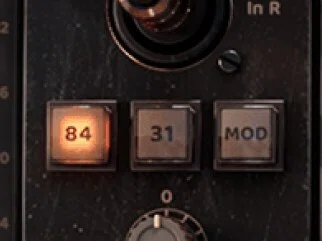
84 は70年代のヴィンテージ個体をモデリングしたタイプで、当時の実機が持っていた中低域の癖も含めてモデリングされています。
マニュアルでは「ドラムやベースを歪ませたいときにも向いている」とされています。
いわゆるNeve 1073系のプリアンプをイメージすると近いキャラクターです。
31 は80年代のヴィンテージ個体がベース。
「84」より中音域に特徴があり、やや暗めの質感です。
マニュアルでは「比較的アタックの少ないボーカルやギターに向いている」とされています。
Mod は近年リリースされたプリアンプのモデリングで、3つのなかでは最もフラットな周波数特性を持ち、歪みの質感も癖が少ないタイプです。
マニュアルでは「ピアノやシンセ、ストリングスなどさまざまな楽器に適しています」とされています。
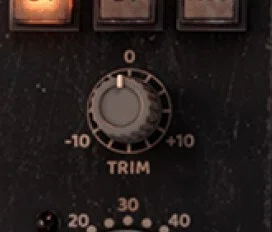
Trimノブ
入力レベルを-10.0〜+10.0dBで調整するノブです。
Preampに送り込む前のレベルを整えるイメージで使います。
Preampノブ
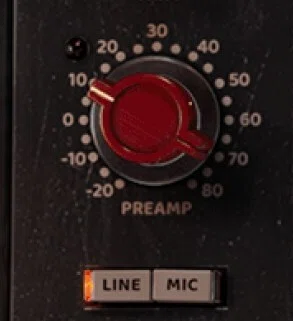
プリアンプの歪みや質感を付加するメインのノブです。
オリジナルの実機では音量も大きく変化しますが、Model N Channelでは「歪みと質感の調整」が中心で音量は大きく変わらない仕様になっています。
上げると実機らしいサチュレーション感が加わっていきます。
オーバーサンプリングなしでもナイキスト周波数の折り返しノイズを抑えるVoosteQ独自開発のDSPが使われているとのことで、CPUに余裕があるときはOverSamplingをオンにするとさらに音質が向上します。
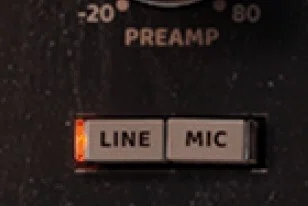
Line / Mic切り替え
入力信号をLine入力かMic入力かで切り替えます。
音量だけでなく、アナログの質感や歪み具合も変わるので、実際に切り替えて聴き比べてみると面白いです。
切り替えるとGUI上のケーブルの画像も変わるという細かい演出もあります。
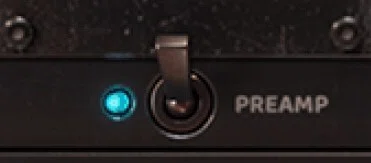
Preamp On/Off
PreampセクションのOn/Offスイッチです。
PreampをオフにしてConditionやAnalog Flavorだけを効かせるという使い方も可能で、薄くアナログ感を加えたいだけのときに重宝します。
Compressor Section(コンプレッサー)
英国製の70年代ヴィンテージ個体をモデリングしたコンプレッサーで、フィードバック回路を再現しています。
入力信号の素材やリダクション量に応じてTHDや周波数特性が有機的に変化する仕組みになっています。
Type:25と32
コンプレッサーにも2種類のキャラクターがあります。
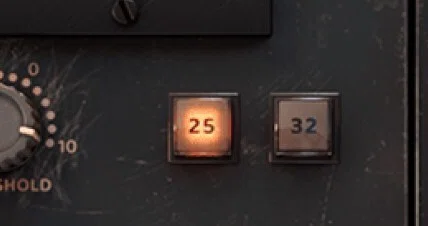
25 は派手なサウンドのタイプで「ドラムやボーカルに向いている」とされています。しっかり色づけしたいときはこちらを選ぶとよいです。
32 は少し落ち着いたサウンドのタイプで「ベース・ギター・キーボードなど幅広く使える」とされています。
「かかっているのはわかるが主張しすぎない」という使い方をしたい場合はこちらです。
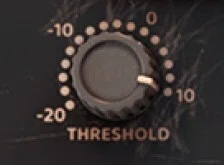
Threshold
スレッショルドを+10.0〜-20.0dBで調整します。
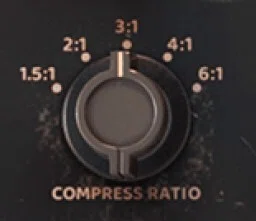
Ratio
レシオを1.5:1〜6:1で設定できます。ヴィンテージコンプらしい比較的緩やかな設定です。
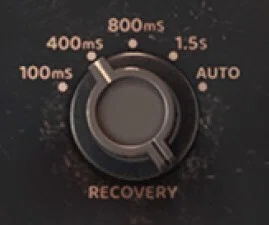
Recovery(リリース)
リリースを100ms〜1.5sで調整します。
Autoにすると入力信号に応じて自動でリリースが変化してくれるので、迷ったときはAutoから試してみるのがおすすめです。
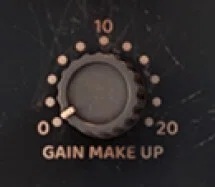
Gain Make Up
コンプでゲインが下がった分を0〜+20.0dBで補うためのノブです。
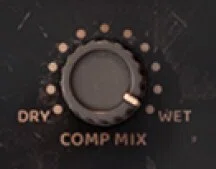
Comp Mix
コンプレッサーのミックス量を調整するノブで、いわゆるパラレルコンプの設定ができます。
ドライ音とコンプ後の音をブレンドすることで、自然なダイナミクスを保ちながらコンプ感を加えることが可能です。
ドラムやベースのコンプ処理で活用しやすい機能です。
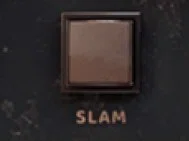
Slam
オンにするとコンプレッサーの内部処理が変化し、よりモダンな質感になります。
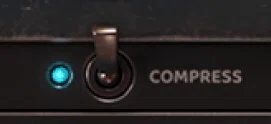
Comp On/Off
コンプレッサーをバイパスします。
Equalizer Section(イコライザー)
EQにも3つのTypeがあります。
Type:84、31、Mod
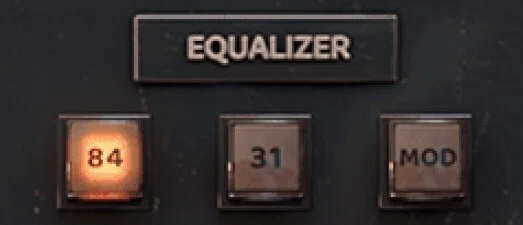
84 は70年代ヴィンテージ個体のモデリングで、中低域に少しクセのあるサウンドです。
31 は80年代ヴィンテージ個体のモデリングで、広めのQで自然な音作りが得意なタイプです。Neve 31102系のEQをイメージするとわかりやすいです。
Mod は近年のモデリングで比較的フラット。低域の質感と高域の伸びに特徴があります。
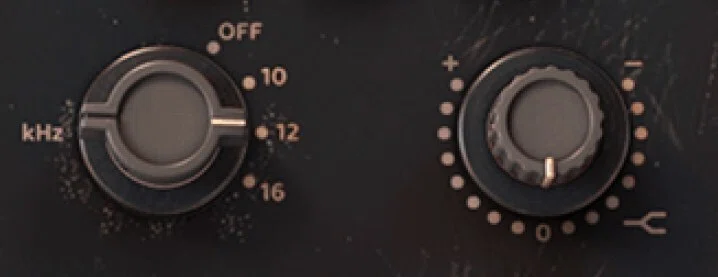
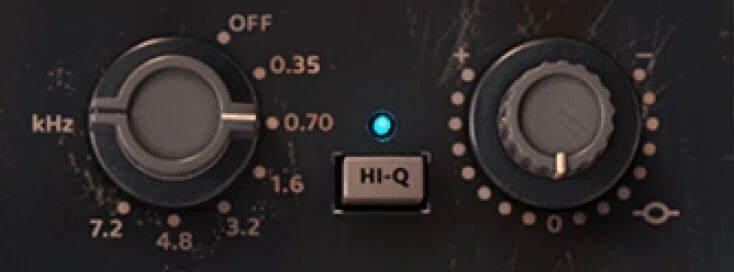
Hi(高域)シェルビングEQ
Hi FreqとHi Gainで高域シェルビングEQを操作します。ゲインの可変幅は-16〜+16dBです。
Mid(中域)ピーキングEQ
Mid Freqで周波数を、Mid GainでゲインをコントロールするピーキングEQです。
注目なのが Mid Hi-Q スイッチ。オンにするとQの範囲が狭くなります。
Hi-Qがオフのときはゲインが-12〜+12dBですが、オンにすると-18〜+18dBと可変幅が広がります。
精密にカットやブーストしたい帯域があるときはHi-Qをオンにして使うと効果的です。
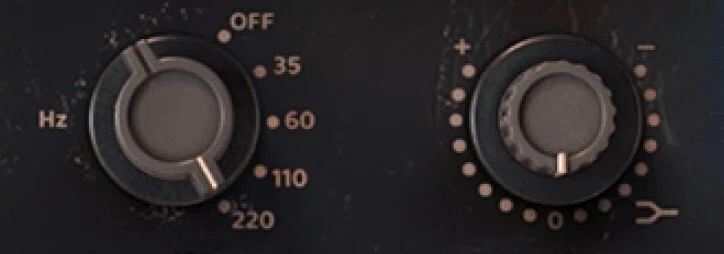
Low(低域)シェルビングEQ
Low FreqとLow Gainで低域シェルビングEQを調整します。ゲインの可変幅は-16〜+16dBです。
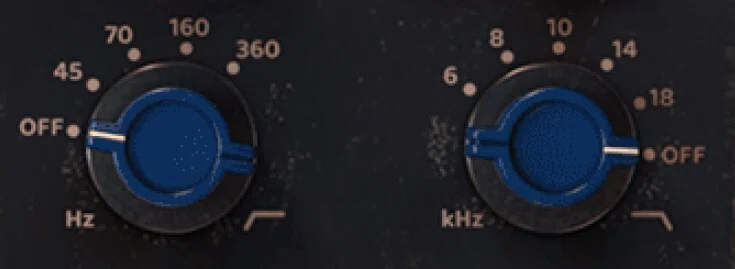
Hi Pass Filter / Low Pass Filter
それぞれハイパスフィルターとローパスフィルターです。
不要な帯域をカットする際に使います。
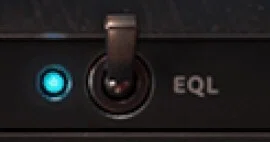
EQ On/Off
EQとフィルター全体をまとめてバイパスします。
Master Section
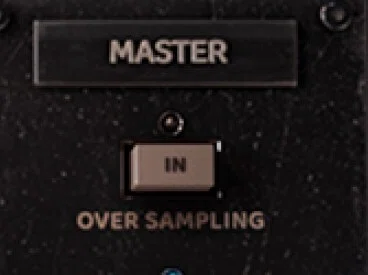
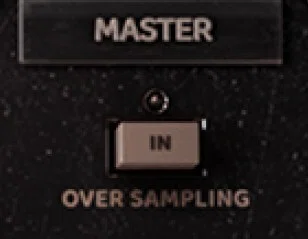
OverSampling
2倍のオーバーサンプリングをオン/オフするスイッチです。
音質は向上しますがCPU負荷も上がるので、トラック数が多いプロジェクトでは最終的なMix / Masterの段階だけオンにするという使い方が現実的です。
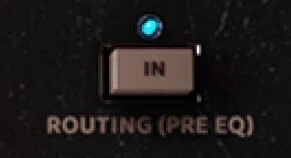
Routing
コンプレッサーとEQの順番を入れ替えます。
オフの状態がComp→EQ、オンにするとEQ→Compになります。
この順番の違いは音に大きく影響します。
Comp→EQは「コンプで整えてからEQで成形する」という一般的な流れ。
EQ→Compにすると「EQで不要な帯域を削ってからコンプをかける」ことになるので、コンプの反応が変わります。
基本的にはComp→EQのほうが(EQを調整した際にコンプの挙動に影響しないため)使いやすいと思いますが、素材によって聴き比べて選んでみてください。
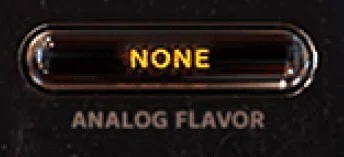
Analog Flavor
アナログ回路をシミュレートしたキャラクターを選ぶセクションです。
詳しくは次のセクションで説明します。
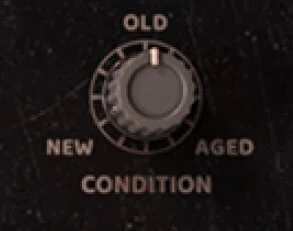
Condition
新品の状態から酷使された個体まで、コンディションをシミュレートするノブです。
周波数特性・THD・入力信号への反応などが変化し、Preampの歪み・コンプの質感・EQのかかり具合にも影響します。
面白いのは、Conditionの値によってGUI上の傷の量も変わること。
コンディションを下げると機材が傷んでいるような外観になります。
こういう細かいこだわりも使っていて楽しいプラグインだと感じます。
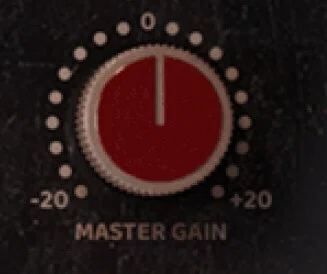
Master Gain
最終的な出力レベルを-20.0〜+20.0dBで調整するノブです。
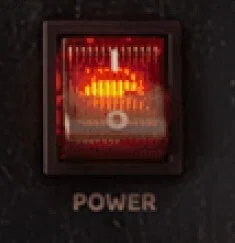
Power
全セクションをまとめてバイパスするスイッチです。
Analog Flavor
Analog Flavorはトランスやアナログ回路をシミュレートしたキャラクターを選ぶセクションです。
周波数特性だけでなく、コンプ感や質感もシミュレートされています。
6種類から選べます。
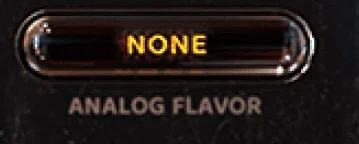
None はトランスの質感をバイパスした状態です。アナログ感を加えたくないときはここに。
M-Air は70年代ヴィンテージのトランスのサウンドです。はっきりとした色づけを加えたいときに選ぶとよいです。
CRN-H は近年のトランスのサウンドです。M-Airより現代的な質感になります。
Console A は70年代のスタジオコンソールを通ったサウンドのシミュレートです。
Console B は90年代のスタジオコンソールを通ったサウンドのシミュレートです。
Fake は偽物として流通した個体のサウンド。これも実際の個体をモデリングしていて、独特のキャラクターがあります。
Analog Flavorはプラグインウィンドウ内をクリックすると選択パネルが開く形式です。
Option設定で、選択後にパネルを閉じる動作をシングルクリックかダブルクリックかに変更できます。
Header Section(上部メニュー)
プラグイン上部のメニューエリアには、作業効率に関わる機能が集まっています。
パッチネームとブラウズ
現在選択しているパッチネームが表示されます。
パラメーターを変更するとアスタリスク「*」が追加されるので、保存し忘れに気付きやすくなっています。
PreviewボタンとNextボタンでプリセットを前後にブラウズできます。

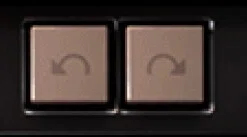
Undo / Redo
無制限のUndo/Redoが使えます。DAWの操作履歴とは独立しているため、プラグイン内での試行錯誤が気軽にできます。
A/B比較
AとBの2つのパラメーターセットを切り替えて比較できます。
Copyボタンを押すと、現在選択しているA(またはB)の設定をもう一方にコピーできます。
「現在の設定をキープしつつ、別のアプローチを試したい」というときに役立つ機能です。
AにベースとなるEQ設定を保存しておき、Bでさらに追い込んだ設定を試す、という使い方が典型的です。
Save
現在のパラメーター設定をUser Presetとして保存します。
保存先は以下のパスです。
Mac:/Users/[ユーザー名]/Documents/VoosteQ/Model N/Asset/Preset/UserPreset
Win:C:\Program Files\Common Files\VoosteQ\Model N\Preset\UserPreset
Preset Browser(プリセットブラウザー)
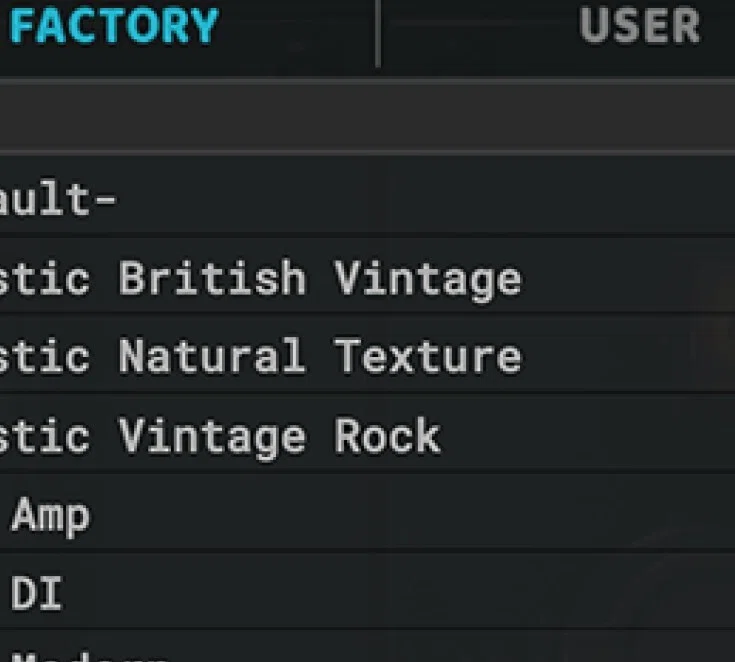
Factory PresetとUser Preset
Factory PresetはVoosteQが用意したプリセット集で、削除・上書きはできません。
User Presetは自分で作成したプリセットを保存する場所です。
初期状態ではUser Presetは空なので、気に入った設定はこまめにSaveしておくのがおすすめです。
Search Windowからテキスト検索でプリセットを絞り込むこともできます。
Import / Export
設定ファイルのインポートとエクスポートに対応しています。
別の環境への持ち運びや、ほかのユーザーとの設定共有などに使えます。
インポート後はパラメーターが更新されるだけなので、保存したい場合は改めてSaveを押してください。
Parameter Lock
プリセットを読み込む際に、Threshold・Input / Output・Analog Flavor・OverSamplingなどの値をロックして読み込み前の値をキープできる機能です。
たとえばThresholdをロックしておくと、プリセットを試しながらも自分がセットしたコンプのかかり具合をそのまま維持できます。
複数のプリセットをA/B比較するときに特に便利です。
Optionで細かく設定できること
About WindowのOption項目からは、いくつかの動作をカスタマイズできます。
Knob Weight
ノブの重さ(マウスで動かしたときの感度)を調整できます。
Knob Step
オリジナル実機の仕様に合わせて、PreampのGainを5dBステップ、CompのThresholdとGainを2dBステップで動くように変更できます。
実機らしい挙動を体験してみたい場合はオンにしてみてください。
Animation On/Off
プラグインのアニメーションをオン/オフできます。
動作が重いと感じたらオフにするとCPU負荷を少し下げられます。
Analog Noise
英国製のコンソールからサンプリングしたアナログノイズの設定です。
On にするとアナログノイズがアウトプットに出力されます。
Mute にすると出力はしないものの、内部DSPの動作にアナログノイズを使用します。
アナログらしい微妙なランダム感の再現に使われるモードです。Disable にすると完全に無効化されます。
細かい音質にこだわりたい場合はMuteがバランスが良く、よりはっきりとしたアナログ感が欲しいならOnにしてみてください。
実際の使い方:いくつかのシナリオ
薄くアナログ感を加えたいとき
Preamp SectionをオフにしてConditionを高め(新品に近い状態)に設定し、Analog FlavorをCRN-HやConsole Bに設定するのが一つのアプローチです。
EQやCompは好みに合わせて調整しつつ、全体的な質感だけをアナログらしくする使い方ができます。
ベースをタイトにしたい時
ベースをミックスの中で引き締めたいときは低域の整理とコンプレッションのかけ方が重要になりますが、Model N ChannelではPreamp・Comp・EQを組み合わせることで輪郭のはっきりしたタイトなベースを作ることができます。
Preampは「Mod」か「31」を選び、軽くサチュレーションを加える程度にとどめて、CompはType「32」で2:1〜3:1程度の設定にし、3〜5dBほどリダクションさせるとバラつきが整えて、Comp Mixを70%前後が良いかも知れません。
EQでは200〜400Hz付近の膨らみを軽く削るとタイトな印象になります。
必要に応じて700Hz〜1kHzを少し持ち上げると輪郭が出ます。
Analog Flavorは「CRN-H」や「Console B」で現代的に仕上げるのも良いと思います。
ドラムに存在感を加えたいとき
PreampのTypeを84に設定してPreampノブを上げると、中低域に独特のコンプ感と歪みが加わります。
CompのTypeは25を選んでやや強めにかけ、Analog FlavorをM-AirやConsole Aにすると、バコッとした英国系コンソールのドラムサウンドに近づけることができます。
RoutingをEQ→Compにして低域を軽くブーストしてからコンプをかけるのも試してみる価値があります。
ボーカルのミックス処理に使うとき
PreampのTypeを31かModにして控えめにPreampを加え、CompはTypeを32にしてComp Mixを60〜70%前後に設定するとパラレルコンプ的な動きになります。
RecoveryはAutoにしておくと素材の変化に追従してくれます。
EQはMid Hi-QをオンにしてナローQで不要な中域をピンポイントで削るのが効果的なことが多いです。
まとめ
VoosteQ Model N Channelは、チャンネルストリップとしての基本機能をしっかり押さえつつ「スタジオまるごとのサウンドをシミュレートする」という個性的なアプローチをとっているプラグインです。
Preamp・Comp・EQそれぞれに複数のキャラクターがあり、Analog FlavorとConditionを組み合わせると設定のバリエーションは相当広くなります。
最初は多く感じるかもしれませんが、無制限のUndo/RedoとA/B比較、充実したプリセットブラウザーのおかげで、試行錯誤しながら自分好みのサウンドを探していくプロセス自体が楽しいプラグインです。
日本製プラグインらしく日本語マニュアルが付属しているので、英語のドキュメントに慣れていない方でも安心して使えます。
英国系のヴィンテージサウンドに興味がある方は、ぜひ試してみてください。
VoosteQ Model N Channelは、VoosteQ公式サイトおよびComputer Music Japan Storeから購入できます。
Computer Music Japan StoreではMaterial CompとModel N Channelの2個がセットになったVoosteQ Bundleが販売されていますが、VoosteQ公式サイトではバンドル製品は見つけられませんでした。
VoosteQのプラグインをまとめてお得に購入したいという場合にはComputer Music Japan Storeのほうが良いかも知れません。
ただ、VoosteQ公式サイトにアカウント登録するためには同公式サイトから製品を購入する必要があるようで、Computer Music Japan Storeから購入した際にはVoosteQ公式サイトにアカウント登録はできないようでした。PCの買い替えの際などの作業をスムーズにするという観点ではVoosteQ公式サイトから購入しておいたほうが分かりやすいかも知れません。
