
Claude Codeにできないこと10選【2026年8月版】|4か月使って分かった限界と、それぞれの回避策

Claude Codeの記事は「こんなことができた」という話ばかりです。私自身、4か月で200本近くそういう記事を書いてきました。
でも実際に毎日使っていると、できないことのほうが行動を左右します。何を任せられないかを先に知っておくと、無駄な試行錯誤が減り、任せる仕事の設計そのものが変わるからです。
この記事では、私が実際にぶつかった限界を10個、起きた日付と回避策つきで書きます。どれも机上の話ではなく、自分の作業が止まった実例です。
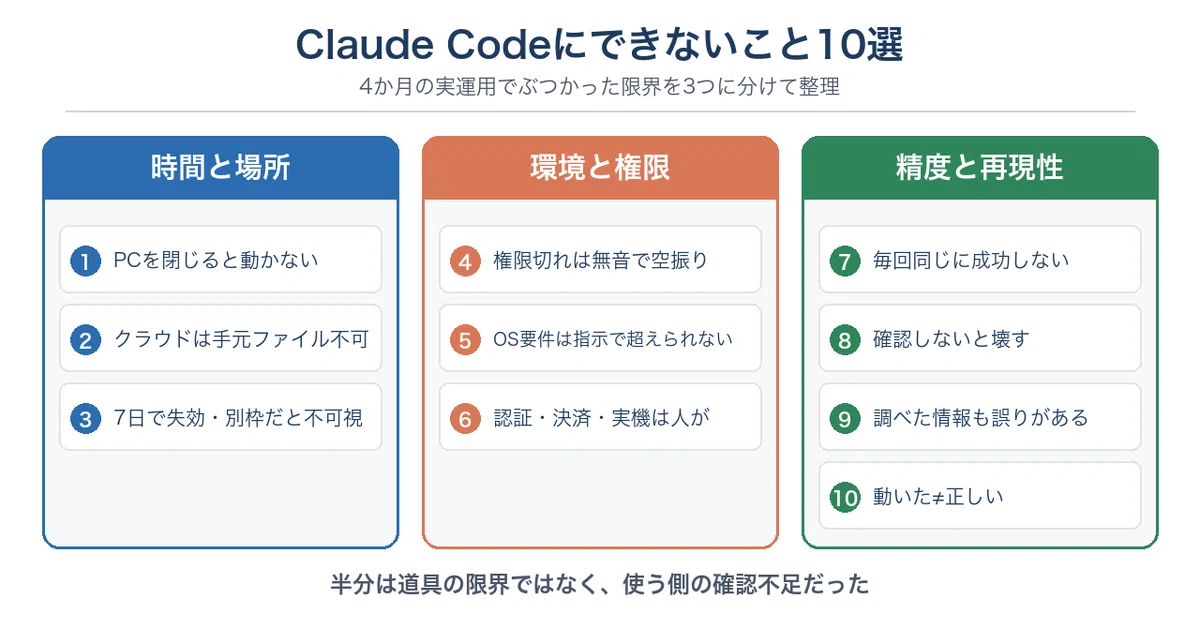
できないことを先に知るほうが速い
新しい道具を渡されたとき、多くの人はまず「何ができるか」を調べます。これは自然な順番ですが、実務では遠回りになりがちです。
できることのリストは膨大で、しかも毎週増えます。全部を把握するのは現実的ではありません。一方でできないことは数が限られていて、しかもそこに当たると作業が完全に止まります。
私は「パソコンを閉じていても自動投稿が続く」と思い込んだまま20日間運用し、期待した480回に対して実際に動いたのは33回でした。この達成率6.9%という数字は、Claude Codeの定期実行を20日間動かした記録に詳しく書いています。限界を知らなかったせいで、20日分の機会を落としたわけです。
順番に見ていきます。
時間と場所の限界(3つ)
まず「いつ、どこで動くのか」に関する限界です。ここを誤解している人がいちばん多いと感じます。
限界1:パソコンを閉じている間は動かない
セッション内で登録した定期実行は、Claude Codeが起動しているあいだしか動きません。パソコンを閉じれば止まりますし、スリープしても止まります。
「毎朝9時にレポートを作らせる」と設定しても、その時間にパソコンが動いていなければ何も起きません。ここを勘違いすると、動いていないことに気づかないまま何日も過ぎます。
回避策は用途によって変わります。パソコンを閉じても動かしたいなら、Anthropicのクラウド側で実行するRoutinesか、Google Apps Scriptのような外部の仕組みに寄せます。後者の作り方はClaude CodeでGASを書く方法にまとめています。
限界2:クラウドで動かすと、今度は手元のファイルに触れない
では全部クラウドにすればいいかというと、そうもいきません。クラウド実行はローカルファイルに一切アクセスできないからです。
私は7月に、毎時のX自動投稿をクラウド化しようとして断念しました。この仕組みはブラウザを操作して投稿する方式で、手元の動画ファイルを添付する必要があります。クラウド側からは、そのどちらもできませんでした。
回避策は、クラウドで動かすものは手元のファイルに依存しない設計にすることです。データはGitHubのような外部に置き、処理もクラウド内で完結させます。逆に手元のファイルを扱う作業は、最初から手元で動かす前提にします。
限界3:定期実行は7日で自動的に消える
定期タスクは作成から7日で失効します。7日後に最後の1回が実行され、そこで削除されます。
これは暴走を防ぐ安全装置なので妥当な仕様ですが、裏を返せば7日を超える運用を前提にした業務には使えないということです。毎月の締め処理のような長期の定期業務には向きません。
さらに紛らわしいのが、別のセッションを立ち上げると、前のセッションで登録したタスクが見えなくなる点です。私はこれを「消えた」と誤解して、20日間ずっと新規登録を繰り返していました。実際には消えておらず、同じセッションに戻れば生きていました。
回避策は、続けたいなら新しく起動せずに再開すること、そして週に一度は登録し直す運用を組み込むことです。
環境と権限の限界(3つ)
次は「そもそも動かせない」類の限界です。指示の書き方では解決できません。
限界4:権限が切れると、失敗せずに黙って空振りする
画面を見る操作や、他のアプリを触る操作には、OS側の許可が要ります。厄介なのは許可が切れたときにエラーが出ないことです。
今日、私の環境で実際に起きました。画面のスクリーンショットを撮る処理が、途中から真っ黒な画像を返すようになったのです。コマンドは成功を返し、ファイルも生成されます。中身だけが空でした。
原因は、macOSが定期的に求める画面収録の再確認でした。しかも許可を与え直すにはアプリの再起動が必要で、再起動すると作業中のセッションと稼働中の定期実行が両方止まるという板挟みになりました。
回避策は2つあります。ひとつは、結果が空でないかを毎回自分で検証すること。画像なら色数を数えれば一発で分かります。もうひとつは、権限が要る作業を人が手でやることです。今回は手動でスクリーンショットを撮って渡してもらい、作業を止めずに済みました。
限界5:OSやハードの要件は超えられない
当たり前のようでいて、実際にぶつかると手が止まります。
今日、あるiOSアプリを検証する必要があり、そのアプリがMacにも対応していたので手元のMacで動かそうとしました。チップの条件は満たしていましたが、要求OSがmacOS 26以降で、私の環境は15.7でした。指示の工夫では1ミリも解決しません。
OSをアップグレードすれば動きますが、有料の納品案件を2本抱えた時期に作業環境を作り替えるのは割に合いません。結局、別の端末を用意してもらう形で解決しました。
回避策は、着手前に要件を確認することに尽きます。そして「アップグレードすれば動く」と「今アップグレードすべきか」は別問題だと切り分けることです。
限界6:認証・決済・実機の操作は人がやるしかない
ソフトのライセンス認証、クレジットカードの決済、スマートフォンの操作。この種の作業は代行できません。
これは能力の問題ではなく、そうあるべき境界です。お金が動く操作や本人確認が絡む操作を自動で通してしまう道具は、便利ではなく危険です。
回避策は、人がやる部分を最小にして手順を明確に渡すことです。「右上の青い丸をクリックして、開いたメニューからメンバーシップを引き換えるを選び、このコードを貼る」というところまで具体化すれば、実際の操作は数十秒で終わります。
精度と再現性の限界(4つ)
最後は、動いてはいるが結果が保証されない類の限界です。ここがいちばん見落とされます。
限界7:同じ操作が毎回同じように成功するとは限らない
昨日、note記事に内部リンクを設定する作業で、同じ手順が3回続けて失敗しました。段落をクリックして文字を選び、リンクボタンを押す。それだけの操作です。
原因は、記事が長くなると目的の段落の位置がずれ、クリックが別の要素に当たっていたことでした。手順は正しいのに結果が変わるわけです。
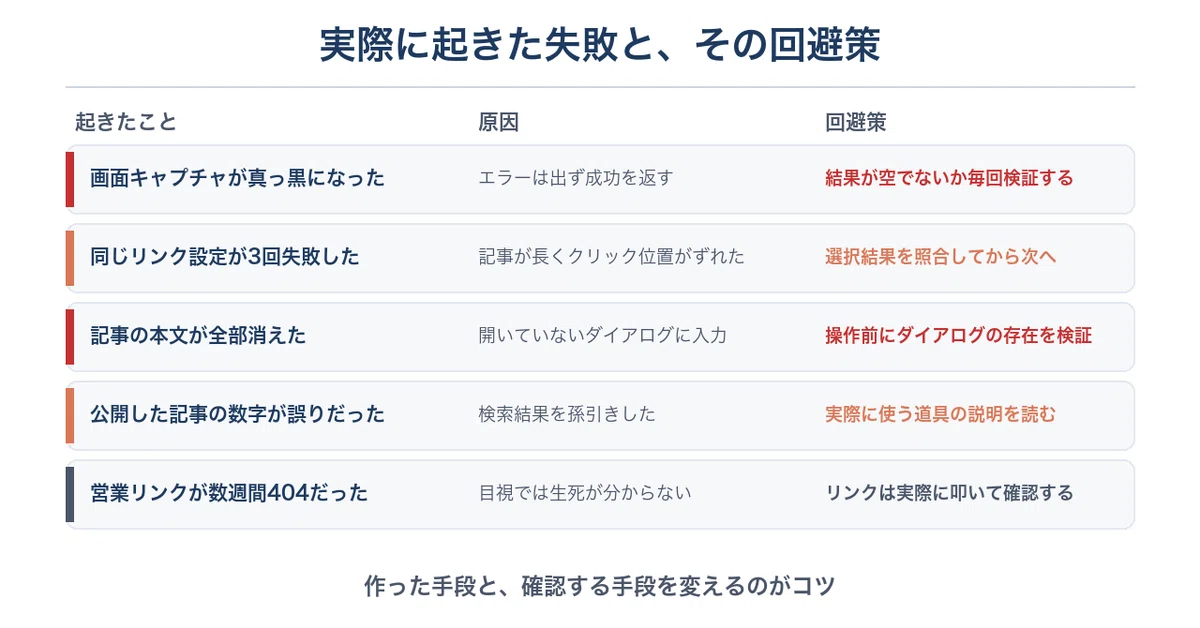
回避策は、実行したら必ず結果を検証してから次へ進むことです。選択した文字列が意図どおりかを毎回照合し、違えば補正する。この検証を挟むだけで成功率は大きく変わります。それでも駄目なら3回で見切りをつけ、別の手段に切り替えます。
限界8:確認を挟まないと壊すことがある
昨日、記事の本文が丸ごと消える事故を起こしました。
リンク設定のダイアログが開いていない状態で、開いているつもりで全選択と削除を実行したためです。幸いUndo一回で完全に戻りましたが、保存後だったら復旧に時間がかかっていました。
対策として、入力の直前にダイアログが本当に開いているかを検証する仕組みを入れました。これが今日また効きました。同じ状況が再発しましたが、検証が働いて入力自体が実行されず、本文は無傷でした。
回避策は、壊す可能性のある操作の前に必ず一段の確認を置くことです。そしてこまめに保存しておくことです。
限界9:調べた情報が正しいとは限らない
これは自分の失敗です。
昨日公開した記事で、定期実行のずれ幅を「最大30分」と書きました。公式ドキュメントを調べた結果をそのまま採用したのですが、今日あらためて実際のツールの説明文を読んだところ、正しくは周期の10%、最大15分でした。毎時のタスクなら約6分です。
記事は公開後に訂正しました。原因は、ドキュメント検索の結果を孫引きして、実際に使う道具そのものの説明を読まなかったことです。
回避策は、一次情報の定義を厳しく持つことです。検索で出てきた解説記事はもちろん、公式ドキュメントであっても、実際に動かす道具の仕様書と食い違うことがあります。
限界10:動いたことと、正しいことは別
7月に自分の記事187本を一括検査させたところ、営業用の記事に貼っていたリンクが数週間にわたって404のまま放置されていたことが分かりました。リンクのURLの末尾に、次の行のテキストが混入していたのです。
目視では「リンクが貼ってある」ことしか確認できません。生きているかどうかは、実際に叩いてみないと分かりません。この検査の全記録は自分の記事187本を検査させたら営業リンクが死んでいたに書いています。
回避策は、成果物を目で見て終わりにしないことです。リンクなら疎通を確認する。数字なら計算し直す。文章なら読み上げる。確認の手段を、作った手段と変えるのがコツです。
任せられる仕事の見分け方
10個を眺めると、境界がはっきり見えてきます。
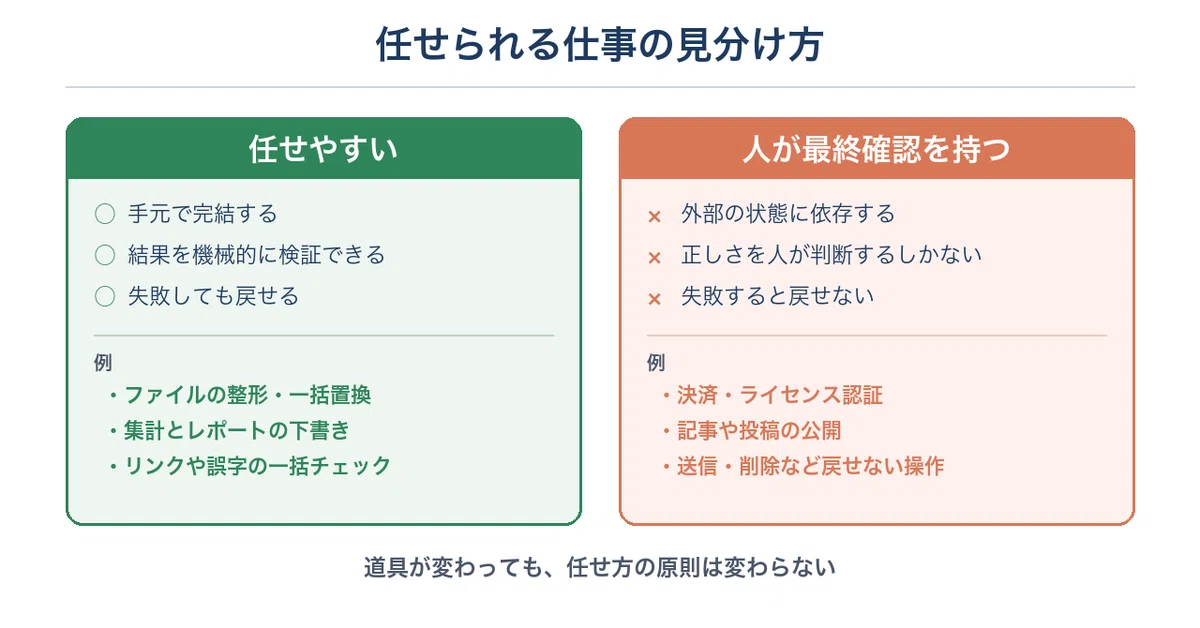
任せやすいのは、手元で完結し、結果を機械的に検証でき、失敗しても戻せる作業です。ファイルの整形、集計、下書きの作成、一括置換。このあたりは安心して任せられます。
任せにくいのは、外部の状態に依存し、結果の正しさを人が判断するしかなく、失敗すると戻せない作業です。決済、公開、送信、削除。ここは人が最終確認を持つべき領域です。
この線引きは、経理の業務を自動化したときに使った考え方とまったく同じです。入力・転記・集計は任せ、判断・承認・提出は人がやる。道具が変わっても、任せ方の原則は変わりません。
よくある質問
Q. これらの限界は、そのうち解消されますか?
一部は解消されます。実際、定期実行がディスクに保存されるようになったのは比較的最近の変更です。ただし限界5の「OSの要件」や限界6の「決済は人がやる」は、性質上なくなりません。なくならない限界と、いずれ変わる限界を分けて考えるのが実用的です。
Q. できないことが多くて、導入する価値がありますか?
あります。この記事で挙げた10個は、いずれも回避策があるか、人が数十秒手を動かせば済むものです。私はこの4か月で、記事の執筆から画像生成、自動投稿、有料案件の納品まで回せるようになりました。限界を知ったうえで設計すれば、止まる回数は確実に減ります。
Q. 最初にどれを知っておくべきですか?
限界1と限界9です。パソコンを閉じたら止まることを知らないと、動いていない仕組みを動いていると思い込みます。調べた情報が間違っていることがあると知らないと、間違いを自信を持って広めてしまいます。私は両方やりました。
Q. 自動化の設計を相談したい場合は?
毎月の定型業務を自動化するツールの構築を代行しています。何を任せて何を人がやるかの線引きから相談したい方は、お仕事のご依頼をご覧ください。
まとめ
4か月使って分かったClaude Codeの限界を10個、整理します。
・パソコンを閉じている間は動かない
・クラウドで動かすと手元のファイルに触れない
・定期実行は7日で失効し、セッションを変えると見えなくなる
・権限が切れると、エラーを出さずに空振りする
・OSやハードの要件は指示では超えられない
・認証、決済、実機の操作は人がやるしかない
・同じ操作が毎回同じように成功するとは限らない
・確認を挟まないと壊すことがある
・調べた情報が正しいとは限らない
・動いたことと、正しいことは別
書き出してみると、半分は道具の限界ではなく、使う側の確認不足でした。権限が切れたことに気づかない、情報の裏を取らない、結果を検証しない。ここは工夫の余地が大きい領域です。
できないことを知るのは、諦めるためではありません。任せる範囲を正しく決めるためです。境界がはっきりすれば、その内側では思い切り任せられます。
あわせて読みたい関連記事:
AIの最新情報をリアルタイムで受け取りませんか?
X(旧Twitter)@ai_hack_dxでは、Claude Codeの実践テクニックやAI業界の最新動向を毎日発信しています。記事の更新情報もいち早くお届けしますので、ぜひフォローをお願いします。
