Windows 10サポート終了に向けて:DELL Vostro 3681メモリー増設の実践記録

こんにちは。今日は2025年10月14日、Windows 10のサポート終了の日となります。
大雑把に言うと、インテルのCPUが第8世代以降であれば、今のWindows 10のパソコンをWindows 11にアップデートすることができます。
サポート終了に向けた3つの選択肢
今回このサポートの終了にあたって、ユーザーの皆さんは3通りのパターンに分かれました。
Windows 10のパソコンを廃棄して新しいWindows 11のパソコンに買い換えた
Windows 10のパソコンをWindows 11にアップグレードした
Windows 10のパソコンの1年間のサポート延長の手続きをした
この最後のWindows 10を2026年10月13日まで使い続けるためには、2025年10月14日以降でも延長サポートの手続きをすればできますので、ぜひとも作業してみてください。
メモリー増設という選択
さて、2つ目のWindows 10のパソコンをWindows 11にアップグレードをする際に、メモリーの増設をしたいと考えるユーザーも多いと思います。
メモリーの増設は、初心者でもパソコンのハードウェアを自分の手でパワーアップするための第一歩です。
ところが、ハードディスクやSSDの場合は悩むのは種類と容量だけです。
それに対してメモリーの場合は、色々な種類や規格があって、パソコンに慣れた人でも理解しづらい部品なんです。
今回は、メモリー増設の初めの一歩として、DELLのVostro 3681のメモリー増設を例に、その判断の仕方を記録したいと思います。
今回のメモリー増設の状況
Windows 10で使っているDELLのVostro 3681のメモリーは8GBでした。
このPCのCPUは第10世代なので、Windows 11にアップグレードできます。
そこで、これを機にメモリーを倍の16GBに増設することにしました。
現在使われているメモリーの規格を調べるために、メモリーを取り外して確認しました。
規格は「PC4-3200AA-UA2-11」8GB。
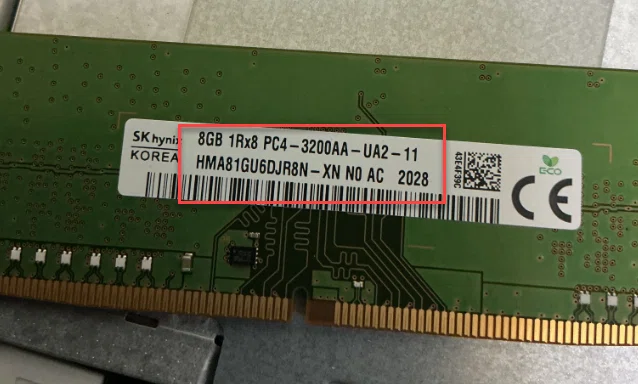
今回は、この型番と同じメモリーを購入すれば一件落着です。
手元にあった別規格のメモリー
ところが、今回、手元に「PC4-2400T-UA2-11」の8GBのメモリーが2枚ありました。
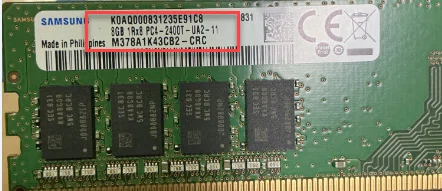
そこで、次の3つの疑問が生まれました。
そもそもVostro 3681で「PC4-2400T-UA2-11」を使用できるのか?
「PC4-3200AA-UA2-11」と「PC4-2400T-UA2-11」を組み合わせて使用できるのか?
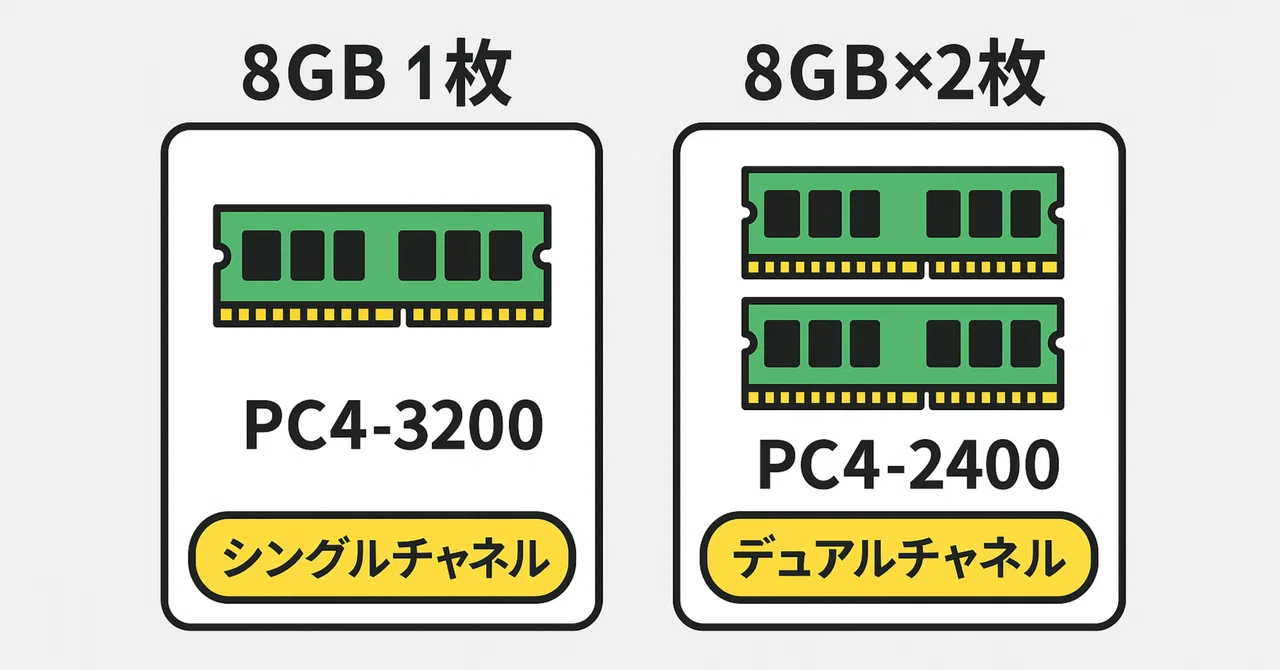
「PC4-3200AA-UA2-11」8GB 1枚の場合と、「PC4-2400T-UA2-11」2枚で16GBの場合とどちらがいいのか
これらについて疑問があったので、調べてみました。
調査結果と結論
結論から申し上げます。
Vostro 3681で「PC4-2400T-UA2-11」を使用できる
「PC4-3200AA-UA2-11」と「PC4-2400T-UA2-11」を組み合わせて使用できる
「PC4-3200AA-UA2-11」8GB 1枚より「PC4-2400T-UA2-11」2枚で16GBの方が良い
メモリー規格の基礎知識
ここでは、メモリーの規格や型番のルールについて、理解しておく必要があります。
互換性の考え方
DDR4メモリ同士であれば、基本的に上位互換があります。つまり、同じDDR4規格内であれば、速度が異なっていても使用することができるのです。
具体的には、DDR4-2400、DDR4-2666、DDR4-3200といった速度の違いは、システムが自動的に調整してくれます。
速度について
動作はしますが、システム全体のメモリ速度は、挿したメモリの中で最も遅い速度に合わせられます。
今回のケースでは、3200MHzのメモリと2400MHzのメモリを混在させると、システム全体が2400MHzで動作することになります。
混在使用の注意点
「今の3200のメモリ」と「2400のメモリ」を同時に使う場合、システムは低い方(2400MHz)に自動で合わせて動作します。
ただし、メモリメーカーや型番が異なると、稀に相性問題が発生することがあります。しかし、DDR4規格という大枠が同じであれば、ほとんどの場合問題なく動作します。
末尾のアルファベット(AA、Tなど)の意味
「PC4-3200AA」や「PC4-2400T」の末尾にある「AA」や「T」といったアルファベットは、JEDEC規格での速度とタイミングの識別コードです。
これは、データ転送速度、CASレイテンシ、電圧などの組み合わせを示す記号で、互換性にはほとんど影響しません。重要なのは「PC4-3200」や「PC4-2400」という速度を表す部分です。
なぜ2枚の2400MHzが1枚の3200MHzより良いのか
「8GB PC4-3200AA-UA2-11 ×1枚」よりも「8GB PC4-2400T-UA2-11 ×2枚」の方が圧倒的におすすめです。その理由を説明します。
理由1:容量の差は速度差よりも重要
容量の増加(8GB→16GB)は、クロック低下(3200MHz→2400MHz)よりはるかに効果が大きいのです。
現代のWindows 10や11では、8GBだとすぐにスワップ(仮想メモリ)が発生します。たとえば、ブラウザで複数タブを開いたり、Office、Zoom、YouTubeなどを同時に使うと、8GBでは動作が重くなりやすいです。
16GBあれば、システム全体のもたつきが劇的に減少します。
理由2:デュアルチャネルの効果
メモリを2枚にすると、CPUが「同時に2本のメモリバスへアクセス」できるようになります。これをデュアルチャネルと呼びます。
読み書き速度が理論上、約1.5倍から1.8倍向上します。特に、画像処理、動画、ブラウジング、Excelなどで体感差が出ます。
例えるなら、シングルチャネルは片側1車線の道路、デュアルチャネルは2車線道路で同時に通行可能というイメージです。
理由3:周波数差による影響は限定的
実際には「2400MHz」と「3200MHz」の差は最大で20〜25%程度です。
一方で、容量2倍とデュアルチャネルの恩恵は、体感で50〜80%程度あります。
したがって、「速度低下より容量増の効果が大きい」のです。
最適構成について
もし予算に余裕があり最適化したい場合は、DDR4-3200 8GB×2に換装するのが理想構成です。
しかし、手元にあるPC4-2400Tを2枚装着(16GB・デュアルチャネル)することで、費用を節約できるので、決して悪い選択ではありません。むしろ、8GB 1枚で使い続けるよりも、はるかに快適な環境が手に入ります。
実際の作業と結果
今回は、もともと装着されていたPC4-3200AA-UA2-11 8GB 1枚を取り外して、8GB PC4-2400T-UA2-11を2枚装着しました。
結果的に、速くなったことを体感できました。アプリケーションの起動が速くなり、複数のアプリを同時に使っても、以前のようなもたつきがなくなったのです。
パソコン廃棄時のメモリー活用のすすめ
古いパソコンを廃棄する際に、送料無料で引き取ってくれる業者が複数あります。
その際に、ハードディスクやSSDなどの記憶媒体を抜き取れば、データが外部に漏れる心配がないので、ぜひとも、データの消去を業者任せにしないで、ハードディスクやSSDなどの記憶媒体を抜き取ってください。
なお、M.2の場合は気づきにくいので注意が必要です。
そして、メモリーも外して保管しておけば、今回のように転用できることがあります。
メモリーを外しても、送料無料で引き取ってもらえました。
まとめ
メモリー増設は、初心者でも挑戦できる最も効果的なパソコンのパワーアップ方法です。
今回のポイントをまとめると:
同じDDR4規格内なら、速度が違っても基本的に使用できる
速度が異なるメモリを混在させると、遅い方の速度に合わせられる
容量増加とデュアルチャネルの効果は、速度差よりも大きい
8GB 1枚より、8GB 2枚(16GB・デュアルチャネル)の方が体感速度が向上する
廃棄パソコンからメモリーを回収しておくと、再利用できる
以上、メモリーについての増設の初めの第一歩の参考になれば幸いです。
皆さんも、この機会にメモリー増設に挑戦してみてはいかがでしょうか。
