AI Photo Studio
- 割引あり

みなさん、こんにちは!
消えかけていた、Nano Bananaが現在復活しています!!
この記事の内容は古くなってしまいましたが、アプリの最新版はこの記事で公開しています。最新版の内容については、上記詳細マニュアルをご参照下さい。
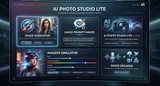
そこで、今日は遂にGemini 3アプリの3つ目「AI Photo Studio Lite」のご紹介です!
1つ目は、テキストプロンプトを抽出したりテキストプロンプトから画像生成するImage Generator
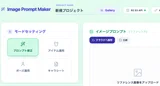
2つ目が、イメージプロンプトを生成するImage Prompt Maker
そして、3つ目がこの記事でご紹介する「AI Photo Studio Lite」となります。
バージョン番号は、3.0番台がGeminiアプリ、4.0番台がGoogle AI Studioということにします。

どんなアプリ?
このアプリは、キャラクターの一貫性を保ったまま、様々なシーンの画像を簡単に作画するためのアプリです。従って、まずキャラクターの画像が必要なのです。キャラクターの画像は、Image Prompt Makerで作成した「キャラクターシート」という形式が一番汎用性が高いので、それを準備します。
例えば、私がショートストーリーで使用している「七海」と「研二」のキャラクターシートがこちらです。


この2枚を読み込んで、背景やポーズ、カメラのセッティングなどを指示してシーンを作成する事ができます。
具体的な使い方
1.背景の設定
背景の指定の仕方は次の3通りあります。
既存の画像を背景にする。
既存の画像からそれを描くためのプロンプトを抽出して背景データとする。
簡単にテキストで背景を指示する。
2.人物の設定
キャラクターシートで人物を指定するのですが、最終画像生成を何で行うかによって、制限が変わって来ます。
【無印Nano Bananaで生成】:参照画像3枚の制限があるので、背景を画像で参照させる場合は、人物は2名まで。背景を抽出もしくはテキスト指定の場合人物は3名まで指定できます。(無料生成可能)
【Nano Banana2で生成】:人物参照は4枚まで可能になります。(ただしAPIキーが必要です。)
3.アイテムの設定
登場人物が使うアイテム(バイク、ギター、ライフルなどの小道具)も一貫性を持たせる上では必要なので、必要であればImage Prompt Makerで作成します。

※Nano Banana生成で、アイテムを指定した場合参照画像制限により、人物を1人減らす必要があります。
4.プロンプトの入力
どんなシーンを生成したいかを指示します。できるだけ簡潔な指示をしますが、人物の指定は、「メインキャラ」「ゲストキャラ1」「ゲストキャラ2」と言う感じで指示します。
例えば、メインキャラに、七海を指定し、ゲストキャラ1に研二を指定し、上記武器をアイテムにセットして次のようにプロンプトを入力します。
メインキャラが片膝をついてハンドガンを構え、ゲストキャラ1がその後ろでライフルを構える。
今回既に3枚の参照画像を使っているので、Nano Banana生成の場合は、背景は直接画像参照させられないのですが、この画像を背景にして、テキスト抽出背景にしてみます。

5.撮影設定
カメラの向きや、撮影機材の設定、アスペクト比の設定やアートスタイルを設定したら、作画ボタンをタップ!

こんな感じでシーンを構築できます。
参照画像1:七海
参照画像2:研二
参照画像3:ライフル・ハンドガン
撮影の向き調整オプション

試しに、煽り、右から、接写、ダッチアングルで生成してみます。

忠実にその通りになるわけではありませんが、近づけてくれます。
「背景に忠実」生成(無印Nano Bananaの場合)
アイテムを使わずに、背景画像を有効にしてみます。
メインキャラが低い姿勢で周囲を警戒している。ゲストキャラ1がメインキャラと背中合わせで周囲を警戒する。

リアル背景を使うと、若干合成感が出てしまうのですが、背景をそのまま使ってくれます。
参照画像1:背景
参照画像2:七海
参照画像3:研二
「キャラ優先」生成(無印Nano Bananaの場合)
キャラ優先生成は、背景をテキストプロンプトに落とし込みます。

こっちは、背景をテキストプロンプトにしているので、参照画像を2枚しか使用していません。そこで、3枚目を「高僧」にして生成してみます。

メインキャラが低い姿勢で周囲を警戒している。ゲストキャラ1がメインキャラと背中合わせで周囲を警戒する。その後ろにゲストキャラ2が立っている。

しっかりイメージプロンプトが効いています。
参照画像1:七海
参照画像2:研二
参照画像3:高僧
こっそりアップデートしてないか?
ここでこのまま、「背景に忠実」で生成してみます。

ご覧の通り、背景はそのまま使われませんでした。が、七海がハンドガンを持っている。シルバーのハンドガンは七海の武器ではない。
武器のイメージプロンプトをアップして、作画してみた。

プロンプトは変えずに生成しています。武器を持つような指示はしていないのに、アイテムの武器を持っている!?
ってことは、参照画像4枚いけてる??
Gemini-2.5-flash-imageについてはこちらで仕様が確認できます。

最大画像数:3ってなってますよね!?
更に実験してみます。以下の画像をアイテムにアップロード

メインキャラとゲストキャラ1がアイテムの絵が書かれたボードを2人で持っている。その後にゲストキャラ3が立っている。
これで、生成してみると……

やはり4枚いけてる。シークレットアップデートかもしれませんね。

いつまで使える?
現在Gemini Canvas試しに使えるEditモデルが無い状況だったのが、Nano Bananaの復活によって、一時的かもしれませんが使えるようになりました。
いずれこれがNano Banana2に置き換わる日が来るかもしれません。その際また使えない時期が一時的に来るのか、それとも間も無く置き換わる予定なのかその辺は分かりませんが、Gemini Canvas環境の方が生成枚数が多いので、こっちで使えるに越したことはありません。
ちなみに、Nano Banana2もAPIキーを使って、使えるようにしているので、最後の画像をNano Banana2で作画してみます!

アイテムの絵が違うのですが…。でも描写力は格段に上がっているのは分かりますね。
Nano Bananaとの再会を祝して乾杯!と行きたいところですが、明日検診があるので控えます。
AI Photo Studio Lite、使ってみたい方は是非メンバーシップへいらしてみてください!(この記事をご購入いただいても使えるのですが、メンバーシップでは全ての記事が読み放題なので、Gemini 3アプリ全て使えます!)
アプリへのリンクはこの下にあります。Gemini Canvasで作成したアプリですので、ご自身の環境にコピーして使ったり、更に変更を加えてご発展させることもできます。
それでは、最後までお付き合い下さいまして、ありがとうございました。