
おすすめキーボード紹介 yunzii x75 pro 後半

YUNZII X75 ProをMacで快適に使うためにやったカスタムについて
こんにちは。
noteにたどり着いてくださって、ありがとうございます。
普段は会社員として働きながら、文房具や手書きの文字に癒やされる日々を送っています。
今回は、Yunziiのメカニカルキーボード(US配列)を
Macユーザーが快適に使うためにやった工夫と、
使ってみた感想・気づきをまとめてみました。
MacでUS配列キーボードを快適に使うための工夫
① ドライバ非対応問題は「Karabiner-Elements」で解決
YUNZII X75 Proは、Windows用の設定ソフトが公式に配布されていますが、Macには非対応のようです(※2025年6月現在)。
そこで登場するのが、Macユーザーの強い味方
→ Karabiner-Elements(無料ツール)です。
このソフトを使えば、キーの入れ替えやカスタムがとても柔軟に行えます。
Karabinerの設定はこちらの記事を参考にしました:
【 導入編 】Karabiner-Elementsとは? インストールから基本的な使い方まで
②実際に行ったカスタム
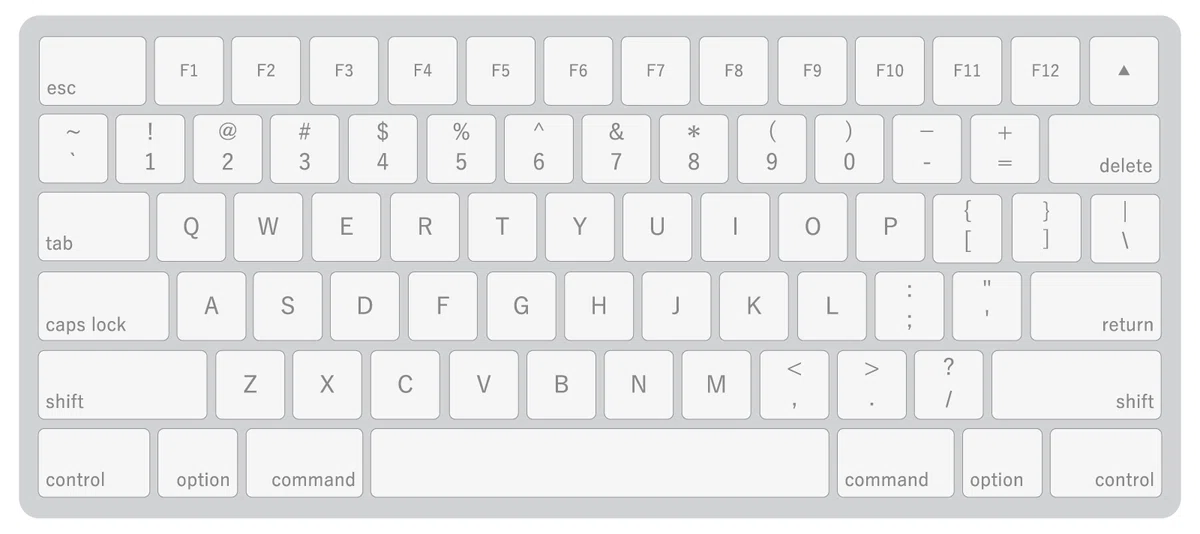
1. スペースキーの両横を「英数/かな」にする
日本語と英語の切り替えをよく使う方に、これは本当におすすめです。
私は左手の⌘キーを「英数」、右手の⌘キーを「かな」に変えました。
親指でさくっと切り替えられて快適になりました。
2.⌘(Command)とCtrlキーを入れ替える
MacとWindowsを行き来する方にはこれもおすすめ。
⌘+C、⌘+Vなどのショートカットが直感的に使いやすくなります。
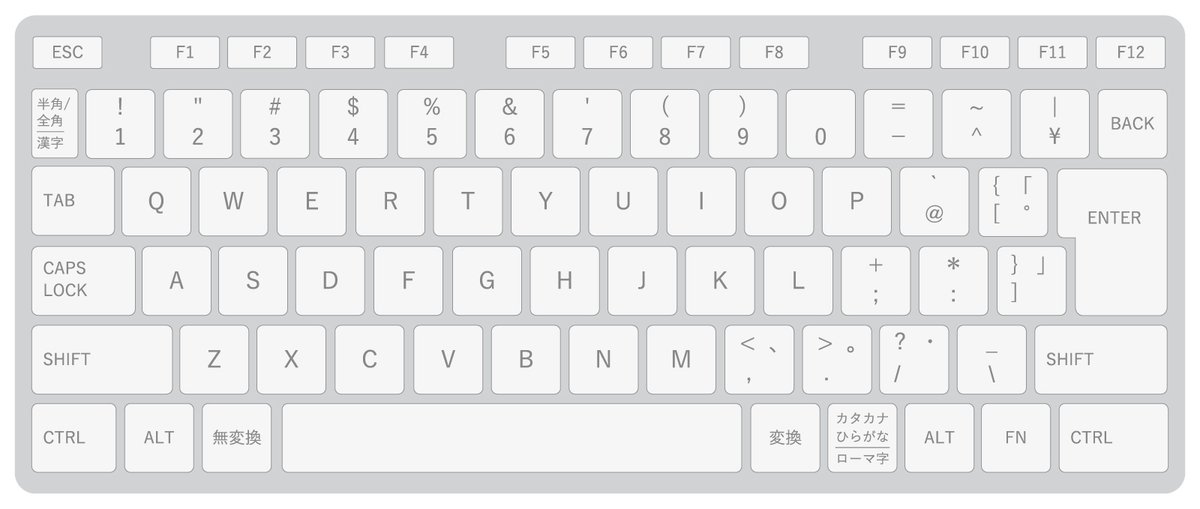
US配列キーボードの初見の感想
「エンターキーが小さい」
最初は「エンターキー小さくて押しづらいかも…」と戸惑いましたが、私はすぐに慣れました。
むしろ、US配列は見た目がスッキリしていてかわいいなという印象です。
現時点のちょっとした悩みと課題
Macの日本語入力でよく使う、
F7(カタカナ変換)・F8(全角)・F9(英字)などのキーについてです。
現状、Fnキーと同時押ししないと機能しないのが少し不便に感じています。
今後、KarabinerでFnなしでも単体で使えるような設定ができないか調べ中です。
あるいは別のキーに割り当て直す方法も検討中。
下記の内容でできそうなので、やってみたいなと思います。
Mac で特定のアプリ時のみ、ファンクションキー(F1~F12)をデフォルトにする
慣れれば問題なく使えるかも
…とここまでUS配列初挑戦の私が色々と書いてきましたが、
慣れるまでの違和感よりも、「見た目 × 打鍵感」の満足度のほうが大きい
というのが率直な感想です。
海外製のおしゃれなキーボードはUS配列が主流なので、
慣れれば選択肢もぐんと広がるのが魅力だなぁと感じています。
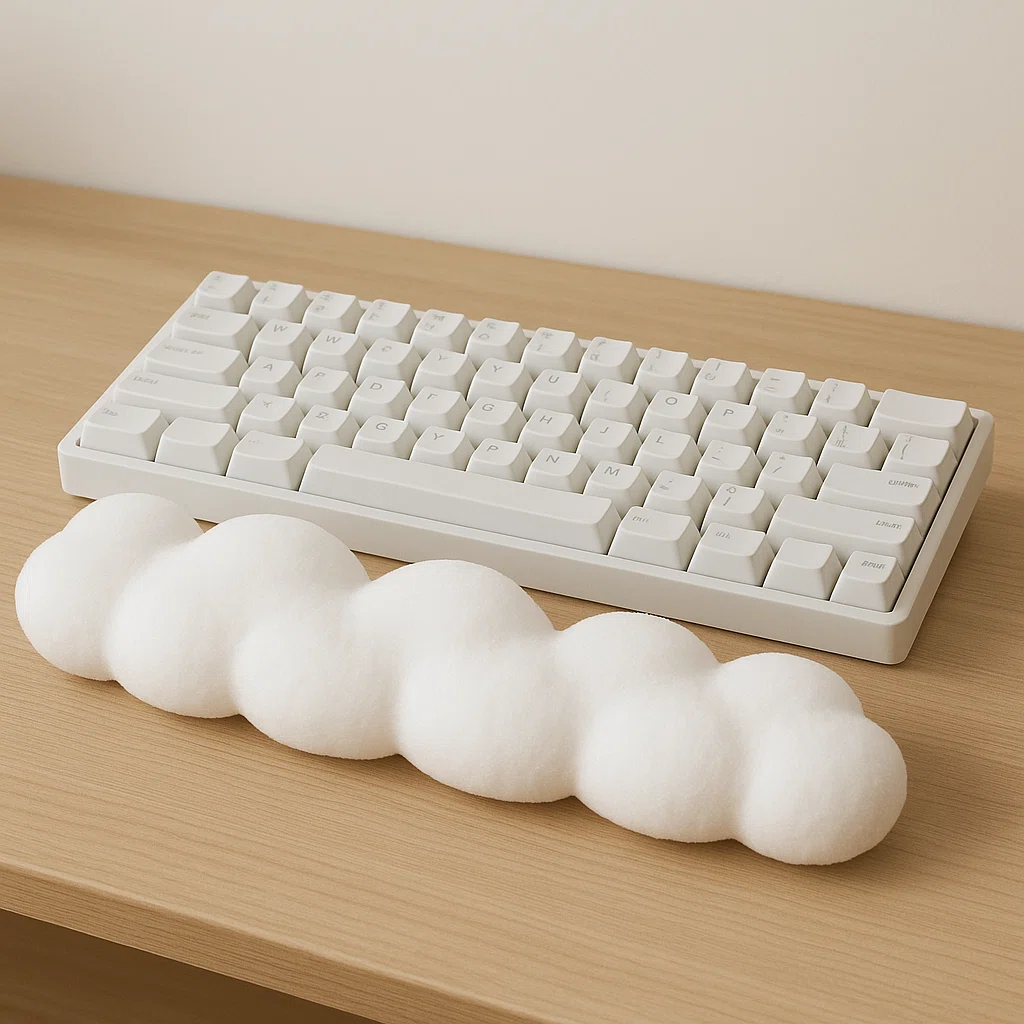
メカニカルキーボードにはリストレストを合わせて使いたい
Yunzii X75 Proは見た目の可愛さで選んだのですが、想像より高さがあるのが正直なところ。
今はタオルを折って代用中ですが、近々購入予定です。
長時間タイピングすると手首が少し疲れるので、
リストレストを導入したいなと思っています。
まとめ|かわいさと実用性のあるキーボード買ってよかった。
見た目重視で選んだキーボードでも、
Macユーザー向けに少し工夫を加えれば、十分快適に使えることがわかりました。
「US配列って使いづらそう」と思っている方の参考になればうれしいです!
今回使っているキーボードはこちら
※Amazonアソシエイトリンクを含みます。
Yunzii X75 Pro(Amazon)
