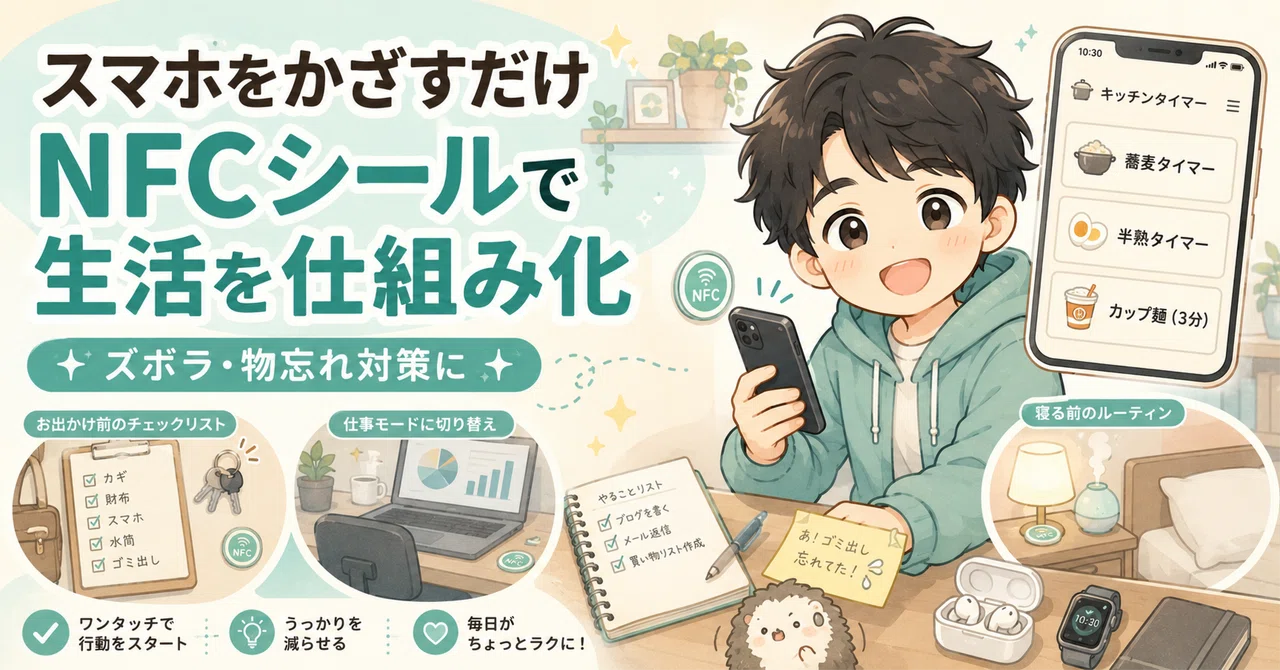
スマホをかざすだけ。ズボラな僕がNFCシールで生活を仕組み化した便利な使い方

※この記事にはアフィリエイトリンクが含まれています。
こんにちは、さいだーです。
僕は、物忘れがかなり多いです。
何かをしようと思ってスマホを開いたのに、通知を見ているうちに別のアプリを開き、最初に何をしようとしていたのか忘れてしまう。
仕事を始めようとしていたのに、気づいたら関係のないことを調べている。
カップ麺にお湯を入れたあと、タイマーを設定する前に別の作業を始めてしまう。
こうした小さな脱線が、日常の中で何度も発生します。
もちろん、スマホにはタイマーもリマインダーも集中モードも入っています。
ただ、機能が用意されていることと、必要なタイミングでその機能を使えることは別の話です。
そこで生活の中に取り入れたのが、NFCシールです。
壁や家具に貼った小さなシールへスマホをかざすと、あらかじめ設定したショートカットやオートメーションを起動できます。
今回は、NFCシールを家の中に貼って、ズボラな生活を少しだけ仕組み化する使い方を紹介します。
今回使ったNFCシール
今回使ったのは、こちらのNFCシールです。
白い丸型のシールなので、壁や家具、収納ケースなどに貼っても、それほど目立ちません。
10枚入りなので、仕事机、玄関、キッチン、ベッドサイドなど、生活の中でよく使う場所へ分散して貼れます。
NFCシールは、単体で何かを自動化してくれる製品ではありません。
スマホ側で、
「このシールを読み取ったら、何をするか」
を設定して使います。
そのため、買って貼っただけでは生活は変わりません。
自分が普段どこで困っているのかを考え、その場所に合った操作を登録することで便利になります。
▶ Amazonで見る
▶ 楽天市場で見る
NFCシールは「操作を短縮する道具」ではなく「行動を始めるスイッチ」
NFCシールを紹介すると、
「アプリを開く操作が数回減るだけでは?」
と思われるかもしれません。
実際、短縮できる時間だけを考えれば数秒です。
タイマーを開く。
時間を設定する。
集中モードをオンにする。
チェックリストを表示する。
どれも、自分で操作すればすぐにできます。
ただ、僕の場合は、その数秒の操作中に別のものが目に入ります。
通知を確認したり、SNSを開いたり、別のことを思い出したりして、本来やろうとしていたことから脱線します。
NFCシールが便利なのは、単純な時短というより、
必要な場所で、必要な行動をすぐ始められること
だと思っています。
キッチンにいるときは、タイマーを選ぶ。
仕事机に座ったら、仕事モードに切り替える。
玄関では、外出前の確認をする。
生活する場所とスマホの機能を結びつける、小さな物理スイッチのような存在です。
便利な使い方1:玄関で外出前チェックリストを開く
まず使いやすいのが、玄関です。
玄関の壁や靴箱にNFCシールを貼り、スマホをかざすと外出前のチェックリストが表示されるようにします。
僕の場合は、
財布
鍵
スマホ
イヤホン
窓
暖房
照明
などを確認します。
毎回すべてを忘れるわけではありません。
ただ、外へ出てから、
「鍵を閉めたっけ?」
「暖房を切ったっけ?」
と不安になることがあります。
玄関でNFCシールを読み取ることを外出手順にしておけば、出る直前にまとめて確認できます。
チェックリストは、リマインダー、メモ、Notionなど、自分が普段使っているアプリで十分です。
重要なのは、チェックリストをきれいに作り込むことではありません。
玄関に立ったとき、忘れずに確認画面を開けることです。
便利な使い方2:仕事机で「仕事モード」を開始する
フルリモートで働いていると、仕事と私生活の境界がかなり曖昧になります。
パソコンの前に座っても、すぐ仕事を始めるとは限りません。
メールを確認するつもりがニュースを読んでいたり、調べものを始めたりして、なかなか本来の作業に入れないことがあります。
そこで、仕事机にNFCシールを貼ります。
スマホをかざしたら、
仕事用の集中モードをオンにする
タスク管理アプリを開く
今日やることを表示する
作業用の音楽を再生する
集中用タイマーを開始する
といった処理をまとめて実行します。
すべてを設定する必要はありません。
最初は、集中モードをオンにしてタスク一覧を開くだけでも十分です。
僕にとって重要なのは、
机に座る
→スマホをかざす
→仕事を始める
という開始手順を固定することです。
やる気が出るまで待つより、仕事を始めるための物理的なスイッチを机に置いたほうが、切り替えやすくなります。
便利な使い方3:ベッドで「おやすみモード」を起動する
寝る前のスマホは危険です。
翌朝のアラームを設定しようとしてスマホを開いたのに、そのままSNSや動画を見続けてしまうことがあります。
そこで、ベッドサイドにNFCシールを貼ります。
スマホをかざしたら、
睡眠用の集中モードに切り替える
翌朝のアラームを確認する
画面の明るさを下げる
睡眠用の音楽を再生する
スマート照明を消す
といった動作を実行します。
スマートホーム機器を使っている場合は、照明やエアコンの操作と組み合わせても便利です。
ただ、最初から複雑な自動化を作ると、設定すること自体が面倒になります。
まずは集中モードを切り替え、アラーム画面を開く程度で十分です。
NFCシールを読み取ったら寝る準備に入る。
それを毎晩の区切りにします。
便利な使い方4:キッチンで用途別タイマーを選ぶ
NFCシールの使い方で、特に便利だと感じているのがキッチンタイマーです。
以前は、料理ごとに別々のNFCシールを用意し、
「3分タイマー」
「5分タイマー」
のように分けることも考えていました。
ただ、それではシールの枚数が増えますし、何のための3分なのかも分かりにくくなります。
そこで、キッチンではNFCシールを1枚だけ使います。
スマホをかざすと、画面に次のようなメニューが表示されます。
蕎麦タイマー
半熟タイマー
カップ麺(3分)
カップ麺(5分)
パスタタイマー
この中から、今使いたいタイマーを選択します。
「蕎麦タイマー」を選べば、あらかじめ登録しておいた蕎麦の茹で時間が開始されます。
「半熟タイマー」を選べば、自分好みの半熟卵になる時間が開始されます。
「カップ麺(3分)」を選べば、そのまま3分タイマーが始まります。
ここで便利なのが、タイマーの分数を覚える必要がないことです。
僕は、数字だけで登録してしまうと、
「この6分は卵だったっけ?」
「蕎麦は何分に設定していたっけ?」
となります。
用途名で表示すれば、覚えるのは料理の名前だけです。
自分が何分の半熟卵を好きなのかも、毎回思い出す必要がありません。
一度好みの時間を登録しておけば、キッチン側に覚えておいてもらえます。
カップ麺にお湯を入れたあとも、時計アプリを開いて時間を設定する必要はありません。
スマホをかざして「カップ麺(3分)」を選ぶだけです。
数回の操作を省略するだけですが、その数回の途中で通知を見たり、別のことを始めたりしにくくなります。
なお、NFCシールは鍋やケトルのすぐそばではなく、食器棚の扉など、熱や水の影響を受けにくい位置に貼ります。
タイマーを起動したあとも、火を使っている間はキッチンから離れないことが前提です。
キッチンタイマーの設定イメージ
iPhoneでは、「ショートカット」アプリの「メニューから選択」アクションを使うと、ショートカット実行時に選択肢を表示し、選んだ項目ごとに異なる処理を実行できます。
設定の全体像は次のとおりです。
「ショートカット」アプリで新しいショートカットを作る
「メニューから選択」を追加する
メニュー名を「タイマーを選択」などにする
「蕎麦タイマー」を追加する
「半熟タイマー」を追加する
「カップ麺(3分)」を追加する
各メニューの中に、それぞれの時間でタイマーを開始する処理を置く
NFCシールを読み取ったら、このショートカットを実行するように設定する
構成としては、次のようなイメージです。
メニューから選択:タイマーを選んでください
蕎麦タイマー
→自分が普段使っている茹で時間でタイマーを開始
半熟タイマー
→自分好みの半熟になる時間でタイマーを開始
カップ麺(3分)
→3分のタイマーを開始
カップ麺(5分)
→5分のタイマーを開始
パスタタイマー
→普段買っているパスタの茹で時間でタイマーを開始
iPhoneのNFCオートメーションでは、NFCタグを読み取ったことをきっかけに処理を作動させられます。最初に読み取ったタグには、管理しやすいように名前を付けられます。
この場合は、「キッチンタイマー」などの名前を付けておくと分かりやすいです。
対応するオートメーションでは、実行時の確認を省略する設定も利用できます。
ただし、今回はタイマーを選ぶ必要があるため、NFCを読み取ったあとにメニュー画面が表示され、そこから用途を選択する流れになります。
タグ自体に「3分」や「6分」といった情報を書き込んでいるわけではありません。
NFCシールは、スマホの中に作った「キッチンタイマー」というショートカットを呼び出すためのスイッチとして使います。
タイマーを追加したくなった場合も、シールを貼り直す必要はありません。
スマホ側のショートカットに、
「そうめんタイマー」
「冷凍うどんタイマー」
などを追加すれば、そのまま同じNFCシールから選べます。
便利な使い方5:薬やサプリを飲んだ記録を残す
薬やサプリで困るのが、
「今日、もう飲んだっけ?」
という問題です。
飲み忘れも困りますが、間違えて2回飲んでしまうのも避けたいところです。
そこで、薬箱の近くにNFCシールを貼ります。
実際に飲んだあとでスマホをかざし、
リマインダーを完了する
飲んだ時刻を記録する
服薬管理アプリを開く
といった処理を実行します。
ポイントは、薬を飲もうと思ったときではなく、実際に飲んだ直後に記録することです。
NFCシールを薬箱の近くに置けば、「薬を手に取る」という行動と、記録するという行動を近づけられます。
ただし、服薬管理はNFCシールだけに頼るものではありません。
医師や薬剤師の指示に従い、必要に応じて服薬管理アプリやピルケースと併用します。
NFCシールは、あくまで記録を忘れにくくする補助として使います。
便利な使い方6:ゴミ箱から収集日を確認する
地方で暮らしていると、燃えるゴミ、プラスチック、缶、びん、資源ゴミなど、収集日が細かく分かれていることがあります。
そして僕は、かなりの確率で忘れます。
そこで、ゴミ箱やゴミ袋を収納している場所にNFCシールを貼ります。
スマホをかざすと、
自治体のゴミ収集カレンダー
自分で作った曜日表
ゴミ分別の検索ページ
次の収集日をまとめたメモ
などを表示します。
「このゴミ、次はいつ出せるんだっけ?」
と思った場所で、そのまま確認できるのが便利です。
自治体のサイトを毎回検索する必要はありません。
特定のWebページやメモを開くだけなら、複雑な自動化を作らなくても使い始められます。
便利な使い方7:冷蔵庫から買い物リストを開く
買い物リストを作ろうと思っても、冷蔵庫の中を確認したあと、そのまま忘れることがあります。
牛乳が少ない。
卵がない。
調味料が切れそう。
その場では覚えていても、買い物へ行くころには忘れています。
そこで、冷蔵庫の近くにNFCシールを貼ります。
スマホをかざすと、いつも使っている買い物リストが開くようにします。
冷蔵庫を見ながら、その場で不足しているものを追加できます。
彼女と同棲している場合は、共有できるリマインダーやメモを使うと便利です。
どちらかが買い物リストへ追加すれば、もう一人も確認できます。
冷蔵庫を確認する。
スマホをかざす。
不足しているものを追加する。
この流れを固定しておけば、「あとでリストに入れよう」と思ったまま忘れることを減らせます。
便利な使い方8:コーヒーのレシピや記録を開く
僕はコーヒーが好きなのですが、豆や器具によって、お湯の量や挽き目、抽出方法が変わります。
毎回検索するほどではないものの、前回どの設定でおいしく淹れられたのか忘れることがあります。
そこで、コーヒー器具を置いている場所にNFCシールを貼ります。
スマホをかざしたら、
いつもの抽出レシピを開く
豆ごとの記録を開く
挽き目や湯量を確認する
飲んだ感想を記録する
といった操作をします。
キッチンタイマーと同じように、メニュー形式にしても便利です。
たとえば、
はじまりブレンド
深煎りブレンド
エチオピア
アイスコーヒー
のように豆や淹れ方を選び、それぞれのレシピを表示します。
NFCシールは家事の自動化だけでなく、趣味の細かい手順を記録しておく用途にも使えます。
便利な使い方9:車内でナビや音楽を起動する
車に乗るたびに、地図アプリや音楽アプリを操作するのも地味に面倒です。
そこで、車内のスマホをかざしやすい場所にNFCシールを貼ります。
スマホをかざしたら、
地図アプリを開く
自宅や職場へのルートを表示する
ドライブ用プレイリストを再生する
運転用の集中モードに切り替える
駐車位置を記録する
といった処理を実行できます。
行き先を選択するメニューを表示して、
自宅へ帰る
仕事先へ行く
よく行く店へ行く
といった使い方もできます。
ただし、スマホの操作やNFCシールの読み取りは、必ず停車中に行います。
貼り付ける前に読み取りやすい位置を確認し、運転操作の邪魔にならない場所を選びます。
便利な使い方10:収納箱の中身をスマホで確認する
片付けが苦手な人ほど、収納箱を増やすと逆に物が見つからなくなることがあります。
箱の中へきれいに片付けたはずなのに、どの箱に何を入れたのか分からなくなるからです。
そこで、収納ケースや収納箱にNFCシールを貼ります。
スマホをかざすと、その箱の中身を記録したメモやNotionのページが開くようにします。
たとえば、
ケーブル・充電器
工具・電池
書類・保証書
撮影機材
季節用品
といった収納ごとにページを作ります。
中身を細かく記録するのが面倒なら、
「USB-Cケーブル、HDMIケーブル、昔の充電器」
くらいの簡単なメモでも十分です。
スマホをかざせば、箱をすべて開けなくても中身を確認できます。
物を追加したときに記録する手間はありますが、
「片付けた結果、存在を完全に忘れる」
という問題を減らせます。
iPhoneでNFCオートメーションを設定する基本手順
iPhoneでは、標準の「ショートカット」アプリからNFCをきっかけにするオートメーションを作成できます。
基本的な流れは次のとおりです。
「ショートカット」アプリを開く
「オートメーション」を選ぶ
新しいパーソナルオートメーションを作る
作動条件として「NFC」を選ぶ
NFCシールへiPhoneを近づける
「仕事机」「玄関」「キッチン」などの名前を付ける
実行するショートカットや処理を設定する
実際にNFCシールへかざしてテストする
複数の処理をまとめたい場合は、先に通常のショートカットとして作成しておき、NFCオートメーションからそのショートカットを実行する構成にすると管理しやすくなります。
たとえば、
キッチンタイマー
仕事開始
外出前チェック
おやすみモード
というショートカットを個別に作ります。
そのあと、各NFCシールへ対応するショートカットを割り当てます。
後から処理内容を変更するときも、NFCシールを再登録するのではなく、呼び出しているショートカット側を修正するだけで済みます。
実際に貼る前に知っておきたいこと
NFCシールは、貼り付ける前に必ず読み取り位置を試したほうがよいです。
スマホによってNFCを読み取る位置が異なり、ケースの厚みや素材によっても反応しにくくなることがあります。
最初から強く貼り付けるのではなく、仮止めした状態で何度か試します。
また、次のような場所は避けたほうが無難です。
高温になる場所
水がかかる場所
スマホをかざしにくい場所
日常動作の邪魔になる場所
金属の影響を受けやすい場所
特にキッチンでは、鍋、ケトル、コンロの近くではなく、食器棚や収納扉などへ貼ります。
シール自体に用途を書いておくのもおすすめです。
「仕事」
「外出」
「キッチン」
「収納」
と書くだけでも、何のためのタグなのか分かりやすくなります。
NFCシールを使ってよかったところ
一番便利なのは、スマホの中にある機能を、現実の場所と結びつけられることです。
タイマーも、リマインダーも、集中モードも、メモも、もともとスマホに入っています。
ただ、機能が存在していても、必要なときに思い出せなければ使いません。
NFCシールをキッチン、玄関、仕事机、ベッドサイドなどに貼ることで、
「ここでは、これをする」
というきっかけを作れます。
特にキッチンタイマーは、単に3分や5分を開始するのではなく、
蕎麦タイマー
半熟タイマー
カップ麺(3分)
のように、用途名から選べるようにしたのが便利でした。
分数を覚えておく必要がなく、自分の好みの時間をスマホ側に任せられます。
NFCシールは、最新のスマートホーム機器というより、物忘れを補うための小さな付箋に近いです。
普通の付箋と違うのは、スマホをかざすことで、確認するだけでなく必要な行動まで開始できることです。
買うべき人
物忘れが多く、タイマーやリマインダーを設定すること自体を忘れてしまう人。
何かをするためにスマホを開いても、通知や別のアプリに気を取られやすい人。
仕事、料理、外出、就寝など、行動を始めるきっかけを作りたい人。
高価なスマートホーム機器を一気にそろえるのではなく、今あるスマホを使って低コストで生活を仕組み化したい人には向いていると思います。
買わなくていい人
スマホをかざす動作自体を面倒に感じる人には、あまり向いていません。
また、タイマー、家電、健康管理、買い物リストなどが、すでに完全に自動化されている人にも優先度は低いと思います。
NFCシールは、買った瞬間に生活を便利にしてくれる製品ではありません。
自分の生活に合わせてショートカットを設定する必要があります。
設定作業にまったく興味がなく、貼るだけで自動化が完成するものを求めている人には、少し面倒に感じるかもしれません。
購入前の一言
忘れっぽさを気合いで直そうとするより、忘れやすい場所に小さなスイッチを置いておくほうが現実的でした。
10枚すべてを一度に設定する必要はありません。
まずは、キッチン、仕事机、ベッドサイドなど、普段よく使う場所から始めるのがおすすめです。
特に、蕎麦、半熟卵、カップ麺などを用途名から選べるキッチンタイマーは、NFCシールの便利さを実感しやすい使い方だと思います。
▶ Amazonで見る
▶ 楽天市場で見る
まとめ:数秒の時短より、行動を始められることが大きい
NFCシールで短縮できる操作は、せいぜい数秒です。
アプリを開く。
タイマーを設定する。
チェックリストを表示する。
集中モードを切り替える。
それだけを見ると、大きな変化には感じません。
でも、物忘れが多かったり、何かを始めるまでに脱線しやすかったりする人にとっては、その数秒の間に別のことを始めてしまいます。
だからこそ、
キッチンでは、用途別のタイマー。
仕事机では、仕事モード。
玄関では、外出前チェック。
ベッドでは、おやすみモード。
というように、場所と行動を直接結びつけられることに意味があります。
特にタイマーは、分数ではなく「蕎麦」「半熟卵」「カップ麺」のように、用途名で選べるようにすると使いやすくなります。
何分だったかを覚えておく必要はありません。
自分の好みや、いつも使っている時間を、一度だけスマホに登録しておけば済みます。
気合いや記憶力に頼るのではなく、忘れることを前提に仕組みを作る。
NFCシールは、そのために使える小さくて安い便利グッズでした。
書いている人
さいだー / ズボラなADHDの日常を便利に
物忘れが多く、片付けが苦手なADHD気質のフリーランス。
フルリモートで働きながら、地方の街で暮らしています。
ガジェット・便利グッズ・仕組み化に頼りながら、ズボラでも日常を少しラクにする方法を発信しています。
よければフォローしてもらえると嬉しいです。
いいなと思ったら応援しよう!
 よろしければ応援お願いします! いただいたチップはクリエイターとしての活動費に使わせていただきます!