
Geminiの「Gems」で自分専用の最強AIアシスタントを作る方法

こんにちは、ノーチラスです!IT企業で働きながら、日々新しいテクノロジーを仕事にどう活かすかを考えている会社員です。
皆さんは普段、Gemini(ジェミニ)などの生成AIを仕事で使うとき、毎回同じような指示(プロンプト)を手入力したり、メモ帳からコピペしたりしていませんか?
「あなたは優秀なマーケターです。以下の文章を20代向けに書き直してください……」 「結論ファーストで、箇条書きで3つにまとめてください……」
実は、僕も少し前までは毎日これをご丁寧にコピペしていました。でも、ある日「さすがにこれ、非効率すぎないか?」と気づいたんです。毎日のちょっとしたコピペの手間も、積み重なれば膨大な時間ロスになりますよね。
そんな悩みを一発で解決してくれるのが、Geminiの超強力な機能である「Gems(ジェムズ)」です!
「Gemsって聞いたことはあるけど、どう使えばいいか分からない」 「AIを自分好みにカスタマイズするなんて、難しいプログラミングが必要なんでしょ?」
そう思っている方にこそ、この記事を読んでいただきたいです。今回は、ノンプログラマーの会社員でも今日からすぐに使える「自分専用AI」の作り方と、僕がリアルに職場で使っている活用事例をわかりやすく徹底解説します!
読めば明日からのデスクワークが劇的にラクになるはずです。それでは、いってみましょう!
📌 そもそもGeminiの「Gems」とは?
一言でいうと、Gemsとは「特定の役割やルールをあらかじめ記憶させた、あなた専用のチャットボット」を作れる機能です。
通常、Geminiに何かをお願いするときは、毎回「前提条件」や「出力のルール」を説明する必要があります。しかし、Gemsを使えば、そのルールを最初に1回登録しておくだけでOK。次からは、その専用のチャットを開いて、指示したいデータや要件を放り込むだけで、いつでも完璧なクオリティの回答が返ってくるようになります。
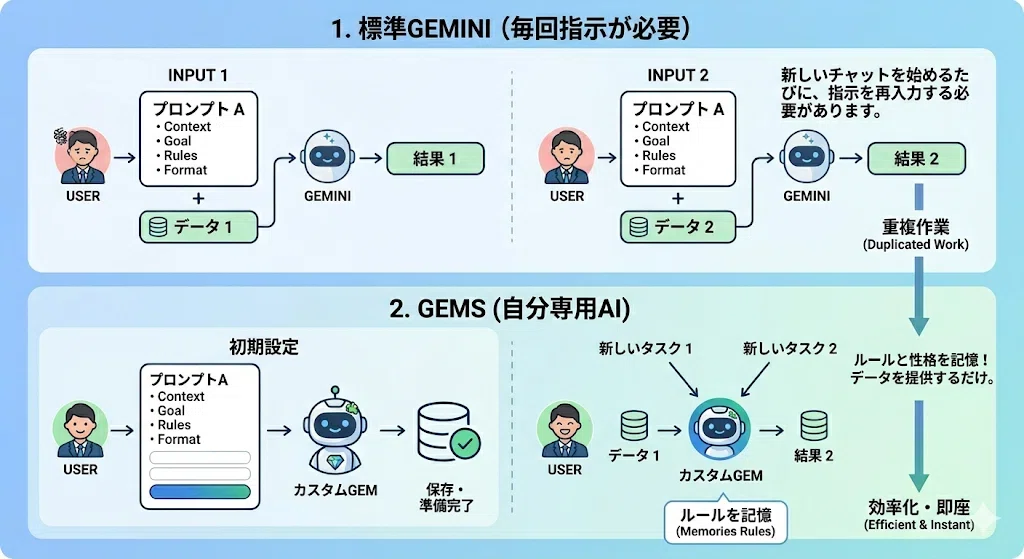
スマホのホーム画面に「よく使うお気に入りアプリ」を並べる感覚に似ていますね。
しかも、以前は有料プラン限定の機能でしたが、現在はすべてのユーザーがこのGemsを自作して利用できるようになっています。これを使わない手はありません!
皆さんの職場では、毎日繰り返すような「お決まりのテキスト作業」はありませんか?
たとえば、長文の要約、メールの返信文作成、報告書のフォーマット整形など……。これらはすべて、Gemsの得意分野です。
🛠️ たったの5ステップ!自分専用Gemの作り方
「でも、設定が面倒そう……」と思った方も安心してください。パソコンから数分で簡単に作成できます。ステップごとに解説しますね。
① Gemマネージャーを開く
ブラウザでGeminiを開き、左側のサイドバーメニューにある「Gem」または「Gem マネージャー」をクリックします。
② 「+Gemを作成」をクリック
画面に表示される「+Gemを作成」というボタンを押すと、編集画面が立ち上がります。
③ 名前と説明を決める
そのAIにどんな役割をさせたいのか、分かりやすい名前をつけます(例:「爆速メール作成アシスタント」「長文要約プロ」など)。
④ 「カスタム指示」を入力する(ここが心臓部!)
AIに守ってほしいルールを書き込みます。ここには、以下の4つの要素を入れると失敗しません。
ペルソナ: AIの立場(例:あなたは10年目のベテラン営業です)
タスク: やってほしいこと(例:渡された箇条書きから、丁寧なビジネスメールを作ってください)
ルール: トーンや文字数(例:結論ファースト、専門用語は使わない、心理的安全性に配慮する)
出力形式: 見た目の指定(例:件名と本文を明確に分けて出力してください)
⑤ 保存してテストする
右上の「保存」を押せば完了です!左のメニューにあなた専用のGemが追加されるので、実際に文字を入力して思い通りの動きをするか試してみましょう。
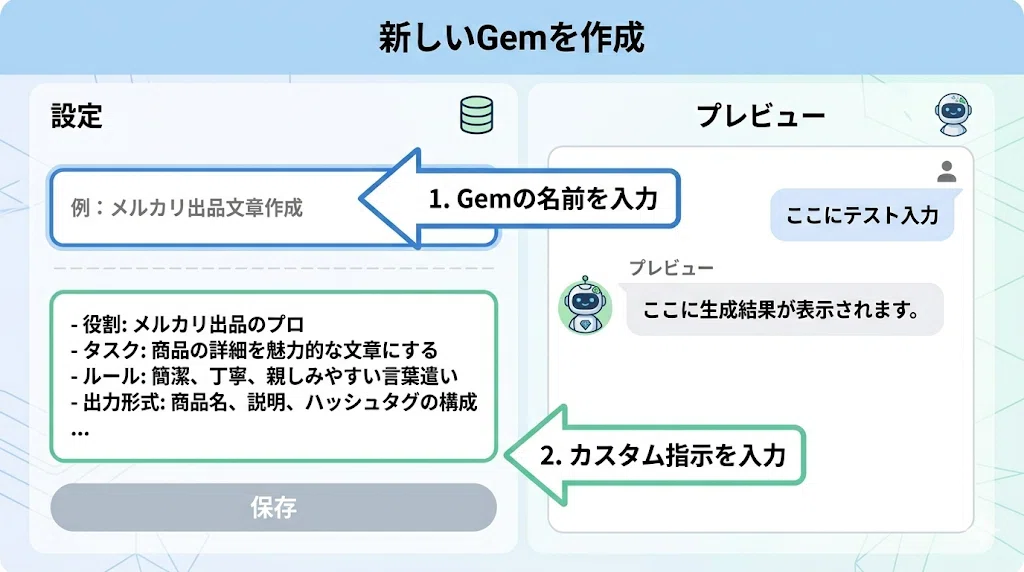
どうですか?思っていたよりもずっとシンプルだと思いませんか?
最初から完璧を目指す必要はありません。「使いながら、物足りない部分を後から修正していく」のが、Gemsを上手に育てるコツです。
🚀 今すぐ真似できる!現役会社員のリアルな活用事例3選
ここからは、僕が実際に職場で使い倒している3つのカスタムGemの「指示文(カスタム指示)」をそのまま公開します。コピペして自分用にアレンジして使ってみてくださいね。
1. 相手の心を掴む「ビジネスメール作成プロ」
上司への報告や、クライアントへのちょっとしたお詫びなど、メールの文面に悩んで15分も20分も固まってしまった経験はありませんか?このGemがあれば、状況を箇条書きで投げるだけで10秒で綺麗なメールが完成します。
【カスタム指示の記述例】 あなたは企業のカスタマーサクセス責任者です。ユーザーから提供された「状況の断片」をもとに、ビジネスマナーに則った適切なメールを生成してください。 ・トーン:誠実、丁寧、かつ簡潔 ・構成:【件名】【宛名】【挨拶】【本題】【結び】の構成を厳守 ・注意点:回りくどい表現は避け、相手が次に取るべきアクションを明確にすること。
2. 会議が変わる「議事録・要点整理マネージャー」
オンライン会議の文字起こしテキストや、ブレストのメモをそのまま放り込むだけで、一瞬で綺麗な議事録に仕立ててくれるGemです。
【カスタム指示の記述例】 あなたは優秀なプロジェクトマネージャーです。入力された会議メモや発言録を分析し、以下のフォーマットで整理してください。
3. Googleサービスと連携する「最強のリサーチ相棒」
Geminiの強みは、GoogleマップやYouTube、Google検索などの外部サービスとスムーズに連携できる点にあります。これを活かして、最新トレンドや出張先のルートを瞬時に調べてくれるGemを作ると非常に便利です。
【カスタム指示の記述例】 あなたは一流のリサーチアシスタントです。ユーザーが指定したキーワードについて、必要に応じてGoogle検索を活用しながら最新の情報を集めてください。 ・出力の形:
💡 まとめ:AIに「型」を覚えさせて、自分の時間を生み出そう
テクノロジーを上手につかいこなすコツは、「人間にしかできないクリエイティブな思考」と「AIが得意な定型作業」をパキッと分けることです。
毎回プロンプトを打ち込むのは、AIに毎回「はじめまして、私はこういう者で、今日はこれをやってほしくて……」と自己紹介しているようなもの。Gemsを使えば、最初から「いつもの阿吽の呼吸」で作業をスタートできます。
最初は1つ作るだけでも十分です。ぜひ、今日行う作業の中で「これ、毎回やってるな」と思うものを、あなた専用のGemに任せてみてください。驚くほど仕事のスピードが上がりますよ!
今回の記事が、皆さんの日々の業務効率化のヒントになれば嬉しいです。
スキとフォローお願いします。また次回の記事でお会いしましょう。ノーチラスでした!
#私の仕事 #今年学びたいこと #最近の学び #仕事の心がけ #毎日note #Gemini #Gems #生成AI #AI活用 #業務効率化 #生産性向上 #タイパ #DX #ビジネススキル #リスキリング
いいなと思ったら応援しよう!
 よろしければ応援お願いします!