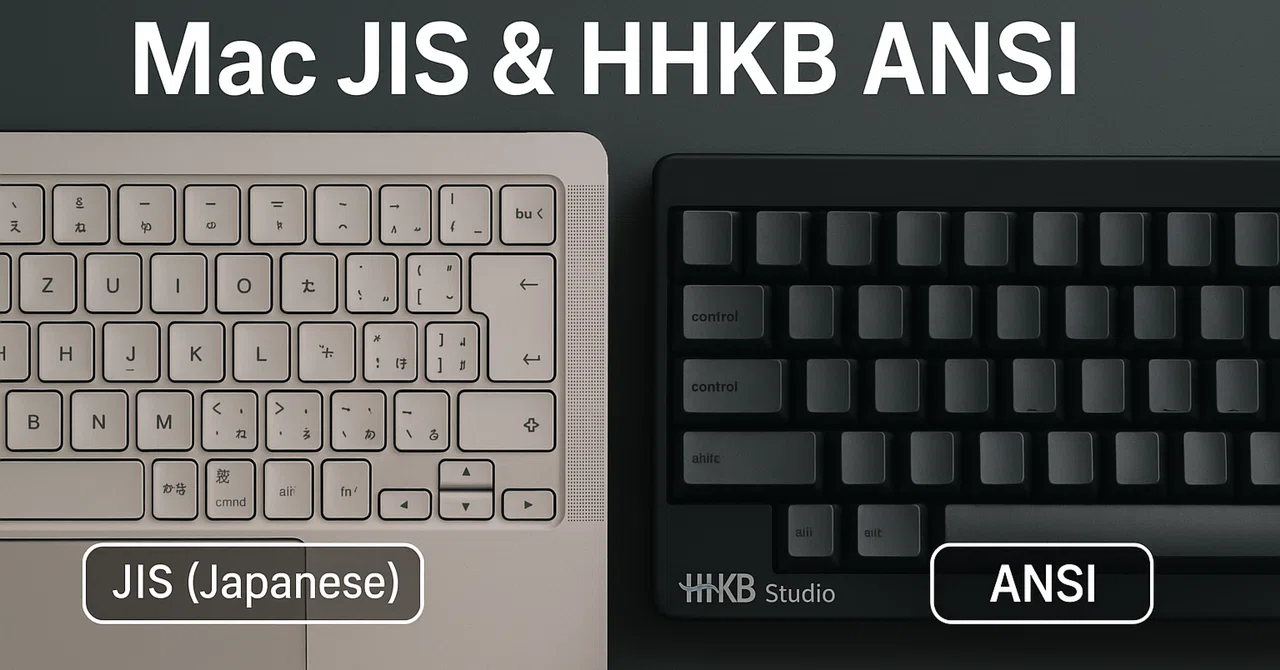
Mac内蔵キーボードはJIS、HHKB StudioはANSI――Karabiner-Elementsだけで配列を分離する手順まとめ

HHKB Studio をつないだら、Mac 全体が US 配列になってしまった……。
Karabiner-Elements の GUI だけで、
「MacBook=JIS」「HHKB=ANSI」を両立させる一番シンプルな方法を解説します。
(JSON を手打ちする必要なし!)
1. 事前確認
項目内容対象 OSmacOS Ventura (他バージョンも概ね同じ)
必要ソフトKarabiner-Elements 最新版
ハードMacBook 内蔵キーボード(JIS)
HHKB Studio(ANSI)
2. Karabiner-Elements の基本構造を押さえる
名前役割今回のポイントDevices タブ個々の物理デバイスを列挙。「Modify events」ON/OFFで Karabiner が介入するか決定介入させるのは HHKB だけVirtual KeyboardKarabiner が生成する“仮想キーボード”の配列を指定HHKB を ANSI に指定~/.config/karabiner/karabiner.jsonGUI の設定が自動で書き込まれるファイル手編集せず GUI で完結
3. 具体的手順
Karabiner-Elements を起動
左ペイン「Devices」を開く。内蔵キーボードは Karabiner 介入オフ
Apple Internal Keyboard / Trackpad 行の
「Modify events」スイッチを OFFこれで macOS が本来の JIS 配列のまま扱う。
HHKB Studio は Karabiner 介入オン
HHKB-Studio (PFU Limited) 行の
「Modify events」スイッチを ON
HHKB を ANSI として登録
左ペイン「Virtual Keyboard」をクリック。
画面上部のプルダウンで HHKB-Studio を選択(複数デバイスがある場合)。
“Keyboard type” を ANSI に変更。
※ここで JIS を選ぶと全て日本語化するので要注意。
Karabiner を再起動
メニュー左下「Misc」→ Quit Karabiner-Elements
Dock から再起動 or Spotlight で再起動。
これで設定が plist に書き込まれ確定。
4. 動作チェック
テスト期待される出力MacBook 内蔵 Shift + 2" (JIS 配列)HHKB Studio Shift + 2@ (ANSI 配列)
ずれている場合は Devices タブの ON/OFF と Virtual Keyboard の配列 を再確認しよう。
5. トラブルシューティング
症状原因と対策どちらも JIS になるVirtual Keyboard で HHKB を ANSI にし忘れどちらも ANSI になる内蔵 KB の「Modify events」が ON になり、ANSI を被せているポップアップで「Keyboard type を選んで」と毎回出る初回だけ JIS を選べば OK。選択情報は保存される
6. さらに便利にする小ワザ
カスタム設定場所効果右⌘+右⌥ でかな/左⌘+左⌥ で英字Complex Modifications → “Enable”macOS 標準の⌘Spaceより直感的CapsLock ➜ CtrlSimple ModificationsHHKB で Vim 操作が捗るEventViewer左下「Log」→ EventViewerキーコードのデバッグに最強
7. まとめ
Devices タブの「Modify events」ON/OFFで、Karabiner の作用対象を切り分ける
Virtual Keyboard で外付けキーボードにだけ ANSI を指定
JSON を触らず GUI だけで完結、再現性ヨシ
これで 「内蔵=日本語、HHKB=英語」 のハイブリッド環境が快適に使えます。
HHKB 派の方はぜひ試してみてください 🔧✨
