
月約5ドルでVPSデビュー|個人開発向けContabo契約〜SSH接続ガイド

こんにちは、donです。
今回はVPSを契約しましたので、その手順をシェアします。
24時間動かしたいサービスがある。でも自宅PCをつけっぱなしにするのは電気代も心配だし、PCの寿命も気になる...。
そんなとき便利なのが、VPS(Virtual Private Server)です。
「でもサーバーって高いんでしょ?」
私もそう思っていました。でも調べてみたら、月約5ドル(約850円)で本格的なVPSが手に入ることがわかったんです。
なぜContaboを選んだのか(個人開発・常駐サービス向け)
一言でいうと、コスパが異常だからです。
$$
\def\arraystretch{1.3}
\begin{array}{|c|c|c|}
\hline
\text{プラン} & \text{スペック} & \text{月額} \\\\
\hline
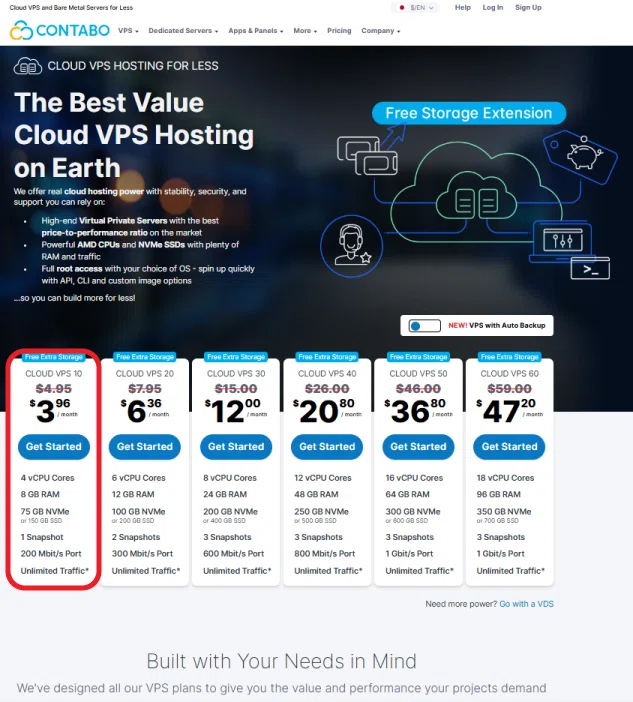
\text{Cloud VPS 10} & \text{4 vCPU / 8GB RAM / 75GB NVMe} & \text{\$4.95} \\\\
\hline
\text{Cloud VPS 20} & \text{6 vCPU / 12GB RAM / 100GB NVMe} & \text{\$7.95} \\\\
\hline
\text{Cloud VPS 30} & \text{8 vCPU / 24GB RAM / 200GB NVMe} & \text{\$15.00} \\\\
\hline
\end{array}
$$
国内VPSだと同スペックで月2,000〜3,000円はするので、半額以下です。
実際に契約して確認したスペックがこちら:
$$
\def\arraystretch{1.3}
\begin{array}{|c|c|}
\hline
\text{項目} & \text{実測値} \\\\
\hline
\text{CPU} & \text{AMD EPYC Processor} \\\\
\hline
\text{vCPU} & \text{4コア} \\\\
\hline
\text{RAM} & \text{7.8GB} \\\\
\hline
\text{Storage} & \text{72GB(SSD)} \\\\
\hline
\end{array}
$$
公称値とほぼ一致。これが月$4.95で手に入るのは本当にお得です。
Contaboが向いている人・向いていない人
向いている人
24時間動かす個人開発サービスがある
Discord Bot / 常駐バッチ / BGM配信をしたい
初期費用を極力抑えたい
英語UIに抵抗がない
向いていない人
国内低レイテンシが必須(ゲーム・FX超短期など)
日本語サポートが必須
完全お任せ運用を求めている
契約手順(10分で完了|初心者でもOK)
1. プランを選択
Contabo公式サイトにアクセスし、Cloud VPS 10の「Get Started」をクリック。
2. 契約期間・リージョン・ストレージを選択
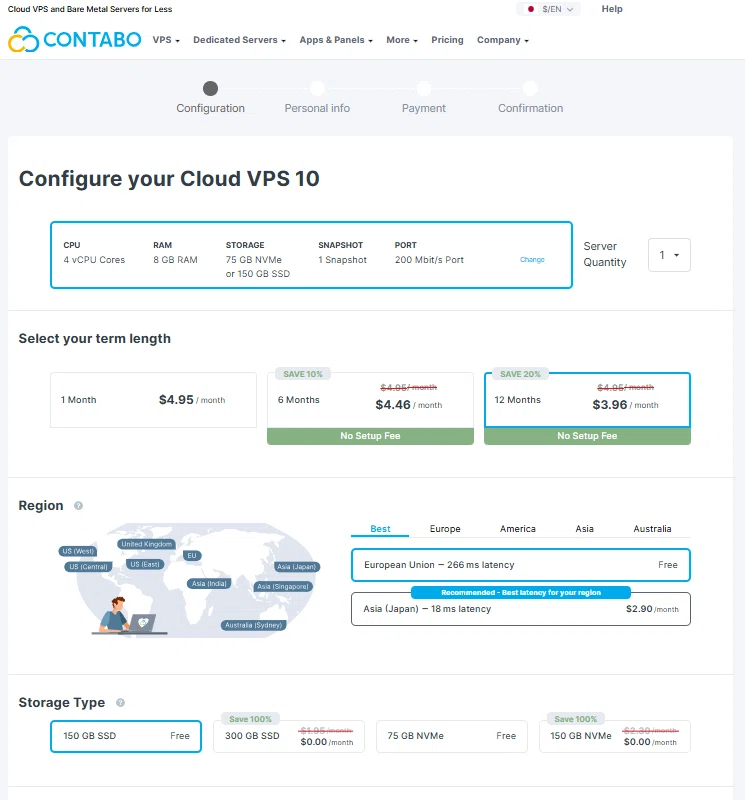
契約期間は1ヶ月から選べます。長期契約だと割引がありますが、注意点があります。
⚠️ 長期割引は初回契約時のみ適用されます。
後からコントロールパネルで契約月数を延長しても、割引なしの€4.50×月数になります。
リージョンはEU(ヨーロッパ)を選ぶと追加料金なし。日本リージョンは+$2.90/月かかります。
私は今回は「まず試す」目的だったので、コスト重視でEUリージョンを選びました。日本からだと約250msのレイテンシがありますが、Webサービスやバッチ処理なら問題ありません。
Storage Typeでは、無料でストレージ増量のオファーがある場合があります。
⚠️ 私は見落として75GB NVMeを選んでしまいましたが、150GB NVMeが無料で選べました...。オファーはよく確認しましょう!
3. OS・バックアップを選択
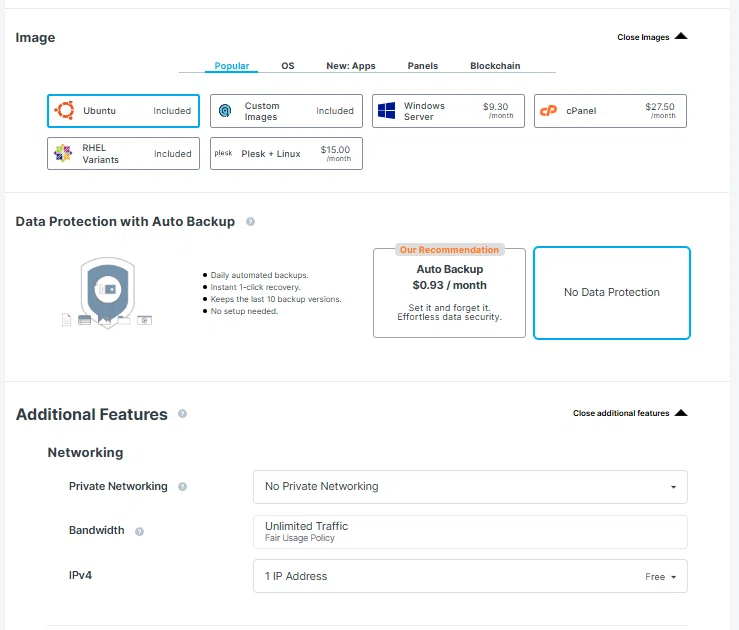
ImageはUbuntuを選択。バージョンは最新LTS(24.04)でOKです。
Data Protectionは「No Data Protection」で大丈夫です。(自動バックアップが必要なら$0.93/月で追加可能)
4. 注文確認・支払い
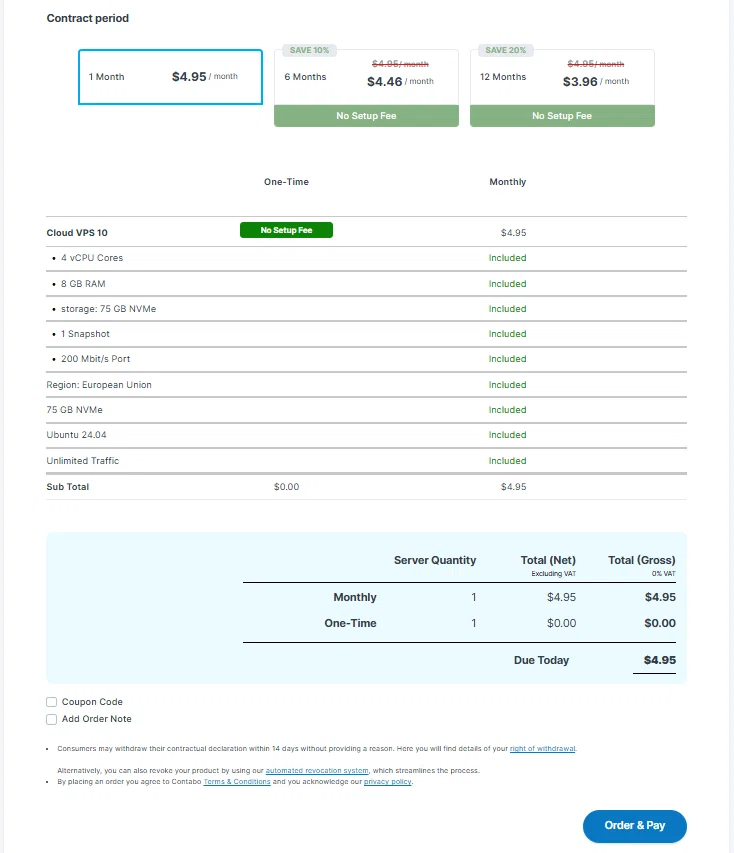
内容を確認して「Order & Pay」へ。クレジットカードまたはPayPalが使えます。
💡 私はPayPalで決済しましたが、$4.95に対して865円の請求でした。通貨換算手数料(3〜4%程度)がかかるので、単純な為替計算より少し高くなります。
5. サーバー準備完了
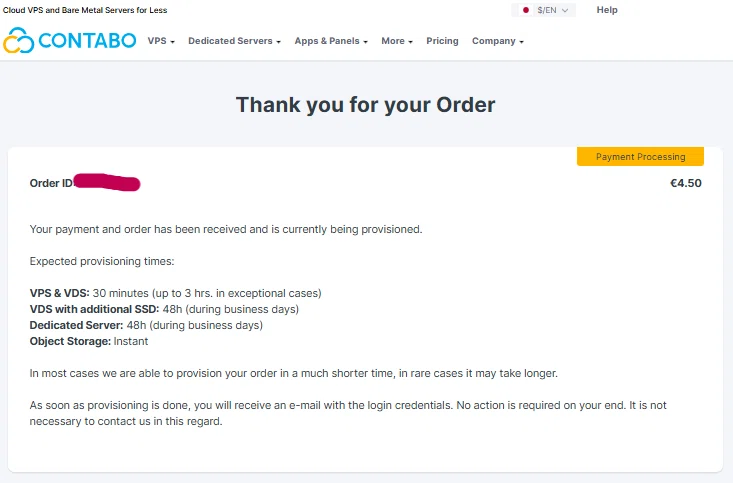
注文完了後、30分〜3時間でサーバーが準備されます。私の場合は約30分で完了しました。
準備ができると、メールでログイン情報(IPアドレス、パスワード)が届きます。
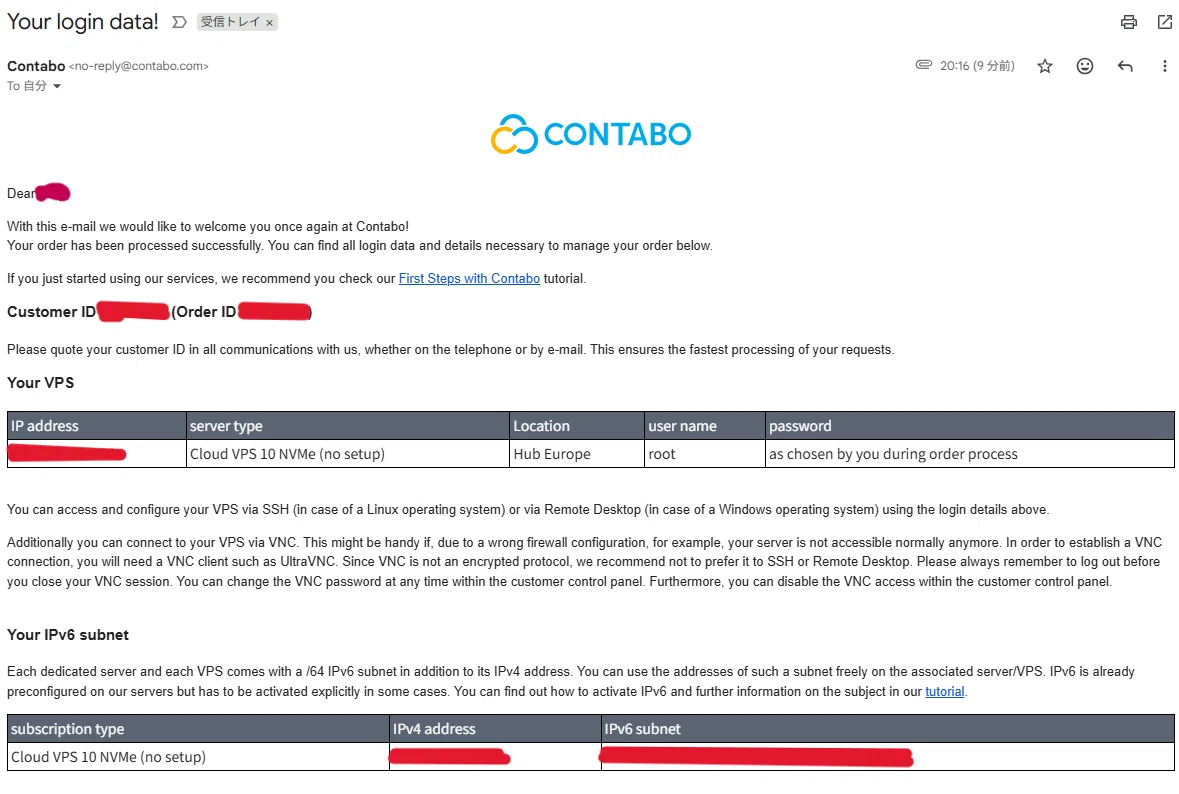
SSH接続設定
まずは接続テスト
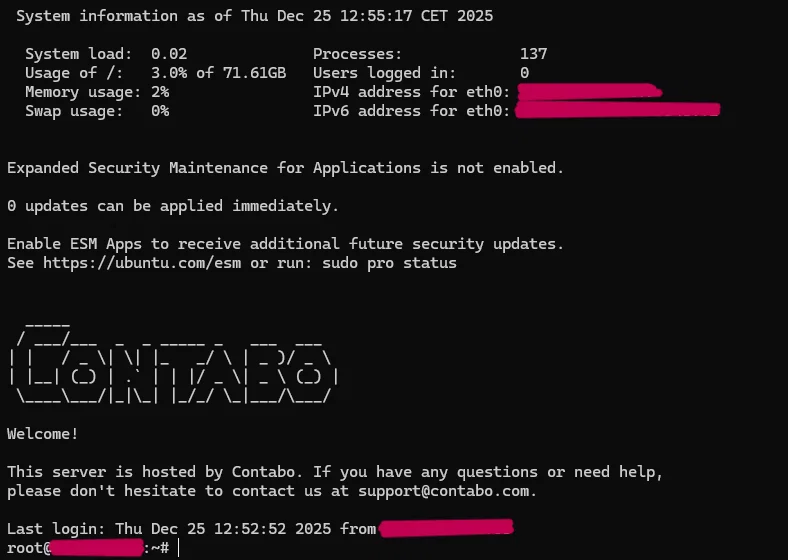
ssh root@YOUR_IPYOUR_IPはメール記載のIP addressを入力して下さい。そしてパスワードを入力して、以下のような画面が出れば成功です!
SSHキーでパスワードなしログイン
毎回パスワードを入力するのは面倒なので、SSHキーを設定しましょう。
Mac / Linux
ssh-keygen -t ed25519 -f ~/.ssh/contabo_ed25519
ssh-copy-id -i ~/.ssh/contabo_ed25519.pub root@YOUR_IP
Windows(PowerShell)
mkdir $HOME\.ssh -Force
ssh-keygen -t ed25519 -f $HOME\.ssh\contabo_ed25519
type $HOME\.ssh\contabo_ed25519.pub | ssh root@YOUR_IP "mkdir -p ~/.ssh && cat >> ~/.ssh/authorized_keys && chmod 600 ~/.ssh/authorized_keys"
config設定で楽々接続
`~/.ssh/config`(Windowsは`$HOME.ssh\config`)に以下を追記:
Host contabo
    HostName YOUR_IP
    User root
    IdentityFile ~/.ssh/contabo_ed25519
YOUR_IPはメール記載のIP addressを入力して下さい。
これで `ssh contabo` だけでログインできるようになります。
まとめ
月約5ドルで、4vCPU・8GBメモリの本格的なVPSが手に入りました。
契約手続き: 10分
サーバー準備: 30分〜3時間
SSH設定: 5分
合計1時間以内で、自分専用のサーバーが使えるようになります。
私はこのVPSで、BGM配信やBot、検証用サーバーを動かしています。
「とりあえず1台持っておく」には、今のところ最適解だと思っています。
