Clicks Power Keyboard を iPhone で使うなら絶対に入れるべきSafari拡張機能

はじめに
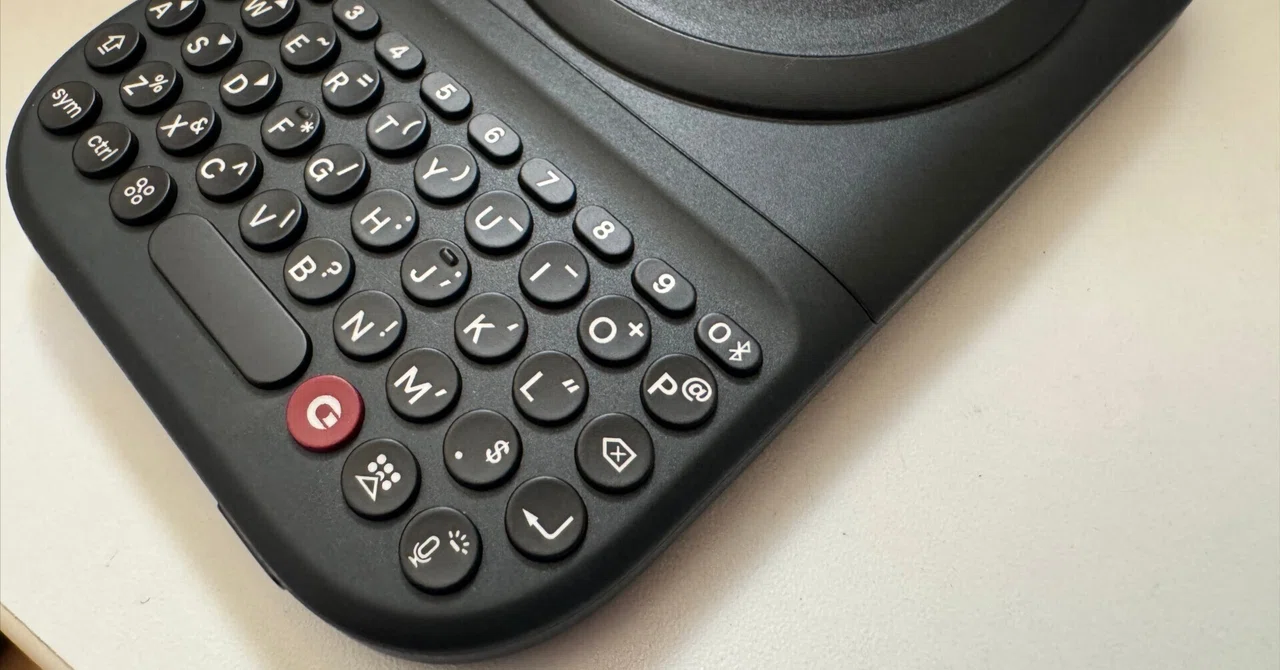
Clicks Power KeyboardをiPhoneに接続して半月くらい使ってみました。
文字入力に関しては、なんかスペースやEnterなどのキーが取りこぼされることがあるのがウザイ(iOSの問題 ※iOSを久しくアップデートしておらず、26.6にしたら治りました)ですが、基本的には満足しています。
ただ、文字入力以外の部分では全く役に立ちません。
キーボードなので当たり前の話に見えますが、例えばTitanやClicks Communicator、過去のBlackberry端末はキーボード部がタッチセンサーとなっており、画面に触らずともスクロールやピンチができたんですよね。Titan 2 Eliteに関してはマウスモードも実装されてますので、本当にキーボードだけで操作を完結する、といった体験が可能です。
一方、こちらのPower Keyboardにはそういったセンサーなどは搭載されておらず、本当に単なるキーボードです。つまり、文字入力以外は画面を触って操作する必要があります。ただ、こいつはけっこう分厚くて重いので、文字入力時にしか活躍しない割には常用する際の負担がデカすぎます。
現状、Clicksのキーボードを活かすという話題の際によく挙げられ、なおかつ公式も推奨しているのはフルキーボードアクセスをONにしてショートカットアプリなどと組み合わせることですが、私自身はフルキーボードアクセスの挙動があんまり好きではありません。
そんな中、少なくともSafariを使う上でかなり有用な拡張機能を見つけたのでご紹介します。
Vimlike
こちらはPC用Chrome、Firefoxで有名なvimiumという拡張機能をSafariで再現したものになります。
インストールして設定から権限を許可してSafariを起動すれば、以下のようにvimiumそのものの動きをしてくれます。
iPhoneでPower Keyboardを使ってるときの「文字入力の時にしか得られない快適さに対してくっついてるもんがデカすぎる」という業が、この拡張機能でかなり軽くなった。少なくともSafariはもうほぼ画面を触らずに操作が完結する。 pic.twitter.com/9hfTU8jQl2
— ドチン・カズラ@プログラミングnote💻 (@dotinkasra) July 27, 2026
Vimlikeでは「hjkl」の基本的なスクロールと「f」「F」によるリンクヒントの表示という基本的な操作に加えて、通常のショートカットのシンタックスシュガー的な役割も果たしてくれます。
例えば、
戻る
通常: ⌘(Cmd) + [
Vimlike: H
進む
通常: ⌘(Cmd) + ]
Vimlike: L
リロード
通常: ⌘(Cmd) + r
Vimlike: r
タブを閉じる
通常: ⌘(Cmd) + W
Vimlike: x
ページの上端へ移動
通常: ⌘(Cmd) + ↑
Vimlike: gg
ページの下端へ移動
通常: ⌘(Cmd) + ↓
Vimlike: G
などです。
ちなみにfキーの押下時に表示されるリンクヒントはescキーでキャンセルできますが、Power Keyboardでは「sym + 1」でescキー入力になります。
正直安定していない部分も多くありますが、これはSafariの問題なので、現状ユーザや拡張機能開発者ではどうすることもできません。
とりあえずはPower Keyboardを使いこなす術を1つ知れたので良かったです。
以上。
