【自動実行】Windowsタスクスケジューラで「Python / bat」を毎日自動実行する方法

「毎日この時間に、自動でプログラムを動かしたい」
そんなときに使えるのが Windowsのタスクスケジューラ です。
この記事の手順を実施すると、たとえば以下ができるようになります。
毎日決まった時刻に batファイル を自動実行する
結果として、Pythonの処理(スクレイピング / 集計 / 通知など) を放置で回せる
「手動で実行するのが面倒」
「実行忘れをなくしたい」
「毎日〇時に自動で動かしたい」
という場合は、この記事の内容をそのまま試してみてください。
この記事でできること
タスクスケジューラで「定期実行(例:毎日15:00)」を設定できる
bat / Python を、Windows側で自動実行できる
こんな人におすすめ
毎日同じ作業(集計・通知・バックアップ等)を自動化したい
Pythonを ダブルクリック実行 ではなく、時間で自動実行 にしたい
「放置で回る仕組み」を作っておきたい
前提(準備するもの)
Windows
実行したいファイル(例: test.bat )
Pythonを動かしたい場合も、まずは bat経由 にしておくのが一番ラクです(後述)
1. タスクスケジューラを開く
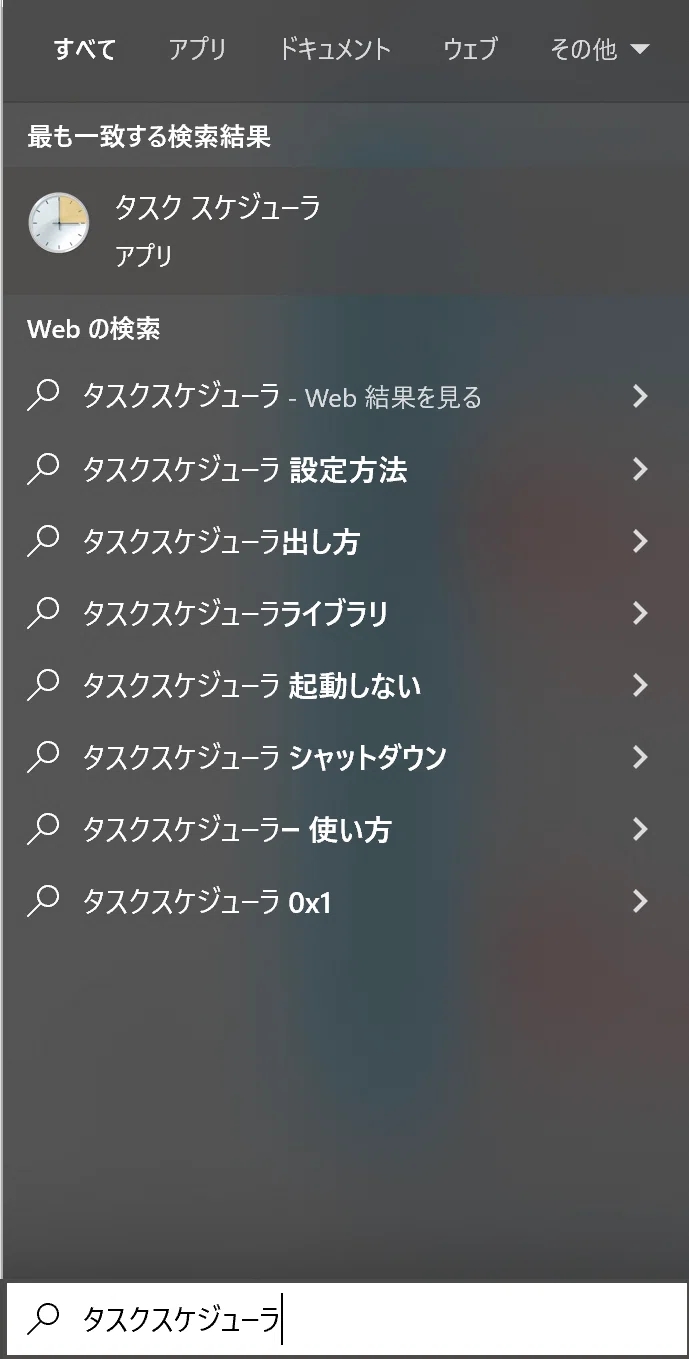
画面下の検索窓(Cortana)に「タスクスケジューラ」と入力
表示された タスクスケジューラ をクリックして開きます
2. 基本タスクを作成する(ここがメイン)
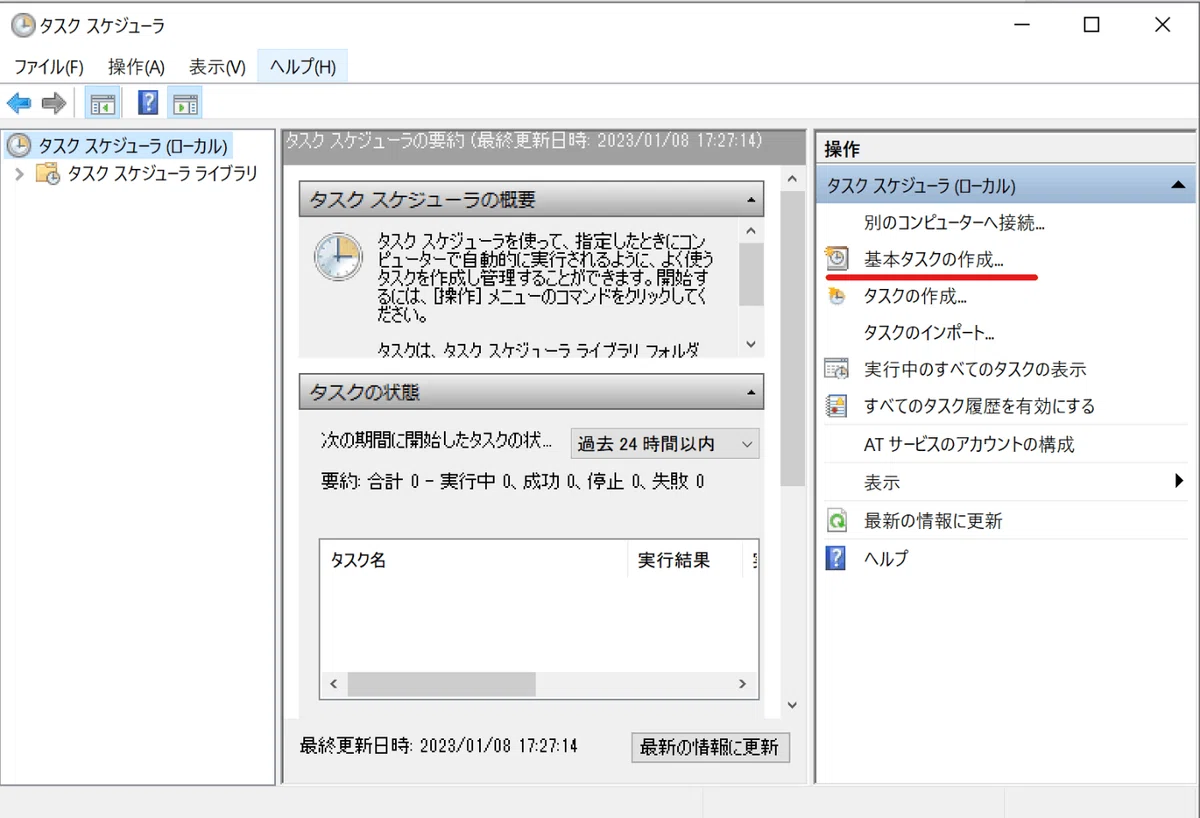
右側メニューの 「基本タスクの作成」 をクリック
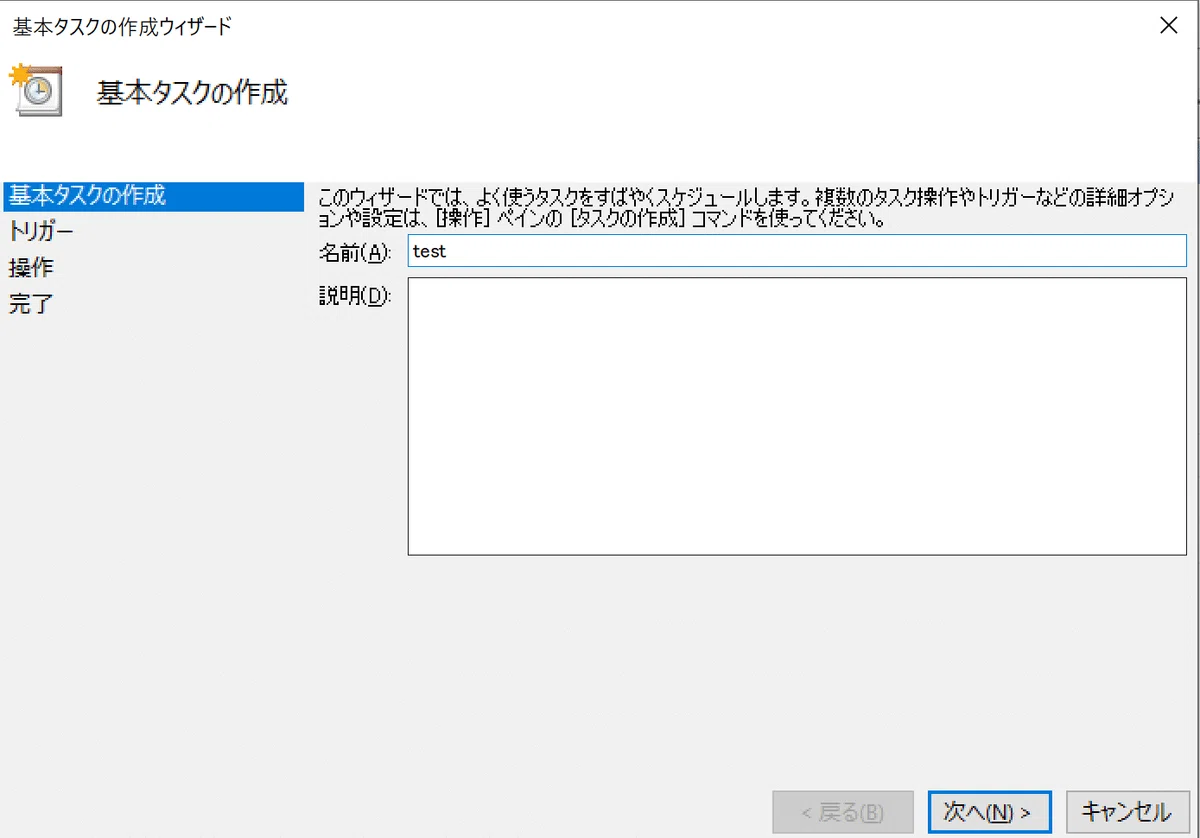
任意の「名前」「説明」を入力 → 次へ
3. トリガー(実行タイミング)を設定する
「トリガー」で頻度を選択(例:毎日)→ 次へ
実行する時刻を指定(例:15:00)→ 次へ
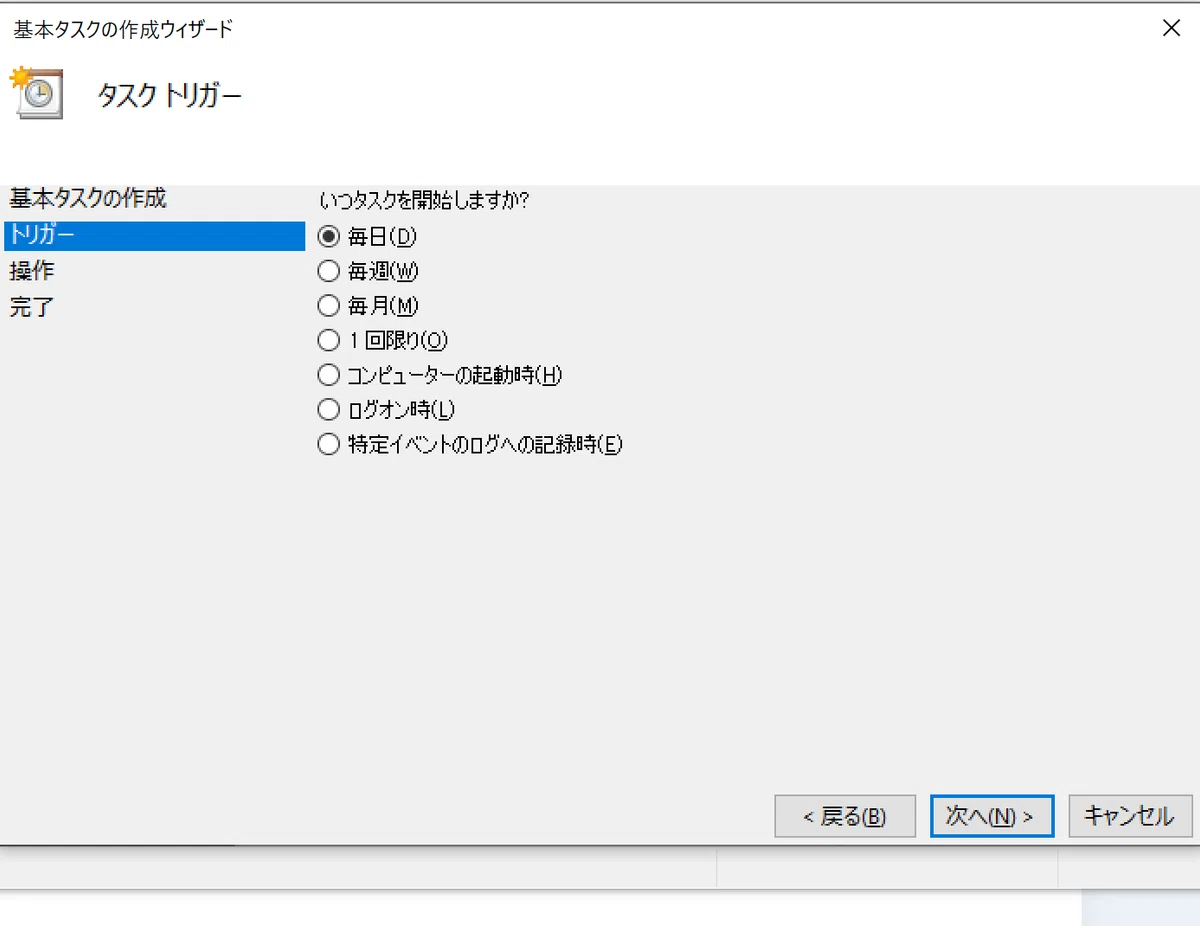
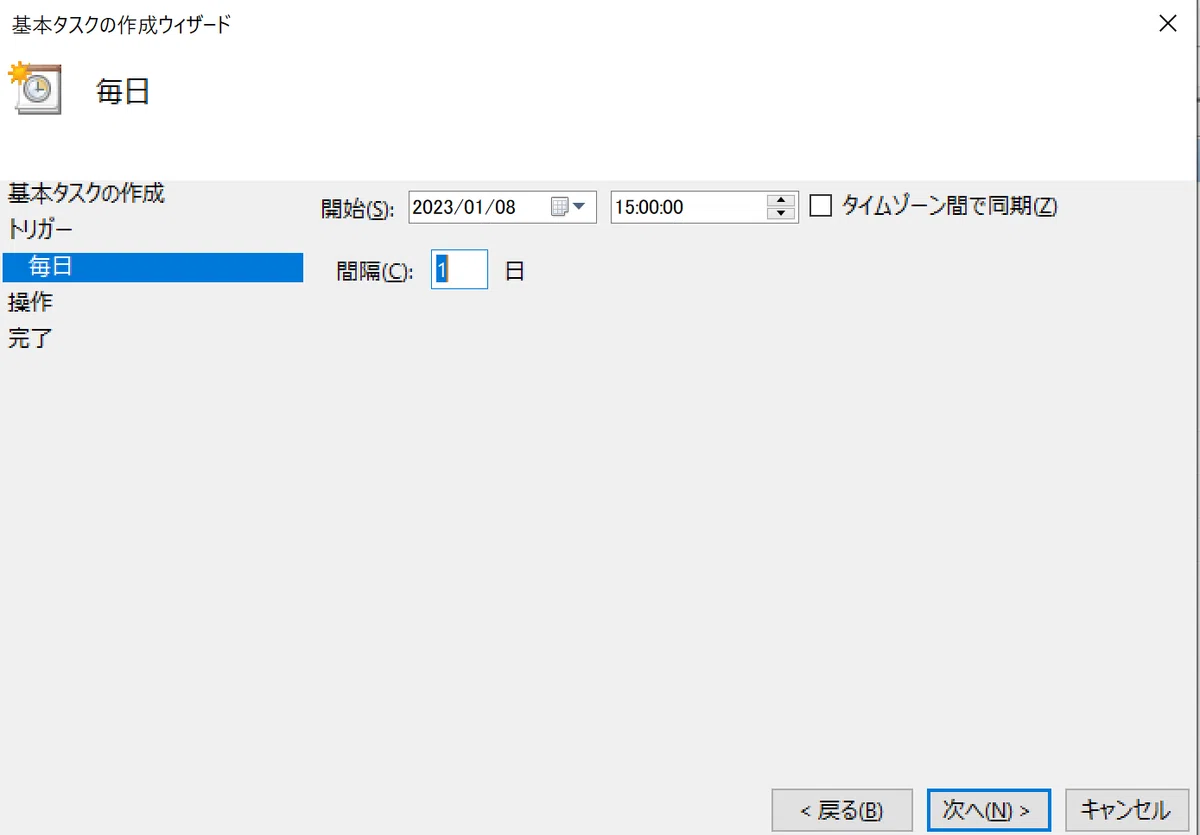
4. 操作(実行する内容)を設定する
「操作」で プログラムの開始 を選択 → 次へ
「参照」から実行したいファイルを選ぶ(例: test.bat )→ 次へ
内容を確認して 完了
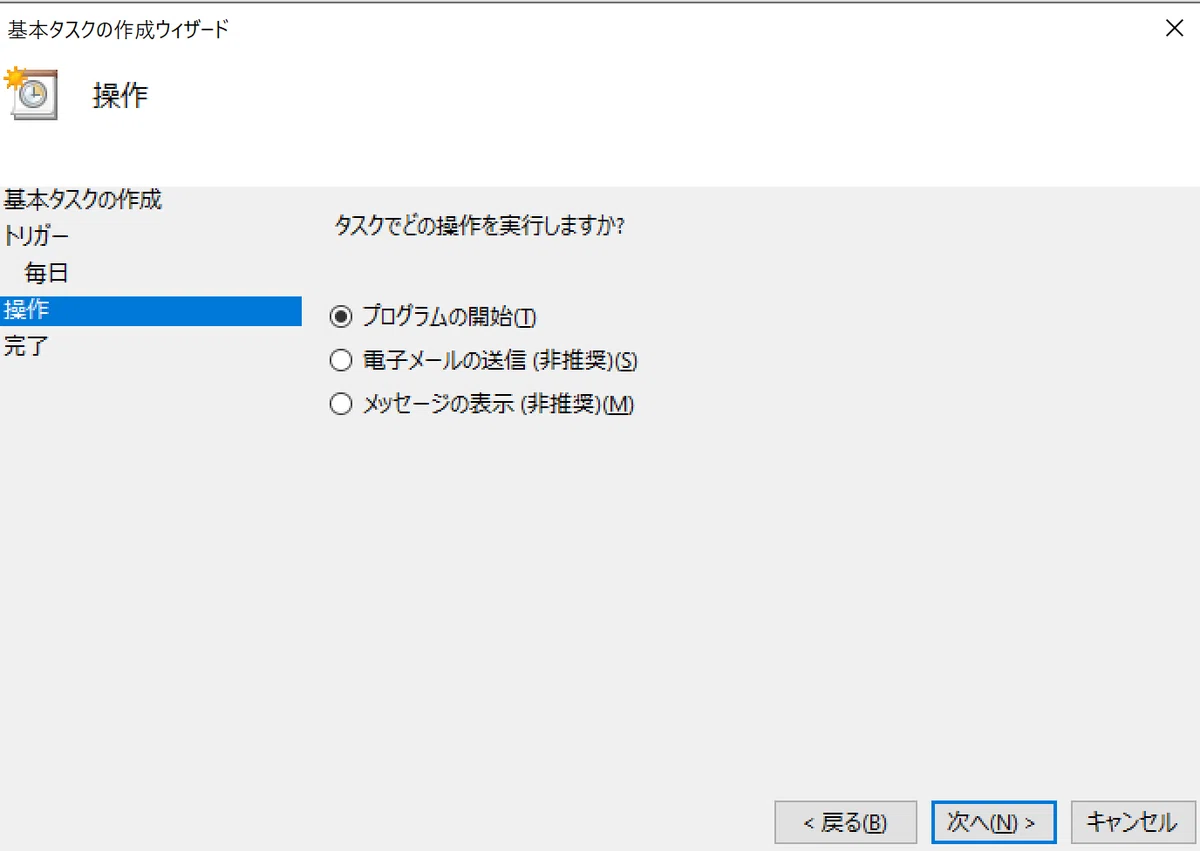
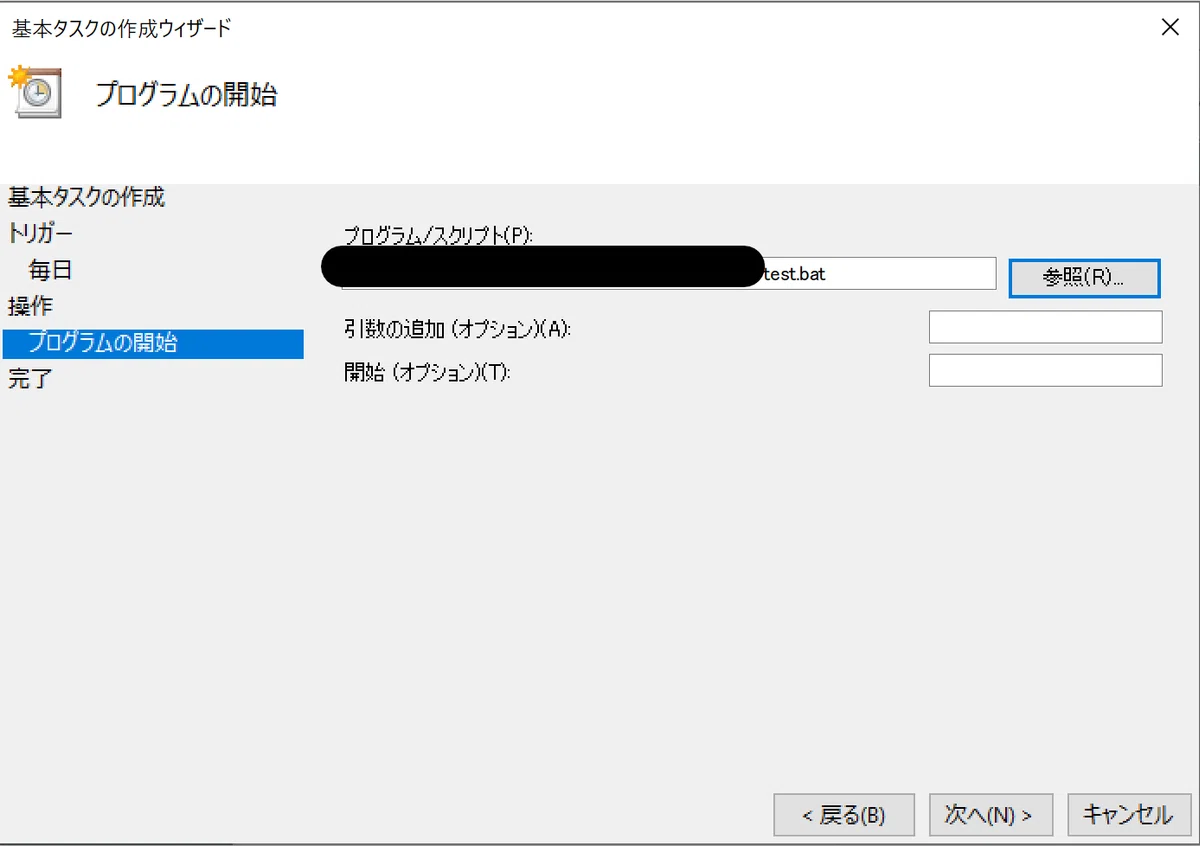
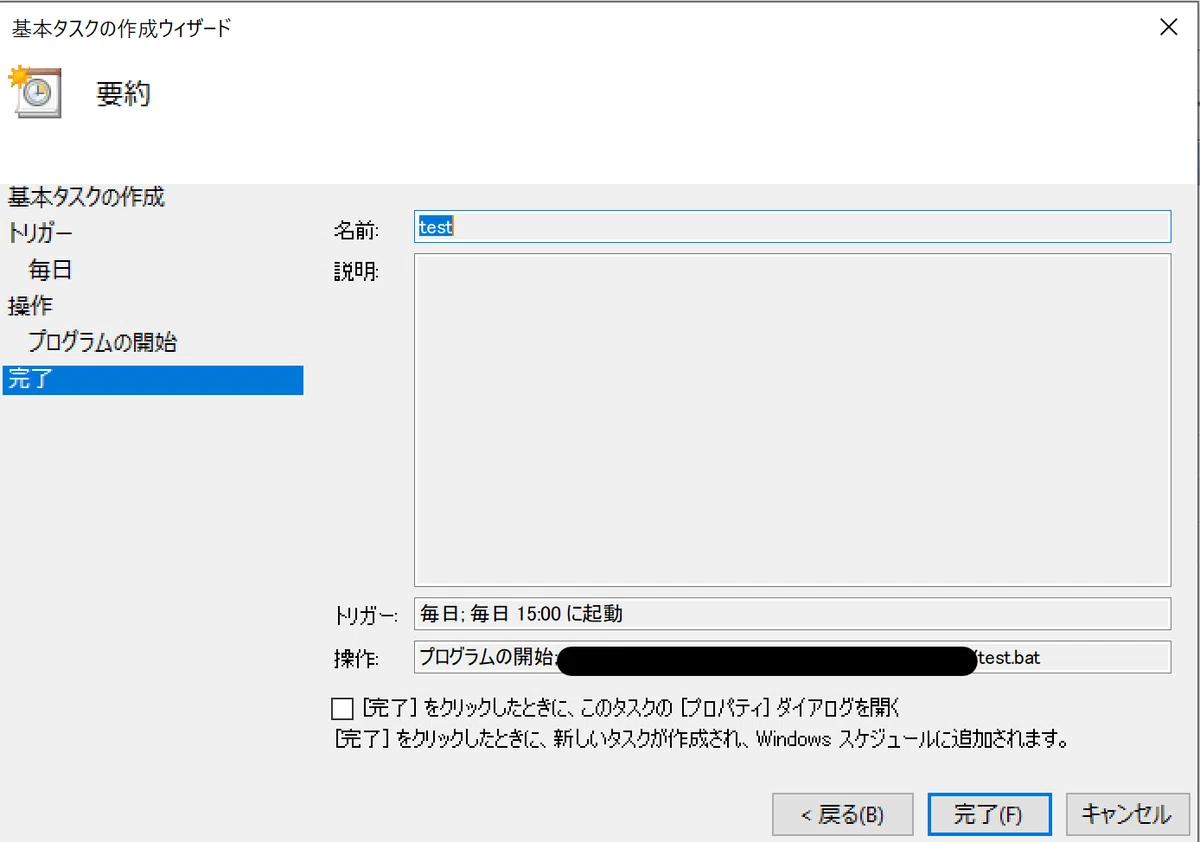
ここまでで完了(自動実行されます)
これで、設定したスケジュール(例:毎日15:00)に合わせて、指定したプログラム(例:bat)が自動実行されるようになります。
注意点:その時刻にPCが起動している必要があります
タスクスケジューラは便利ですが、基本的に PCが起動していないと実行されません。
(外出中にノートPCを閉じている、電源OFFなどの場合は動かないです)
「確実に動かしたい」場合は、
その時間はPCを起動しておく
スリープ運用なら、タスク側の設定で「スリープ解除」を検討する
このあたりを意識すると安定します。
関連記事
▼ 〖コピペで完成〗GASで「Gmail件名に特定キーワードが入ったらSlack通知」テンプレ
▼ 〖Slack bot〗通知連携の準備:Slack APIのBotトークン取得手順まとめ
▼ 〖LINE bot〗通知連携の準備:LINE Messaging APIのトークン取得手順まとめ
▼ 〖自己紹介|ココナラ活動中:エイト〗その手作業、業務効率化で減らしませんか?
ご相談について
「タスクスケジューラでPythonを毎日回したい」
「スクレイピング結果を自動で集計して、Slack/LINEに通知したい」
「定期実行 + エラー時だけ通知、みたいな運用にしたい」
…など、“放置で回る仕組み”を作りたい系のご相談があれば、ココナラでも受け付けています。
興味がありましたら、お気軽にご相談ください。
▼ ココナラで相談する
