Karabiner-Elementsで右コンロールキーを英数・かな変換につかうようにする。

MacOS tahoeにアップデートしたら英数・かな変換で⌘+スペースが使えなくなったのでCapsLockで切り替えるように設定してたのやけど、どうもアプリによってうまく切り替わらない時が多々あってストレス。
で前に使っていたKarabiner-Elements再びインストールして使うことに
設定が終わって快適!右Controlキーを押すたびに切り替わります。
もし使う方がいるかもなので、スクリプトを置いておきます。
Complex Modifications>Add your own ruleを選んで最初に書かれてあるスクリプトを削除して以下のスクリプトをペーストすれば使えます。
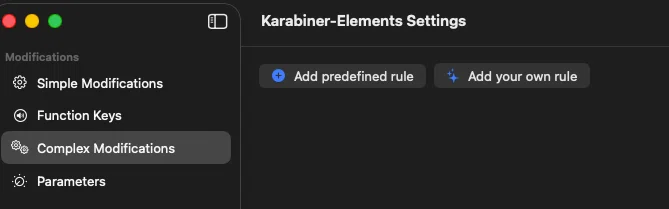
右コントロールキーを、英数・かなのトグルに変更するスクリプト
(2025/12/01修正)
{
    "description": "右コントロールキーを、英数・かなのトグルに変更する",
    "manipulators": [
        {
            "conditions": [
                {
                    "input_sources": [{ "language": "ja" }],
                    "type": "input_source_if"
                }
            ],
            "from": {
                "key_code": "right_control",
                "modifiers": { "optional": ["any"] }
            },
            "to_if_alone": [{ "key_code": "japanese_eisuu" }],
            "type": "basic"
        },
        {
            "conditions": [
                {
                    "input_sources": [{ "language": "en" }],
                    "type": "input_source_if"
                }
            ],
            "from": {
                "key_code": "right_control",
                "modifiers": { "optional": ["any"] }
            },
            "to_if_alone": [{ "key_code": "japanese_kana" }],
            "type": "basic"
        }
    ]
}
これだけのためにKarabiner-Elementsを入れているていうのもなんかなって思うので使っていないキーを何か割り当てようかな。
追記・・・
Karabiner-Elementsインストール後、外付けキーボードでFキーが標準機能(F1, F2など)として動作しなくなり、代わりに輝度調整や音量調整などのメディアコントロール機能が優先されるようになった場合。
1. macOSのシステム設定を確認する
macOSの設定でFキーの動作がどのように設定されているかを確認します。
システム設定(またはシステム環境設定)を開きます。
サイドバーでキーボードをクリックします。
キーボードショートカット... をクリックし、サイドバーでファンクションキーを選択します。
「F1、F2などのキーを標準のファンクションキーとして使用」のオプションをオンに設定します。
いいなと思ったら応援しよう!
 お読みいただきありがとうございました!、制作のお供になる『コーヒー1杯分』の応援をいただけると嬉しいです☕