
Claude Codeで資料作成する方法4選!PowerPoint・PDFの作り方とプロンプト例を解説

こんにちは!ヒロです!
提案書や企画書、報告書、プレゼン資料を作るたびに、構成を考えたり文章を整えたりする作業に時間を取られていませんか。
Claude Codeを活用すると、資料の構成案を作るだけでなく、PowerPointやPDFなどのファイル生成までAIに任せられます。
また、資料作成のたびに同じ指示を入力する作業も、設定ファイルを活用すれば効率化できます。
Claude Codeは、もともとコード作成やファイル操作を得意とする開発者向けのツールです。
ただし、資料作成にも応用できるため、エンジニアだけが使うツールとは限りません。
資料の内容を整理し、決められた形式でファイルを生成する作業とも相性がよいのが特徴です。
資料作成では「文章を作る」だけではなく、誰に向けた資料なのか、何を伝えるのか、何枚にまとめるのか、どのファイル形式で提出するのかまで指定する必要がありますが、Claude Codeに条件を明確に伝えれば、こうした作業をまとめて効率化できます。
Claude Codeで資料を作成する方法には、公式のスキルを利用する方法、HTMLからPDFへ変換する方法、MarpでMarkdownからスライドを作る方法、python-pptxでPowerPointを生成する方法があります。
用途によって向いている方法は異なり、たとえば、編集可能なPowerPointを作りたい場合と、デザイン性の高いPDFを作りたい場合では、選ぶ方法が変わります。
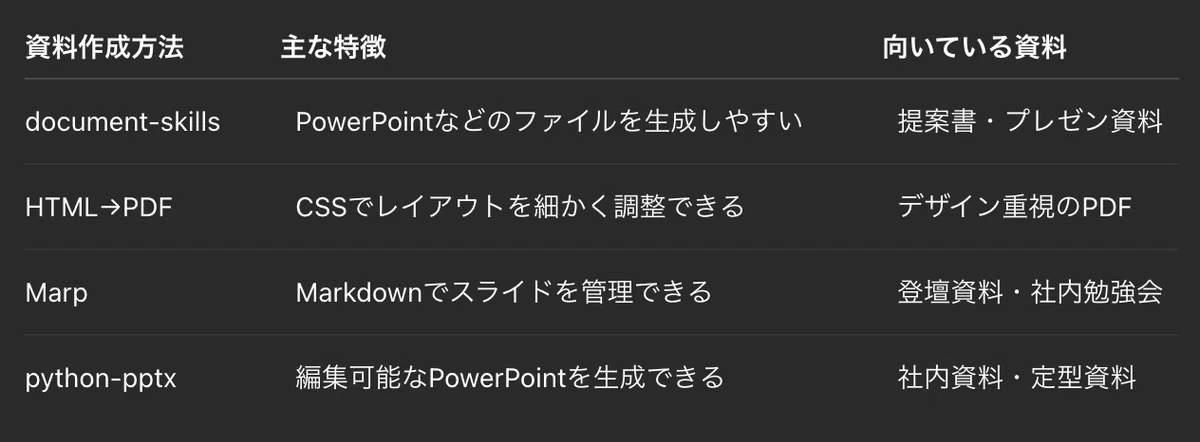
資料作成方法:document-skills
主な特徴:PowerPointなどのファイルを生成しやすい
向いている資料:提案書・プレゼン資料
資料作成方法:HTML→PDF
主な特徴:CSSでレイアウトを細かく調整できる
向いている資料:デザイン重視のPDF
資料作成方法:Marp
主な特徴:Markdownでスライドを管理できる
向いている資料:登壇資料・社内勉強会
資料作成方法:python-pptx
主な特徴:編集可能なPowerPointを生成できる
向いている資料:社内資料・定型資料
また、現在のClaudeにはPowerPoint向けの機能も用意されており、既存テンプレートを使ったスライド作成や、特定スライドの編集、図表の生成などにも対応しています。
そのため、Claude Codeで資料を作る場合は「AIに文章を書かせる」だけで考えるのではなく、資料の構成、ファイル生成、修正、テンプレート化まで含めて自動化するという視点が重要です。
そこでこの記事では、生成AI活用のプロである僕が、Claude Codeで資料作成を効率化する4つの方法を詳しく解説します。
PowerPointを作成する基本手順に加えて、提案書・企画書・報告書・スライド作成に使えるプロンプト例も紹介します。
「Claude CodeでPowerPointを作りたい」
「資料作成を自動化したい」
「毎回同じ形式の資料を作る時間を減らしたい」
という人は、ぜひ参考にしてください。
【2026年最新版】生成AIオンラインセミナー情報
1:SHIFT AI

僕の最新のおすすめはSHIFT AIです。
SHIFT AIでは生成AIについての知識を網羅的に身につけることができるので、最初の入り口としておすすめです。
無料セミナーに参加すると以下の12大特典を受け取ることができ(無料です)、中身も具体的で即実践可能。もらっておいて損はない内容になっています。
セミナーは毎日開催していますし、気になったときにすぐに受講することができるのも大きなポイントでしょう。
セミナー時間も2時間程度と短尺ですし、生成AIを使って何がしたいのかから、何ができるのかまで生成AIの基礎知識を網羅的に教えてくれるセミナーになっているように思います。
無料セミナー参加特典:
1.【コピペで使える】ChatGPTプロンプト 175選
2.今日から使えるGPTs 130選
3.初心者でも狙い目!AI副業案件集
4.【最新版】副業初心者が選ぶべきAIツール 20選
5.まずはこれから!ChatGPTの教科書
6.面倒な仕事をゼロに!生成AI×スプレッドシート活用術
7.「超時短」生成AIでスライド資料を10倍早くする時短術
8.10時間のリサーチがわずか10分に!Genspark完全ガイド
9.知ってるだけで得する!AI活用の裏技20選
10.CM級の動画も作れる!動画生成AIガイド
11.【最新トレンド】『AIエージェント』完全ガイド
12.セミナー資料大公開
これらの特典は、無料セミナーに参加するだけでももらえますので興味のある方は説明会だけでも受けてみてぜひ活用してみてください。
なお、無料で開催されているものの、セミナー自体が非常に有益で最新の生成AIの内容を学ぶことができるので、おすすめさせていただきます。
説明会はオンラインに対応しており、ほぼ毎日開催していますのでこれから生成AIを本格的に学んでいこうと考えている方はぜひ一度受講してみてください。
Claude Codeで資料作成する4つの方法を比較!PowerPoint・PDF・スライドの作り方を解説
冒頭でもお伝えした通り、Claude Codeで資料を作成する方法は、大きく4つあります。
公式のdocument-skillsを使う方法、HTMLをPDFへ変換する方法、MarpでMarkdownからスライドを作る方法、python-pptxでPowerPointを生成する方法です。
4つの方法は、同じように見えて得意な資料や編集方法が異なります。
PowerPointとして編集したいのか、PDFとして配布したいのか、テキスト中心のスライドを効率よく作りたいのかによって、選ぶべき方法は変わります。
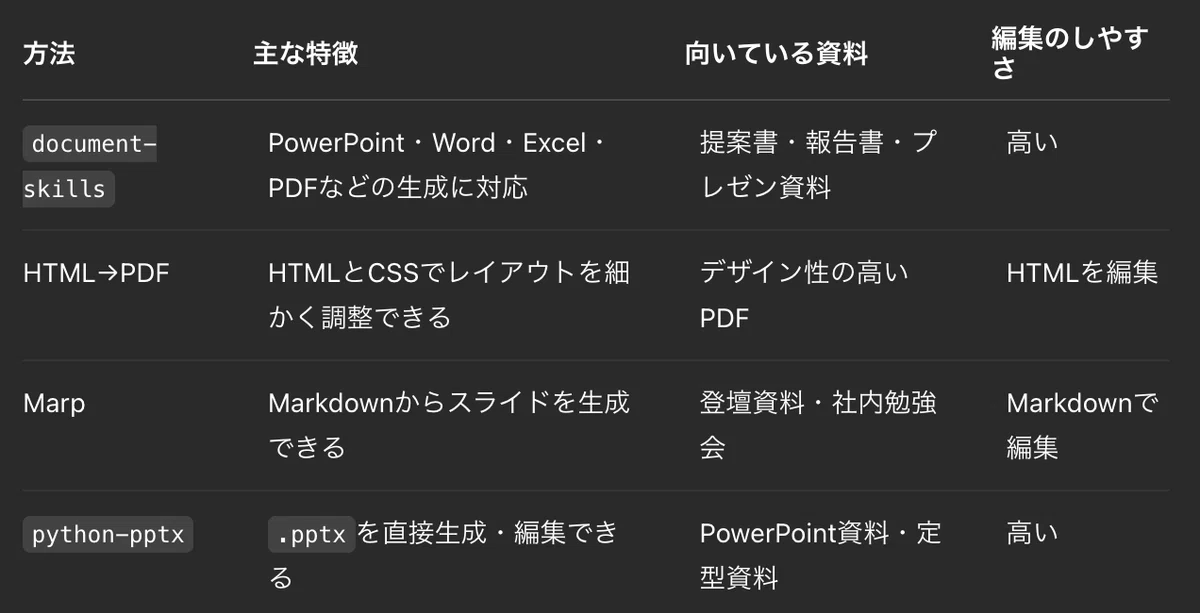
方法:document-skills
主な特徴:PowerPoint・Word・Excel・PDFなどの生成に対応
向いている資料:提案書・報告書・プレゼン資料
編集のしやすさ:高い
方法:HTML→PDF
主な特徴:HTMLとCSSでレイアウトを細かく調整できる
向いている資料:デザイン性の高いPDF
編集のしやすさ:HTMLを編集
方法:Marp
主な特徴:Markdownからスライドを生成できる
向いている資料:登壇資料・社内勉強会
編集のしやすさ:Markdownで編集
方法:python-pptx
主な特徴:.pptxを直接生成・編集できる
向いている資料:PowerPoint資料・定型資料
編集のしやすさ:高い
Anthropicの公式Skillsリポジトリには、Word、PDF、PowerPoint、Excelを扱うドキュメント系スキルが用意されており、Claude Codeでは、このスキルをプラグインとして導入し、資料作成に利用できます。
一方、python-pptxはPythonからPowerPointファイルを作成・更新できるライブラリでスカラ、テキストだけでなく、表、画像、図形、グラフなども扱えるため、同じ形式のPowerPointを繰り返し作成する用途にも向いています。
なお、資料作成方法を選ぶときは、「どのAIが一番きれいな資料を作れるか」だけで判断しないことが重要です。
完成後に誰が編集するのか、どの形式で提出するのか、同じ資料を繰り返し作るのかまで考えると、適した方法を選びやすくなります。
1. document-skillsでPowerPoint・Word・Excel・PDFを自動生成する
document-skillsは、Claude Codeで複数のファイル形式を扱いたい場合に便利な方法です。
Anthropicの公式Skillsリポジトリには、PowerPoint、Word、Excel、PDFを扱うスキルが用意されています。
PowerPointのスキルでは、スライドの作成や編集だけでなく、レイアウトやテンプレート、グラフなどを扱う仕組みも用意されています。
Claude Codeから利用する場合は、AnthropicのSkillsマーケットプレイスを登録し、document-skillsをインストールしてください。
/plugin marketplace add anthropics/skills
/plugin install document-skills@anthropic-agent-skills
インストール後は、Claude Codeに「この内容をPowerPointの提案書にしてください」のように指示できます。
例えば、資料の目的や対象者、ページ数、デザイン、記載する情報などを具体的に伝えることで、条件に沿った資料を生成しやすくなります。
この方法のメリットは、PowerPointだけに用途が限定されない点です。
Wordの報告書、Excelの集計資料、PDFなど、複数のファイル形式をClaude Codeで扱いたい場合にも活用できます。
複数の資料形式をAIでまとめて作りたい人には、document-skillsが有力な選択肢になるかと思います。
2. HTML→PDF変換でデザイン性の高い資料を作成する
HTML→PDF変換は、資料の見た目を細かく調整したい場合に適した方法です。
まず、Claude Codeに「16:9のスライド形式でHTMLを作成してください」と指示すると、HTMLとCSSを使った資料を生成できます。
続いて、ブラウザでHTMLを開いて表示を確認し、印刷機能からPDFとして保存すれば、PDF資料として利用できます。
HTMLを使う大きなメリットは、CSSによってレイアウトを細かく指定できることです。
背景、余白、文字サイズ、カード型のレイアウト、図形の配置などを調整できるため、デザインを統一した資料を作りたい場合にも向いています。
たとえば、営業資料や会社案内、サービス紹介資料など、PowerPointで編集する必要がなく、完成したPDFをそのまま配布するケースで使いやすい方法です。
同じデザインの資料を何度も作る場合は、HTMLとCSSのテンプレートを用意しておくと、本文や数値だけを差し替える運用にもつなげられます。
ただし、PDFに変換した後は、PowerPointのように各要素を簡単に編集できるとは限りません。
編集よりもデザインやPDFとしての完成度を重視する場合に選ぶとよいでしょう。
3. MarpでMarkdownからシンプルなスライドを作成する
Marpは、Markdownで書いた文章からプレゼンテーションを作成できる仕組みです。
Claude Codeに「Marp形式で10枚以内の登壇資料を作成してください」と指示すれば、スライドの内容をMarkdownとして整理できます。
スライドごとの区切りやタイトル、本文などをテキストとして管理できるため、内容の修正がしやすいのが特徴です。
特に、社内勉強会や技術発表、講義資料など、文章や箇条書きを中心としたスライドと相性がよく、デザインを細かく調整するより、内容の構成を素早く整理したい場合に向いています。
Markdownファイルとして管理できるため、文章の変更履歴を残したい場合にも扱いやすい方法です。
Claude Codeで内容を修正し、必要なタイミングでスライドを再生成する運用にも向いています。
一方で、複雑な図表やPowerPoint特有の細かな編集を重視する場合は、別の方法が適しています。
「文章を整理してスライドにする」という用途なら、Marpを候補にするとよいでしょう。
4. python-pptxで編集可能なPowerPoint資料を直接生成する
python-pptxは、PythonからPowerPointの.pptxファイルを作成・更新できるライブラリです。
公式ドキュメントでは、テキスト、画像、表、図形、グラフなどをPowerPointに追加できる機能が案内されており、Claude CodeにPythonスクリプトを作成・実行させれば、PowerPointファイルを自動生成できます。
たとえば、以下のように指示できます。
python-pptxを使って、
タイトル・目次・本文・まとめの4枚構成で
PowerPoint資料を作成してください。
ファイル名は「提案書_v1.pptx」としてください。
この方法では、決まったレイアウトのPowerPointを繰り返し作成する用途と相性がよく、たとえば、毎月の営業報告書や定例会議の資料など、構成がほぼ決まっている資料を自動生成する場合に便利です。
既存のPowerPointを読み込んで内容を更新することもできるため、社内テンプレートをベースに資料を作る運用にも活用できます。
また、公式ドキュメントでも、既存のプレゼンテーションを開いて変更し、保存する方法が説明されています。
ただし、PowerPointの機能すべてをpython-pptxだけで扱えるわけではありません。
複雑なレイアウトやPowerPoint固有の機能を多用する場合は、生成後にPowerPointで確認・調整する工程を入れたほうが安全です。
「編集できるPowerPointを自動生成したい」「定型資料を繰り返し作りたい」という場合は、python-pptxが有力です。
以上、4つの方法を比較すると、手軽に複数形式の資料を作るならdocument-skills、デザイン性の高いPDFならHTML、文章中心のスライドならMarp、編集可能なPowerPointを量産するならpython-pptxが使いやすいでしょう。
自分が作りたい資料の形式と、完成後の編集方法を基準に選ぶと、Claude Codeを使った資料作成を効率化しやすくなります。
Claude Codeで資料を作る基本手順を5ステップで解説!PowerPoint作成の流れを紹介
Claude Codeで資料を作成する場合は、いきなり完成ファイルを生成するより、条件整理から始めると精度を高めやすくなります。
基本的な流れは
「作成条件を伝える」
「構成案を作る」
「資料データを生成する」
「内容を確認して修正する」
「ルールをテンプレート化する」
の5ステップです。
この順番で進めると、AIが作成した資料の方向性が目的から外れたり、完成後に大幅な修正が必要になったりする問題を抑えられます。
特に重要なのが、最初から「PowerPointを作って」とだけ指示しないことです。
資料を誰に見せるのか、何を判断してもらうのか、何枚にまとめるのかなどをClaude Codeへ具体的に伝えます。
その後、完成ファイルを作る前に構成案を確認すると、内容の不足や順番の問題を早い段階で修正できます。
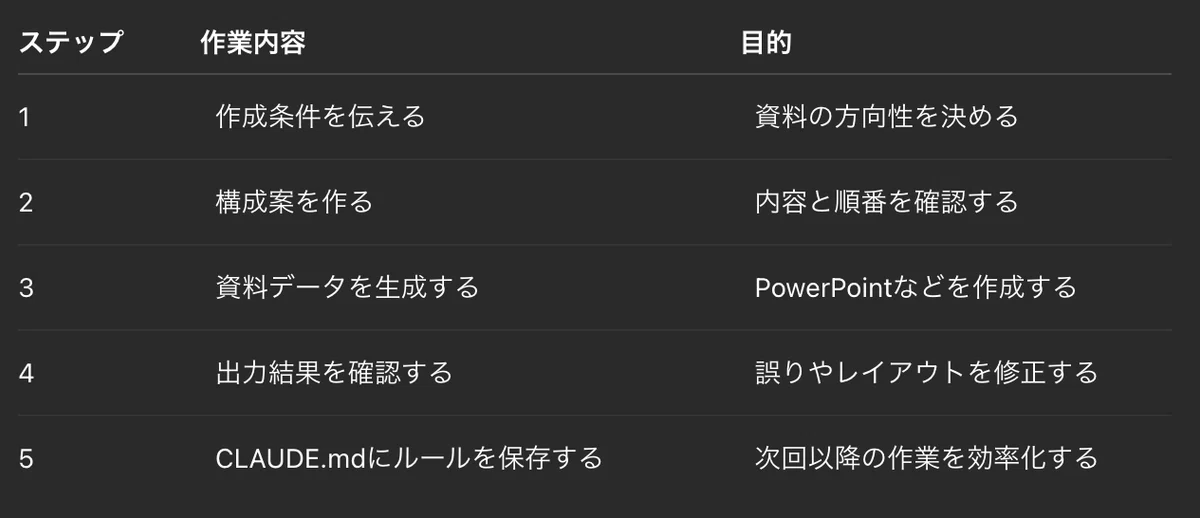
1:作成条件を伝える
目的:資料の方向性を決める
2:構成案を作る
目的:内容と順番を確認する
3:資料データを生成する
目的:PowerPointなどを作成する
4:出力結果を確認する
目的:誤りやレイアウトを修正する
5:CLAUDE.mdにルールを保存する
目的:次回以降の作業を効率化する
Claude Codeでは、資料作成に使うファイルやテンプレートを作業フォルダに置いておくこともできます。
また、同じ形式の資料を定期的に作る場合は、ルールを一度整理しておくと、毎回細かい条件を入力する手間を減らせます。
ここからは、PowerPointの提案書を作るケースを例に、Claude Codeで資料を作成する具体的な手順を解説していこうと思います。
ステップ1:資料の目的と作成条件をClaude Codeに伝える
最初に、Claude Codeを起動して資料を作成するための条件を伝えます。
PowerShellを使う場合は、資料を保存するフォルダへ移動してからClaude Codeを起動します。
cd "$HOME\document-skills-test"
claude
Claude Codeを起動したら、いきなりPowerPointを生成させるのではなく、資料の目的や対象者などを整理させます。
たとえば、以下のようなプロンプトを使えます。
あなたは経営会議向けの資料を設計するアシスタントです。

「新規事業への追加投資」をテーマにしたプレゼン資料を作る準備をしてください。

想定する読み手:
・事業部門の責任者
・投資判断に必要な情報を短時間で確認したい人

資料の条件:
・PowerPoint形式
・16:9
・5枚以内
・1枚につき伝える主張は1つ
・専門用語はできるだけ避ける
・市場データなどの数値には根拠を付ける
・確定していない情報は「仮説」と区別する

まだPowerPointファイルは作成しないでください。
上記の条件を「目的」「対象者」「構成」「表現」「注意事項」に整理してください。
この段階では、資料そのものではなく「作成ルール」を整理するのがポイントです。
対象者や目的が曖昧なまま資料を生成すると、情報量が多すぎたり、専門的になりすぎたりする可能性があります。
Claude Codeに先に条件を整理させておけば、後の構成案やPowerPoint作成でも同じ方向性を維持しやすくなります。
ポイントは、最初のプロンプトを資料作成の設計図として使うことです。
ステップ2:PowerPointを作る前に構成案を確認する
作成条件を整理したら、次は完成ファイルではなく、スライドの構成案を作成します。
いきなりPowerPointを生成すると、完成後に
「この内容はいらない」
「この順番では伝わらない」
と気付く場合があります。
構成段階で確認しておけば、大幅な作り直しを避けやすくなります。
Claude Codeには、以下のように指示していきます。
先ほど整理した条件をもとに、
5枚構成のプレゼンテーション案を設計してください。

各ページについて、以下を示してください。

・ページタイトル
・このページで伝える結論
・根拠として使う情報
・図表にしたほうがよい情報
・前後のページとのつながり

ページ本文はまだ作成せず、
全体のストーリーが分かる構成案だけを出してください。
このプロンプトでは、単純にタイトルと箇条書きを求めるのではなく、「結論」「根拠」「図表」「ページ間のつながり」まで確認します。
提案書では、情報を並べるだけではなく、読み手が「なぜこの提案が必要なのか」を理解できる流れが重要です。
たとえば「市場環境→顧客課題→解決策→収益性→投資判断」のように、前のページで提示した情報が次の判断につながる構成にすると、資料全体の意図が伝わりやすくなります。
構成案を確認した結果、変更したい部分があれば、その場で具体的に指示します。
構成案を修正してください。

・2ページの市場環境と顧客課題を1ページに統合
・空いた1ページを競合比較に変更
・投資判断に必要な費用と期待効果を最後から2ページ目へ移動
・全体は5ページのまま維持

修正後の構成案だけを表示してください。
このように修正箇所を具体的に指定すれば、完成ファイルを何度も作り直す必要がありません。
資料作成では、PowerPointを生成する前に構成を固めることが手戻り削減につながります。
ステップ3:確定した構成をもとにPowerPointを生成する
構成案が決まったら、実際の資料データを生成します。
Claude Codeでは、document-skills、HTML、Marp、python-pptxなど、用途に応じた方法を選択できますが、今回は編集可能なPowerPointを作成するケースとして、document-skillsを利用します。
document-skillsを導入した直後で、Claude Code側に変更が反映されていない場合は、以下のコマンドでプラグインを再読み込みします。
/reload-plugins続いて、確定した構成とデザイン条件をまとめてClaude Codeへ伝えます。
確定した構成案を使って、
経営会議で使用するPowerPoint提案書を作成してください。

作成仕様:
・5ページ
・16:9
・白をベースにした落ち着いたデザイン
・重要な数値は視線を集めやすく配置
・文章が多くなるページは図解や表へ置き換える
・各ページの主張が一目で分かる見出しにする
・すべての文章を編集可能な状態にする
・数値には出典を付ける
・推測値は事実と混同しないよう「仮説」と表示する

ファイル名:
「経営会議向け新規事業提案書_v1.pptx」

現在の作業フォルダへ保存してください。

作成後、以下も確認してください。
・5ページ構成になっているか
・構成案とページ内容が一致しているか
・文字や図形が重なっていないか
・文章がページからはみ出していないか
・小さすぎて読みにくい文字がないか
このように、単に「PowerPointを作成してください」と指示するのではなく、ファイル形式、ページ数、デザイン、編集性、検証項目まで指定します。
資料生成後は、作業フォルダに作成されたPowerPointファイルを開いて確認してください。
Claude Codeに構成と制作条件を分けて伝えることで、内容の検討とファイル生成を切り分けられます。
ポイントは、生成前に「何を作るか」を決め、生成時に「どのように作るか」を指定することです。
ステップ4:生成した資料を確認して具体的に修正する
PowerPointが完成したら、そのまま提出せずに内容とレイアウトを確認します。
AIが生成した資料は、構成が正しくても数値の誤りや表現の違和感、文字の重なりなどが残る場合があります。
特に確認したいのは、以下のような項目です。
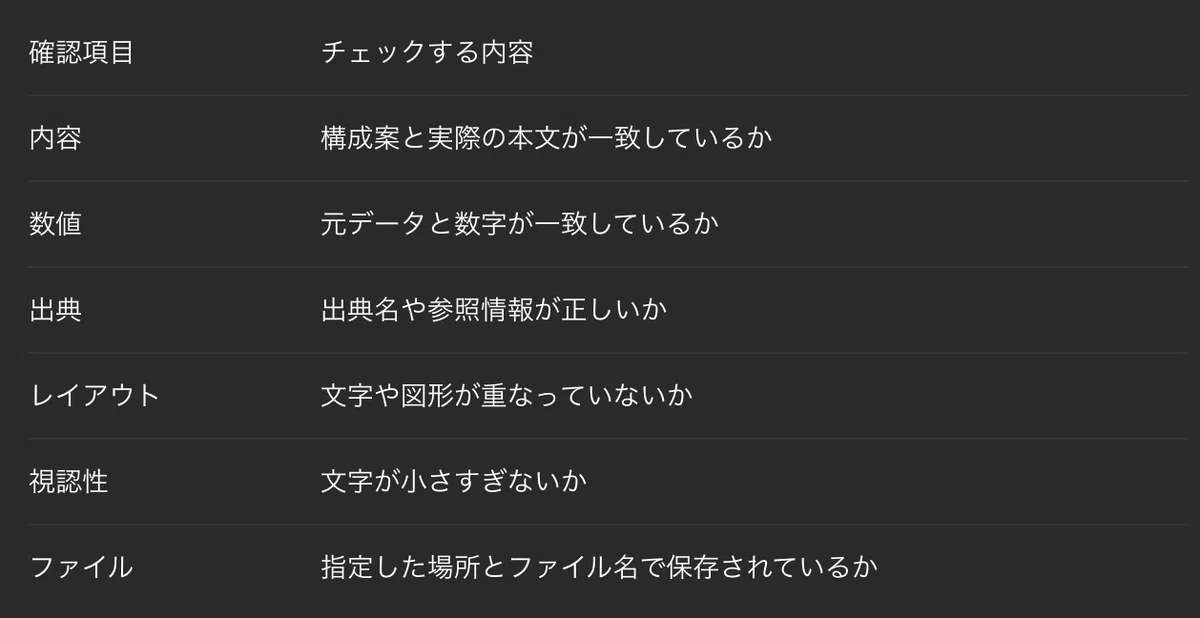
内容
チェックする項目:構成案と実際の本文が一致しているか
数値
チェックする項目:元データと数字が一致しているか
出典
チェックする項目:出典名や参照情報が正しいか
レイアウト
チェックする項目:文字や図形が重なっていないか
視認性
チェックする項目:文字が小さすぎないか
ファイル
チェックする項目:指定した場所とファイル名で保存されているか
修正するときは、「見やすくしてください」のような曖昧な指示を避けます。
たとえば、以下のように対象ページと変更内容を具体的に指定します。
「経営会議向け新規事業提案書_v1.pptx」を修正してください。

修正対象は3ページ目だけです。

変更内容:
・市場規模の数値を「市場データ.xlsx」の内容と照合する
・数値の右側に出典を追加する
・現在の棒グラフを比較表へ変更する
・ページ下部の注釈は残す
・1ページ目、2ページ目、4ページ目、5ページ目は変更しない

修正後は「経営会議向け新規事業提案書_v2.pptx」として保存してください。
このように「対象ページ」「変更内容」「変更しない範囲」「保存名」を明確にすると、意図しない部分まで変更されるリスクを抑えられます。
また、Claude Code側でエラーが発生し、529 Overloadedと表示された場合は、Claude側のサーバーが一時的に混雑している可能性があります。
この場合は、すぐにdocument-skillsを削除して入れ直すのではなく、時間を置いて同じ処理を再実行する方法を試します。
生成→確認→部分修正の流れを作ると、資料の品質と作業効率を両立しやすくなります。
ステップ5:CLAUDE.mdに資料作成ルールを保存して自動化する
同じ形式の提案書や報告書を繰り返し作る場合は、資料作成のルールをCLAUDE.mdへまとめておくと便利です。
CLAUDE.mdには、Claude Codeで作業するときに毎回適用したいルールを記載できます。
たとえば、資料作成用のフォルダに以下のような設定を保存します。
# 資料作成ルール

## 基本設定
- PowerPointは16:9で作成する
- 5ページ以内にまとめる
- 読み手は専門知識を持たない管理職とする
- 文章は短く簡潔にする

## ページ構成
1. 結論
2. 背景と課題
3. 解決策
4. 効果と費用
5. 判断事項

## デザイン
- 白をベースにする
- 強調色は1色に限定する
- 1ページ1メッセージを基本とする
- 長い文章は表や図解へ置き換える

## 情報管理
- 入力データにない数値を作らない
- 数値には出典を付ける
- 仮説と事実を明確に区別する
- 元ファイルを上書きしない
ルールを保存した後は、作成したい資料のデータや参考ファイルを同じフォルダへ置きます。
Claude Codeに「このフォルダのデータを使って、資料作成ルールに沿った月次報告書を作成してください」と指示すれば、毎回すべての条件を入力する必要がなくなります。
特に、月次報告書、営業資料、会議資料など、構成やデザインが決まっている業務では効果を発揮します。
資料作成のたびに同じプロンプトをコピーするより、共通ルールをCLAUDE.mdにまとめたほうが運用しやすくなります。
ただし、CLAUDE.mdには毎回変わる情報ではなく、「いつも守ってほしい資料作成ルール」を記載することが重要です。
5つのステップを一度仕組み化すれば、Claude Codeを単発の資料作成ツールとして使うだけでなく、定型的な資料作成業務を効率化する仕組みとして活用できます。
Claude Codeで資料作成に使えるプロンプト4選!スライド・提案書・企画書・報告書を効率化
Claude Codeで資料作成を効率化するなら、単に「資料を作って」と指示するのではなく、資料の目的や読み手、必要な情報、出力形式まで具体的に伝えることが重要です。
特に、スライド、提案書、企画書、報告書では、読み手が求める情報や適した構成が異なります。
経営層向けの提案書なら結論や費用対効果が重要ですが、社内研修用のスライドなら情報の理解しやすさが優先されます。
Claude Codeに条件を細かく指定すると、用途に合った構成や文章を作成しやすくなります。
資料の枚数やページ数、文章量、表やグラフの使用、ファイル形式まで指定しておけば、生成後の修正量も抑えやすくなります。
今回は、実務で利用しやすい4種類の資料について、原文とは異なるプロンプトへ置き換えた例を紹介します。
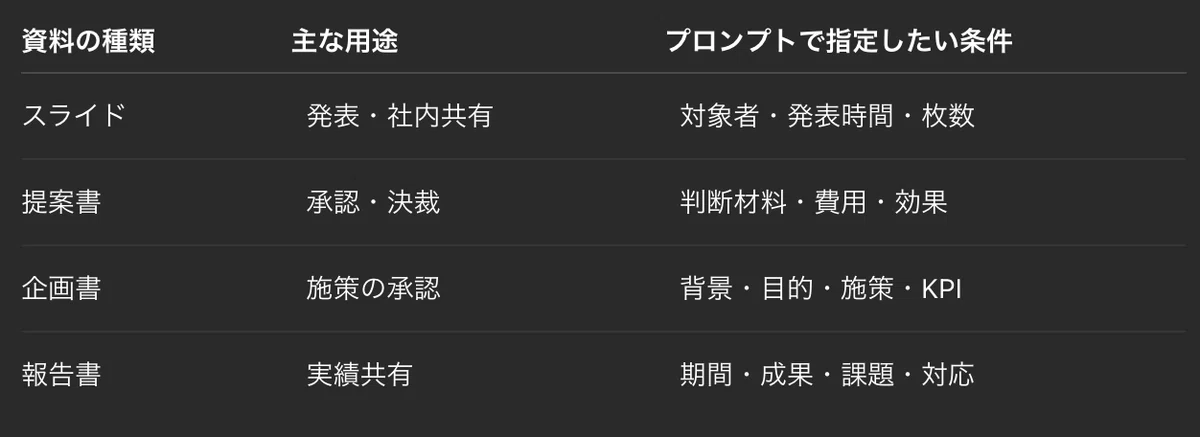
資料の種類:スライド
主な用途:発表・社内共有
プロンプトで指定したい条件:対象者・発表時間・枚数
資料の種類:提案書
主な用途:承認・決裁
プロンプトで指定したい条件:判断材料・費用・効果
資料の種類:企画書
主な用途:施策の承認
プロンプトで指定したい条件:背景・目的・施策・KPI
資料の種類:報告書
主な用途:実績共有
プロンプトで指定したい条件:期間・成果・課題・対応
共通して意識したいのは、「誰に」「何を伝え」「どのような判断や行動につなげたいのか」を明確にすることです。
Claude Codeに資料作成を任せる場合でも、AIにすべてを丸投げするのではなく、読み手と目的を人間側で決めておくと資料の方向性をそろえやすくなります。
1. Claude Codeでスライドを作成するプロンプト例
Claude Codeは、社内発表、勉強会、研修、顧客向けプレゼンなどのスライド作成にも活用できます。
スライドでは、1ページに情報を詰め込みすぎないことが重要で、発表時間とページ数をあらかじめ指定し、1枚で伝える内容を限定すると、聞き手が内容を追いやすくなります。
また、単に本文を生成させるのではなく、「どの情報を図解にするか」まで指定すると、文章だけで構成されたスライドを避けやすくなります。
たとえば、新しい社内システムを社員へ説明する資料なら、以下のようなプロンプトが使えます。
社内向けの新システム説明会で使用するスライドを作成してください。

対象:
ITに詳しくない営業・管理部門の社員

目的:
新システムの導入理由と基本的な使い方を理解してもらい、
説明会終了後に各自で操作できる状態にする

条件:
・発表時間は15分
・スライドは8枚以内
・1枚のメッセージは1つにする
・専門用語には簡単な説明を付ける
・操作手順は番号付きで整理する
・複雑な内容は図解を優先する
・最後に「今日覚えてほしい3つ」をまとめる

最初にスライド構成を提示し、
構成を確定した後に本文を作成してください。
このプロンプトでは、対象者だけでなく「資料を見た後に何ができるようになるか」まで指定しています。
目的を行動レベルまで具体化すると、単なる説明資料ではなく、実際の利用につながるスライドを作りやすくなります。
登壇資料や研修資料を作る場合は、発表時間を指定するのも有効です。
時間に対してページ数が多すぎると、1ページあたりの説明時間が短くなり、内容が伝わりにくくなるためです。
スライド作成では「対象者・発表時間・ページ数・資料を見た後の行動」を指定するのがポイントです。
2. Claude Codeで提案書を作成するプロンプト例
提案書は、単に情報をまとめるだけではなく、読み手に承認や判断を促す資料です。
新しいツールの導入、業務改善、システム開発、新規事業など、提案内容によって必要な情報は変わります。
決裁者が何を判断する必要があるのかを先に整理すると、資料の構成を作りやすくなります。
たとえば、業務効率化ツールの導入を部門責任者へ提案する場合は、以下のようなプロンプトを使えます。
部門責任者に提出する業務改善ツール導入の提案書を作成してください。

今回の目的は、
「導入費用を承認してもらうこと」です。

資料には以下の内容を含めてください。

・現在発生している業務上の問題
・問題によって発生している時間的コスト
・導入するツールで解決できる範囲
・導入前後の作業時間の比較
・初期費用と月額費用
・想定される導入効果
・導入時に考えられるリスク
・導入後の運用方法

A4サイズで4ページ以内にまとめ、
各ページの冒頭に結論を置いてください。

数値は入力データにないものを推測で追加せず、
根拠がある数値には出典を付けてください。

最後に「承認してほしい事項」を3点以内で整理してください。
このプロンプトでは、提案内容だけでなく、決裁者が判断するために必要な情報を指定しています。
特に「費用」「効果」「リスク」を入れておくと、導入後のメリットだけを強調する資料になりにくくなります。
費用対効果を説明する場合は、現在の業務時間や導入後の想定時間など、比較できるデータをClaude Codeへ渡すことも重要です。
提案書では「何を提案するか」だけでなく、「読み手に何を判断してほしいのか」をプロンプトへ入れましょう。
3. Claude Codeで企画書を作成するプロンプト例
新規キャンペーンや社内施策、新サービスの企画などを整理するときにも、Claude Codeを活用できます。
企画書では、アイデアを並べるだけではなく、
「なぜ実施するのか」
「誰に向けて実施するのか」
「何をするのか」
を明確にすることが重要です。
特にマーケティング施策では、ターゲット、施策内容、KPI、予算、実施期間まで指定すると、実行計画につながる企画書を作りやすくなります。
たとえば、Webサービスの利用者を増やすキャンペーンを企画する場合は、以下のように指示できます。
新規ユーザー獲得キャンペーンの企画書を作成してください。

企画の目的:
既存サービスへの新規登録者を増やす

想定ターゲット:
20代〜30代のサービス未利用者

企画書に含める項目:
・企画背景
・解決したい課題
・ターゲット像
・キャンペーンの概要
・集客チャネル
・実施スケジュール
・必要な予算
・KPI
・効果測定の方法
・想定リスクと対策

企画内容は「目的→施策→実施→効果測定」の順番で整理してください。

経営層が短時間で判断できるよう、
各章の冒頭に要点を1〜2文でまとめてください。

情報が不足している項目は推測で埋めず、
「確認が必要」と明記してください。
このように、企画書の項目だけでなく、情報が不足している場合の扱いまで指定しておくと、AIが不足情報を勝手に補うリスクを抑えられます。
企画書では、アイデアの面白さだけでなく、実行できる内容になっているかを確認することも重要です。
予算やスケジュール、KPIを含めて整理すれば、承認後の実行計画にもつなげやすくなります。
企画書では「アイデア」だけでなく「実行方法と成果の測り方」まで指定するのがポイントです。
4. Claude Codeで週次・月次の報告書を作成するプロンプト例
Claude Codeは、週次報告や月次報告など、一定の形式で繰り返し作成する資料とも相性があります。
定例報告では毎回同じ項目を整理するため、報告書のフォーマットを固定すると作業を効率化できます。
特に、単なる実績の羅列ではなく、
「目標との差」
「問題の原因」
「次に取る行動」
まで整理すると、上司やチームが状況を把握しやすくなります。
たとえば、営業部門の週次報告書なら、以下のようなプロンプトを使えます。
営業チームの週次活動報告書を作成してください。

対象期間:
今週の営業活動

読み手:
営業部長

入力データ:
・商談件数
・受注件数
・受注金額
・目標値
・主要案件の進捗
・発生した問題
・来週の予定

以下の順番で整理してください。

1. 今週の総括
2. 目標と実績の比較
3. 好調だった要因
4. 未達項目と原因
5. 重要案件の状況
6. 来週の対応策

数値は入力データをそのまま使用し、
入力されていない情報は推測しないでください。

目標との差が大きい項目は本文中で目立つように整理し、
最後に「来週に優先すべき行動」を3つ以内でまとめてください。
このプロンプトでは、実績だけではなく目標値との比較や未達の原因まで整理するよう指定しています。
週次報告書は毎回同じ形式で作るケースが多いため、完成したプロンプトをCLAUDE.mdなどのルールへ取り込む方法もあります。
営業報告だけでなく、マーケティングレポート、プロジェクト進捗報告、月次の業績報告などにも応用できます。
報告書では「何が起きたか」だけでなく、「なぜ起きたか」「次に何をするか」まで整理すると、意思決定に役立つ資料になります。
以上、4種類のプロンプトに共通しているのは、Claude Codeへ「資料を作る」という指示だけを渡していない点です。
対象者、目的、必要な情報、出力形式、制約、情報が不足した場合の扱いまで指定しています。
資料作成のプロンプトを作るときは、
「誰が読むのか」
「何を判断・行動してほしいのか」
「何を根拠にするのか」
を明確にすると、Claude Codeから得られる資料の方向性をそろえやすくなります。
Claude Codeで資料作成するときの4つのコツ!PowerPoint・PDF・Googleスライドの使い分け
Claude Codeで資料を作成するときは、単に内容を生成するだけでなく、最終的にどの形式で使うのか、どこで編集するのかまで考えて作成方法を選ぶことが重要です。
同じ内容の資料でも、PowerPointで編集する場合とPDFとして配布する場合では、適した作り方が変わります。
作成方法を後から変更すると、レイアウトの調整やファイル変換が必要になり、余計な作業が発生することがあります。
Claude Codeで資料作成を効率化するなら、以下の4つを意識しましょう。
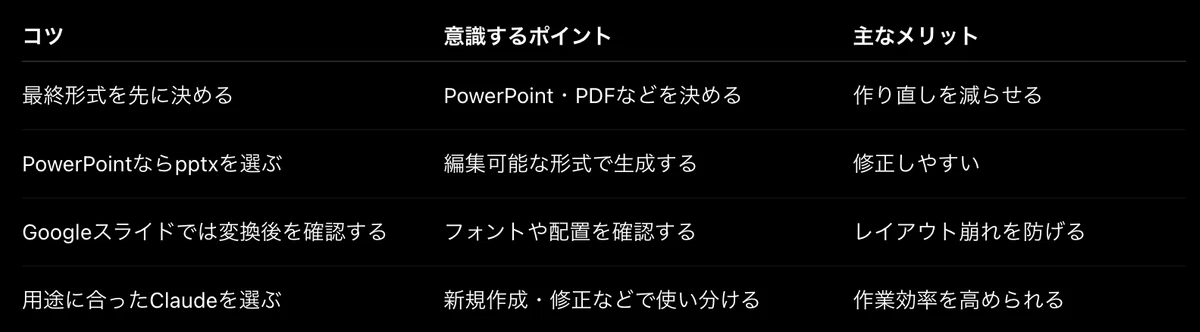
コツ:最終形式を先に決める
意識するポイント:PowerPoint・PDFなどを決める
主なメリット:作り直しを減らせる
コツ:PowerPointならpptxを選ぶ
意識するポイント:編集可能な形式で生成する修
主なメリット:正しやすい
コツ:Googleスライドでは変換後を確認する
意識するポイント:フォントや配置を確認する
主なメリット:レイアウト崩れを防げる
コツ:用途に合ったClaudeを選ぶ
意識するポイント:新規作成・修正などで使い分ける
主なメリット:作業効率を高められる
特に注意したいのは、「作れる形式」と「最終的に使いやすい形式」は必ずしも同じではないという点です。
ここからは、Claude Codeで資料を作るときに意識したい4つのコツを詳しく解説します。
コツ1. 資料を作り始める前に最終的なファイル形式を決める
Claude Codeで資料を作成するときは、最初に最終的なファイル形式を決めておきましょう。
PowerPointで編集するのか、PDFとしてそのまま配布するのか、Googleスライドでチームと共同編集するのかによって、適した作成方法が変わります。
たとえば、社内会議でPowerPointを編集しながら使うのであれば、最初から.pptxとして作成するほうが効率的です。
一方、完成した資料を編集せずに顧客へ配布するのであれば、PDFとして仕上げる方法も選択肢になります。
代表的な作成方法と用途を整理すると、以下のようになります。
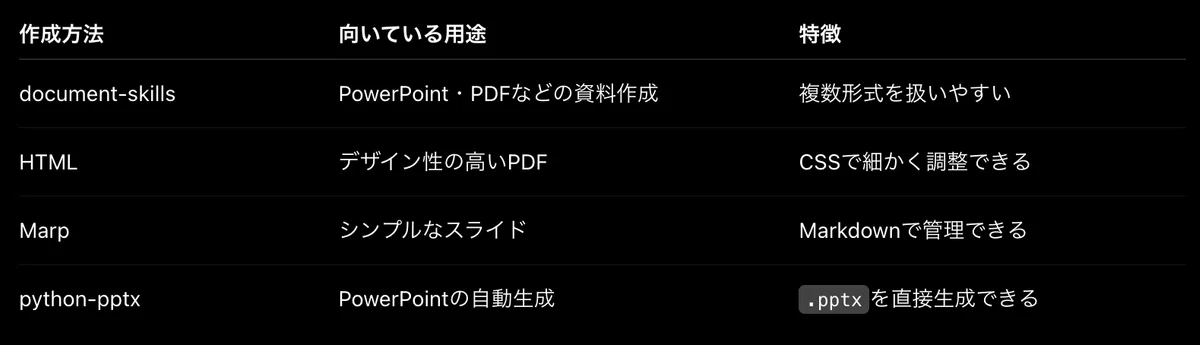
作成方法:document-skills
向いている用途:PowerPoint・PDFなどの資料作成
特徴:複数形式を扱いやすい
作成方法:HTML
向いている用途:デザイン性の高いPDF
特徴:CSSで細かく調整できる
作成方法:Marp
向いている用途:シンプルなスライド
特徴:Markdownで管理できる
作成方法:python-pptx
向いている用途:PowerPointの自動生成
特徴:.pptxを直接生成できる
資料の内容を作ってから「やっぱりPowerPointにしたい」と変更すると、変換時にレイアウトが崩れることがあります。
特に、表やグラフ、図形を多く使った資料では、形式を変えることで位置やサイズの調整が必要になるケースがあります。
そのため、資料作成を始める前に
「誰が使うのか」
「どこで編集するのか」
「最終的にどう共有するのか」
を決めておくと安心です。
最終形式を先に決めてから作成方法を選ぶことが、資料作成の手戻りを減らす基本です。
コツ2. PowerPointで編集するなら最初からpptx形式で出力する
最終的にPowerPointで編集する資料なら、可能な限り最初から.pptx形式で生成しましょう。
PowerPointで編集する前提なのにPDFや画像として資料を作成すると、後から編集する際に手間が増えてしまいます。
文章を修正するだけでも、元のデータを変更して再出力する必要が出てくるためです。
たとえば、document-skillsやpython-pptxを使えば、PowerPointで開ける.pptxファイルを直接生成できます。
MarpでもPowerPoint形式への書き出しが可能ですが、変換後にレイアウトが意図した状態になっているか確認する必要があります。
一方、HTMLをPDFに変換した場合は、PowerPointで編集できる状態になるとは限りません。
PDFをPowerPointへ変換したり、画像として貼り付けたりする方法もありますが、編集性を重視するなら最初からPowerPoint向けの方法を選ぶほうが扱いやすいでしょう。
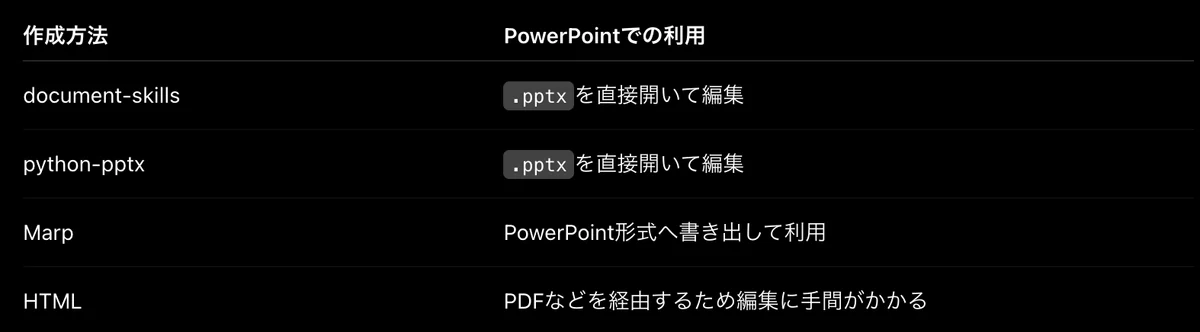
作成方法:document-skills
PowerPointでの利用:.pptxを直接開いて編集
作成方法:python-pptx
PowerPointでの利用:.pptxを直接開いて編集
作成方法:Marp
PowerPointでの利用:PowerPoint形式へ書き出して利用
作成方法:HTML
PowerPointでの利用:PDFなどを経由するため編集に手間がかかる
また、生成したPowerPointを社内テンプレートに合わせて調整する場合は、フォント、ロゴ、配色、ページ番号などを確認します。
資料の内容だけでなく、社内で決められたデザインルールに合わせることで、既存の資料との統一感も出しやすくなります。
「PowerPointで編集する」というゴールが決まっているなら、最初から編集可能なpptx形式を意識しましょう。
コツ3. Googleスライドへ変換した後は全ページのレイアウトを確認する
Googleスライドでチームと共同編集する場合は、生成したPowerPointをGoogleスライドへ取り込む方法が便利です。
Claude Codeで作成した.pptxファイルをGoogleドライブへアップロードし、Googleスライドで開けば、ブラウザ上で内容を確認・編集できます。
複数人でコメントを付けたり、同時に資料を編集したりする必要がある場合は、Googleスライドでの運用が適しています。
ただし、PowerPointからGoogleスライドへ変換した時点で、元のレイアウトが完全に維持されるとは限りません。
使用しているフォントがGoogleスライド側にない場合や、図形・画像・表などの配置が変わる場合があります。
そのため、変換後は1ページだけ確認して終わりにするのではなく、すべてのスライドを確認しましょう。
特にチェックしたいのは、文字の位置、フォント、グラフ、画像、図形、ページ番号などです。
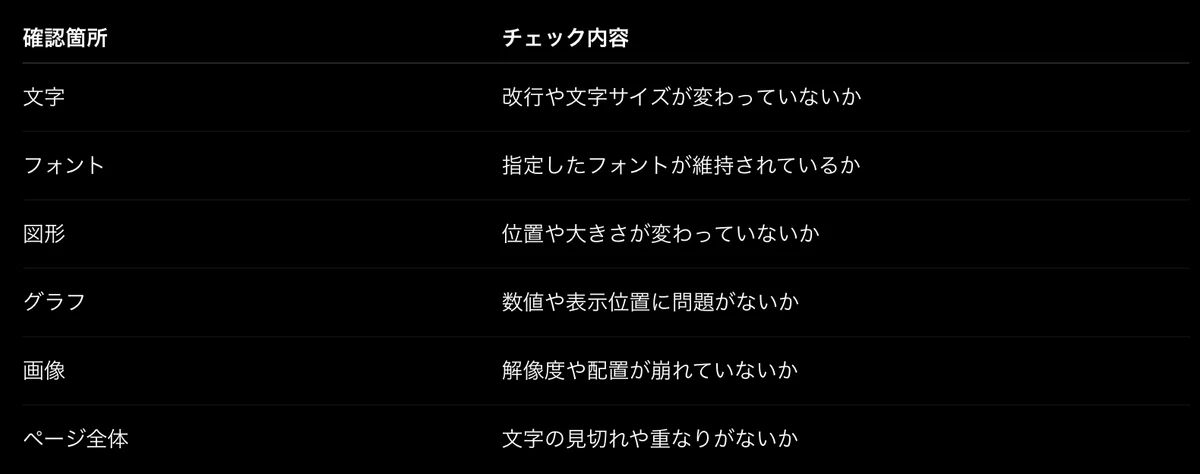
確認箇所:文字
チェック内容:改行や文字サイズが変わっていないか
確認箇所:フォント
チェック内容:指定したフォントが維持されているか
確認箇所:図形
チェック内容:位置や大きさが変わっていないか
確認箇所:グラフ
チェック内容:数値や表示位置に問題がないか
確認箇所:画像
チェック内容:解像度や配置が崩れていないか
確認箇所:ページ全体
チェック内容:文字の見切れや重なりがないか
変換後の修正まで考えると、Googleスライドを最終編集環境として使う場合は、デザインを複雑にしすぎないこともポイントです。
Googleスライドで共同編集する資料は、変換後の表示確認までを資料作成の工程に含めておきましょう。
コツ4. 資料作成の目的に合わせてClaude Code・Claude Design・Claude for PowerPointを使い分ける
資料作成では、すべての作業をClaude Codeだけで行う必要はありません。
Anthropicには、資料作成に活用できる複数のClaude関連機能があります。
新規資料を作るのか、既存のPowerPointを修正するのかによって、使いやすい環境は変わります。
それぞれの特徴を整理すると、以下のようになります。
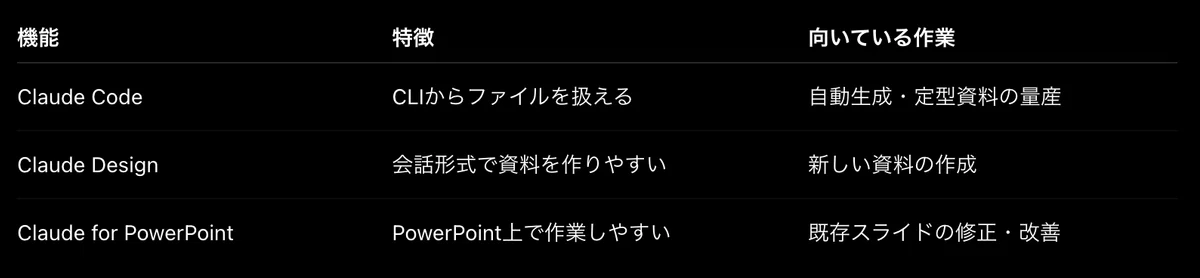
機能:Claude Code
特徴:CLIからファイルを扱える
向いている用途:自動生成・定型資料の量産
機能:Claude Design
特徴:会話形式で資料を作りやすい
向いている用途:新しい資料の作成
機能:Claude for PowerPoint
特徴:PowerPoint上で作業しやすい
向いている用途:既存スライドの修正・改善
Claude Codeは、ファイルやフォルダを扱いながら、資料作成の工程を自動化したい場合に向いています。
特に、同じ形式の資料を繰り返し作る場合は、テンプレートやCLAUDE.mdと組み合わせることで効率化しやすくなります。
一方、手軽に資料のたたき台を作りたい場合は、会話形式で操作できる環境のほうが使いやすいケースがあります。
既存のPowerPointを修正する場合は、PowerPoint上で直接編集できる環境を選ぶと、生成と修正を行き来する手間を減らせます。
重要なのは、「どのClaudeが一番優れているか」ではなく、「今回の作業にどの環境が合っているか」で選ぶことです。
新規資料の自動生成、定型資料の量産、既存資料の修正、チームでの共同編集など、目的に応じて作成方法を使い分けると、Claudeを使った資料作成をより効率化できます。
Claude Codeで資料作成するときの注意点3つ!誤情報・レイアウト崩れ・文字化けを防ぐ方法
Claude Codeを使えば、PowerPointやPDFなどの資料作成を効率化できます。
一方で、生成された資料をそのまま提出すると、レイアウトの崩れや誤情報が残っている可能性があります。
特に注意したいのが、デザインの微調整、数値や事実の確認、日本語フォントの表示です。
AIに資料作成を任せる範囲と、人が最終確認する範囲を分けることで、作業効率と資料の品質を両立しやすくなります。
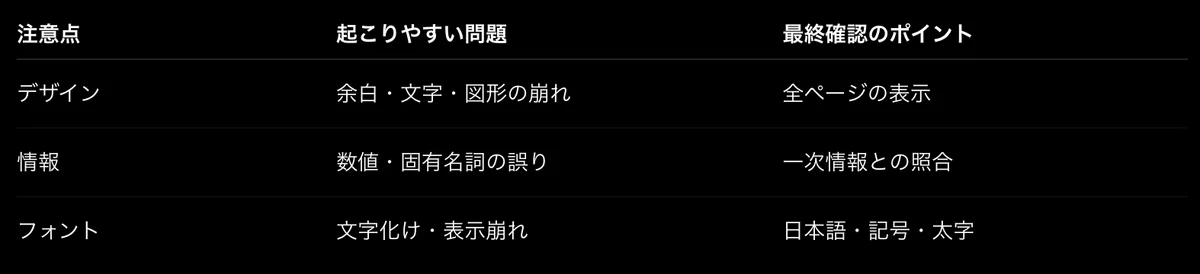
注意点:デザイン
起こりやすい問題:余白・文字・図形の崩れ
最終確認のポイント:全ページの表示
注意点:情報
起こりやすい問題:数値・固有名詞の誤り
最終確認のポイント:一次情報との照合
注意点:フォント
起こりやすい問題:文字化け・表示崩れ
最終確認のポイント:日本語・記号・太字
Claude Codeに構成や文章、資料データの生成を任せ、人が事実確認と最終的な見た目をチェックする運用がおすすめです。
注意点1. Claude Codeで作成した資料のデザインは人が最終調整する
Claude Codeで生成した資料は、構成や文章が整っていても、細かなデザインまで意図した状態になっているとは限りません。
たとえば、HTMLからPDFへ変換した資料では、ブラウザやPDF変換環境の違いによって文字の折り返しや余白が変わる場合があります。
Marpなどを使ったスライドでも、文章量が多いページでは文字が小さくなったり、図表との間隔が狭くなったりすることがあります。
PowerPointを生成した場合でも、スライドを実際に開いて確認することが重要です。AIが指定したレイアウトを再現していても、文章量によってテキストボックスから文字がはみ出す可能性があります。
そのため、提出前には、以下の項目を確認しましょう。
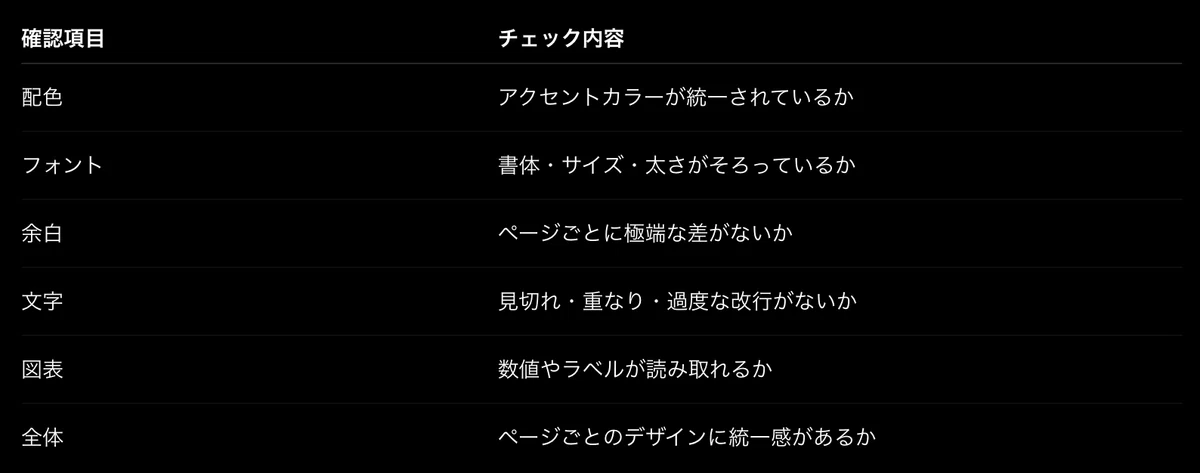
配色:アクセントカラーが統一されているか
フォント:書体・サイズ・太さがそろっているか
余白:ページごとに極端な差がないか
文字:見切れ・重なり・過度な改行がないか
図表:数値やラベルが読み取れるか
全体:ページごとのデザインに統一感があるか
Claude Codeには、構成や文章、図表のたたき台まで作成させ、人が最後のデザイン調整を行う方法が現実的です。
特に社外へ提出する提案書や営業資料では、1ページずつ確認する工程を省かないようにしましょう。
AIに「完成品」を作らせるというより、AIに8〜9割まで作らせて、人が最終品質を仕上げると考えると使いやすくなります。
注意点2. Claude Codeが作成した数値や事実を一次情報で確認する
Claude Codeで資料を作る場合、数値や固有名詞などの事実関係は必ず確認しましょう。
AIは文章を整理する能力に優れていますが、入力データに誤りがあった場合、そのまま資料へ反映する可能性があります。
また、資料の内容によっては、情報の更新日や出典の確認が必要になります。
特に、以下の情報は提出前にチェックしておきたい項目です。
会社名やサービス名
人物名や役職
売上・費用・市場規模などの数値
調査結果やアンケート結果
グラフに使用したデータ
引用元や出典
情報の公開日・更新日
たとえば市場規模を記載する資料なら、Claude Codeが生成した数字だけを見るのではなく、元となる調査資料や企業の公式情報などと照合します。
社内資料であれば、会社のデータベースや担当部署から提供された最新データと比較する方法もあります。
特に経営判断や顧客への提案に使う資料では、1つの数字の誤りが資料全体の信頼性に影響します。
Claude Codeへ資料を作らせる際に、以下のようなルールを指定しておくのも有効です。
入力データに存在しない数値は追加しないでください。数値を使用する場合は、参照したデータの出典を明記してください。
情報が確認できない項目は推測せず、「確認が必要」と記載してください。
このような条件をあらかじめ設定しておけば、AIによる推測と確認済みの事実を区別しやすくなります。
ただし、プロンプトで指示したからといって確認作業を完全に省略できるわけではありません。
重要な数値や事実は、最終的に一次情報と照合してから提出することが大切です。
注意点3. Claude CodeでPDFを作るときは日本語フォントの文字化けを確認する
HTMLからPDFを作成する場合は、日本語フォントが正しく読み込まれているか確認しましょう。
日本語フォントが利用できない環境でPDFへ変換すると、日本語が正しく表示されなかったり、一部の文字や記号が別の表示になったりする場合があります。
特に注意したいのが、普段使用しているパソコンでは正常に表示されても、別の環境で開いたときに表示が変わるケースです。
社外へPDFを配布する資料では、作成者の環境だけで確認して終わらせないことが重要です。
HTMLとCSSを使って資料を作る場合は、使用する日本語フォントを明示しておく方法があります。
body {
font-family: "Noto Sans JP", sans-serif;

}
ただし、フォントを指定しただけで、変換環境にそのフォントが存在するとは限りません。PDF化した後に実際の表示を確認する必要があります。
チェックするときは、以下の項目を確認しましょう。
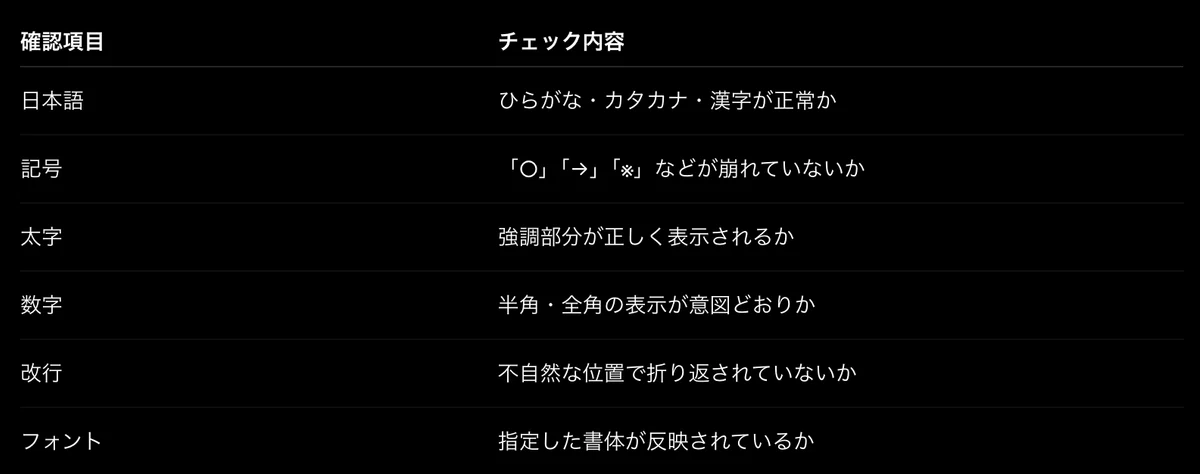
日本語:ひらがな・カタカナ・漢字が正常か
記号:「○」「→」「※」などが崩れていないか
太字:強調部分が正しく表示されるか
数字:半角・全角の表示が意図どおりか
改行:不自然な位置で折り返されていないか
フォント:指定した書体が反映されているか
文字化けだけでなく、フォントが変わることで文字幅が変化し、レイアウトが崩れるケースにも注意が必要です。
PDFを生成したら、文字の表示とレイアウトをセットで確認することがポイントです。
Claude Codeで資料作成するときによくある質問
Claude Codeで資料作成を始めると、
「無料で使えるのか」
「PowerPoint以外も作れるのか」
「ChatGPTやGeminiと何が違うのか」
といった疑問が出てきます。
特に料金や利用できる機能は変更される可能性があるため、契約前には公式情報を確認することをおすすめします。
ここでは、資料作成を始めるときに確認しておきたい3つの疑問を整理します。
1. Claude Codeは無料でどこまで資料を作成できる?
Claude Codeを利用して資料作成を自動化する場合は、利用できるプランや利用量を確認する必要があります。
資料作成では、単純な文章生成だけでなく、ファイルの読み込み、ファイル生成、コード実行などを行うことがあります。
そのため、資料を大量に作る場合は、利用できる機能だけでなく利用上限も確認しておくことが重要です。
プランの比較を検討する場合は、以下のような観点で確認しましょう。
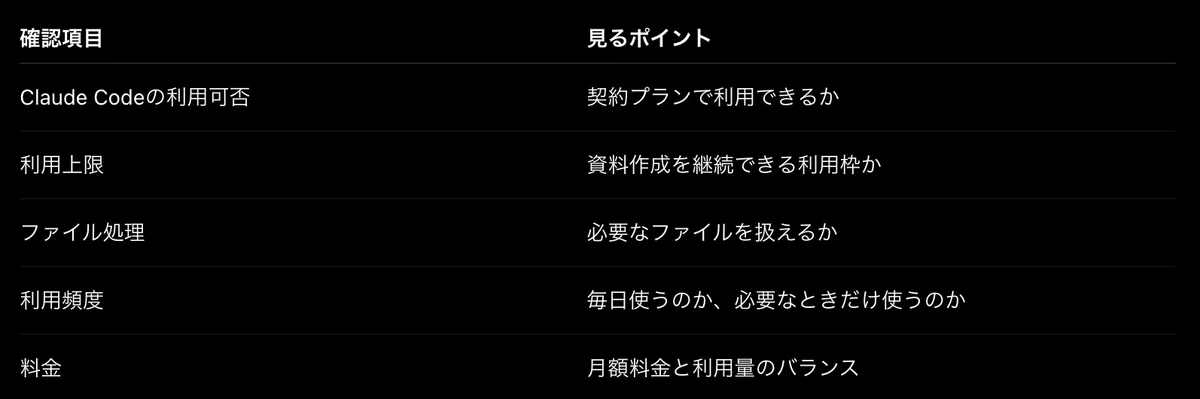
Claude Codeの利用可否
見るポイント:契約プランで利用できるか
利用上限
見るポイント:資料作成を継続できる利用枠か
ファイル処理
見るポイント:必要なファイルを扱えるか
利用頻度
見るポイント:毎日使うのか、必要なときだけ使うのか
料金
見るポイント:月額料金と利用量のバランス
資料を月に数回作るだけなのか、毎日のように大量の提案書や報告書を作るのかによって、適したプランは変わります。
また、料金や利用条件は変更される可能性があります。契約前には現在の公式料金ページとClaude Codeの利用条件を確認してください。
2. Claude CodeでExcel・Wordの資料も作成できる?
Claude Codeでは、PowerPointだけでなく、ExcelやWordなどのファイル作成にも活用できます。
資料作成では、プレゼンテーションだけを作れば業務が完結するとは限りません。
たとえば、Excelで集計したデータをもとにPowerPointのグラフを作ったり、PowerPointで説明した内容をWordの報告書へまとめたりするケースがあります。
このような複数ファイルを扱う作業では、Claude Codeを使って一連の処理をまとめる方法が便利です。
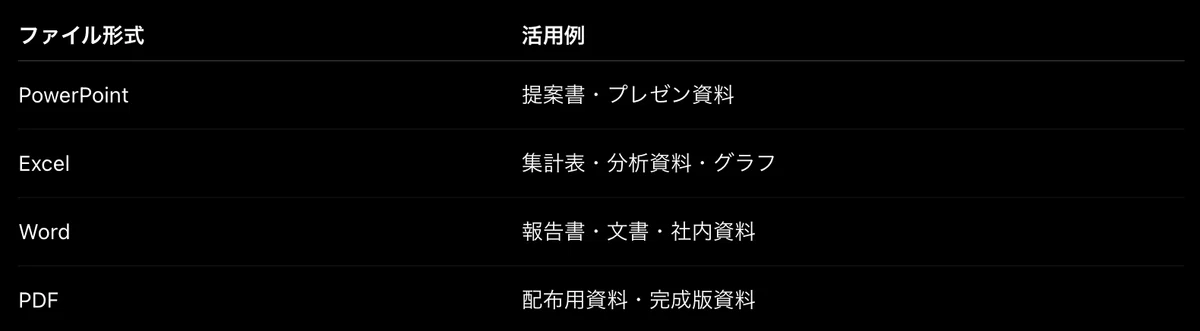
ファイル形式:PowerPoint
活用例:提案書・プレゼン資料
ファイル形式:Excel
活用例:集計表・分析資料・グラフ
ファイル形式:Word
活用例:報告書・文書・社内資料
ファイル形式:PDF
活用例:配布用資料・完成版資料
たとえば、「Excelの売上データを分析して、その結果をPowerPointの月次報告書にまとめる」といった作業も、ファイルを組み合わせて考えられます。
ただし、生成されたファイルは内容やレイアウトを確認してから利用しましょう。
特にExcelの計算結果やPowerPointのグラフなど、業務上重要なデータを扱う場合は、元データとの照合が欠かせません。
3. Claude Code・ChatGPT・Geminiで資料作成するなら何が違う?
Claude Code、ChatGPT、Geminiは、いずれも資料作成を支援できますが、操作環境や得意な使い方が異なります。
大きな違いは、Claude Codeはファイルやコードを扱いながら作業を自動化しやすい点、ChatGPTは会話形式で資料の構成や文章を作りやすい点、GeminiはGoogle Workspaceとの組み合わせを考えやすい点です。
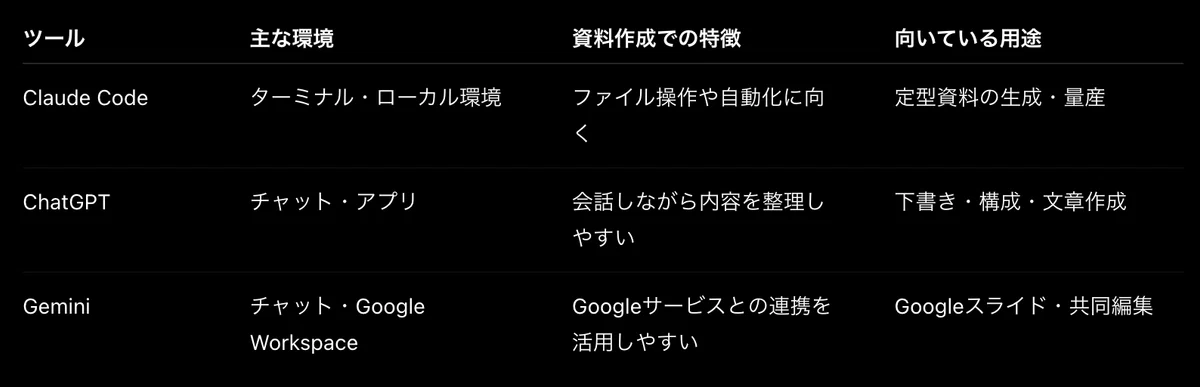
Claude Code
主な環境:ターミナル・ローカル環境
資料作成での特徴:ファイル操作や自動化に向く
向いている用途:定型資料の生成・量産
ChatGPT
主な環境:チャット・アプリ
資料作成での特徴:会話しながら内容を整理しやすい
向いている用途:下書き・構成・文章作成
Gemini
主な環境:チャット・Google Workspace
資料作成での特徴:Googleサービスとの連携を活用しやすい
向いている用途:Googleスライド・共同編集
たとえば、毎月同じ構成の営業報告書を自動生成したい場合は、Claude Codeのファイル操作やルール設定が活用できます。
一方、「会議資料の構成を一緒に考えたい」「文章を分かりやすく直したい」という用途なら、チャット形式のAIを使う方法もあります。
Google Workspaceを中心に仕事をしている場合は、GoogleスライドやGoogleドライブとの連携を重視して選ぶ方法もあります。
重要なのは、どのAIが一番優れているかだけで判断しないことです。
資料を新しく作るのか、定型資料を量産するのか、既存資料を修正するのか、チームで共同編集するのかによって使い分けるとよいでしょう。
Claude Codeで資料作成を効率化して本来の業務に集中しよう
Claude Codeを使えば、PowerPoint、PDF、Excel、Wordなど、日常業務で使うさまざまな資料の作成を効率化できます。
特に、document-skills、HTML→PDF、Marp、python-pptxなどを用途に応じて使い分けると、資料の目的や編集環境に合わせた作り方を選べます。
資料作成では、いきなり完成ファイルを生成するよりも、「条件整理→構成案→資料生成→確認→修正→ルール化」の流れで進めることがポイントです。
また、完成した資料をそのまま信用するのではなく、数値や固有名詞を一次情報と照合し、レイアウトやフォントの表示も確認しましょう。
Claude Codeに任せる部分と、人が確認する部分を明確にすれば、資料作成にかかる時間を減らしながら、品質も維持しやすくなります。
まずは毎週作っている報告書や定例資料など、構成が決まっている資料からClaude Codeによる自動化を試してみるのがおすすめです。
【2026年最新版】現在開催中の無料AIオンラインセミナー情報
1:SHIFT AI

生成AIがはじめての方にはSHIFT AIがおすすめかなと思います。
AIについての専門家(エキスパート)が多く在籍しており、最近ではSHIFT AIで学んで生成AIの専門家として活躍している人を多く輩出しています。
▼SHIF AIの3つの魅力
1. 圧倒的に充実した講座ラインナップ
テキスト生成から画像、動画、スライド、漫画生成まで、あらゆるAIツールの活用法を網羅。さらにAIコンサルタント講座も用意されており、基礎から実践まで体系的に学べます。
2. 10,000人超の活発なコミュニティ
業界最大級のコミュニティで、専門家の在籍も多く、同じ目標を持つ仲間と出会えます。わからないことがあればすぐに質問でき、様々な視点からのアドバイスが得られる環境が整っています。
3. 実践的なビジネス活用事例が豊富
忙しい社会人や経営者のために、各分野で実際に結果を出している人の事例を多数紹介しており、すぐにビジネスに取り入れられる実践的なノウハウが満載で、時間を無駄にせず効率的にAIスキルを習得できます。
SHIFT AIは時間がない方でも、実績のある手法を学んですぐに成果につなげられる、実践重視のAI学習プラットフォーム。
生成AIについての知識を網羅的に身につけることができるので、最初の入りとしておすすめです。
ほぼ毎日開催されている無料セミナーは大人数での参加のため、顔出しをする必要はありません。
だから外出先でも、どこでも気軽に参加することができるのが大きなメリットだと思います。
また、セミナー受講者の参加特典もあり、実用的なものも含まれていますので参加特典を受け取るだけでも価値があります。
無料セミナー参加特典:
1.【コピペで使える】ChatGPTプロンプト 175選
2.今日から使えるGPTs 130選
3.初心者でも狙い目!AI副業案件集
4.【最新版】副業初心者が選ぶべきAIツール 20選
5.まずはこれから!ChatGPTの教科書
6.面倒な仕事をゼロに!生成AI×スプレッドシート活用術
7.「超時短」生成AIでスライド資料を10倍早くする時短術
8.10時間のリサーチがわずか10分に!Genspark完全ガイド
9.知ってるだけで得する!AI活用の裏技20選
10.CM級の動画も作れる!動画生成AIガイド
11.【最新トレンド】『AIエージェント』完全ガイド
12.セミナー資料大公開
生成AIの使い方について、全ての基本はChatGPTにあると言っても過言ではありませんから、ChatGPTのプロンプト作成スキルを学ぶことは他の生成AIスキルの活用でも必ず役に立ちます。
なので
まずは生成AIの基本から学びたい
そんな方に生成AIの学校「飛翔」は、お勧めできます。
とは言いつつ相性があるかと思いますので、まずは無料セミナーを受講してみることをお勧めします。
僕も生成AIの学校「飛翔」の無料セミナーを受講していますが、無料といいつつもお金を払ってもいいくらいのレベルのセミナーにまとめられていました。
いつまで無料でセミナーをしているのかわかりませんので、気になっている方は早めに受講しておくことをおすすめします。
