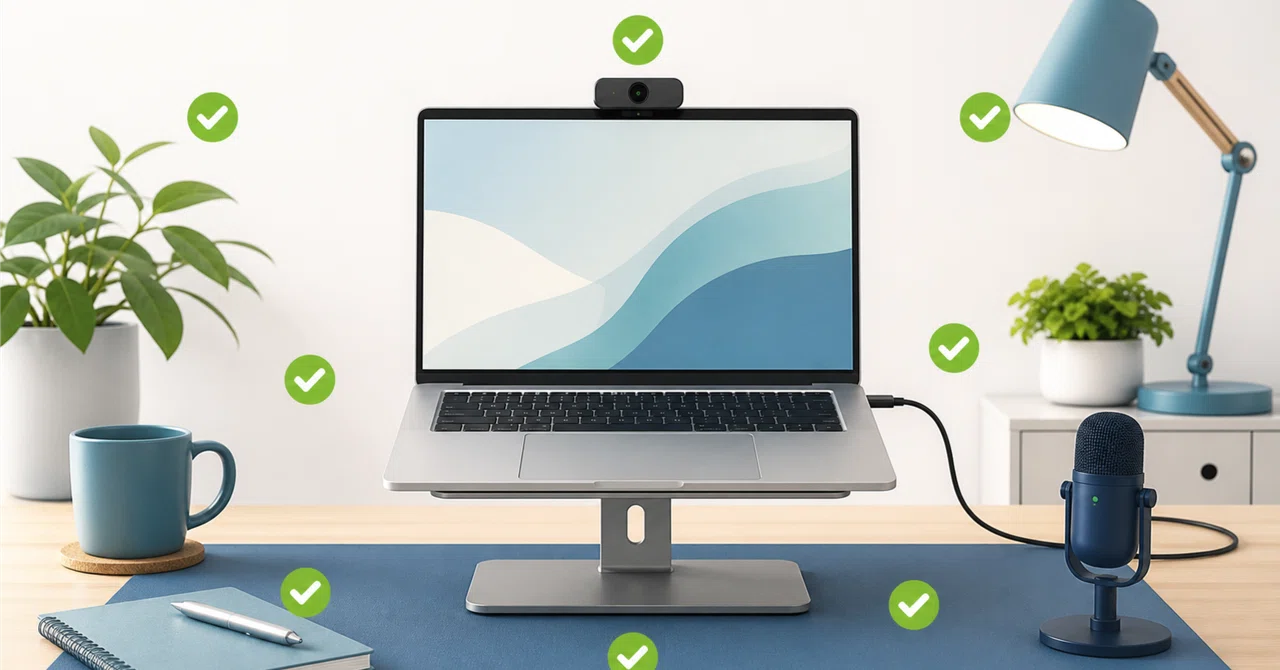
Web面接の5分前に慌てる人へ|画角・音声・接続を順番に確認する「7点テスト」

※この記事にはアフィリエイト広告を含みます。
面接URLを開いたら、顔が画面の下に寄っている。入力先が別のマイクになっている。通知音が鳴る。背景に見せたくない物が映る。
Web面接の直前は、問題が一つ見つかるだけでも焦りやすくなります。
機材を増やす前に必要なのは、確認する順番を固定することです。
今回は、画角・音声・接続を五分で確認する「オンライン面接7点テスト」を紹介します。面接当日だけでなく、前日の動作確認にも使えます。
最初に30秒だけ録画する
会議アプリのプレビューを見るだけでは、声の大きさや環境音まで分からないことがあります。
最初に、実際の面接と同じ席で30秒だけ録画します。
話す内容は「氏名、現在の仕事、今日の確認目的」の三つで十分です。
録画を見返しながら、次の七項目を上から確認します。
オンライン面接7点テスト
1.画角|顔の位置と余白
顔が大きすぎないか、小さすぎないか、頭上に不自然な余白がないかを見ます。
カメラを近づける前に、椅子とPCの距離を少しずつ変えます。
2.目線|カメラの高さ
画面を見下ろす位置にカメラがあると、相手からは下向きに見えます。
まずはPCの下へ安定した台を置き、カメラを目線に近づけます。落下しやすい積み方は避けてください。
3.明るさ|逆光を避ける
背後に窓があると、顔が暗く映ることがあります。
カーテン、座る向き、室内照明を変え、顔の左右で明るさが大きく違わない位置を探します。
4.背景|映り込みと通知
背景に個人情報、勤務先資料、家族の写真などが映っていないか確認します。
PCとスマートフォンの通知を止め、デスクトップ共有を使う可能性があれば、不要な画面も閉じます。
5.音声|入力と出力
会議アプリが使っているマイクとスピーカーを確認します。
声が遠い、反響する、生活音が大きい場合は、座る位置、ドア、窓、マイクとの距離を調整してから再録画します。
6.接続|URL・アカウント・電源
面接URL、開始時刻、使用アプリ、表示名を確認します。
PCの電源をつなぎ、不要なダウンロードや同期を止めます。アプリの更新が必要なら、面接直前ではなく前日までに済ませます。
7.予備手段|連絡先と切り替え方
接続できない場合の採用担当者の連絡先を、面接画面とは別の場所へ控えます。
再接続するのか、別URLを使うのか、電話連絡するのか。会社から案内された手順があれば、それを最優先にします。
五分で確認する順番
0:00〜0:30 30秒録画
0:30〜1:30 画角・目線
1:30〜2:15 明るさ・背景
2:15〜3:15 音声
3:15〜4:15 URL・アカウント・電源
4:15〜5:00 予備連絡先を開く
本番五分前に初めて試すのではなく、前日に一度通しておくと、当日は差分だけ確認できます。
購入前チェックリスト
☐ 30秒録画で顔と声を確認した
☐ PCの高さと座る距離を変えてみた
☐ 逆光と背景を直した
☐ 使用するマイクとスピーカーを選び直した
☐ 面接URL・アプリ・表示名を確認した
☐ 電源と通信を確認した
☐ トラブル時の連絡先を控えた
☐ 内蔵カメラで解決できるか試した
内蔵カメラで調整しにくい人向けの候補
ノートPCを目線の高さへ置くと画角を調整しにくい人や、外付けカメラを画面上部へ固定したい人には、ロジクールのWebカメラ「C270nda」が候補になります。
この機器が向くのは、USB-A端子があるWindows・Mac・ChromeOSのPCで、Web面接や日常のビデオ通話用に、固定位置を変えられる基本的なカメラを探している人です。
確認できた仕様は、720p/30fps、対角視野55度、固定フォーカス、自動光補正、モノラルノイズリダクションマイク、USB 2.0接続です。1.5mのUSB-Aケーブルが付属し、本体は72.91×66.64×31.91mm、75gです。
対応OSはWindows 8以降、MacOS 10.10以降、ChromeOSと案内されています。C270ndaはオンライン限定モデルで、保証期間は1年です。
向かないのは、USB-C端子しかないPCで変換方法を確認できていない人、広い画角や高い解像度を必要とする人、内蔵カメラで十分に調整できた人です。採用結果を機材が保証するものでもありません。
確認価格:2,660円(税込・送料無料、数量選択と購入手続き表示あり。2026年8月27日18時台時点)
楽天で対応OS・USB-A接続・現在価格・在庫を確認する:
価格、在庫、仕様、保証、対応情報は変更される場合があります。購入前に楽天の商品ページとPC側の端子・仕様をご確認ください。
トラブルが起きたときの30秒メモ
面接中に音声や映像が止まったら、長い説明を考えず、次の順で動きます。
チャットが使えれば、状況を一文で伝える
マイク・カメラの選択を一度確認する
会社から案内された再接続手順を試す
復旧しなければ控えた連絡先へ連絡する
勝手に別アプリへ切り替える前に、相手の案内を確認します。
まとめ
Web面接の準備は、高価な機材をそろえることから始めなくて構いません。
30秒録画をして、画角、目線、明るさ、背景、音声、接続、予備手段の順に確認する。内蔵カメラで直らない問題だけ、外付け機器を検討します。
今日やることは一つです。本番と同じ席に座り、30秒だけ自己紹介を録画してください。
