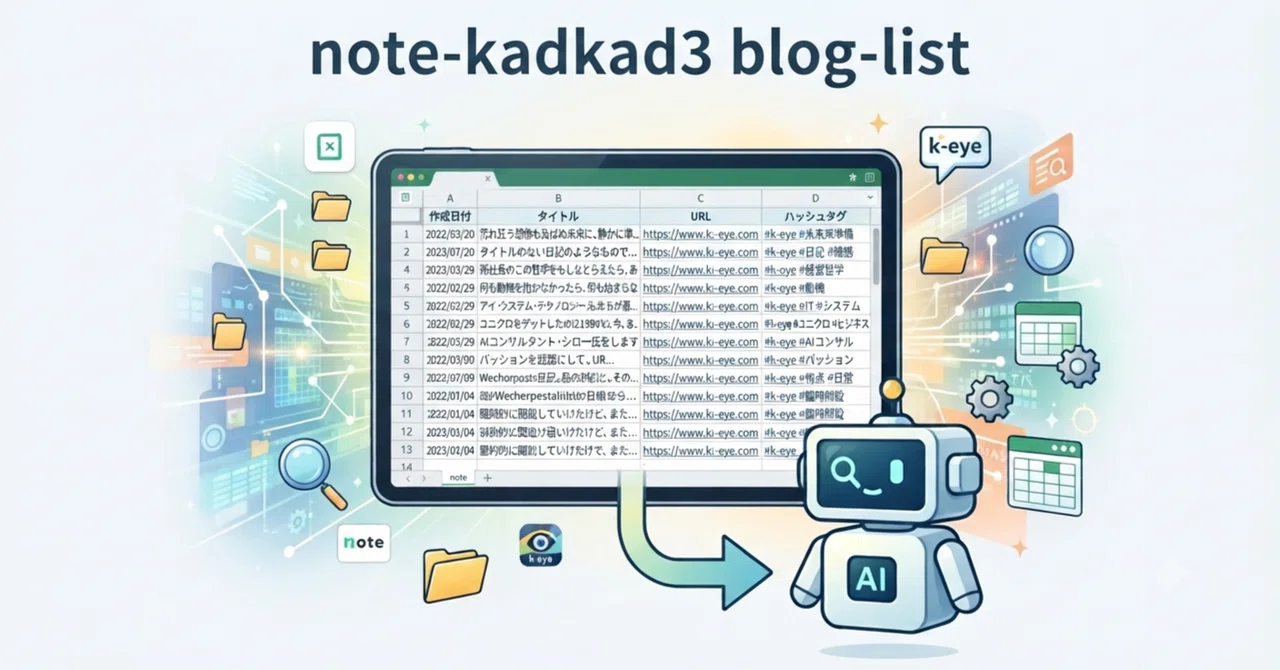
【簡単検索編】過去に書いた記事が迷子になる? noteの「一覧表作成」と「簡単な検索」で思考をデバッグする(無料ツール配布)【k-eye】26/07/09

~「一覧表作成」~
ブログを長く書き続けていると、ふとした瞬間にこんな「バグ」に遭遇することはないだろうか。
「あれ? あのテーマについて書いたの、いつのどの記事だっけ?」
頭の片隅には確かな記憶があるのに、いざnoteの管理画面をスクロールしても、なかなか目当ての記事にたどり着けない。特に、「〇〇〇」や「???」といった、記事のメインテーマではなく「本文の中でちょっと触れただけのキーワード」を探そうとすると、途端に迷子になってしまう。
クラウド上の検索機能は便利だが、自分の意図した通りに100%ヒットするとは限らない。ブラックボックス化された外部のシステムに依存していると、「あるはずのものがない」と言われたときに、それがシステム側の都合なのか、自分の記憶違いなのか判断がつかなくなる。
そこで考えた。こういう時の鉄則は「自分の手元にマスターデータ(正本)を持ち、一覧化する」ことだ。
■ まずは「俯瞰」するためのリスト作り:スプレッドシートの作り方
では、その「一覧表」を具体的にどうやって作るのか。手順は以下の3ステップだ。
noteからの取り込み
1)noteの「自分の記事」画面右上のエクスポートを押下する。
2)ダウンロードされたXMLデータを手元に用意する。
3)AIにそのXMLデータを渡し、一覧表(「作成日付」「タイトル」「URL」「ハッシュタグ」など)の作成を依頼する。
※ここで一つ忠告しておきたいのが、「ハッシュタグがうまく読み取れない(拾いきれない)ことが多々ある」ということだ。XMLの仕様やAIの読み込み具合によってタグが抜け落ちることがあるので、ハッシュタグ一覧も完璧を求めず「タイトルとURLが取れればラッキー」くらいの心持ちで進めるのがコツだ。一覧表を保存
1)AIが作成してくれた一覧表を、GoogleスプレッドシートやExcel等のSSに保存する。シートを整えてスタンバイ完了
1)見出し行を固定したり、列幅を整えたりして、いつでも見やすく、検索しやすい状態にチューニングしておく。
これだけで、自分専用の最強の目次(マスターデータベース)が完成する。
こうして一覧表を作ってみると、自分の思考の軌跡がひと目で俯瞰できる。 「この時期はAIや半導体のことばかり考えていたな」とか
「この頃は投資のポートフォリオ組み換えに熱中していたな」 といった具合に、タイトルを上から下へ眺めるだけで、当時の自分の関心事という「ログ」が綺麗に読み取れるのだ。
■ スプレッドシートを使った「簡単な検索」
一覧表さえ作ってしまえば、「簡単な検索」は劇的にラクになる。 探したいキーワードがあれば、
スプレッドシート上で [Ctrl] + [F](Macなら [Command] + [F])
を押して、あの懐かしの検索窓を呼び出せばいい。
「おっ、このショートカットキー、実は今まで知らなかったな」という読者もいるかもしれない。これ、知っているだけで作業スピードが段違いになるのでぜひ試してみてほしい。
記事のタイトルやハッシュタグに含まれるキーワードであれば、この検索窓に打ち込むだけで瞬時に特定できる。動作も軽く、オフラインでも確認できる。何より「自分の目で見える範囲」で検索が完結するため、検索漏れへの不安が少ない。
日々のちょっとした振り返りや、「あのタイトルの記事のURLをコピーしたい」という用途なら、この一覧表検索だけで十分にお釣りが来る。
■ 「簡単な検索」の限界と、次なる手
しかし、この一覧表方式にも弱点がある。 それは「リストアップされていない情報」、つまり記事の本文(中身)の奥底に眠っている言葉までは探せないということだ。
タイトルには入っていないけれど、本文の第3段落で熱く語ったはずの「あのフレーズ」を探したい。そんな時、タイトル一覧だけのスプレッドシートでは力不足になってしまう。
本体の中まで調べられないのなら、どうするか? 答えはシンプルだ。「本体そのもの」を直接検索すればいい。
次回は、noteからダウンロードしたバックアップデータである「XMLファイル」を直接叩いて、本文の隅々まで確実に探し出す「詳細検索」のアプローチについて語ろうと思う。 元SEとしては、この「生のデータを直接触る」泥臭いやり方こそが、一番安全で確実なのだ。
(次回「【詳細検索編】XMLからの直接検索」へ続く)
いいなと思ったら応援しよう!
 よろしければ応援お願いします! いただいたチップはクリエイターとしての活動費に使わせていただきます!