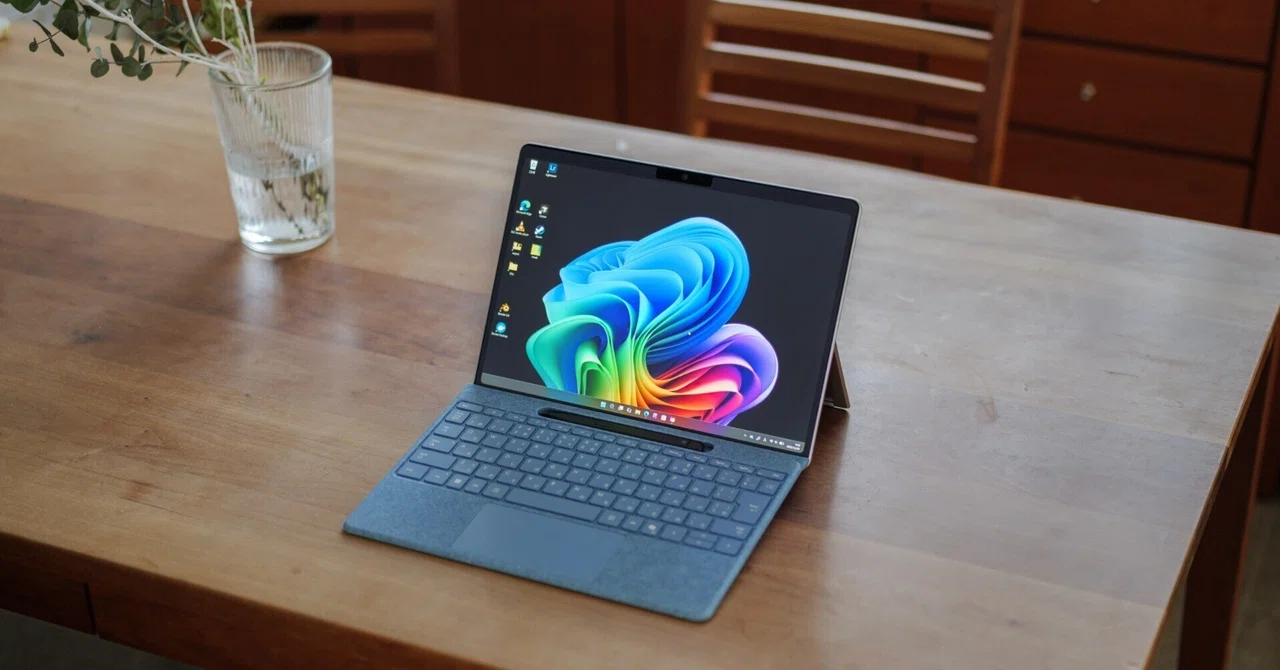
4回目のSurface。Surface Pro 11を買いました。

新しくMicrosoftのSurface Pro 11を購入しました。
法人向けに展開されているIntel搭載モデルです。ARM版ではなくIntel版を選んだのには理由があって、そのあたりも含めて使ってみた感想を書いていこうと思います。
↓リンクはSnapdragon版
Surface Pro 11を買った理由
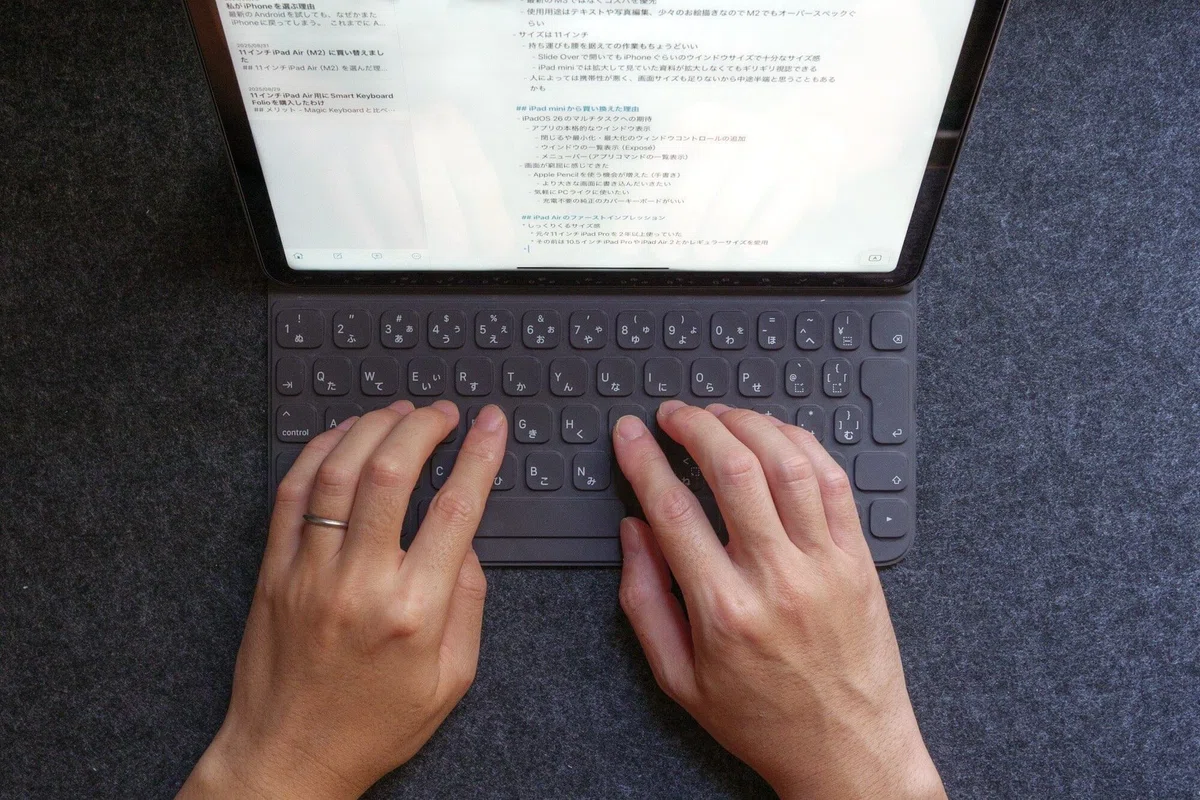
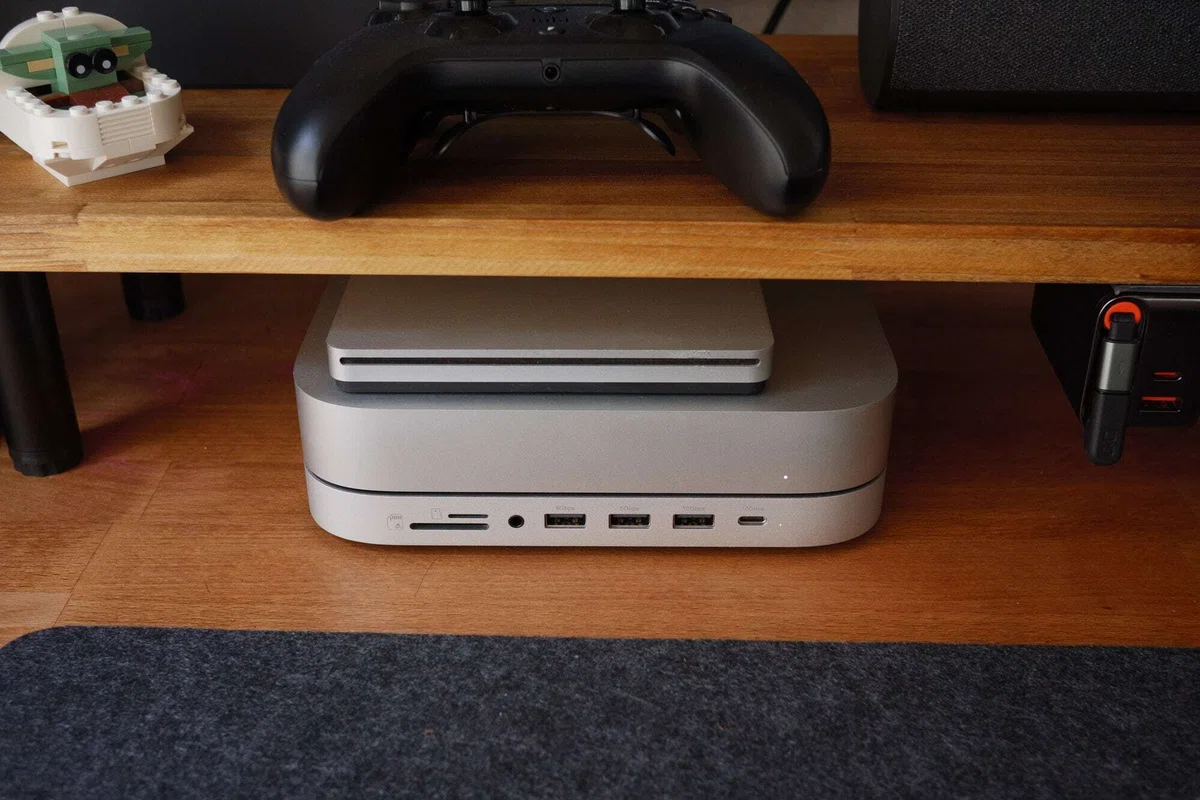
私は自宅ではMac mini、持ち歩き用として11インチ iPad Airを使っています。元々iPadは何年も使っていて、普段使いの調べものやエンタメ視聴、ブログやnoteの更新、写真・画像編集、手書きノートとして、私の用途に対して9割は完結します。
最近は、3D制作(Blender)やプログラミング作業を、場所を選ばずにやりたいという欲求が強くなってきました。これらは現状iPadではどうしてもやりにくい領域です。
当初はラップトップの買い足しを考えていました。でもよく考えると、ラップトップとiPadの両方を持ち歩くのってしんどい。けど、ラップトップ1台にすると、ペンで画面に直接書き込める環境がなくなってしまう。
PCとタブレットを1台で完結したい。
そう考えたときに2-in-1 PCに目を向けるようになり、その中でもキーボードを取り外してタブレットとして取り回しがよくなるSurface Proが最適解なのではと。
そして何よりデザインが好き。あのシンプルでスタイリッシュな佇まいも所有欲を満たしてくれる決め手の一つです。
ARM版ではなくIntel版を選んだ理由
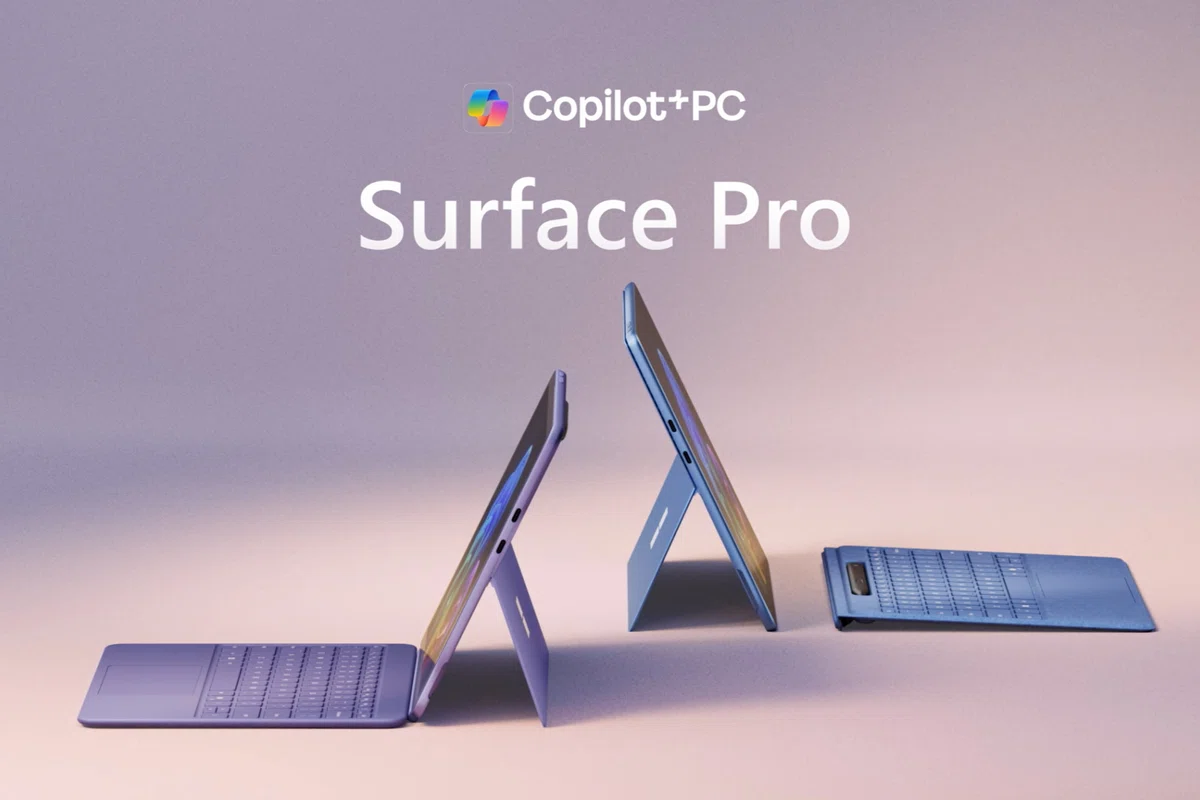
現在のSurface ProはSnapdragon X Elite/Plus搭載のARM版推し。
最近ではこれまでのx86/x64系アプリとの互換性はよくなっているとのことで、ネイティブ動作のアプリ自体も増えていたり、エミュレーションでも動作が安定してきているらしい。
けど何も考えずに互換性が確実にあるIntelのが望ましいと思ったんです。
Surface Pro 11には法人向けにIntelプロセッサが展開されています。搭載されているIntel Core Ultra 200V系は以前よりも省電力性やAI処理性能が格段に良くなっていて、特に省電力性はARMに匹敵するほどだとか。
けど法人向けモデルとして展開されているため、Microsoft公式ストアや一般の店頭では中々買えない。
けど、法人向けモデルで個人では買いにくい中で、ARM版を買おうかと悩んでいました。が、たまたま未使用品で破格の値段で売られていたので、えいやと飛び込んだわけです。
Surfaceはこれで4回目の購入
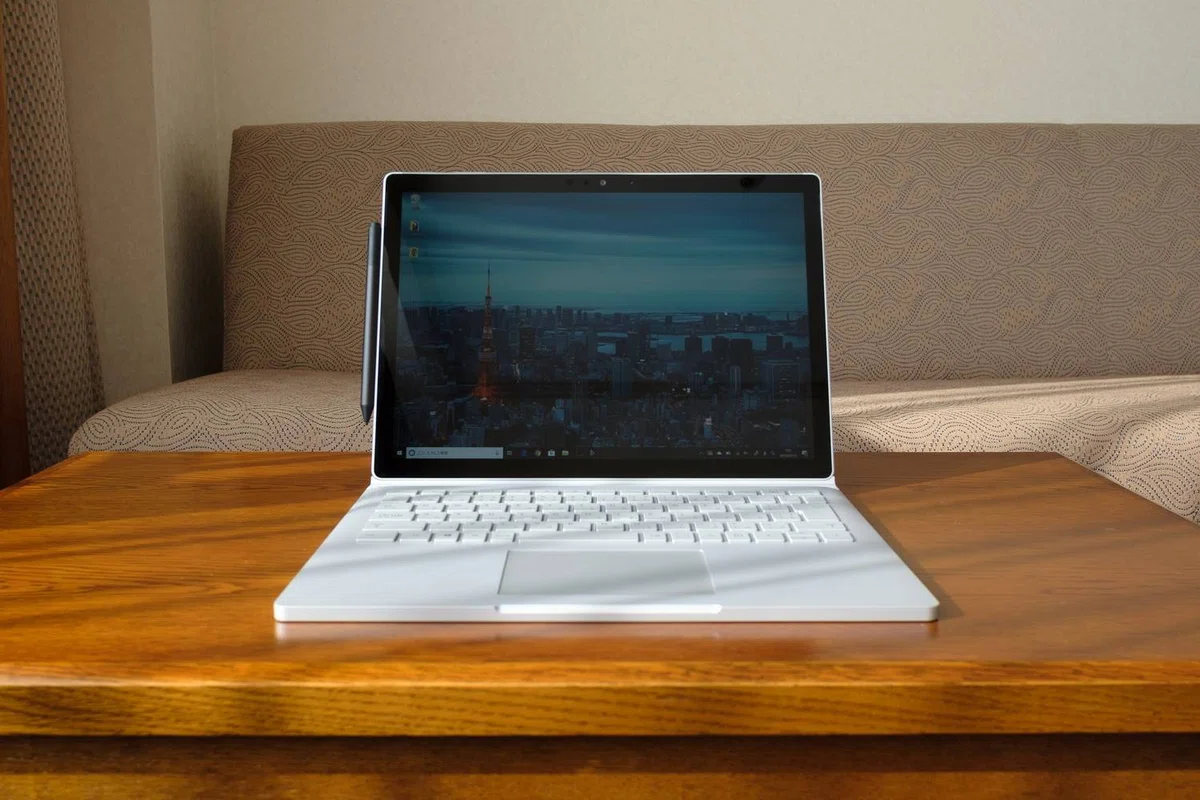
実は以前SurfaceBook、Surface Go、Surface Pro 8を使ったことがあったんです。
どれもハードウェアは好きだったんですが、SurfaceBookはAdobeアプリがMacと比較して動きが悪くて使いづらく、Surface Goはスペック不足を感じ、Surface Pro 8はバッテリーのもたなさや発熱が辛くて手放していました。
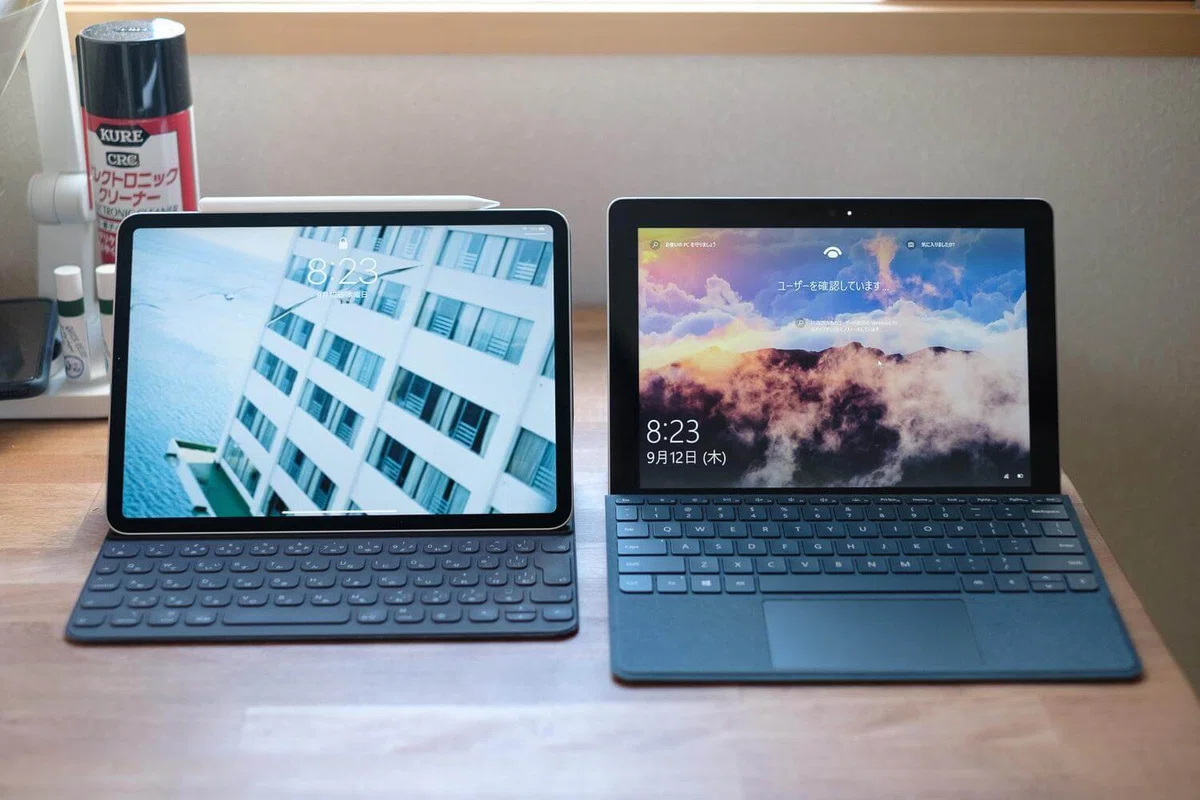
けど、やっぱりSurfaceのもつ魅力が青く見えてしまうんですよね。
評判の良いIntel Core Ultra 200V系なので、十分な処理性能・省電力性をクリアできているはず。そうしたら自分の理想のデバイスだろうと期待したんですよね。
ファーストインプレッション
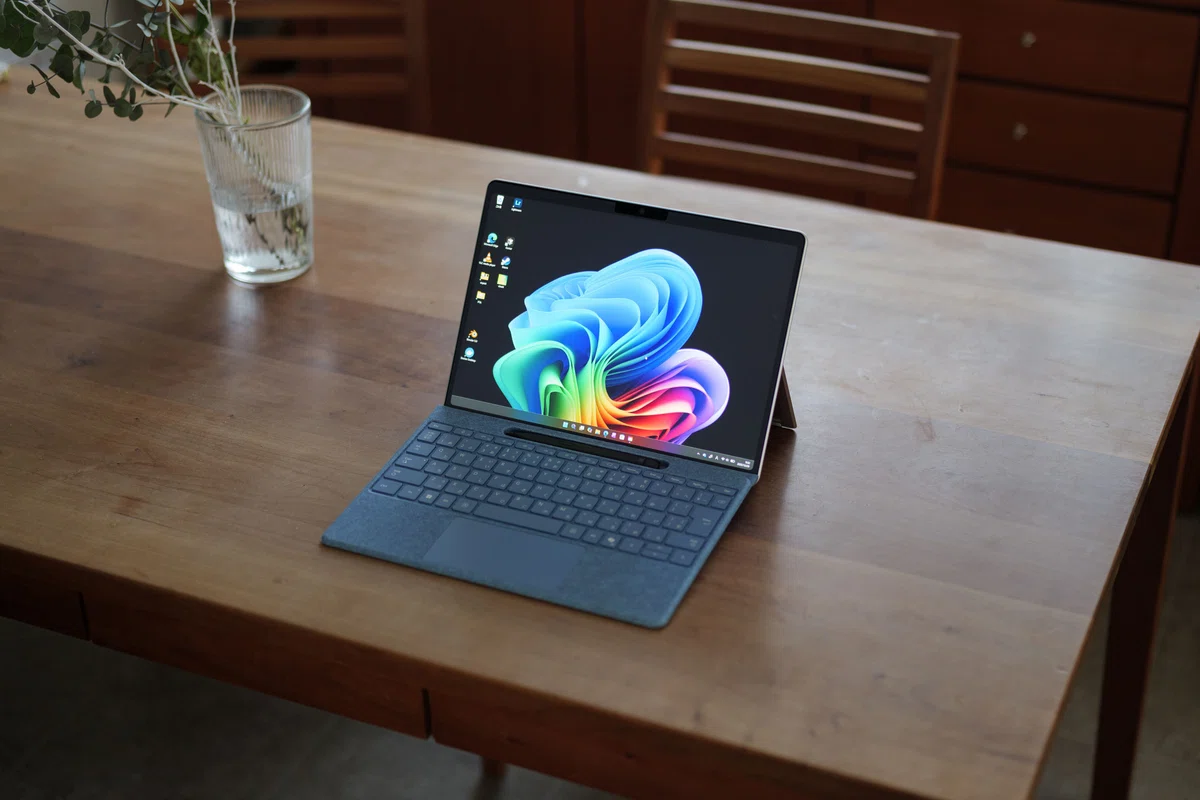
購入したSurface Pro 11のスペック
・プロセッサ: Intel Core Ultra 5 236V
・メモリ: 16GB
・ストレージ: 256GB
・長さ: 287 mm
・幅: 209 mm
・高さ: 9.3 mm
・重量: 872 g
私が購入したSurface Pro 11はこんな感じのスペック。一番下のラインになります。
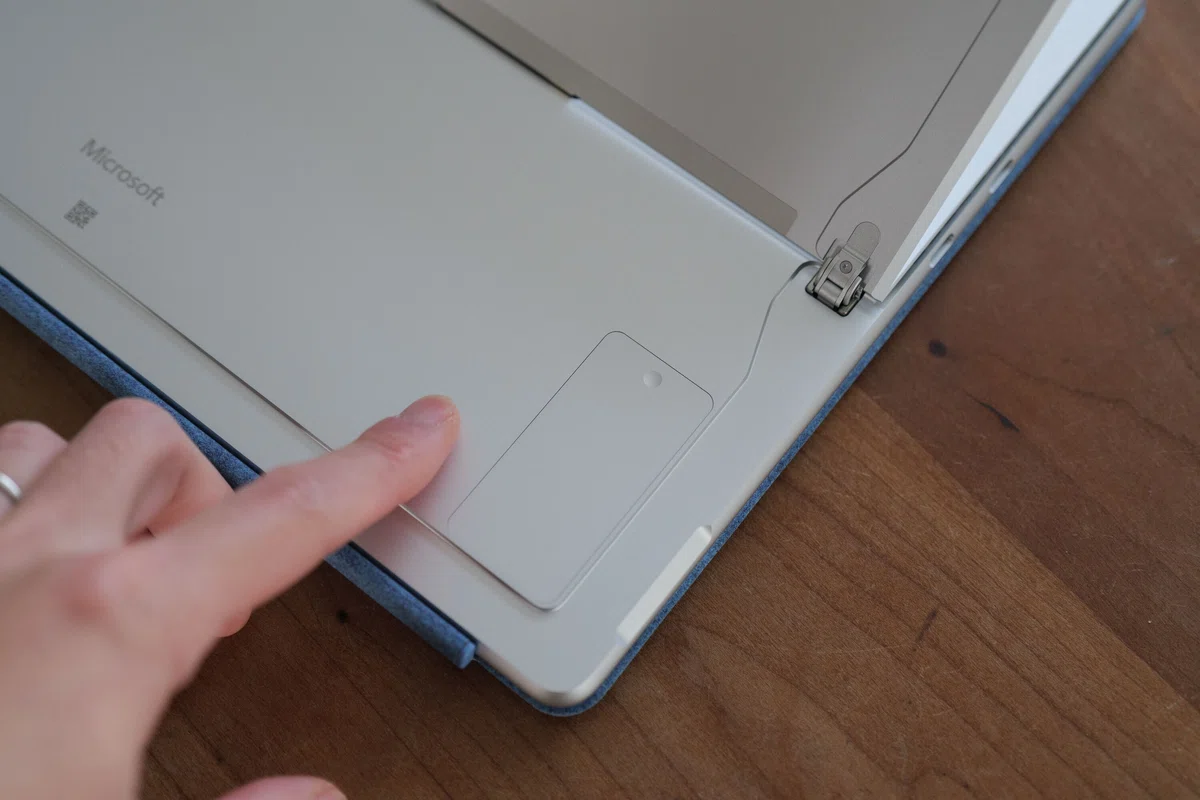
ストレージは少し足りないなーと思いましたが、Surface Pro 11は自分でSSDを換装できるので、足りなくなったら1TBなどに換装していきたいと思います(おそらく保障外になる)。
あとからストレージを増強できるのはうれしいポイントです。
相変わらずカッコいいデザイン
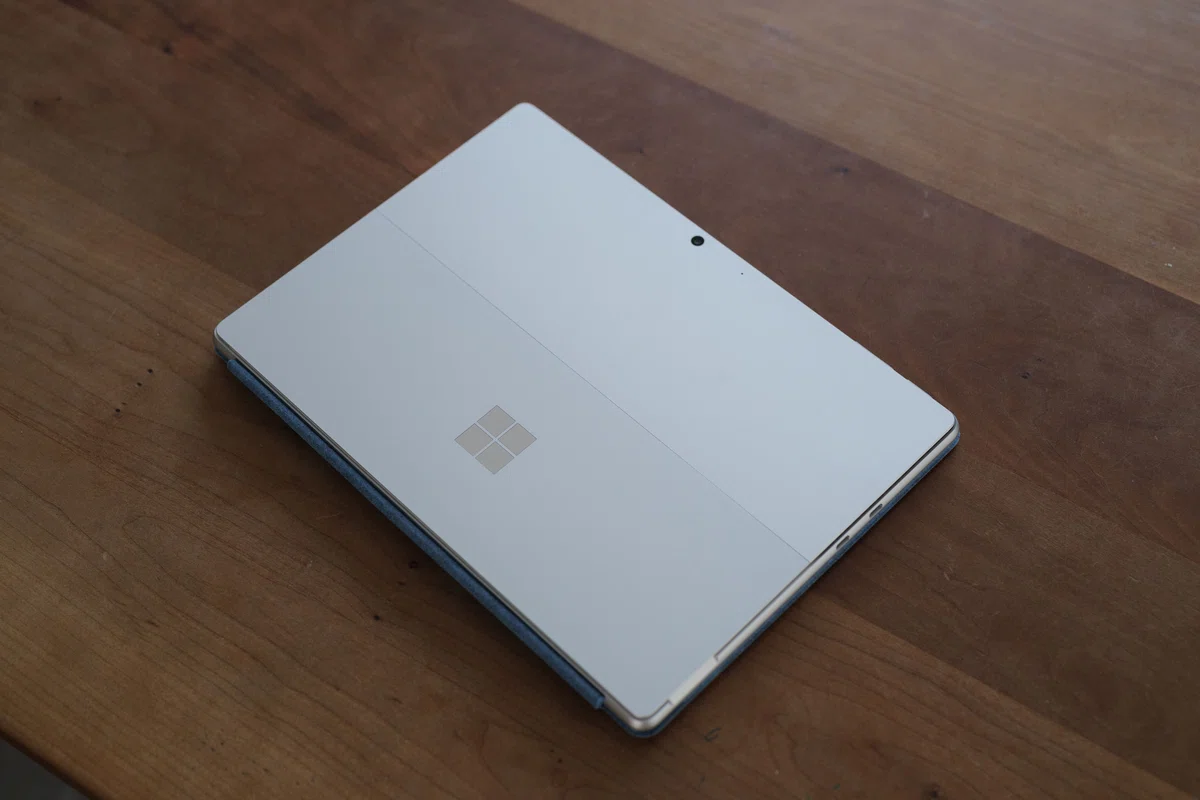
届いて箱から取り出した瞬間、やっぱりSurface Proのデザインはカッコいいなと。
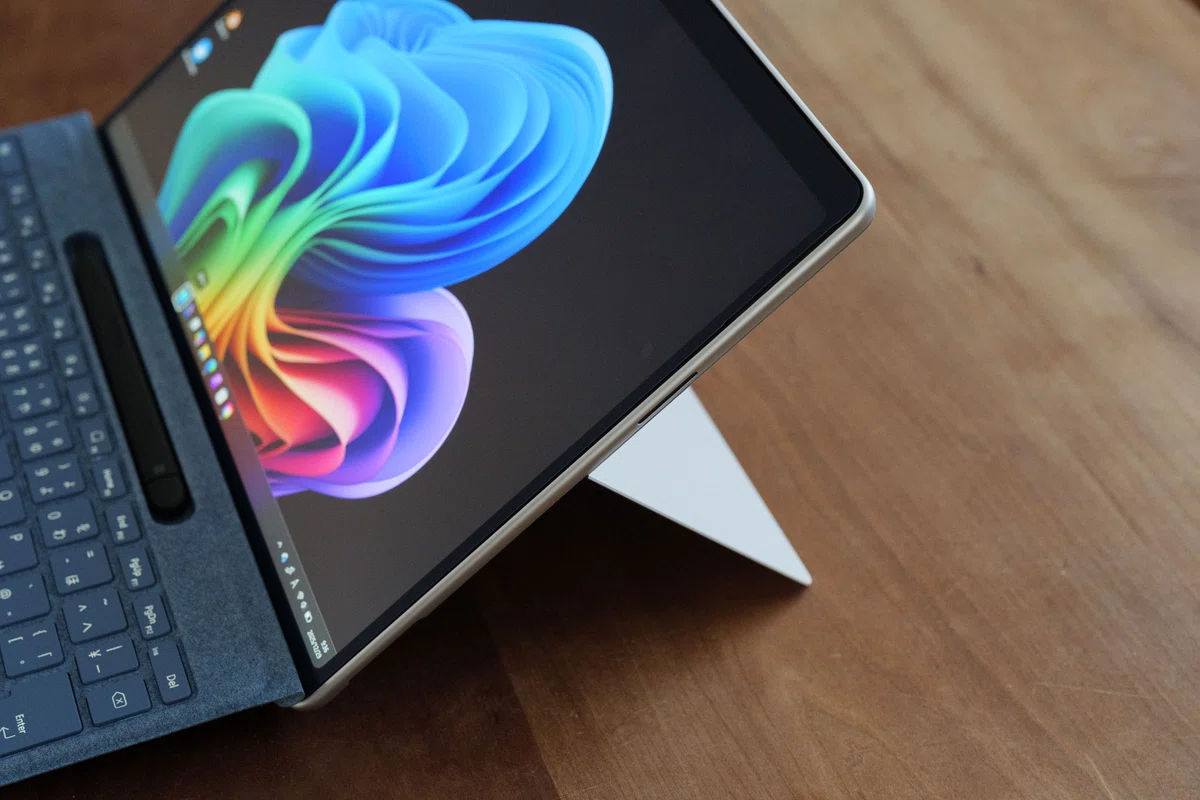
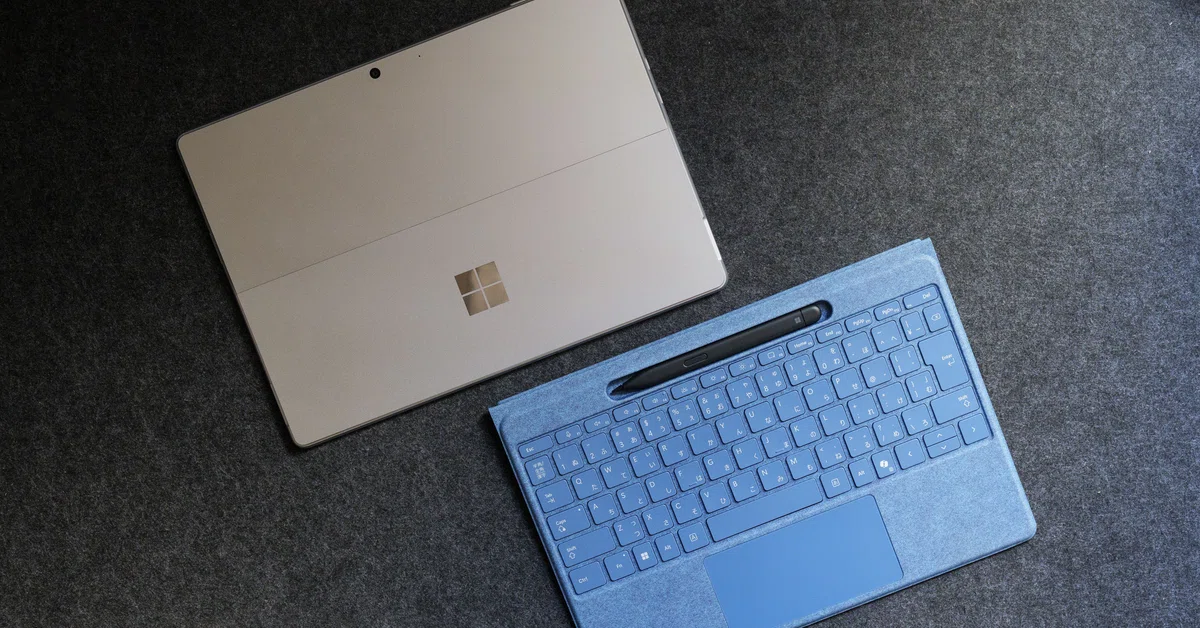
薄くて軽くて、でもしっかりとした質感。マットなアルミの筐体にWindowsのロゴが鏡面加工で施されていて、すごく格好良い。縁のラウンド加工が無機質なデザインを柔らかく包んでいるようで、この佇まいがたまりません。
また、本体だけで自立するキックスタンドも便利で、色々な角度を無段階でも使えるのが良いんですよね。
キックスタンド+キーボードの接地面積は、通常のラップトップと比較して広くなってしまうのはデメリットではありますが、本体だけで広い角度で自立するのは手書きデバイスとしても使える上で非常にメリットに感じます。
アプリの立ち上がりは少し待つ印象
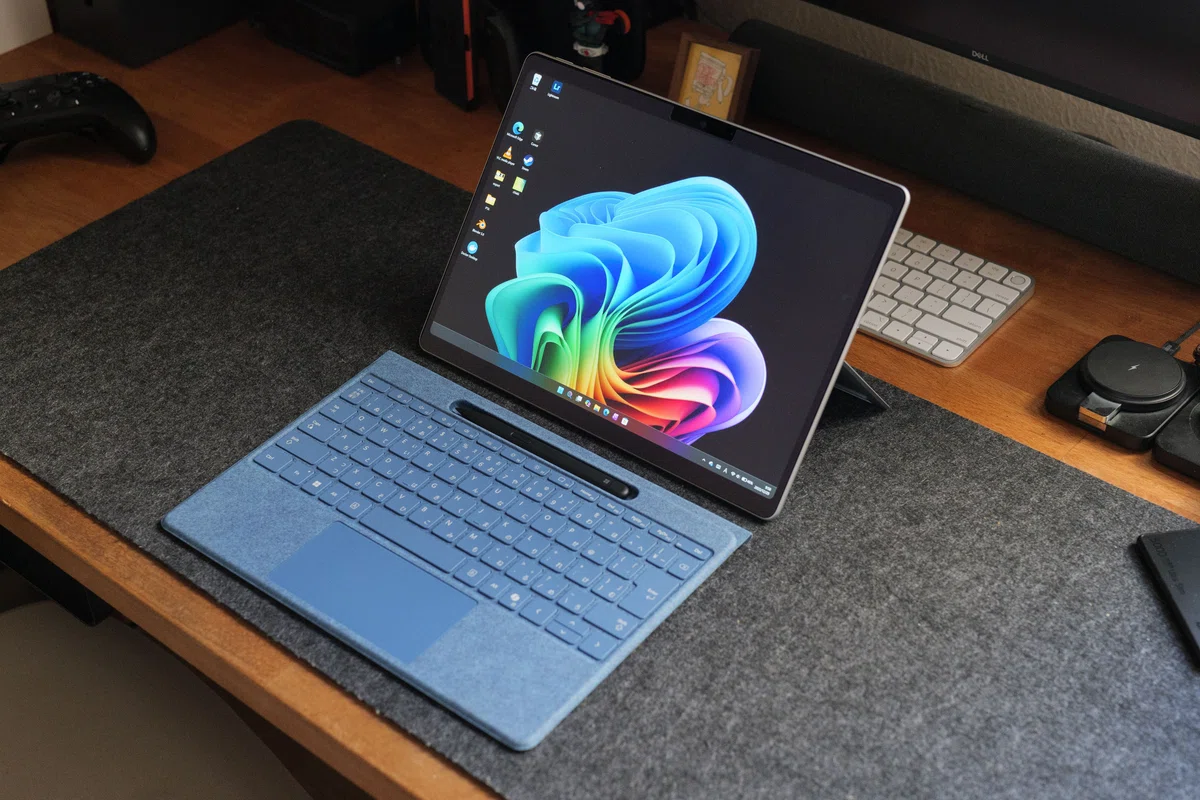
セットアップ後の内部の最適化中なのか、アプリの立ち上がりが少し待つ印象でした。
ただ、徐々に速くなっている感じがします。起動してしまうとキビキビと動作するので、初期設定後の最適化プロセスだったのかもしれません。
このあたりは、しばらく使い込んでレビューしたいと思います。
バッテリー持ちとスリープからの復帰に驚き
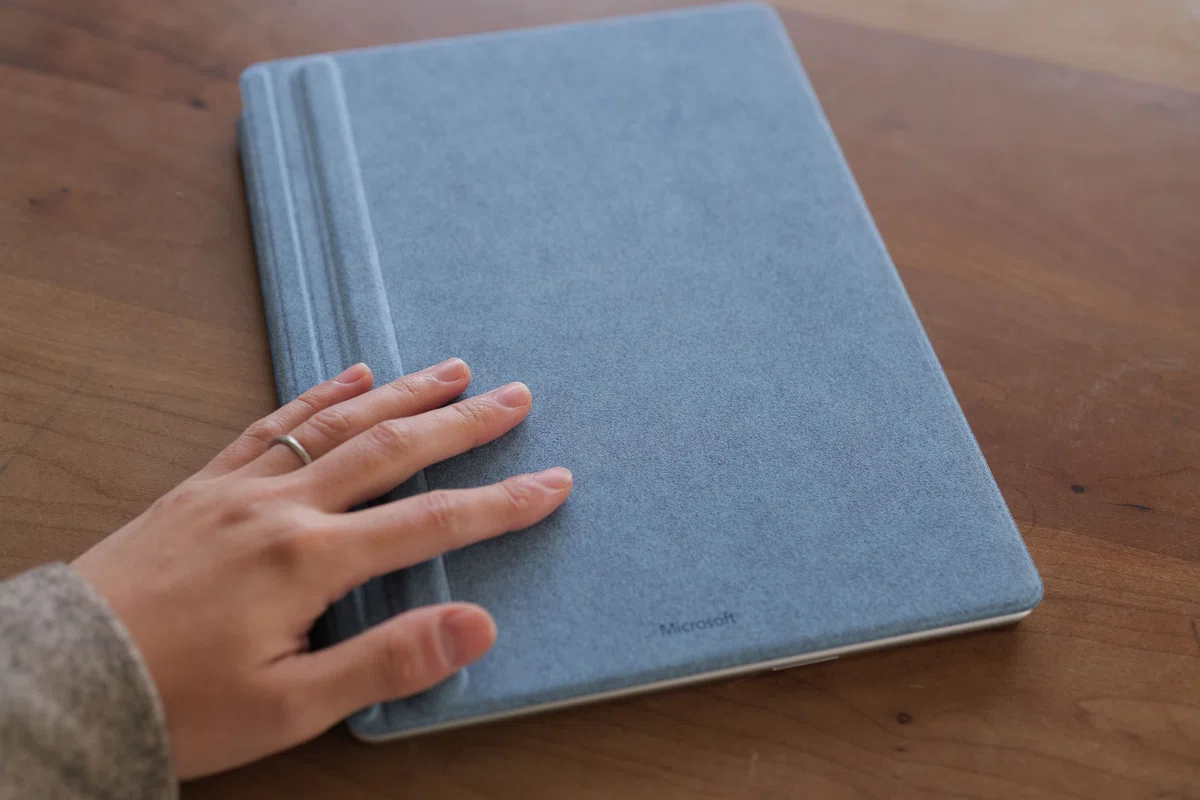
一番驚いたのがバッテリー持ちです。
Surface Pro 8の時よりも体感で倍はもつ感じがします。11インチ iPad Airよりも保ち、MacBook Airよりは保たない、そんな印象です。
Intel Core Ultra 200V系の省電力性能の向上は噂に違わないものでした。朝から使い始めて、普通に使っていれば夕方まで充電なしで使えるのは素晴らしい。
また、スリープ中のバッテリー消費がほとんどないのが嬉しいポイント。以前使っていたSurface Pro 8は「夜に100%の充電後にスリープした翌朝には50%以下になっている」なんてことはザラで、Surface Pro 11では1~5%程度の消費量でした。
すごく使い勝手がよくなったのがスリープからの復帰のスピード感です。開いてWindows Helloで解除されたらすぐに使えます。iPadやApple Silicon搭載のMacBookのような立ち上がりスピード。
これまで使ってきたWindowsのモバイル機は開いてから10数秒待つ印象で、さらによく復帰できずにコケてしまうことも。Surface Pro 11では今のところスリープでコケてしまうなんてことはありません。
開いて使って、使い終わったら閉じてと、ちょっとした時間も待つことなくiPad感覚で使っていて、中身はWindowsなので驚き。
タッチ操作は相変わらず微妙
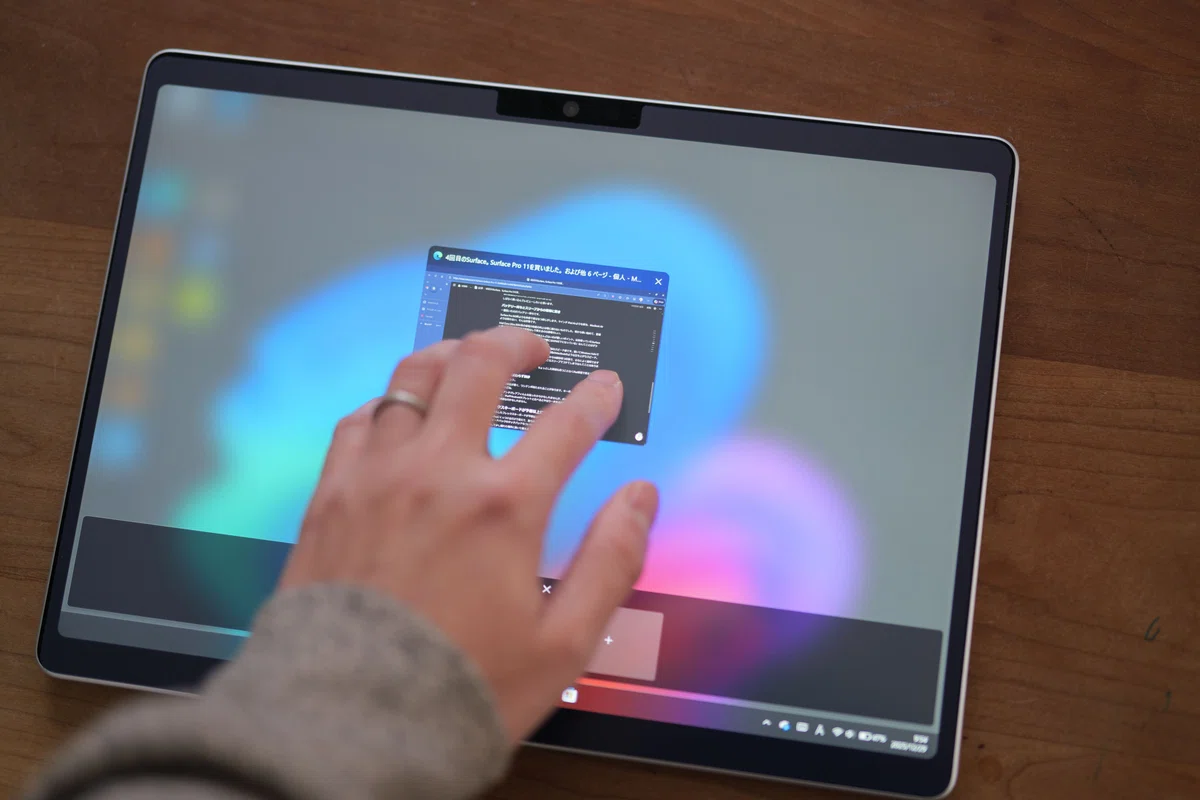
ここは残念なポイント。Windows 11では以前のWindows 10のようにタブレットモードがなく、そのままタッチできるようになった印象で、ボタン類が小さくタッチでは操作しづらい場面が多いです。
また、iPadで慣れていた身からすると、Windowsではジェスチャーの反応が悪く、ワンテンポ待たされることがあります。例えば3本指でのタスクビュー表示、4本指での仮想デスクトップ切り替えなど。iPadOSの指に吸い付いてくるような操作感はありません。
タッチパッドでのジェスチャーやキーボードショートカットだと速いんですけどね。画面を直接ジェスチャーで操作すると遅いんです。
フレックスキーボードが予想以上に良い
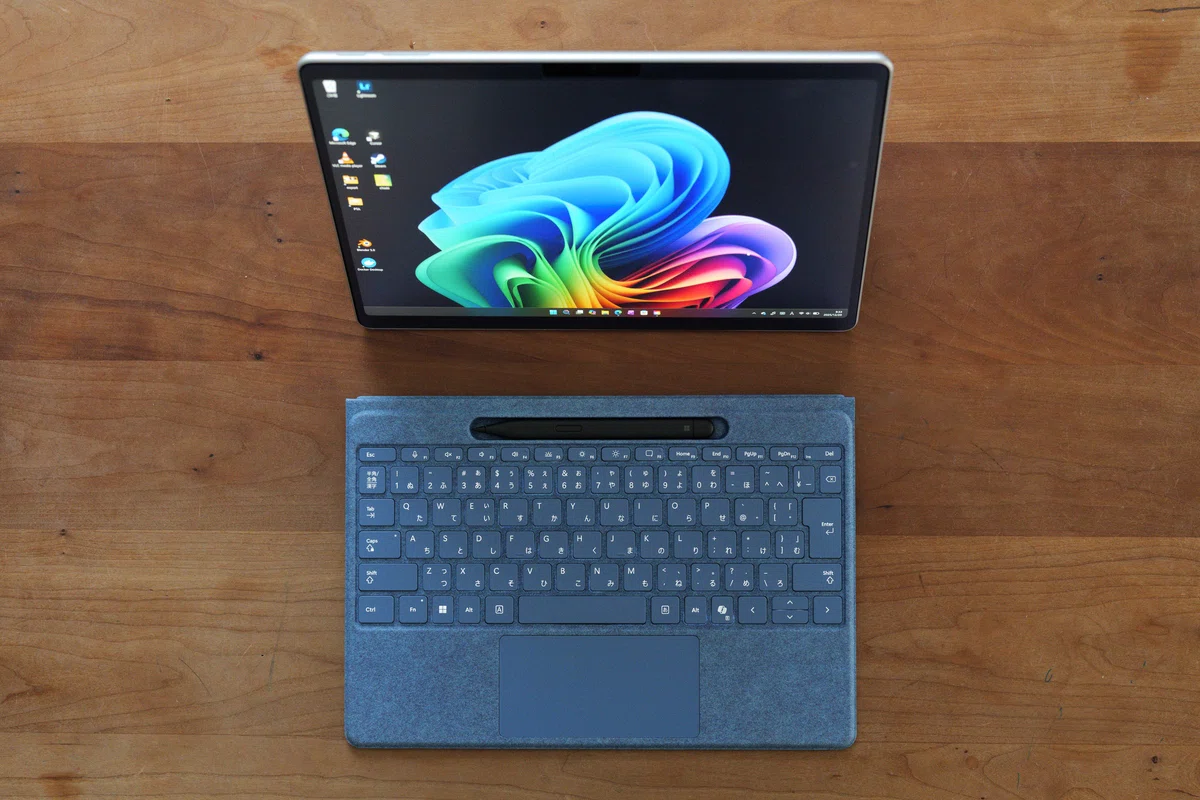
一緒に購入したフレックスキーボードが予想以上に良かったです。
Surface Proにくっつけるだけで使えて、取り外してBluetoothワイヤレスキーボードとしても使える。特別にペアリングする必要もなく、本当に取り付けるだけで自動でペアリングしてくれます(UXが素晴らしすぎる)。しかも触覚フィードバックのタッチパッドもついているんです。
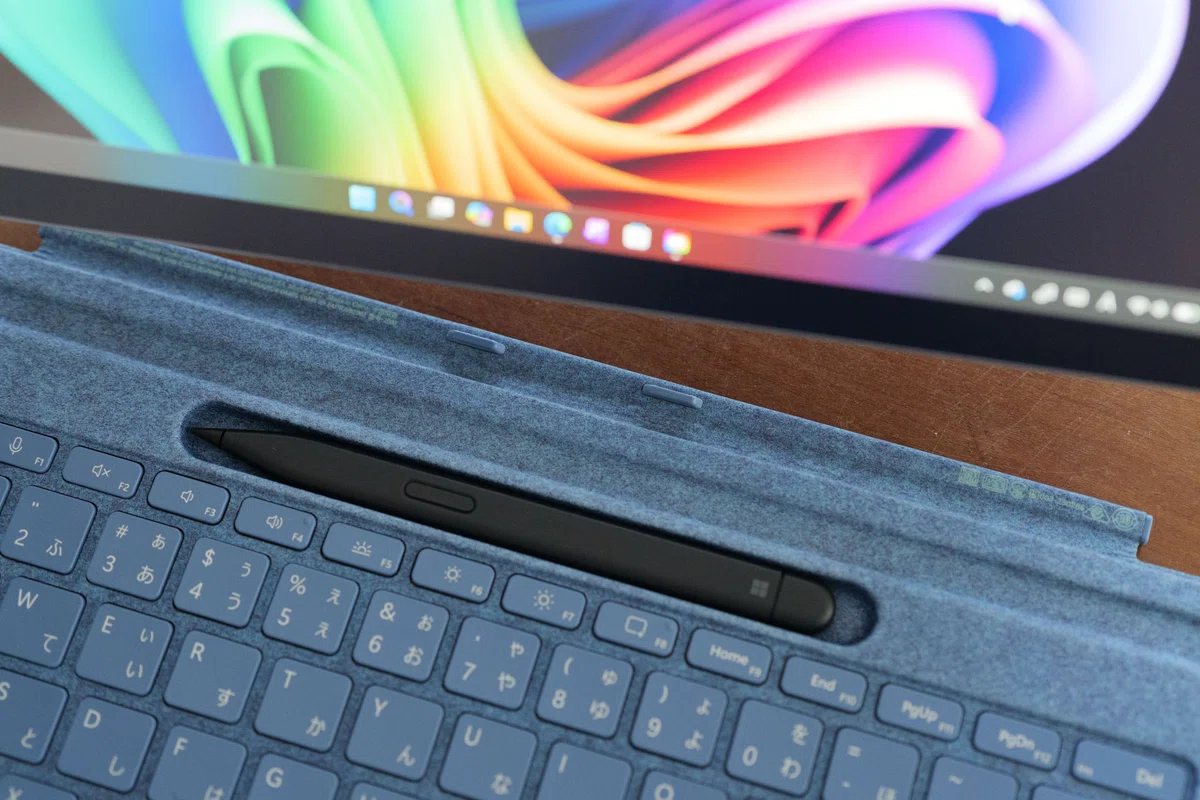
取り外して少し離れた場所に置いて使えるので、姿勢を変えながら作業できるのが快適。また、ペンを使いながら、キーボードを左手デバイスとして使えたりもするので用途がかなり広がりますね。
スリムペン2の書き心地
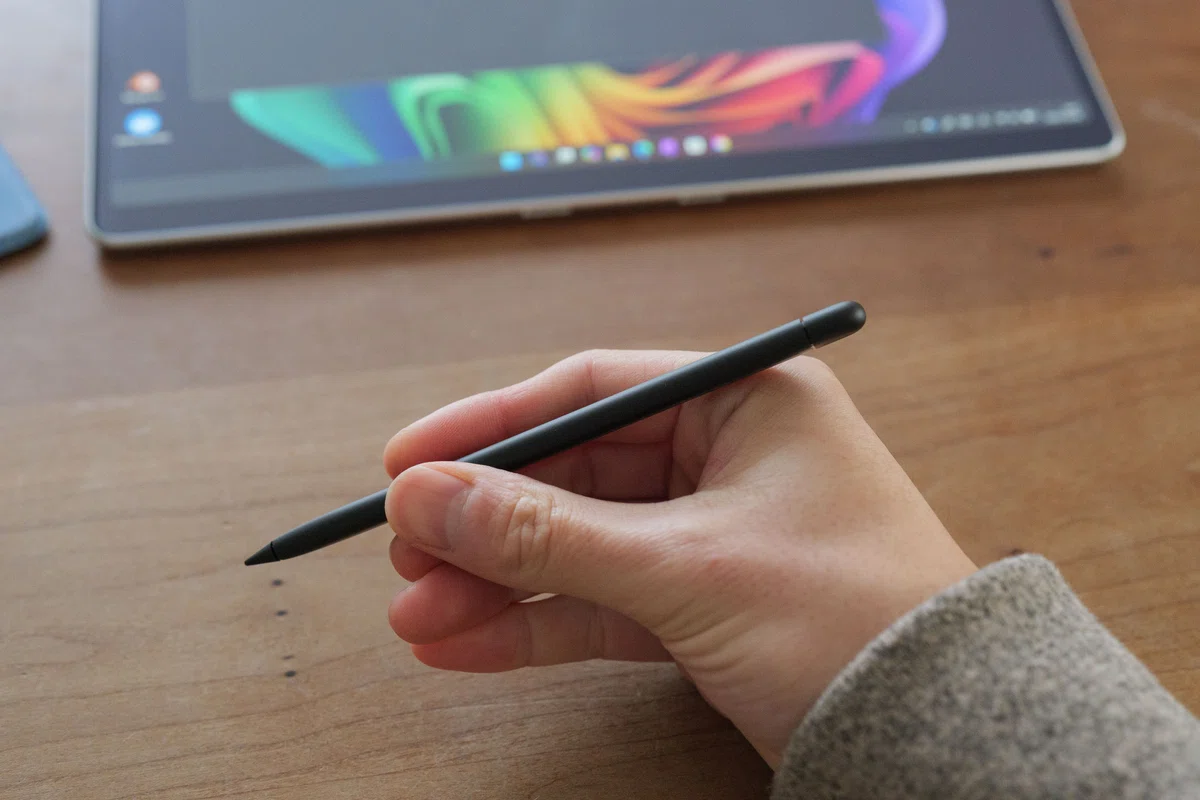
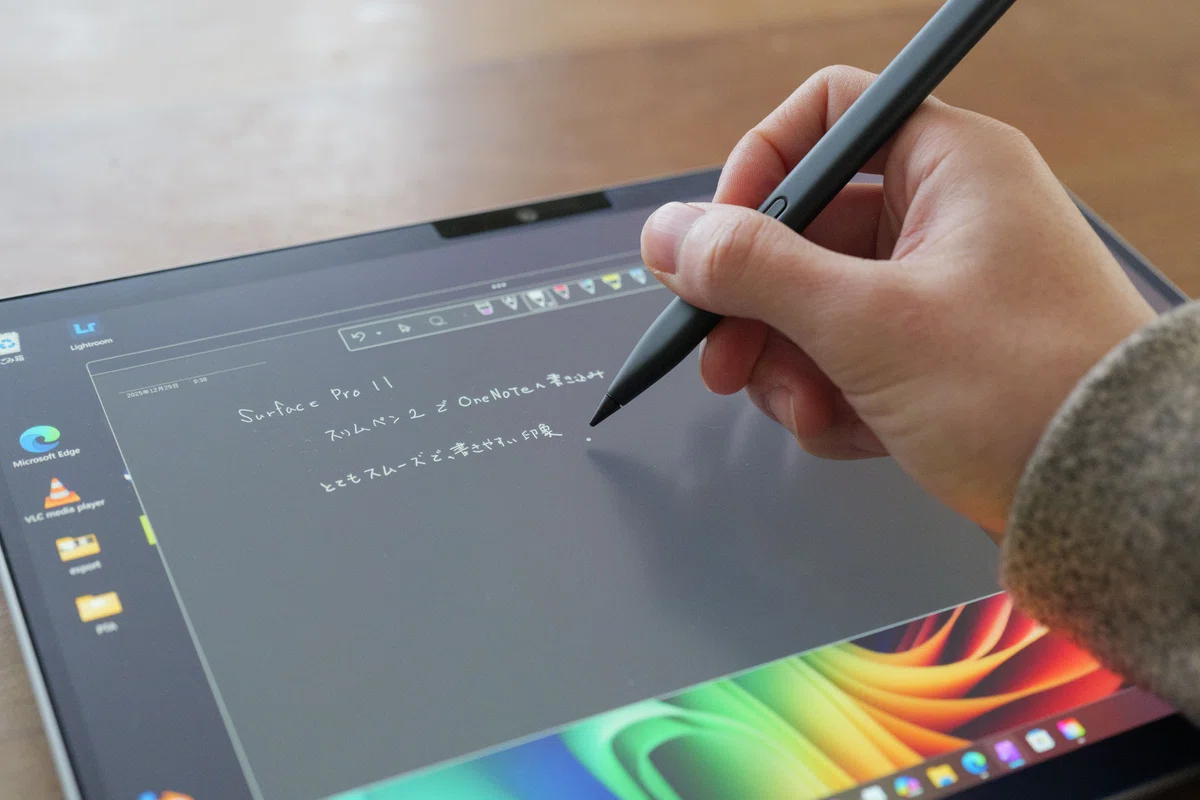
特殊な楕円の軸だけどすぐ慣れます。
スリムペン2には触覚フィードバック搭載されていて、対応のアプリだと紙にペンを走らせるような書き心地で気持ちい。お尻側を使うと消しゴムになったりと、実用的だし面白いんですよね。
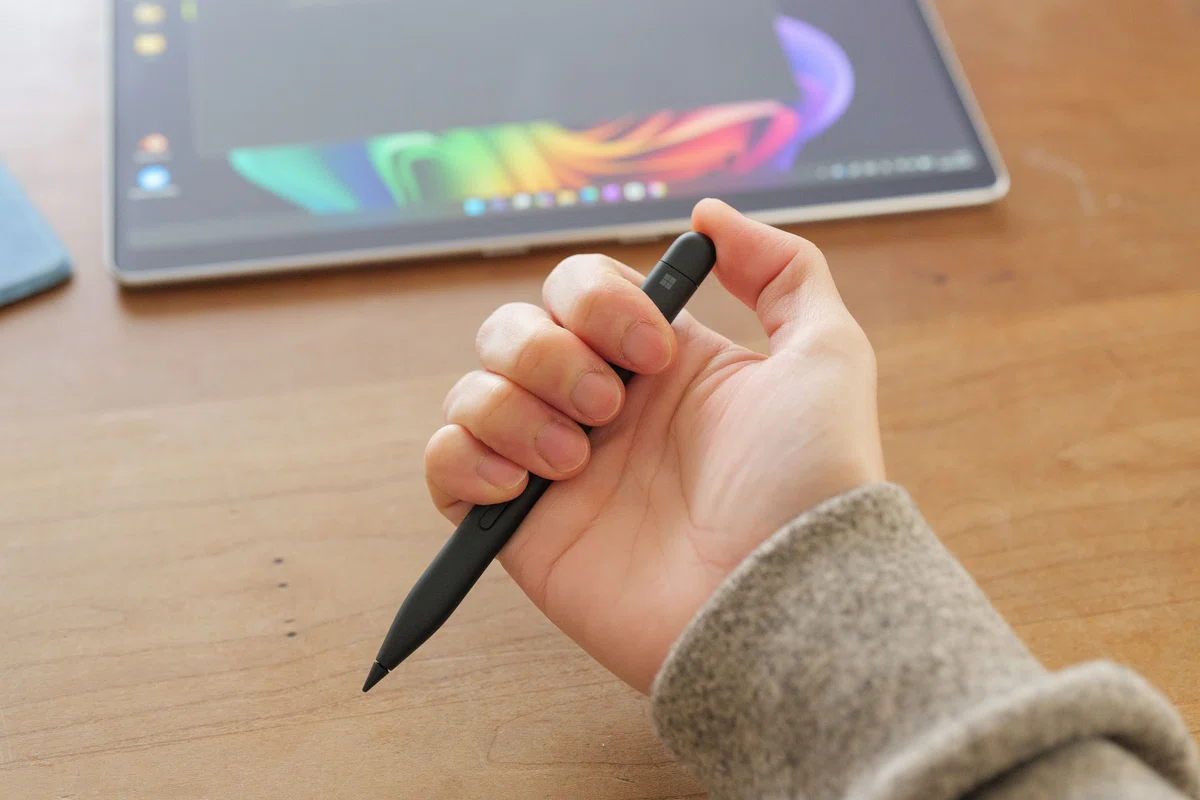
また、ペンのボタンにショートカットを割り当てられて便利です。お尻部分
をシングルクリック、ダブルクリック、長押しとそれぞれに機能やアプリを登録できます。
OneNoteをすぐに起動してメモをするなどすぐにできるので、思いついたことをサッと書き留められます。
あとがき
Intel製のチップでありながら、ARMに近い省電力性と十分なパワーを持ちつつ、これまでのx86/64系のアプリとの互換性は完璧にあるというのが強い。
タッチ操作は相変わらずiPadOSやAndroidと比べてしまうと微妙で惜しいなって思う部分もあります。でも、PCでありタブレット風にも使える(ペンも使える)という点では理想的。
ただ難点としてはIntel版が法人向けで個人では購入し辛い点と、ARM版と比べて6万円ほど多くコストがかかってしまう点。
とはいえ、これまでiPadを長らく使っていて、パワーやバッテリー性能、そしてPCでもタブレットでもあるという求めていた理想形として、満足いく形になっているのではと感じています。
また、しばらく使い込んで長期レビューをしたいと思います。
↓リンクはSnapdragon版
いいなと思ったら応援しよう!
 スキ&フォローでめっちゃ喜びます!