
デスクシェルフをDIYしてマグネットマウントを増設してみたら快適すぎた

以前から気になっていたデスクシェルフ。市販品もいろいろ探してみたのですが、どうにも自分のデスクの色味にしっくりくるものが見つかりませんでした。そこで今回は、思い切ってDIYしてみることにしました。
冒険してiPad miniのデスクにしていましたが、結局元の32インチモニターを戻して元の環境に。
デスクシェルフをDIY
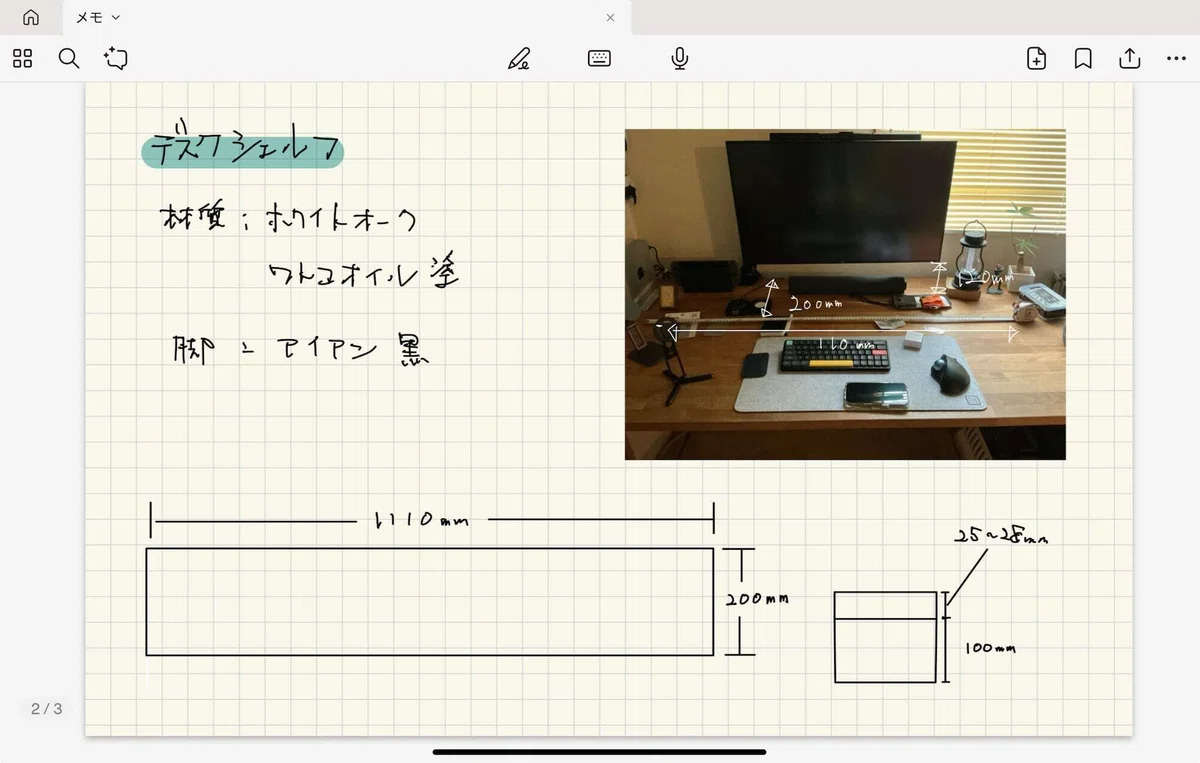
まずはiPadでGood Notesアプリに、大まかな仕様を書き出してみました。
iPadで写真を撮ってそのままGood Notesアプリに貼り付け、実際に計りながらサイズ等を書き込んでいきます。こういった作業をするならiPadはすごく便利ですね。
ホームセンターで端材を購入
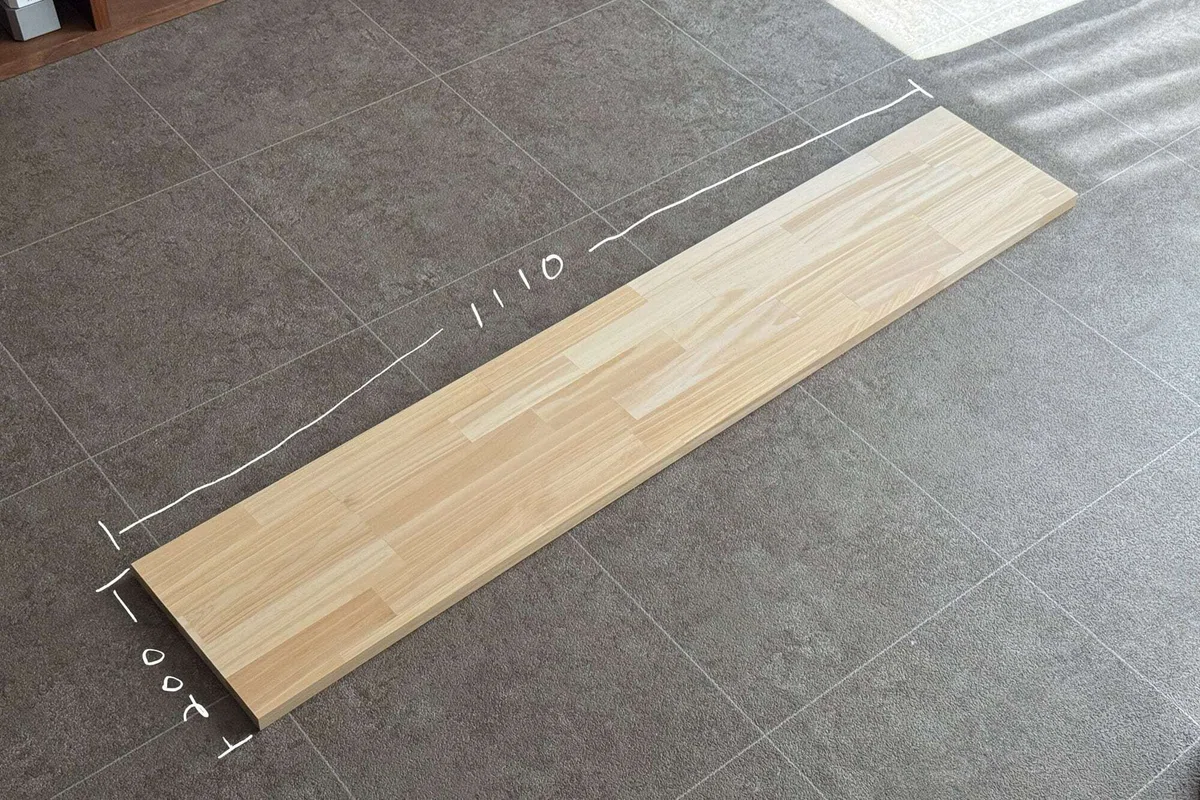
連休中のある日、ふらっと立ち寄ったホームセンターで、ちょうど良さそうな端材を発見。集成材でしたが木の風合いも感じられ安価、さらに長さもちょうど良かったので即購入しました。
カットサイズは1110×200mm。レジやカットサービスの待ち時間はまさに地獄…GWのホームセンター、なめてました。
ヤスリがけしてワトコオイルを塗布
最初は室内でヤスリがけしていたのですが、途中で暑くなり、窓を開けた瞬間に風で削りカスが部屋中に舞う事態に。
「あっ、これはダメだ」と思い、庭に避難して作業を続けました。
粗めのサンドペーパーから始めて、徐々に細かくしてツルツルにしたら、ワトコオイルの出番。
カラーは"ミディアムウォールナット"。実は使っているデスク(IKEAのGERTON)も同じオイルで仕上げているので、色味を合わせました。
ウエス(ぼろ布)にたっぷりオイルを含ませ、木目に沿ってしっかり塗り込むスタイル。1回塗ったら15分ほど置いて余分なオイルを拭き取るのがポイント。
2度塗りすればさらに深みが出て、落ち着いた風合いに。その際に耐水のサンドペーパーを使ってウェット研磨をすると粉が隙間に入り込み触り心地がアップするとのこと。また、乾燥は1日以上しっかり置いた方がいいです。
脚を取り付け
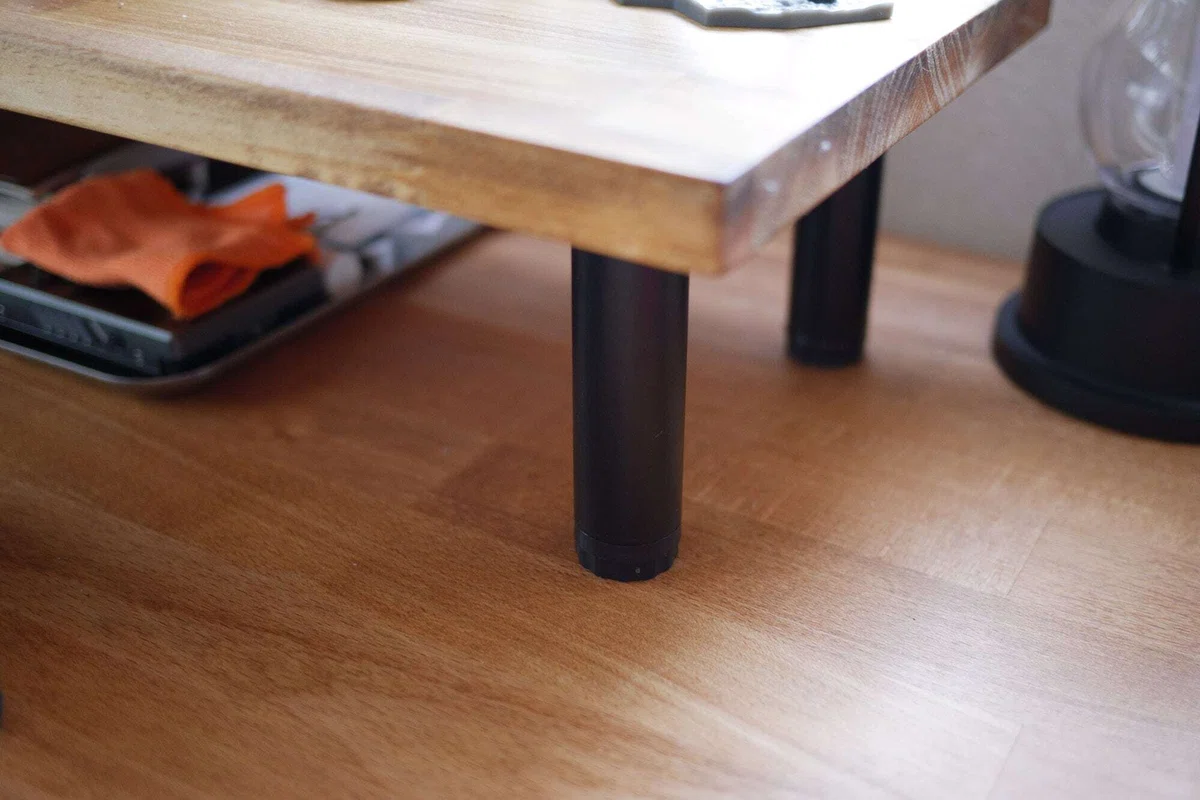
しっかり乾かしたら、裏面にAmazonで購入した鉄脚をビス留めしました。
ビスは脚に付属していたものを使用。電動ドライバーで"キュッキュッ"と締めるこの作業、意外と楽しい作業でした。
脚の高さは約10cm。モニターの高さとのバランスや、シェルフ下を収納スペースとしても活用したいので、少しゆとりを持たせました。
デスクシェルフ完成!
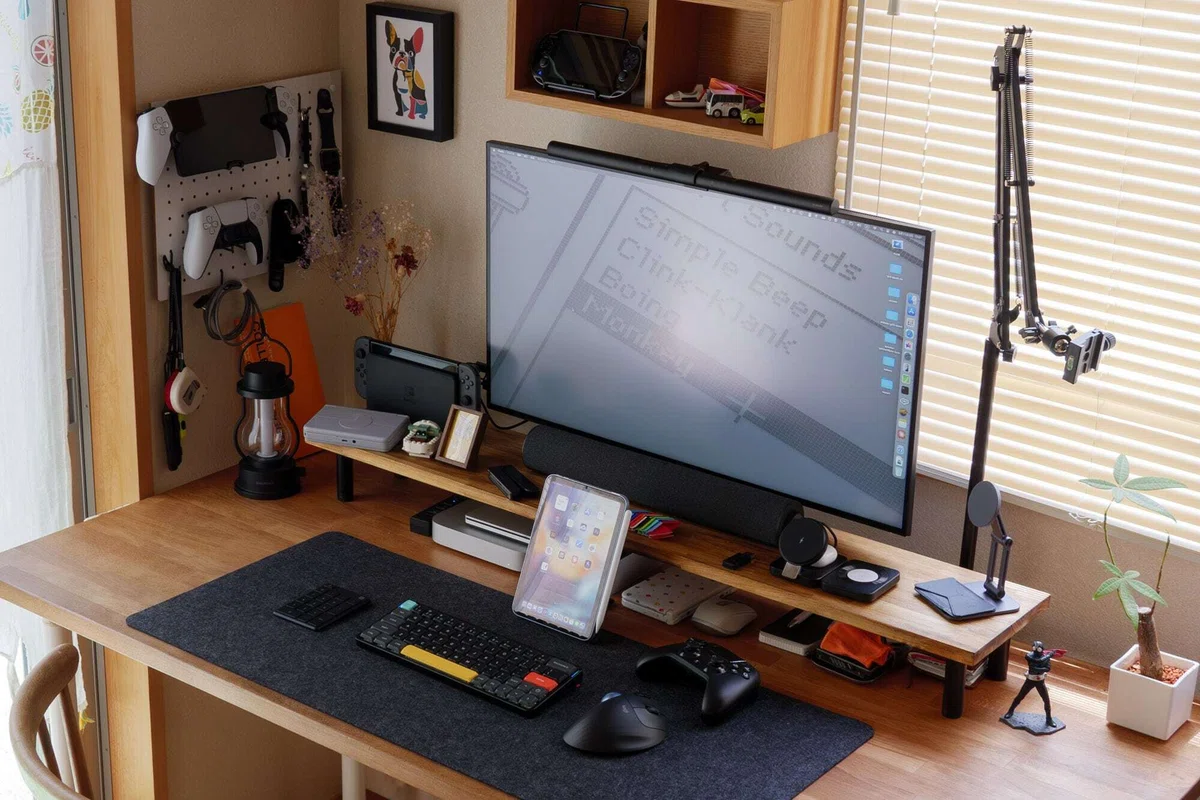
そんなこんなで、無事に完成!
もちろん、市販の完成品と比べると少しチープに見えるかもしれませんが、自分で作ったという満足感がありますし、色味もピッタリでうれしいです。
コストはざっくりこんな感じ
端材:約2,000円
鉄脚:1,199円
ワトコオイル:前回の残り(実質0円)
紙やすり:数百円(ざっくり300円として)
合計:約3,500円ほど
デスクシェルフには、Mac miniを立てかけていたスタンドから移動して下段に収納。上段にはスピーカーとSwitchを置いて、配線もうまく隠せてスッキリしています。
ディスプレイの下にスペースができるだけで、視界がかなり広く感じます。物理的な高さもですが、気持ち的にもスッキリするのが不思議ですね。
さらにマグネットマウントで改造してみました
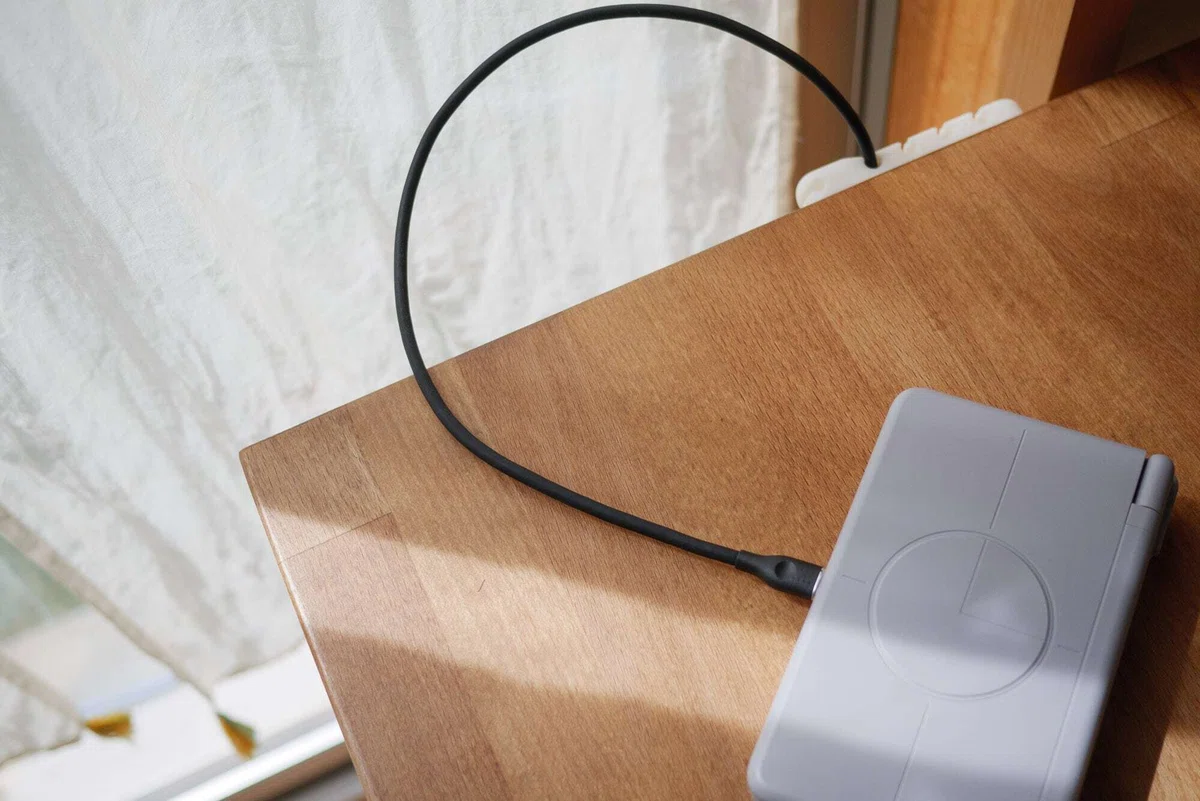
しばらく使っていて、iPadをマウントしたり、デスク横に這わせていた充電用USBケーブルをデスクシェルフでどうにか出来ないかなと思っていたところ、出会ったのが、TechyouのツヨシさんのYouTube動画「デスクシェルフ魔改造」。
これは良いぞと早速参考にしてカスタマイズしてみることに。
用意したもの
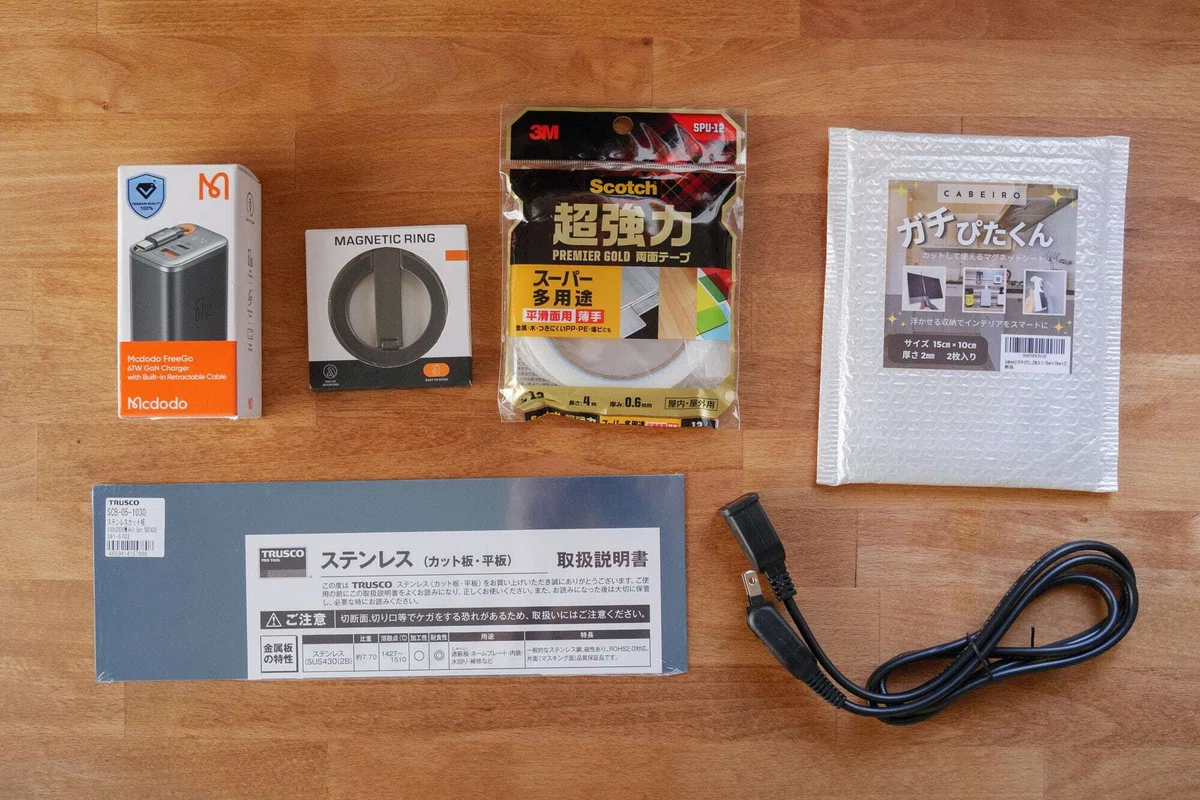
トラスコ ステンレスカット板(100×300mm/磁性あり)
3M 両面テープ
ChrisPow スマホリング(両面マグネット)
Mcdodo 67W GaN 充電器(巻取りUSB-C内蔵)
ガチぴたくん マグネットシート
延長コード
設置方法
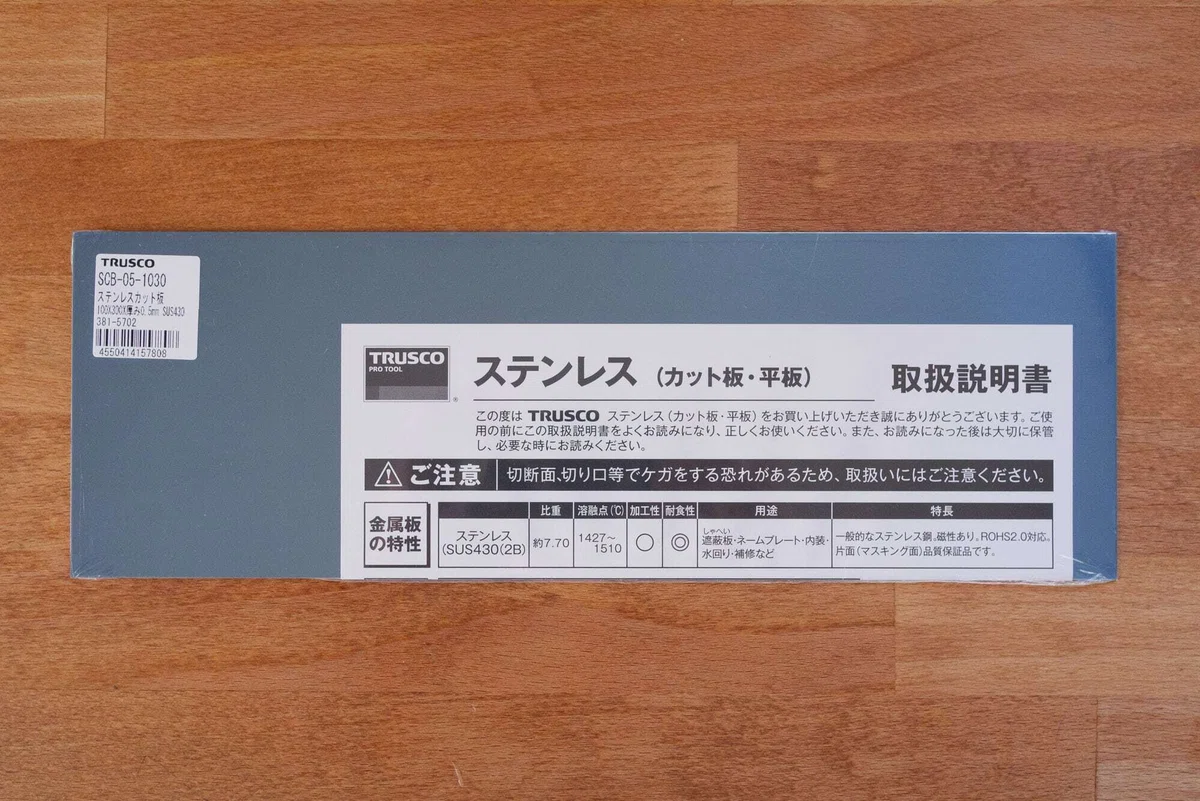
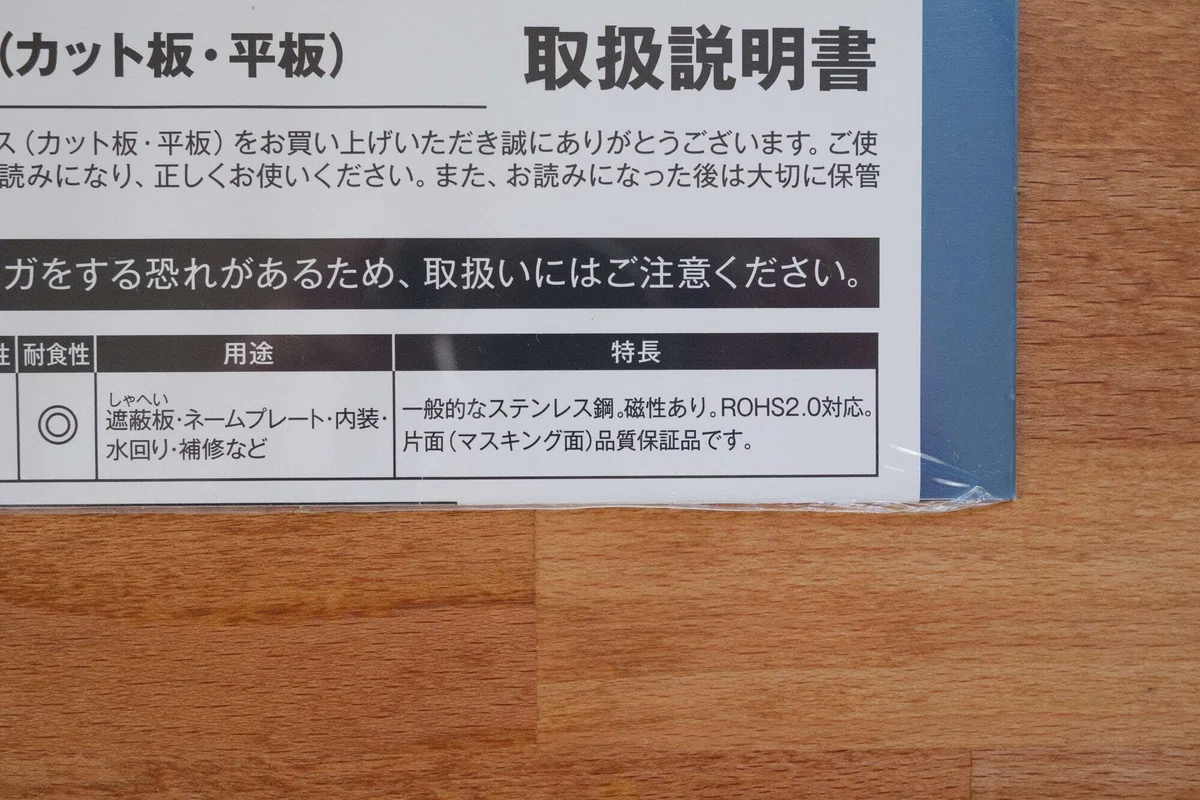
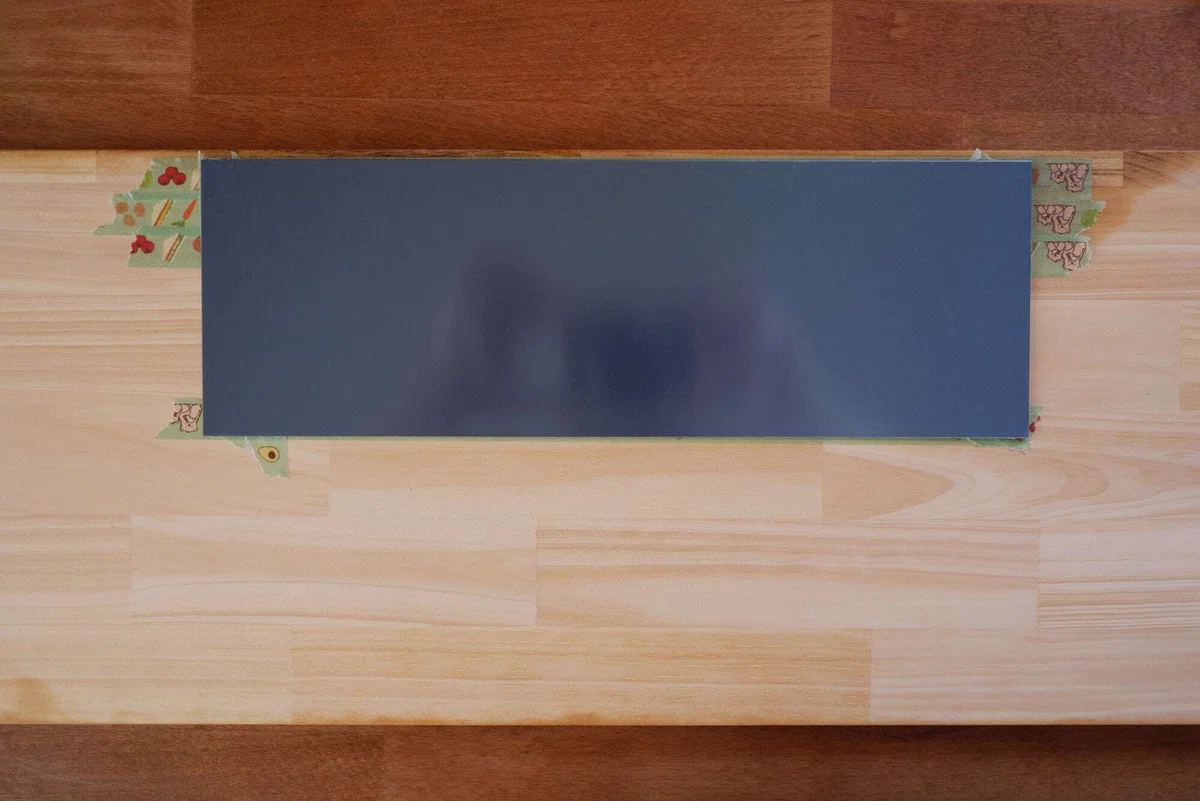
まずはステンレス板をデスクシェルフ裏に3Mの両面テープで固定。
※ステンレス板は磁石がくっつかないタイプもあるので「磁性あり」と明記されたものを選んでください。
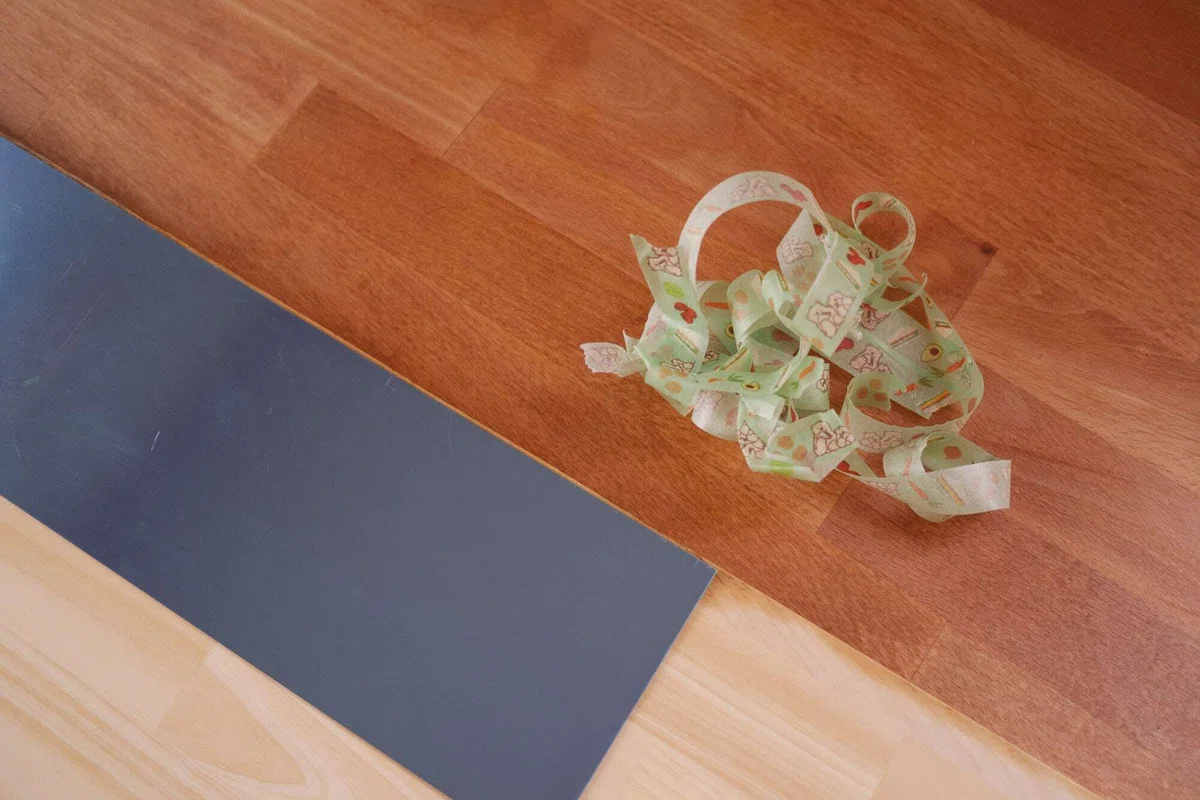
最初は取り外しを考えて裏面に両面テープ跡を残したくなく、マステの上から貼りましたが見事に剥がれたので、大人しく両面テープを直貼りしました。
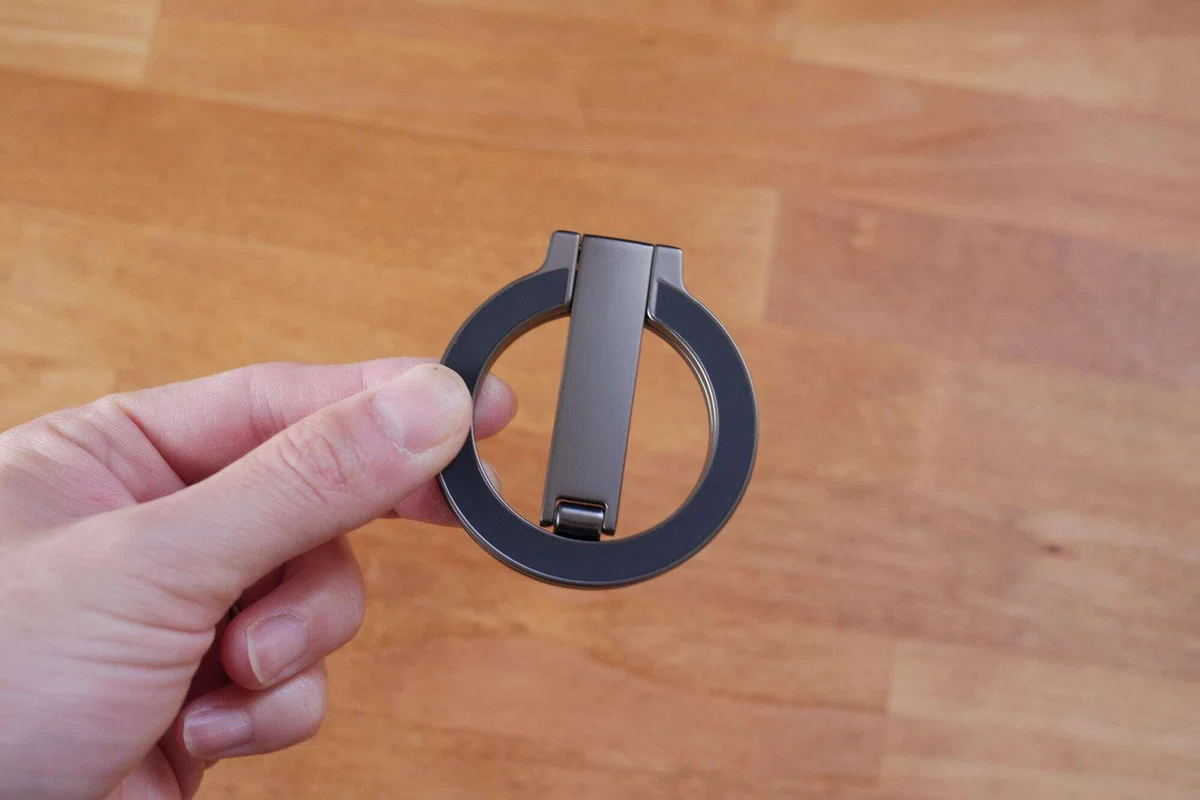
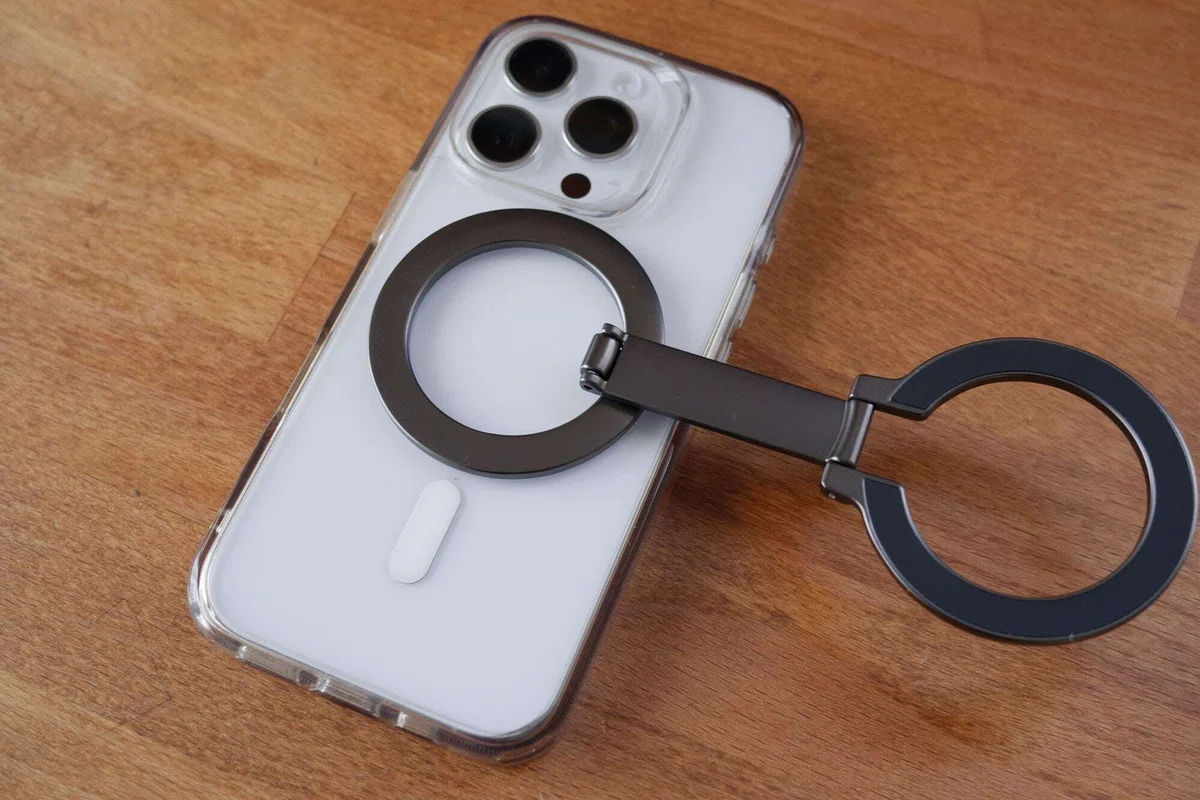
ChrisPowのスマホリングはマグネット両面式。折りたたむとコンパクトで、開くとスタンドにもなるスマホリングです。
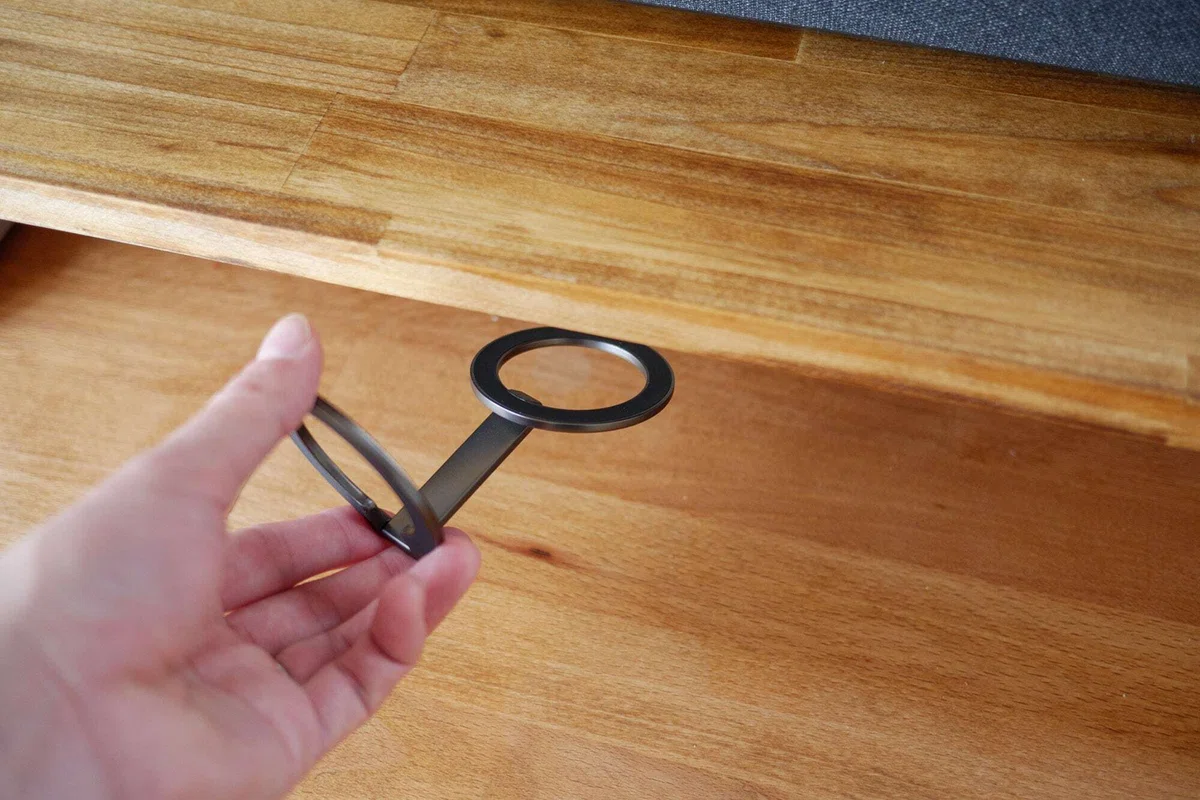
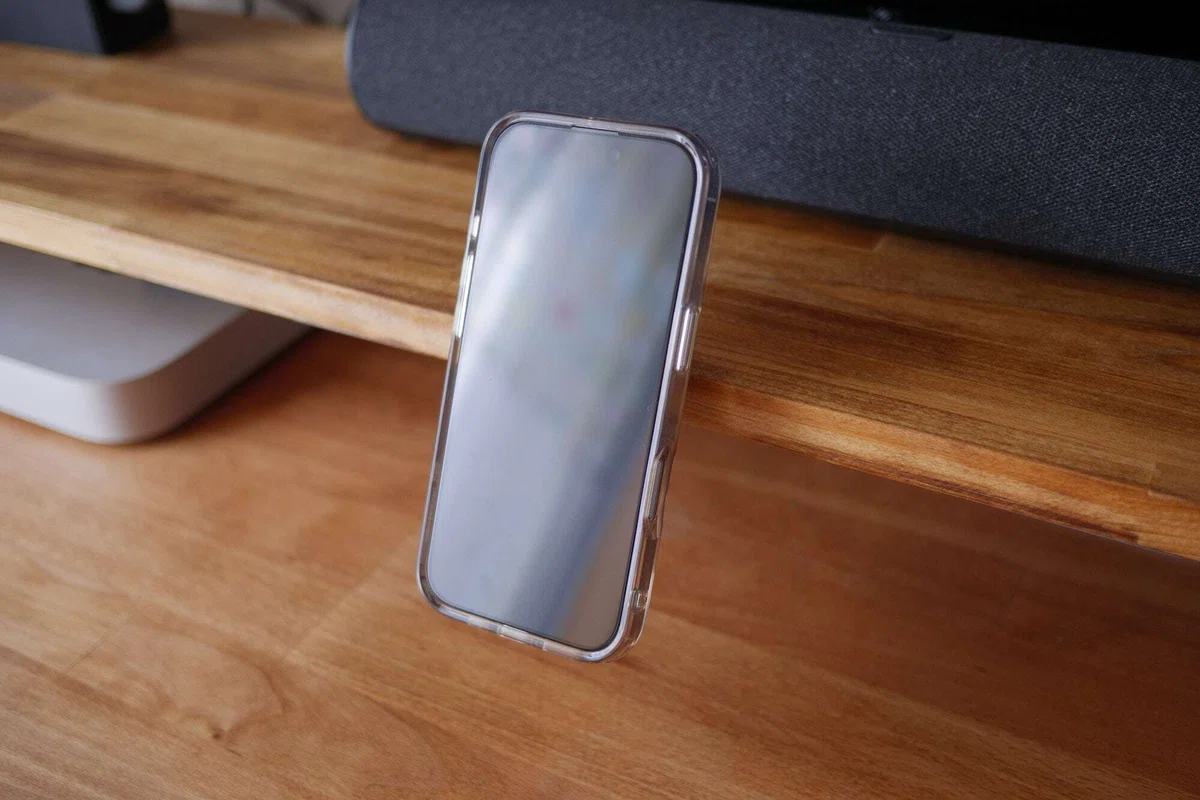
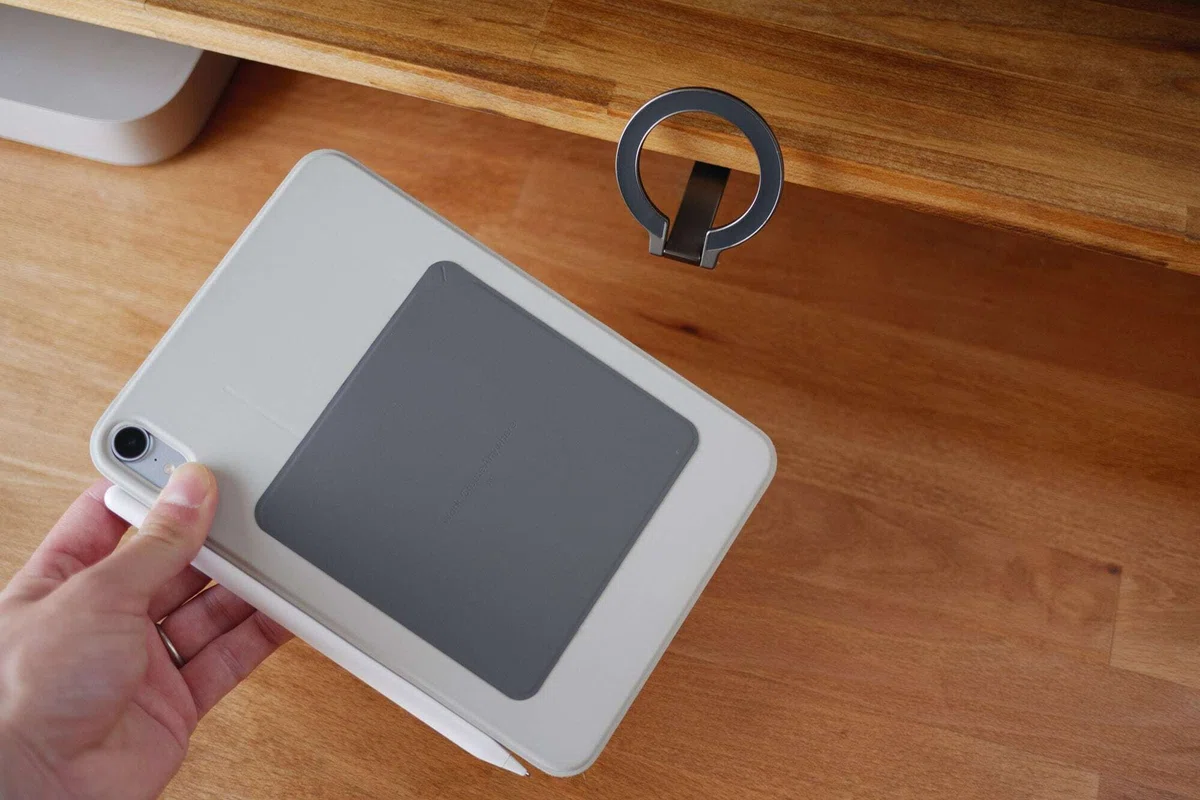
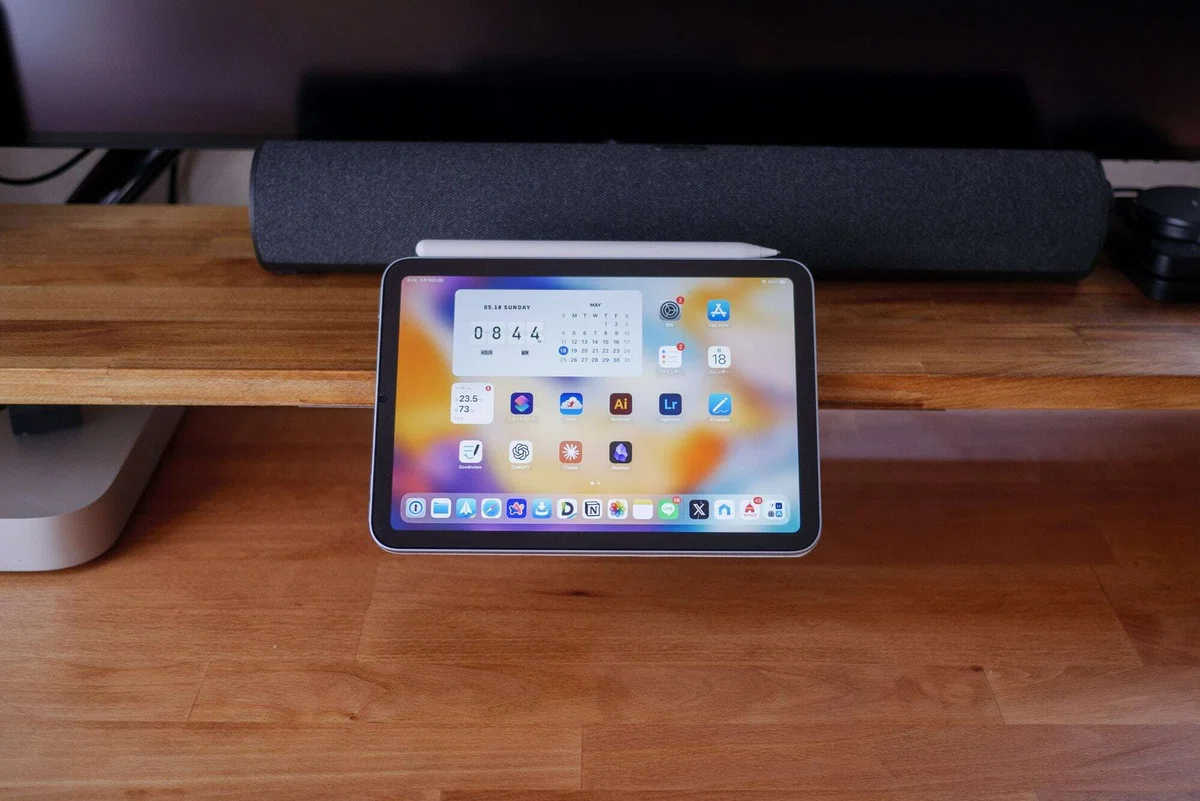
片面をiPad miniやiPhoneに、もう片面をステンレス板にペタッと装着すれば、あら不思議。宙に浮かぶマウントの完成です。
これまでは専用のマグネットスタンドを用意してiPad miniをMacでの作業のサブディスプレイにしていましたが、これでスタンドの脚がなくなり大分すっきりしました。
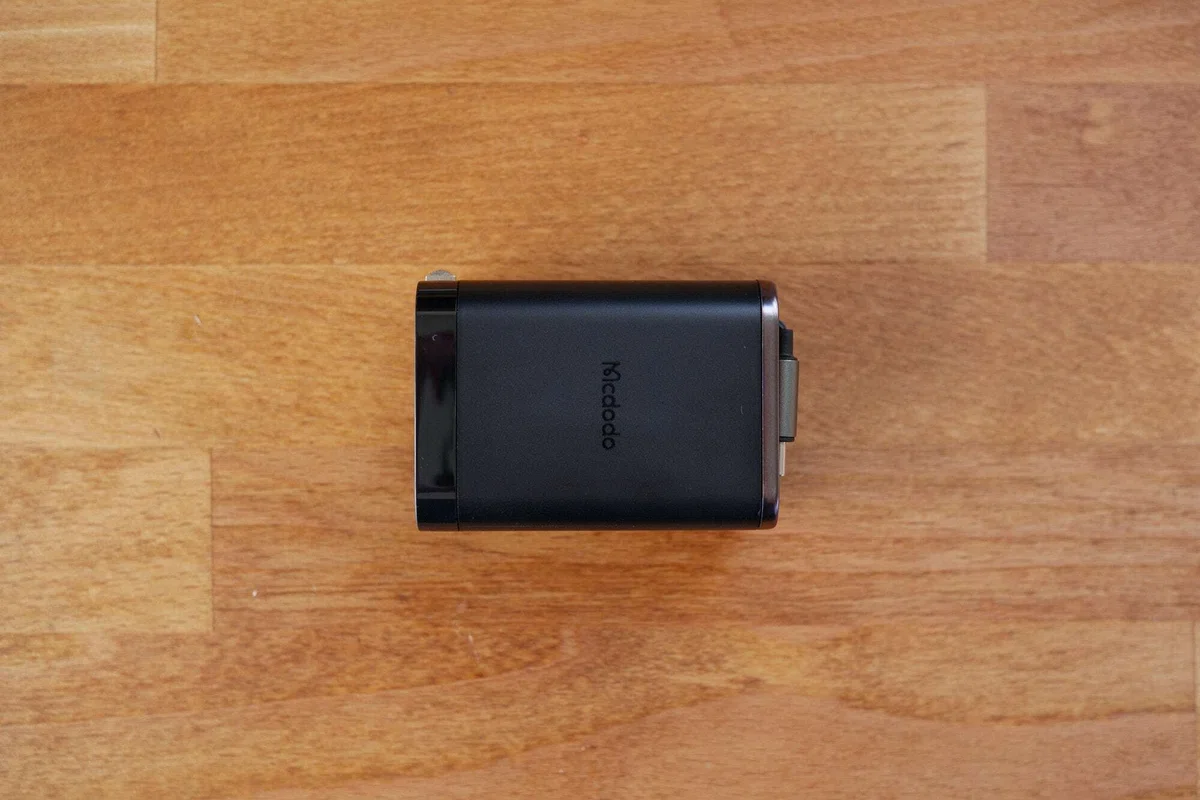
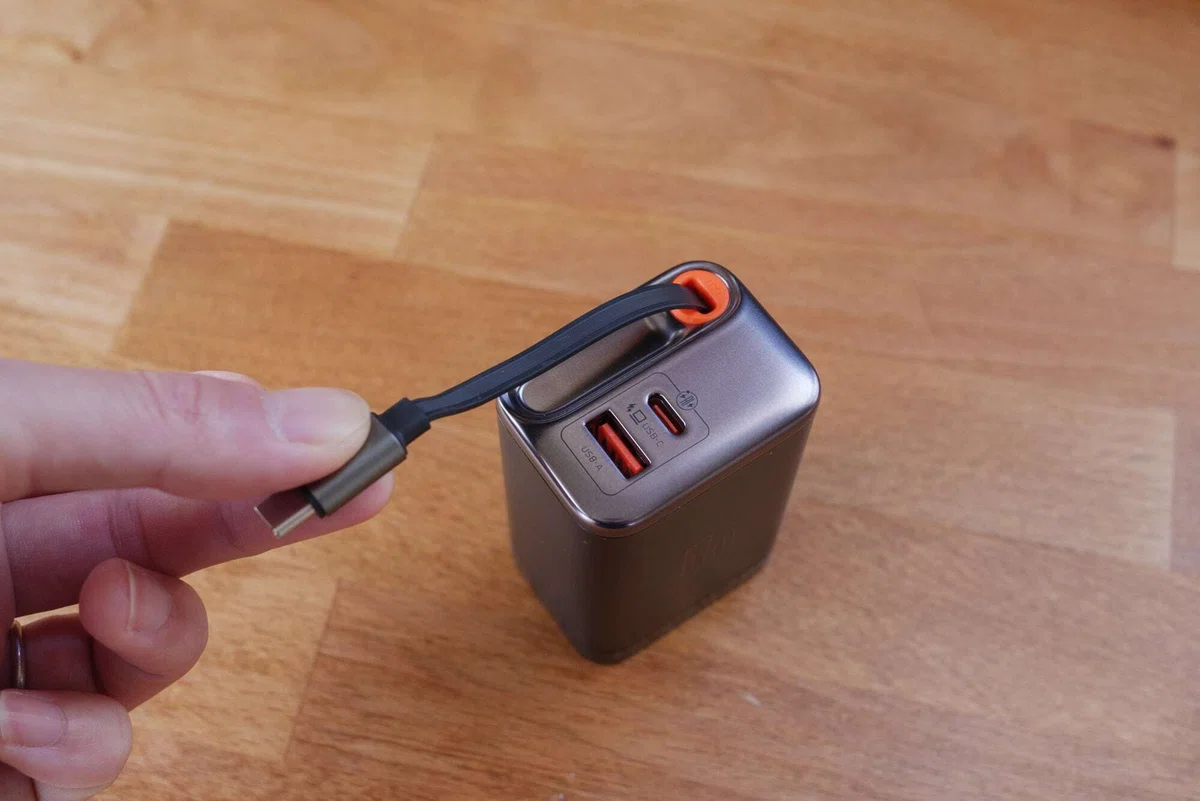
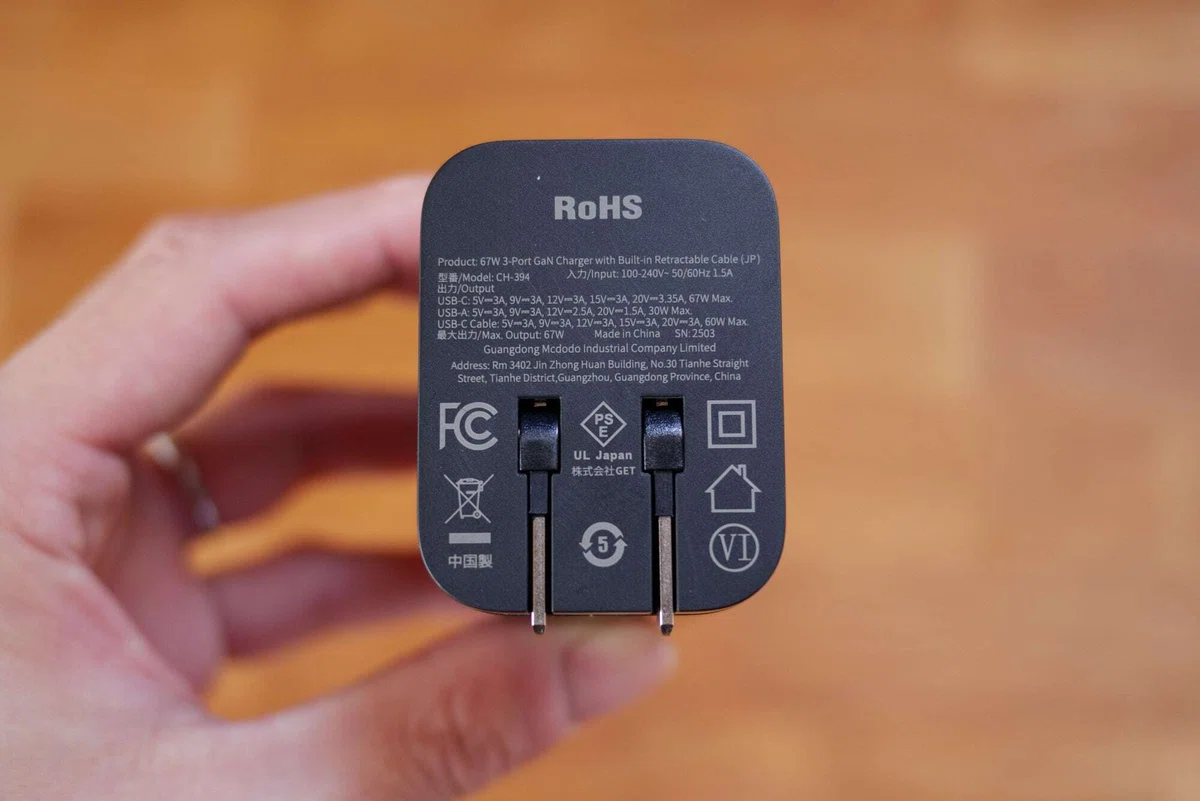
さらにMcdodoのGaN充電器は巻取り式USB-C内蔵。
USB-AとUSB-Cもあり、ちょっと古めのデバイスも複数同時充電が可能。
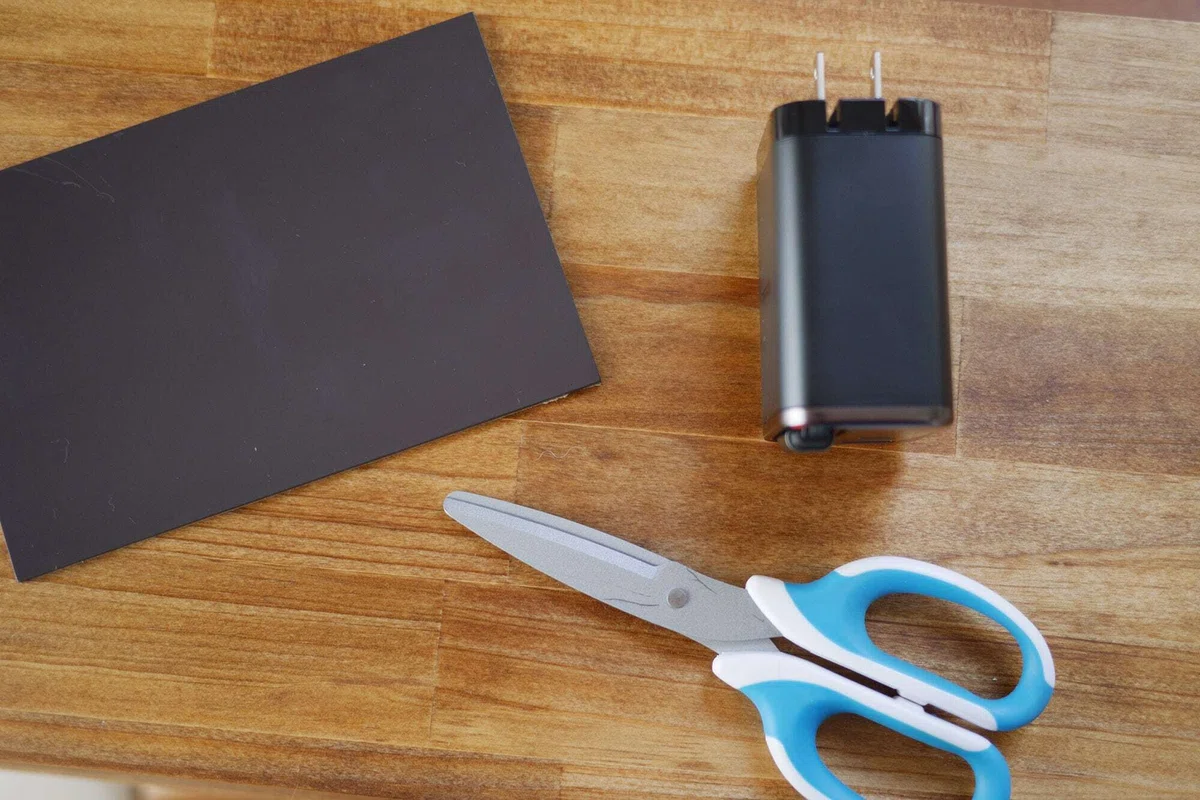
この充電器にマグネットシートを貼ります。ガチぴたくん マグネットシートはハサミで簡単に切れるので、充電器に合わせてカットしました。
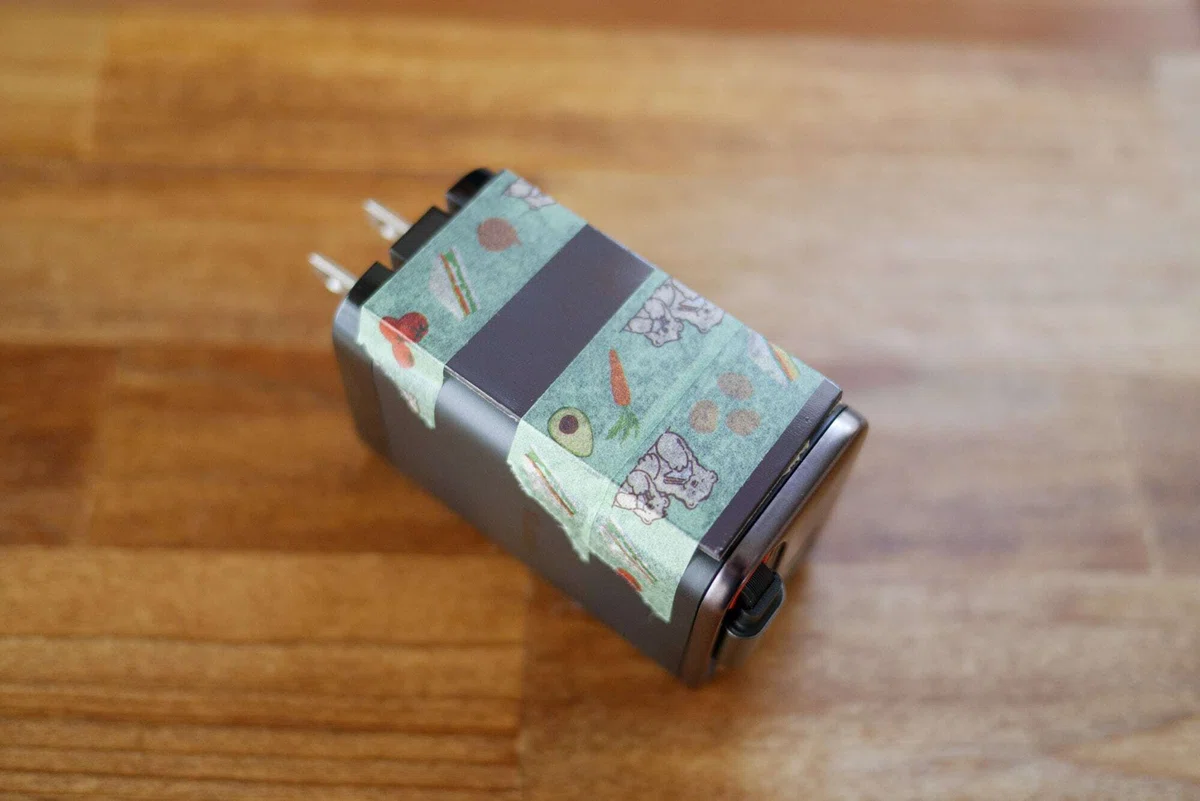
また、ガチぴたくんの裏面は両面テープになっているので、そのまま充電器に貼り付け出来ます。しっかりと貼り付けられるよう24時間は養生テープなどで補強するのが推奨とのことです。
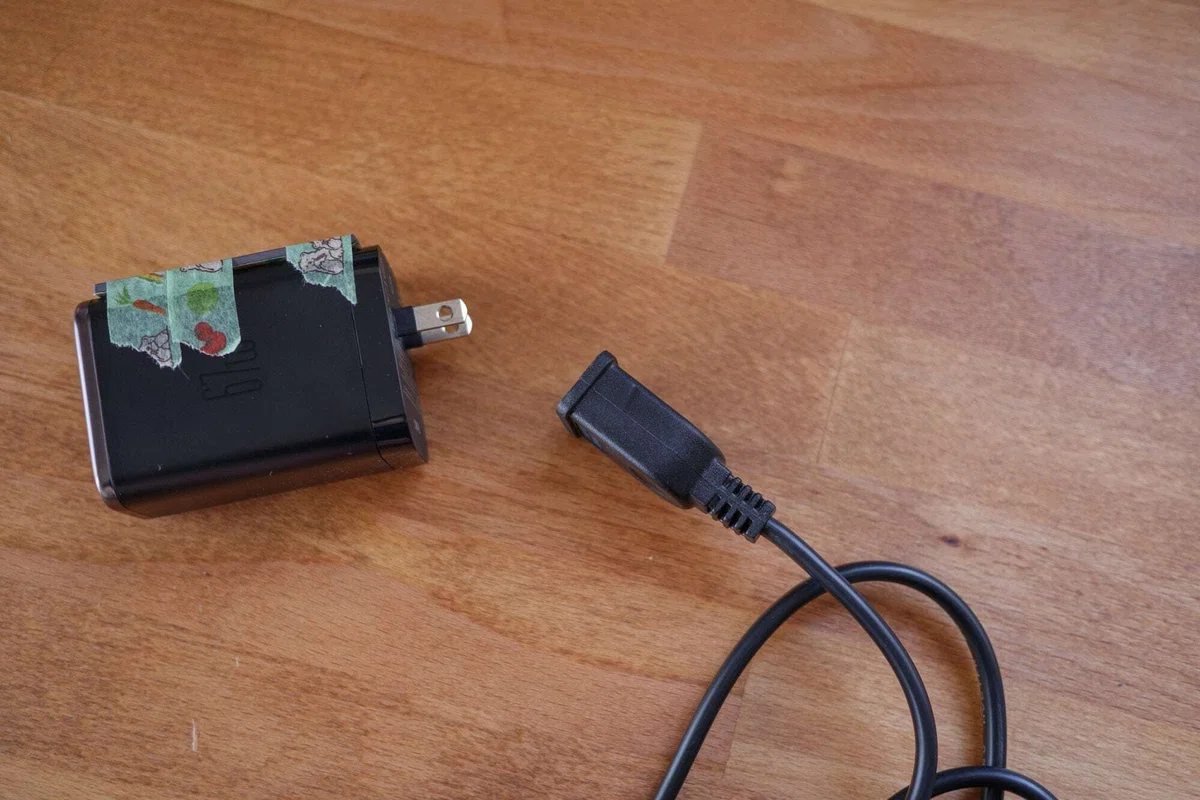
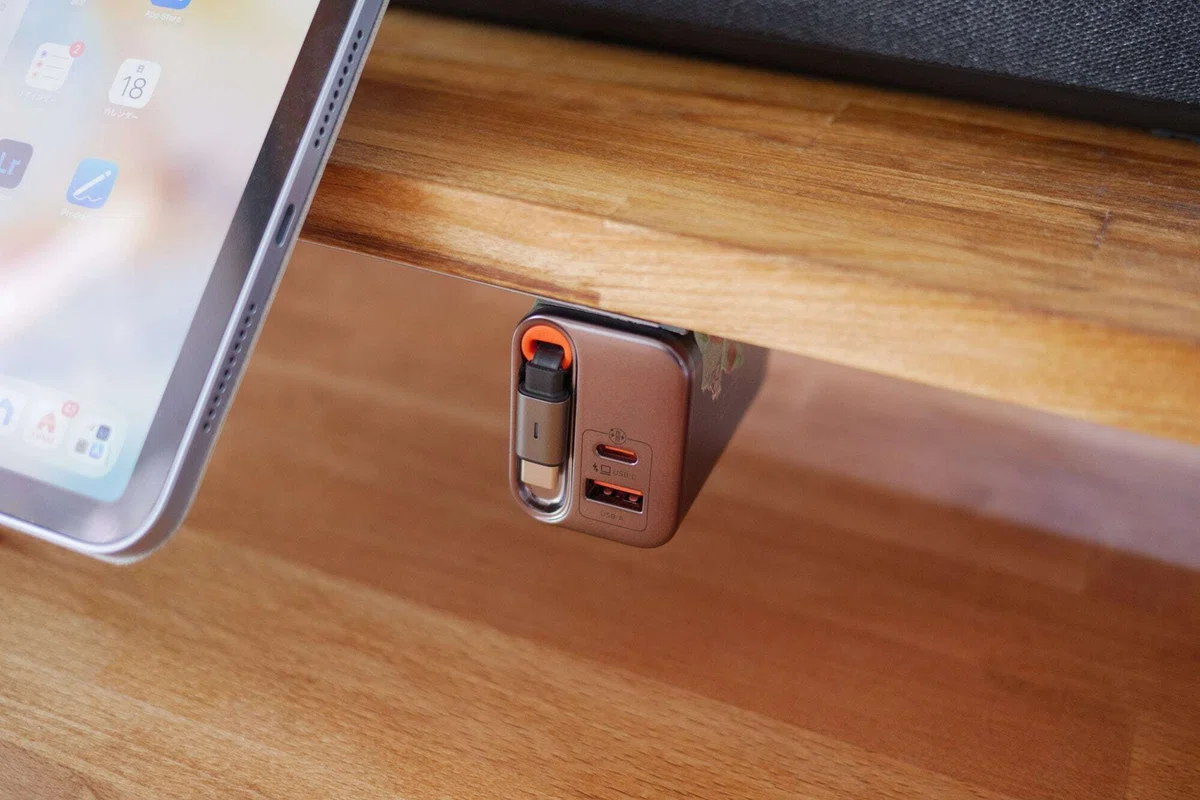
ガチぴたくんを貼り付けた充電器をステンレス板にマウント。
コンセントに直挿しタイプなので延長コードに差し込んでます。ガチぴたくんはかなり強力でしっかりと充電器がくっついてくれています。
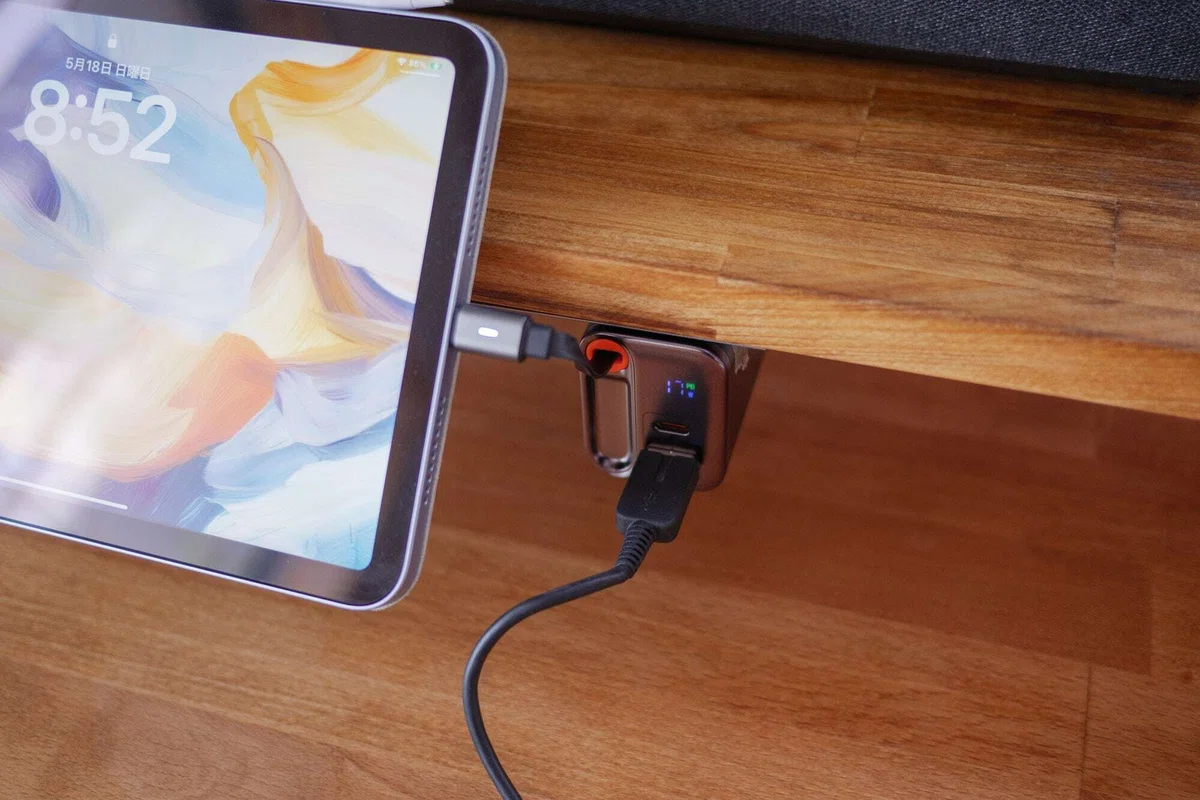
iPad miniをマウントしつつ充電。スッキリしました!
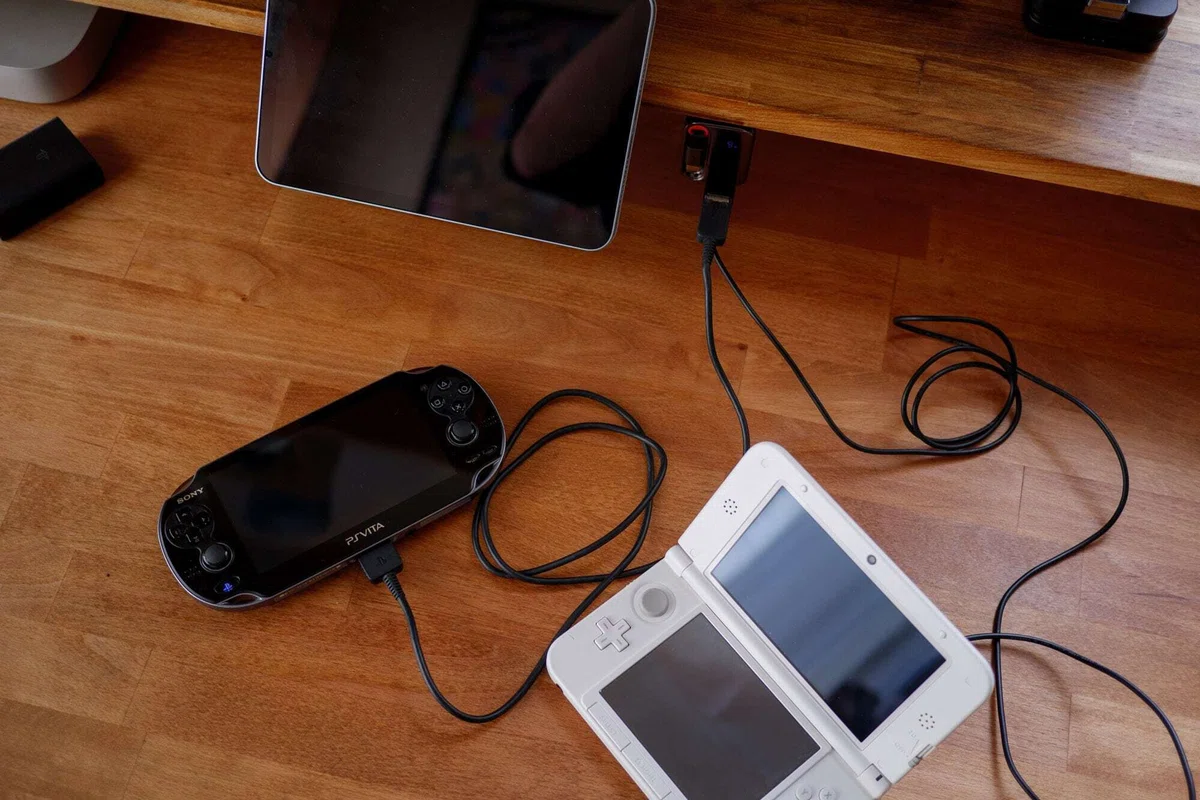
動画ではオウルテックの巻取りUSB-Cケーブルが使われていましたが、私はレトロハンドヘルドゲーム機(PS VITAや3DSなど)の有線デバイスを多く使うのでMcdodoを選びました。
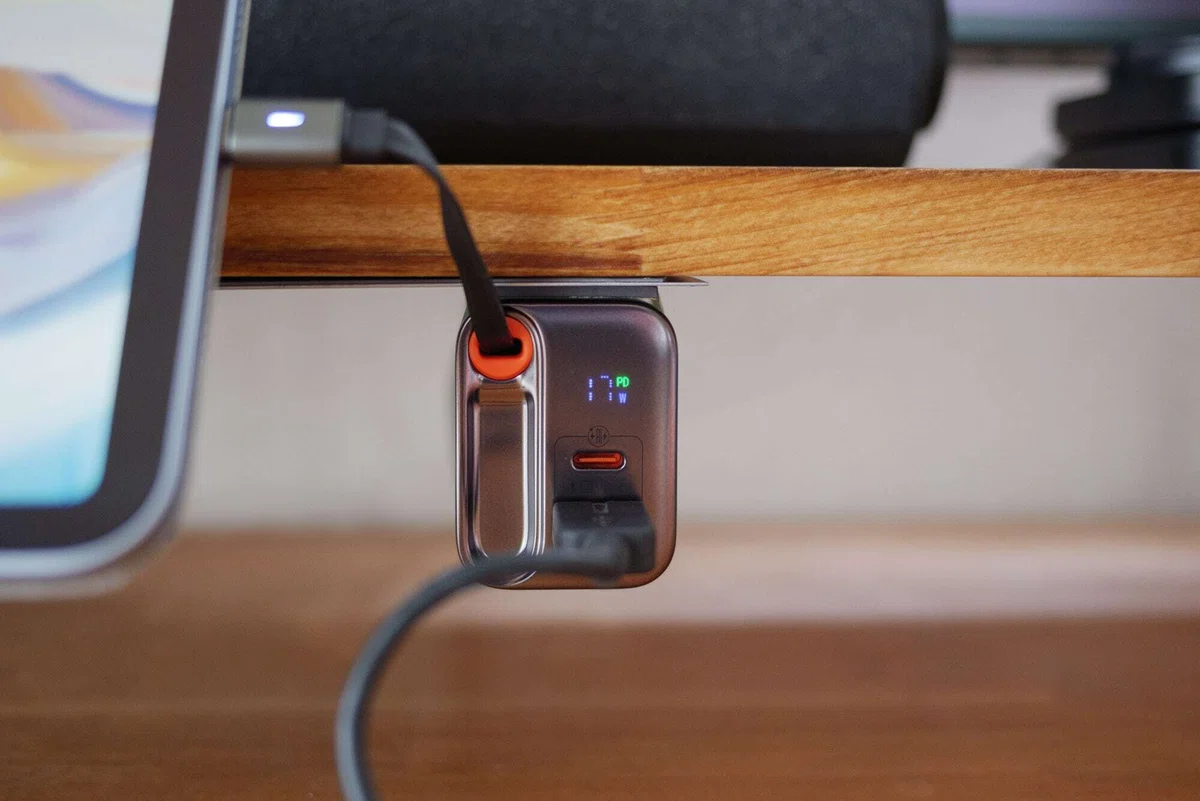
ちなみにこの充電器、充電中のW数が表示されるのが地味に便利。取り外しもマグネット式なので、ワンタッチで旅行にも連れていけそうです。
まとめ
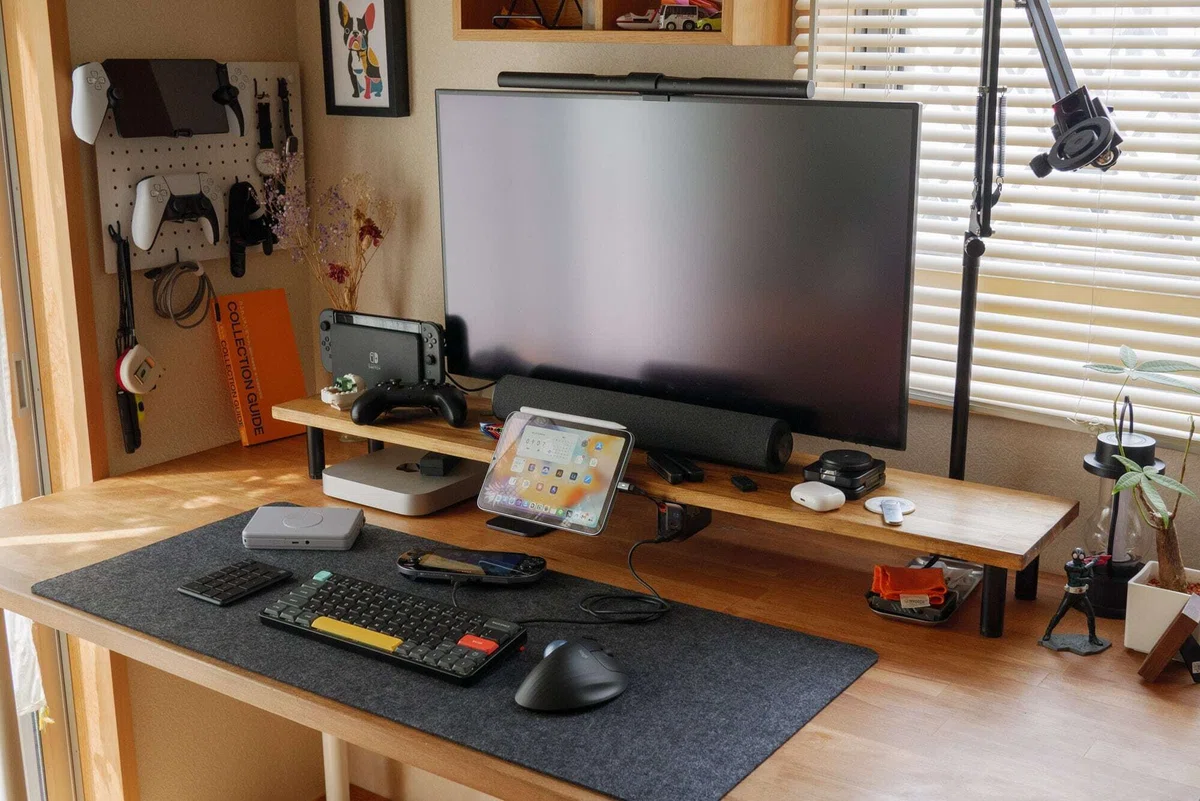
DIYで作ったデスクシェルフ、正直めちゃくちゃ満足しています。
デスク上が立体的になって、限られたスペースを有効活用できるように。さらに自分好みに魔改造もできて、より快適になりました。
マウントしたiPad miniはタイマーやサブモニターとしても活躍。充電器は巻取り式でコードがゴチャつかず超便利!
ちょっと手間はかかりますが、自作だからこそ細かいこだわりを詰め込めるのが楽しいポイント。
既製品を探すのもいいですが、ちょっとしたDIYもアリかもしれません。
ぜひ、試してみてください!
いいなと思ったら応援しよう!
 スキ&フォローでめっちゃ喜びます!