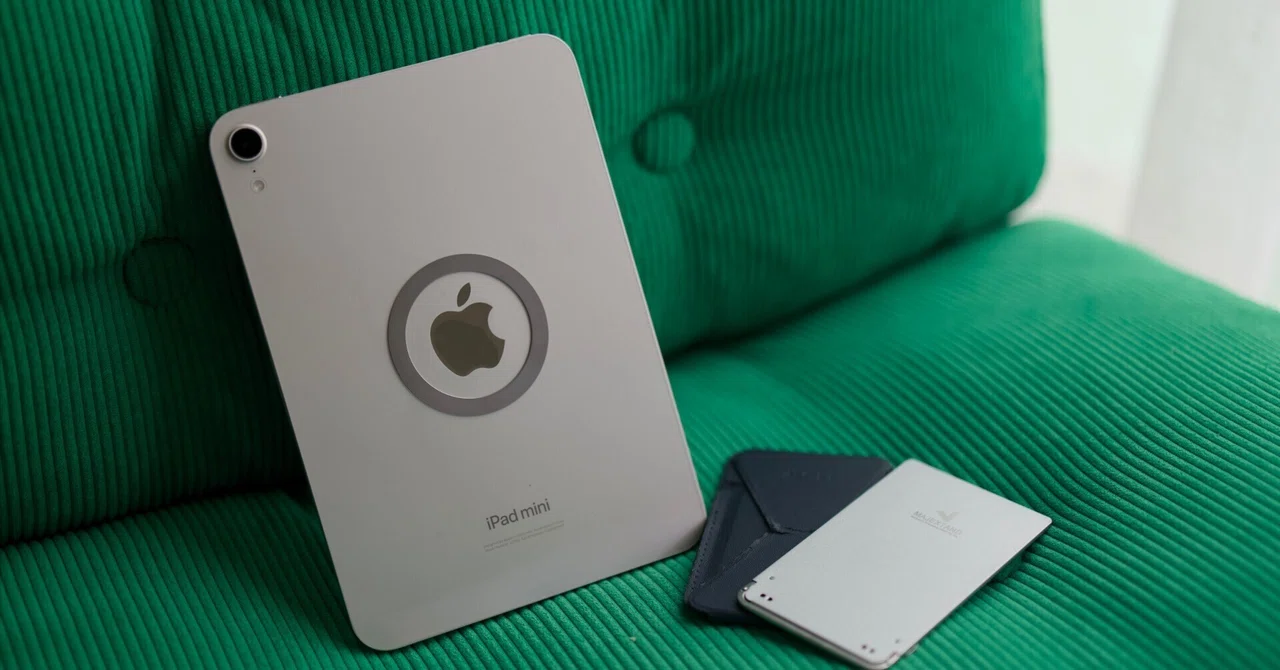
集中モードでiPad miniのホーム画面を用途別に整える

iPad miniはコンパクトで持ち出しやすいのが最大の魅力です。293gの軽さと8.3インチの絶妙なサイズ感で、カバンに入れてもまったく負担になりません。
ただ、iPad Proや標準iPadと比べると画面が小さい分、本格的なマルチタスクには向いていないんですよね。Split ViewやStage Managerを駆使してウィンドウを並べても、正直窮屈感が拭えません。
であれば、iPad miniの強みに合わせた使い方に振り切ってしまおう、と。今回は集中モードを活用して、用途ごとにホーム画面を切り替えられる環境を作ってみました。
集中モードでホーム画面を制御する
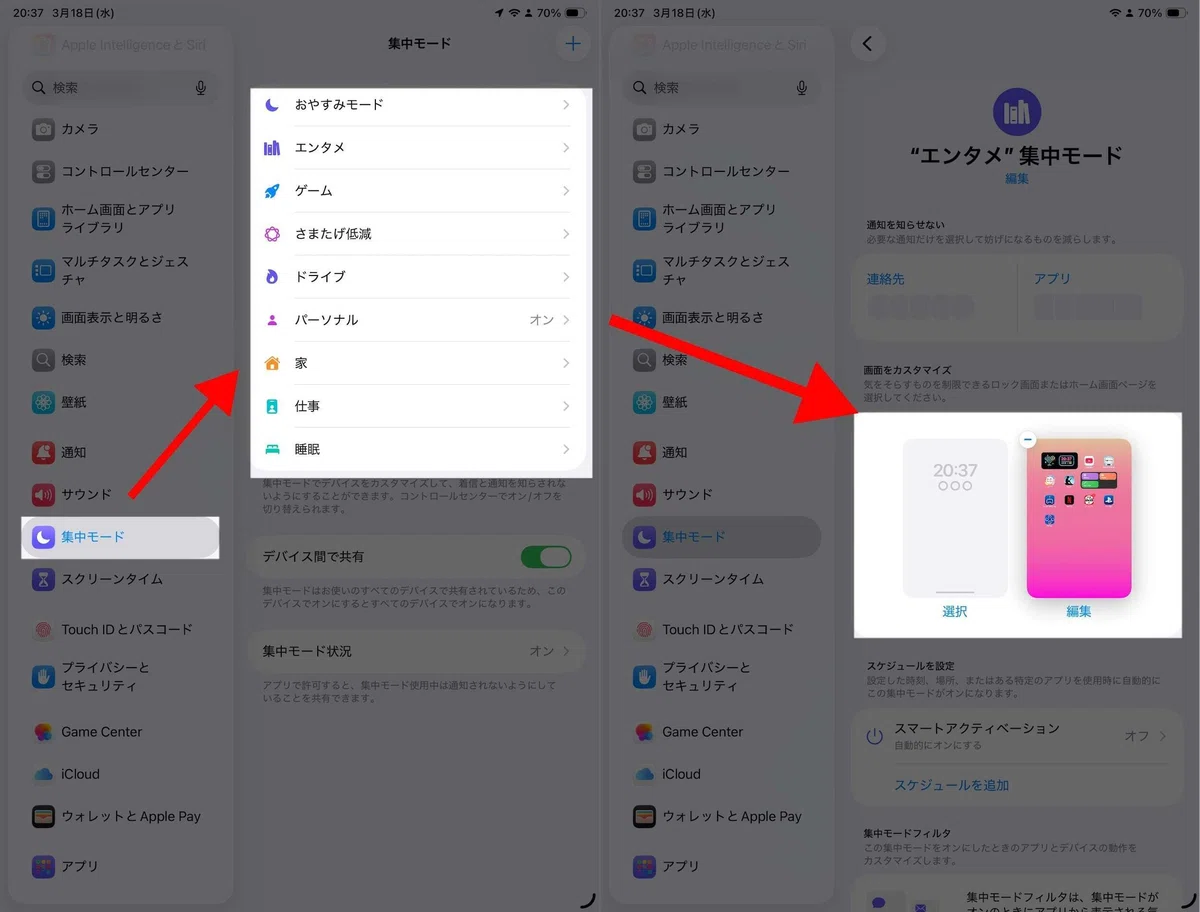
iPadOSの集中モードは、特定の時間帯や状況に合わせて通知を絞り込める機能です。連絡先ごとの着信許可やアプリごとの通知制御ができるのはもちろん、集中モードに紐づいたホーム画面だけを表示することもできます。
これが今回の一番のポイントです。
集中モードをオンにすると、その用途に関係のないアプリが視界から消えて、やるべきことだけが並んだホーム画面になります。余計なアプリが目に入らないだけで、思った以上に集中力が上がるんですよね。
設定方法はシンプルで、「設定 → 集中モード → 任意のモードを選択 → ホーム画面」から紐づけたいページを指定するだけです。
4つのモードで使い分ける
私が設定しているのは4つのモード。それぞれ見ていきます。
Home|ニュートラルな日常モード
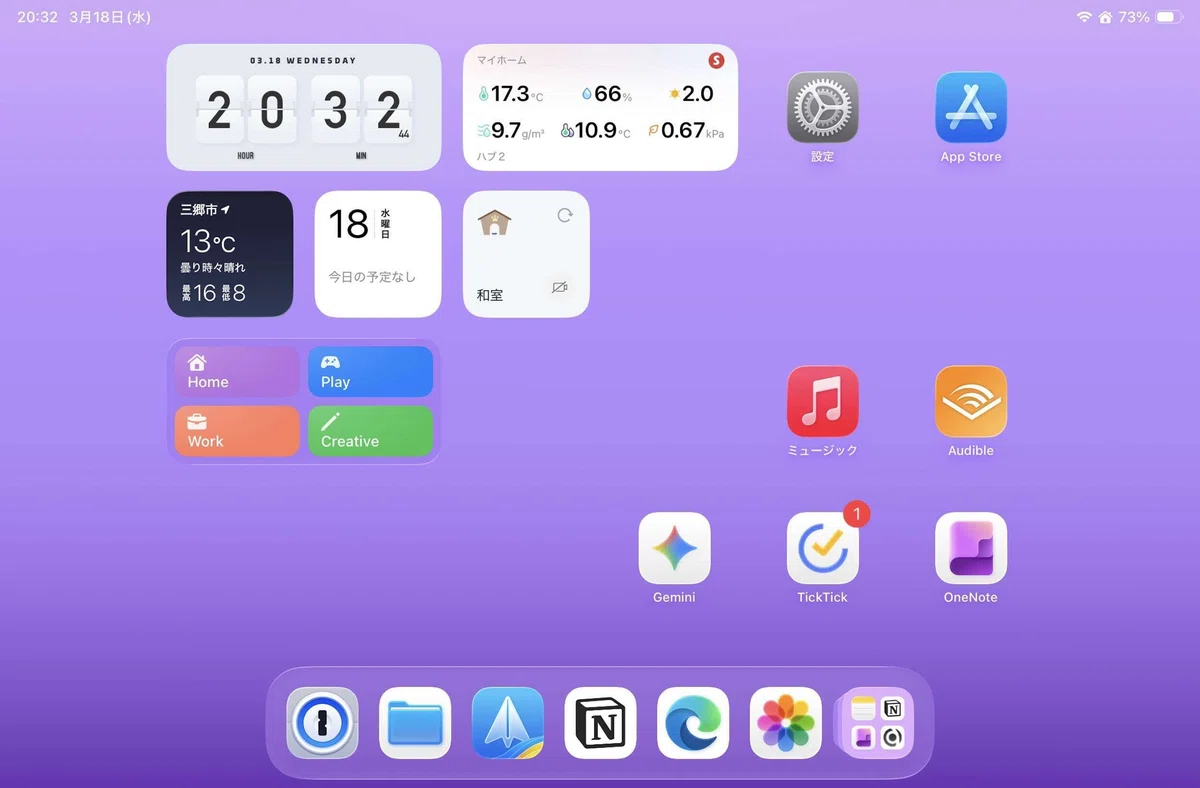
特に作業をしていないときのベースとなるモードです。
ホーム画面にはスマートホームデバイスの管理アプリ、OneNote(朝と夜のジャーナリング用)、天気ウィジェット、時計ウィジェット(MD Clock)を置いています。あれこれ詰め込まずに、生活の中でよく使うものだけシンプルに並べた感じです。
余計なものが見えないホーム画面というのは、意外と心地よいです。
Play|エンタメに集中するモード
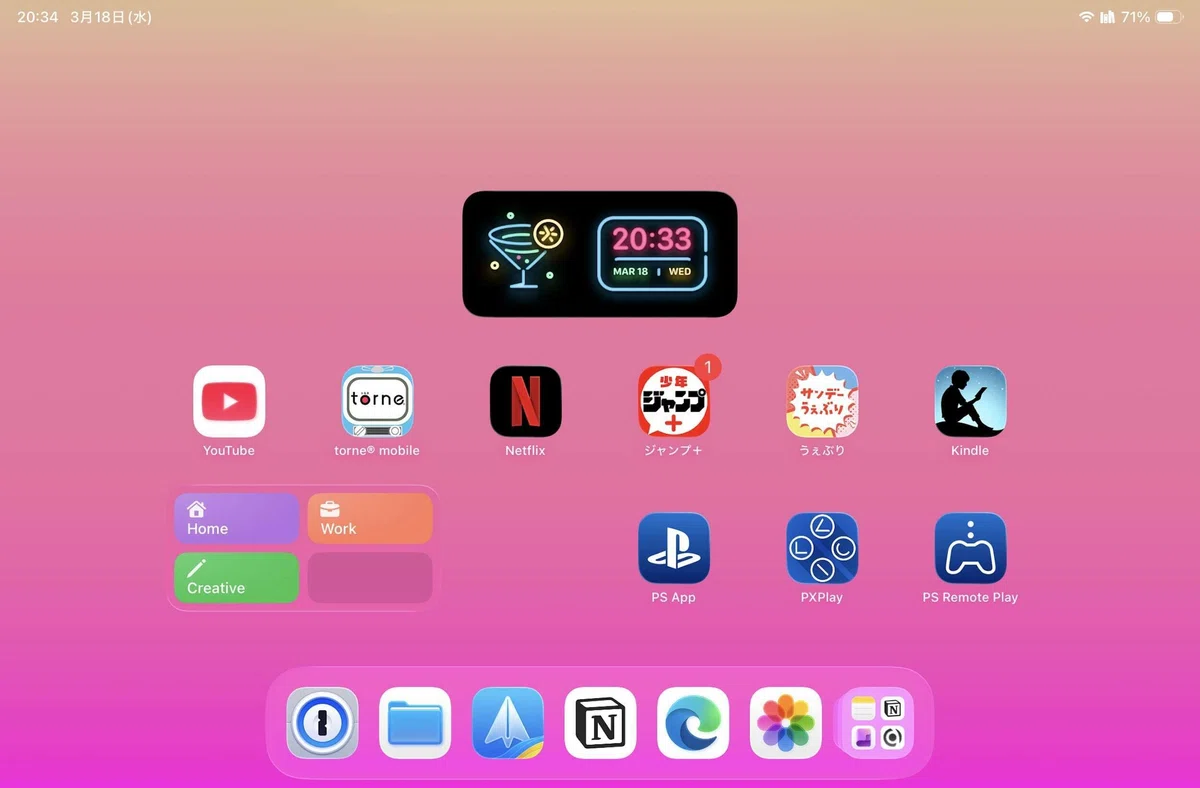
電子書籍、動画、ゲームを楽しむためのモードです。
並んでいるのはKindle、ジャンプ+、サンデーうぇぶり、Netflix、YouTube、Torne、PS Remote、PX Playというラインナップです。コンテンツ消費に特化した構成です。
iPad miniの8.3インチはこういう用途にちょうどいいんです。スマホより大きく、でも取り回しが楽。寝転がってマンガを読んだり、Kindleでじっくり読書したりするのにぴったりなサイズ感です。
また、着信や通知は家族以外のものはすべてオフにしています。ゲーム中に通知が入ると集中が途切れてしまうので。
Work|仕事用のモード
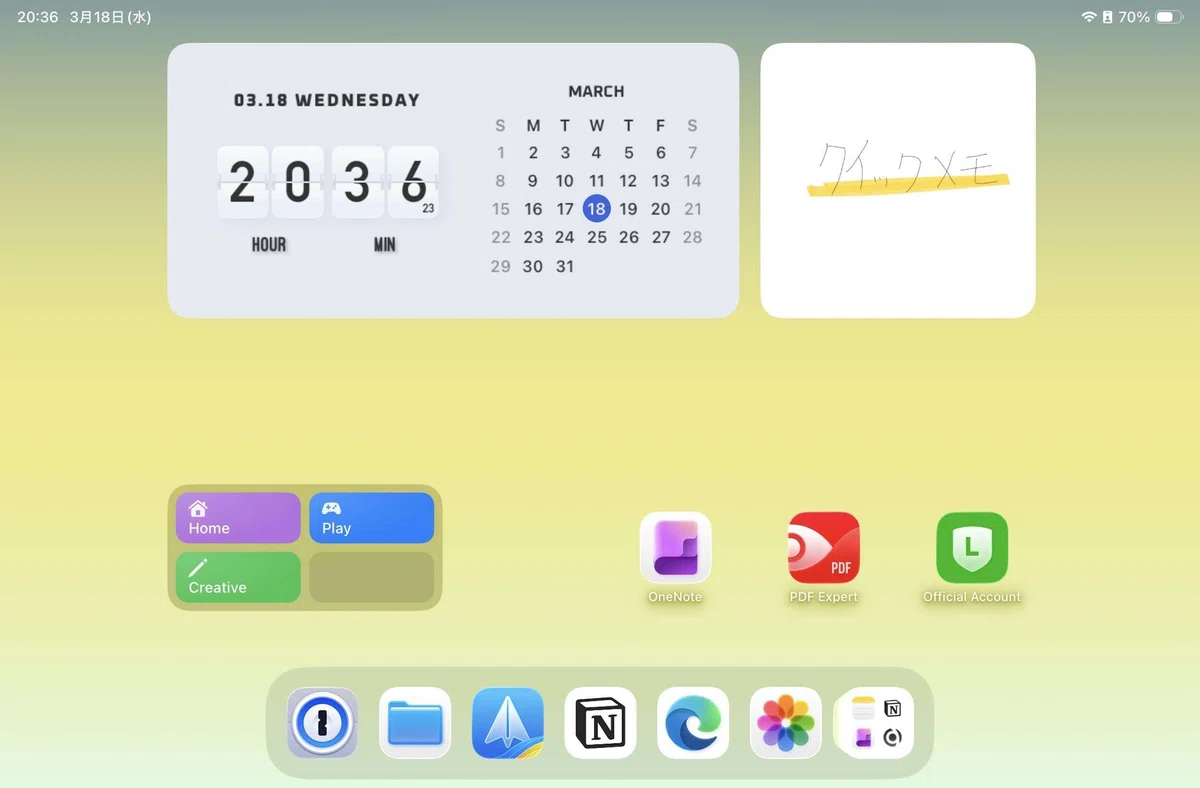
iPad miniで本格的に仕事をするわけではないんですが、仕事でよく使うアプリをまとめて置いているモードです。
メモ用のOneNote、PDF Expert、LINE Official Accountなど。このモードにしておくと余計なエンタメアプリが見えなくなるので、仕事中にYouTubeを開いてしまう誘惑が減ります。
クイックメモのウィジェットを置いていて、突発的にクイックメモをしたときに、ホーム画面に付箋のように表示されて結構便利です。
Creative|制作・創作モード
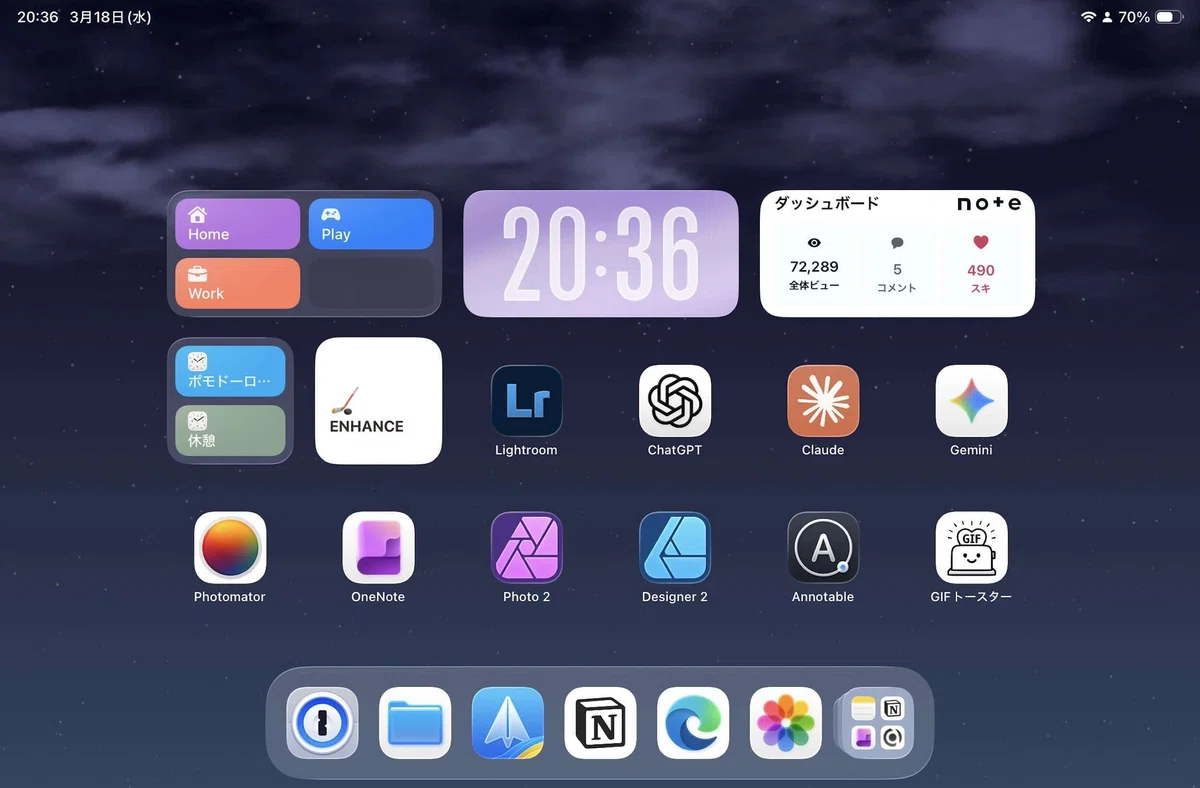
noteの更新や画像編集など、趣味の制作作業をするためのモードです。
Notionのウィジェットで下書き用データベースに直接アクセスできるようにしていて、アイデアが浮かんだらすぐにメモできる状態にしています。
画像編集ツールとして、Affinity Photo 2、Affinity Designer 2、Lightroom、Pixelmator Proを揃えています。さらに、Annotable(画像へのアノテーション)やGif Toaster(GIF作成)も配置しています。AIツールはChatGPT、Gemini、Claudeの3つを並べていて、用途に応じて使い分けています。
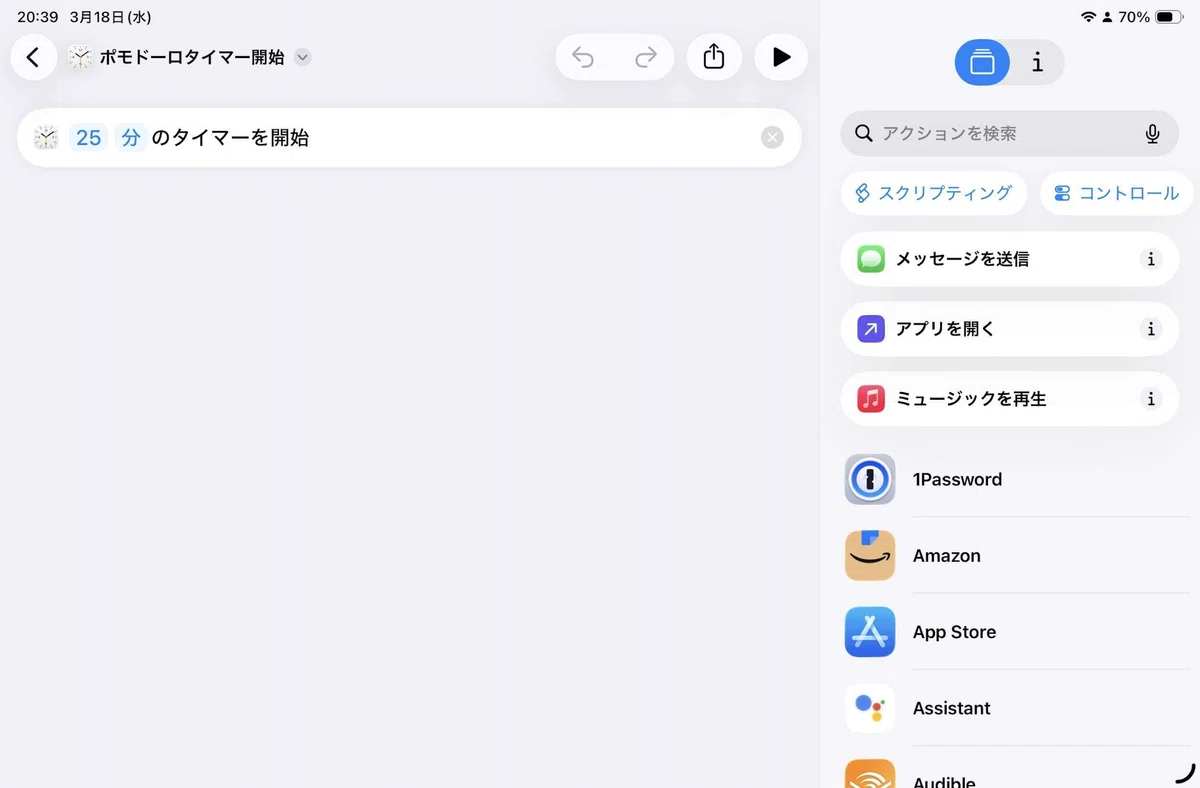
そして個人的なポイントがポモドーロタイマーのショートカットウィジェット。ショートカットアプリで作ったタイマーをウィジェットとして置いておくことで、ホーム画面から直接25分タイマーをスタートできます。作業に入るハードルがぐっと下がるのでおすすめです。
ホーム画面に集中モードの切替ウィジェットを置く

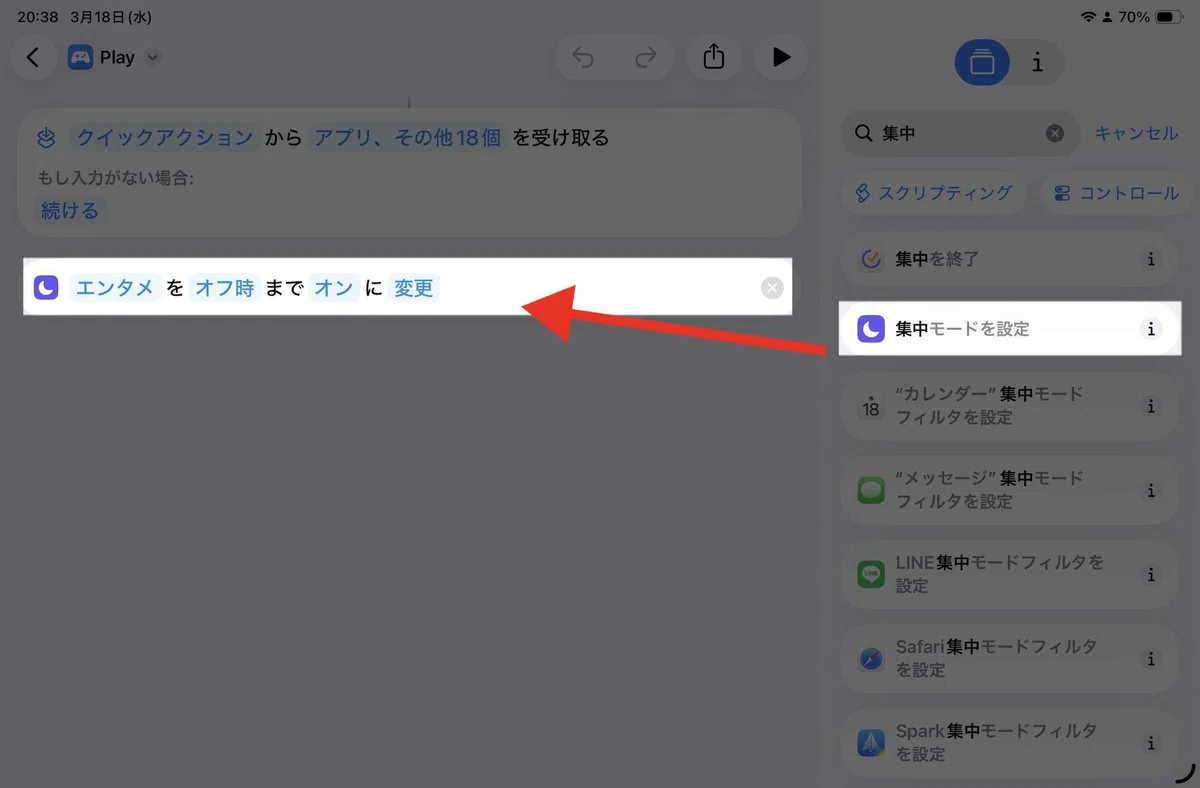
ここで一つ工夫しているのが、それぞれのホーム画面に集中モードの切替ウィジェットを置いておくこと。
集中モードを変えるたびにコントロールセンターを開いて、タップして…という手順は意外と面倒なんです。ホーム画面にウィジェットとして置いておけば、その場でタップするだけでモードが切り替わります。
WorkからCreativeに移行するときも、PlayからHomeに戻るときも、ワンタップで完結。コントロールセンターからも集中モードは切り替えられますが、一覧から選ぶ必要があり、少し手間がかかります。小さなことですが、この手間が省けるのは使い続けるうえでじわじわ効いてきます。
iPad miniはシングルタスクで輝く
集中モードでホーム画面を整えてみて改めて感じたのは、iPad miniはマルチタスクよりもシングルタスクに向いているということです。
一つのことに集中するための画面を作る。用途が変わったらモードごとホーム画面を切り替える。それだけで、iPad miniが自分専用のデバイスみたいになっていく感覚があります。
コントロールパネルや通知バッジが気になって作業が途切れることもなくなりました。集中モードは通知の制御もしてくれるので、Playモード中に仕事のチャットの通知が来ても無視できます。これが地味に快適なんです。
iPad miniを使っていて「なんとなく散らかっている感」が気になっている方は、ぜひ集中モードを使ったホーム画面の整理を試してみてください。思っているよりずっとシンプルに設定できますし、効果もすぐに実感できますよ。
iPad miniの使い方に迷っている人には、かなりおすすめの方法です。
いいなと思ったら応援しよう!
 スキ&フォローでめっちゃ喜びます!