
Webライター初心者必見!パソコン選びの基本ガイド

Webライターとして活動を始めるにあたって、最も重要なのが「パソコン選び」です。
特に初心者の方にとって、どのパソコンを選べばよいかは非常に悩ましい問題です。
この記事では、初心者向けにパソコン選びの基本からおすすめの機種まで、分かりやすく解説していきますよ!
初心者が知っておくべきパソコンの選び方

Webライターとしての作業に適したパソコン選ぶときは、スペックにこだわりすぎないことです。
初心者の方が陥りがちな失敗として「スペックにこだわりすぎる」という点があります。
確かに高スペックなパソコンは魅力的ですが、実際のところ、Webライターにとって必要なスペックはそれほど高くありませんよ。
パソコンの種類は?ノートPCとデスクトップ
Webライターにおすすめなのは断然「ノートPC」です。
ノートPCは持ち運びができるため、カフェや外出先でも作業できるからです。
実際に、私もノートPCを使用しています。
デスクトップPCは性能が高いものが多いですが、設置場所が必要で、外出先での作業には不便に感じるシーンも出てくるかなと思います。
もし、今デスクトップPCがあるけれど、移動先でも使えるものを考えているあなたには、こちらの記事がおすすめですよ!
文字を書くことだけに特化したデジタルメモで、起動までも早いのでさくさくアイディアを書き留めておくことができますよ。
ノートPCとデスクトップPCではどちらが最適?

初心者の方にとって、選択肢が多くて混乱しがちですが、ノートPCはWebライターには最適な選択肢と言えます。
パソコンを持ち運ぶことが多い場合は、ノートPCが断然便利です。
一方で、作業場所が固定されている方や、できるだけ安価で高性能なPCを求めている場合は、デスクトップPCも選択肢の一つとして検討する価値があります。
初心者でも安心!必要最低限のパソコンスペック
Webライターとして快適に作業するために必要なスペックには以下のとおりです。
CPU(プロセッサ):インテル Core i5以上、またはAMD Ryzen 5以上
メモリ(RAM):8GB以上
ストレージ:SSD 256GB以上(HDDよりも高速で作業効率が良い)
これらのスペックを満たしていれば、一般的なWebライティングや記事の編集作業には十分対応できるかなと思います。
失敗しないために!Webライターに最適なパソコンスペックとは?
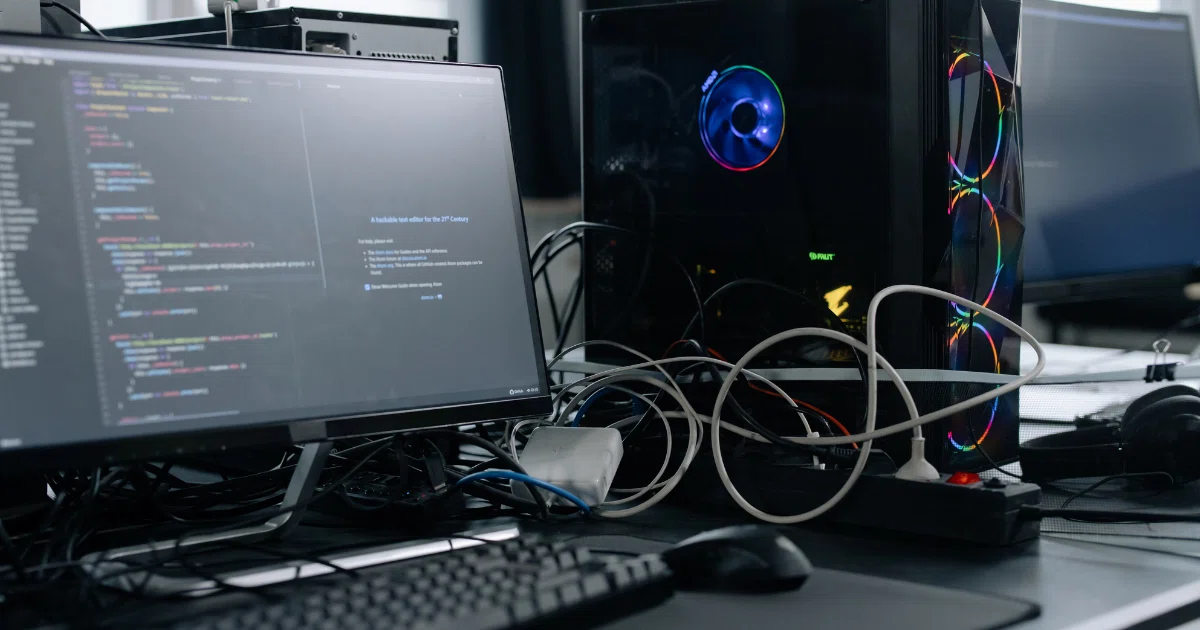
特に気をつけるべきポイントは「メモリ」と「ストレージ」です。
メモリ(RAM):8GB以上が理想。これにより、複数のアプリケーションを同時に開いて作業しても、パソコンが遅くならずにスムーズに作業を続けられます。
ストレージ:SSD 256GB以上が推奨されます。HDDに比べて読み込み・書き込みが高速で、作業の効率を大きくアップさせてくれます。
長時間作業できる!バッテリーの持ちやキーボードの使いやすさも重要
長時間の作業を行うWebライターにとって、バッテリー持ちやキーボードの使いやすさは非常に重要です。
外出先で作業をすることも多いため、バッテリーが長持ちするモデルを選ぶと安心です。
また、快適にタイピングできるキーボードを搭載(とうさい)したPCを選びましょう。
長時間のタイピングでも指が疲れにくい、静かなキーボードが理想ですよ。
長時間の作業に向いているのが「Apple 2022 13インチMacBook Air」です。
軽量で最大18時間使用できるバッテリー、画面が美しく見やすいため、目にも優しいです。
もし予算に余裕があれば、このモデルを選んでおくと安心です。
Amazonで購入できますので、ぜひ確認してみてくださいね。
そしてPCを選んだら次にどんなことから始めたらいいのか、、WEBライターとブロガーにはどんな違いがあるのか、気になったらこちらの記事もおすすめですよ!
仕事の内容や、あなたにはどちらの仕事が合っているのか、ヒントをちりばめていますよ♪
初心者が知っておくべきパソコンの選び方のまとめ
初心者のWebライターがパソコンを選ぶ際、最も大切なのは「自分の作業スタイルに合ったパソコン」を選ぶことです。
安さだけでなく、作業効率や長時間使用しても快適であることを考慮した選び方が大切です。
自分に合ったパソコンを見つけて、安心してWebライターとしての一歩を踏み出しましょう。
自分の作業スタイルを見極め、最適なパソコンを選んで、ライティング作業をより快適に進めていってくださいね。
いいなと思ったら応援しよう!
 こちらで、応援していただいた資金はブログ運営に活用させていただきます!