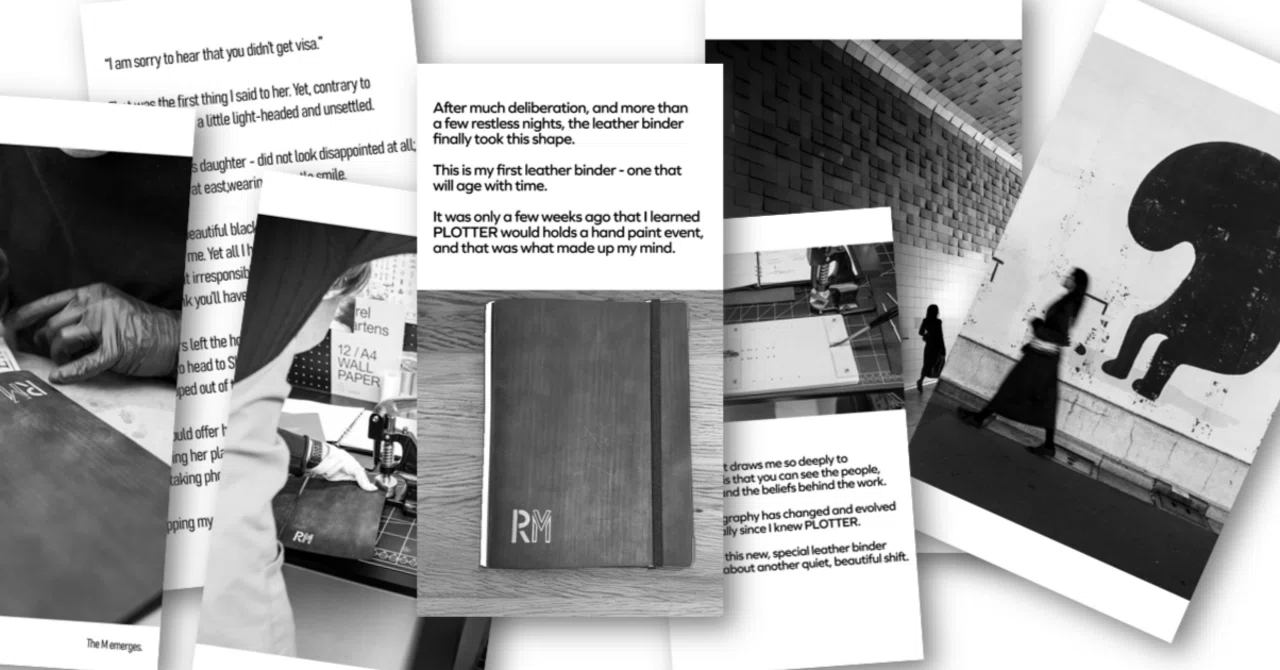
PLOTTER で作る、プチ写真集のススメ

今日は私が普段やっている「プチ写真集」の話を書きます。
普段の PLOTTER の使い方
普段、PLOTTER 手帳には「その日あったこと」や「思いついたアイデア」を書いていますが、大体1つのアイデアで1枚とか、1日で1枚・1マスみたいな使い方をしています。
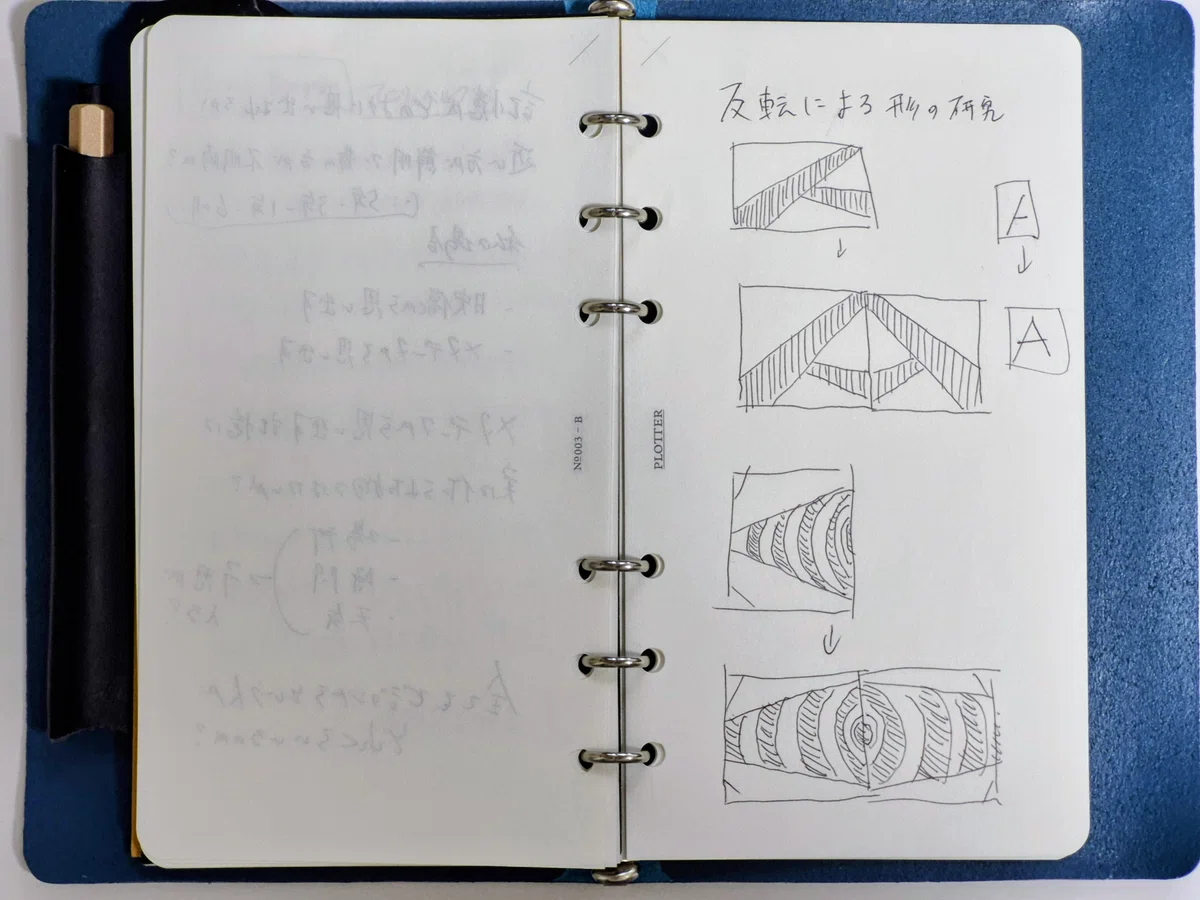
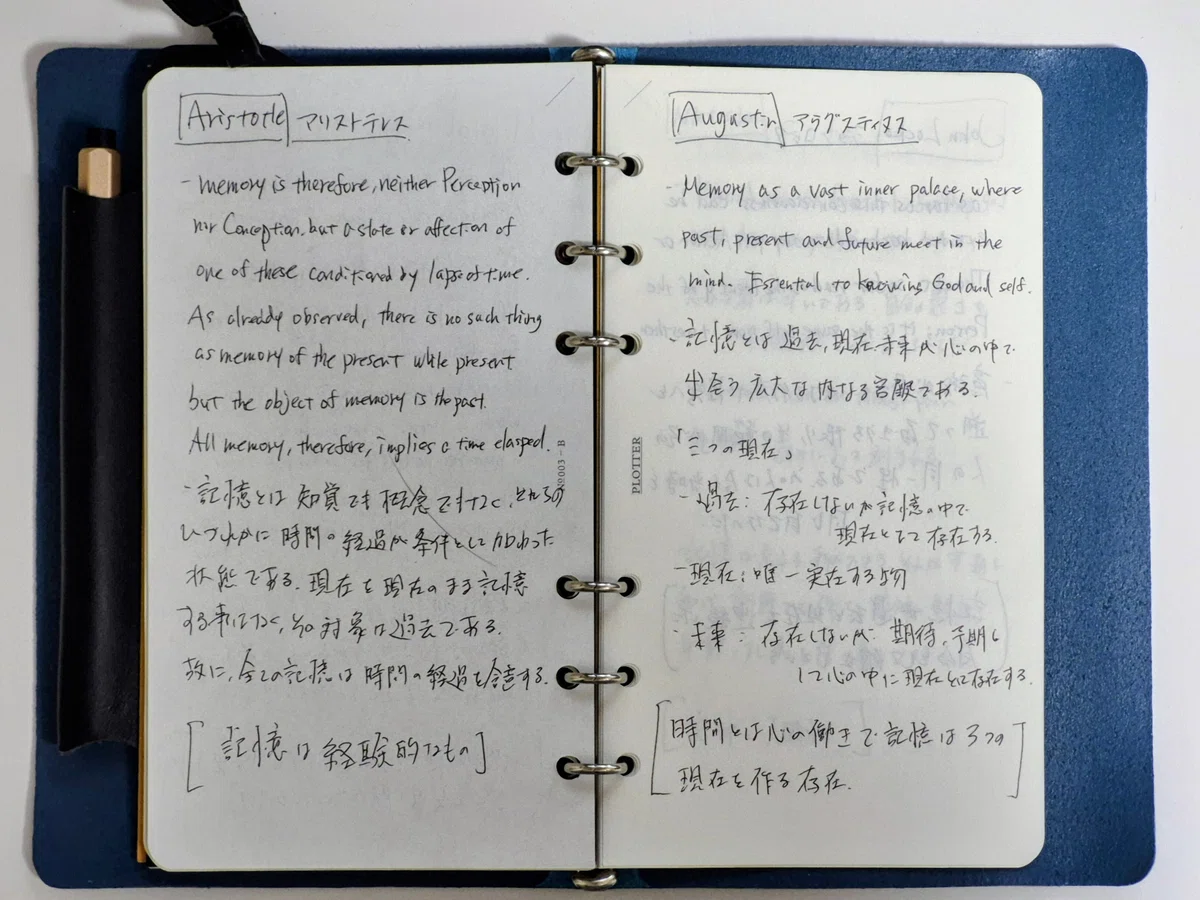
プチ写真集とは
アイデアとしては、1ページずつの記録ではなく、複数ページから構成された作品を PLOTTER で作るというものです。私は写真をやっているので写真集を作っていますが、写真である必要は特にないです。
ここからはどういう手順で作っているかを紹介します。
準備編
実際に制作する前にやる事です。
テーマを決める
まず初めにどのような作品にするかを決めます。難しく考える必要はありません。私の場合は「友達と遊びに行った日の記録を作る」事が多いです。
今回紹介するのは PLOTTER のハンドペイントイベントに行った時を作品にしています。その時の様子はこちらをご覧ください。
ページ数とサイズを考えておく
大体で良いので、どのサイズで何ページ位にするか考えておきます。これは後から考えても OK です。私はドローイングペーパーを使うので、A5 かバイブルサイズで、10~15 枚(20~30ページ)程度を目安位にしています。
またリフィルが十分あるか確認しておきます。
構成を考える
やり方は色々ありますが、大まかに考えている事は以下の項目です。
写真や挿絵のページ枚数をどの程度にするか
文章をどの程度いれるか
シールなどでデコるページをどの程度にするか
雰囲気で良いので完成形を軽くイメージしておくと良いです。
素材を集める
構成を考える理由がここに繋がるのですが、次に素材集めをします。私の場合は写真集と文章なので、やる事はシンプルです。
とにかく写真を撮る
キービジュアルになりそうなものを意識しておく
その時何していたかなどメモしたり音声メモする(記憶に自信が無い為)
印刷がある場合は下準備をする
全部手書きだったり、デコレーションの場合は不要なステップですが、私のように写真の印刷などが絡む場合、下準備が必要です。
印刷用元データを作る
使うアプリは何でもいいのですが、私は Photoshop でまず画像や文章を作っています。使い慣れたソフトで OK ですが、ページのサイズ設定を A5 かバイブルで事前に確認して設定します。
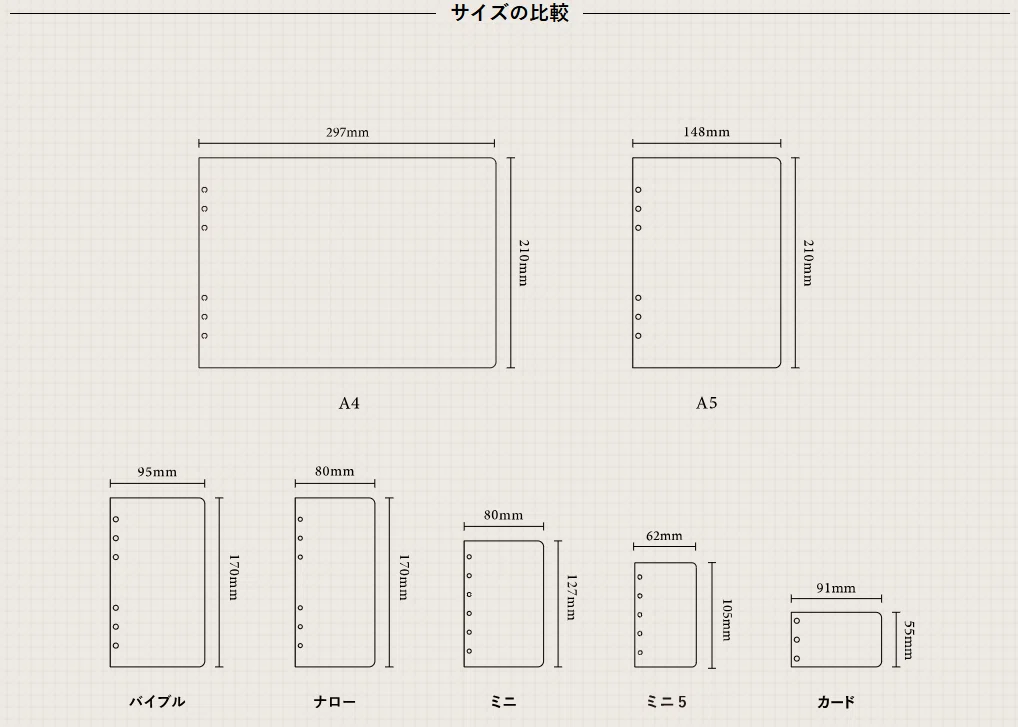
この例ではバイブル用で作ったため、95mm x 170mm で設定しています。
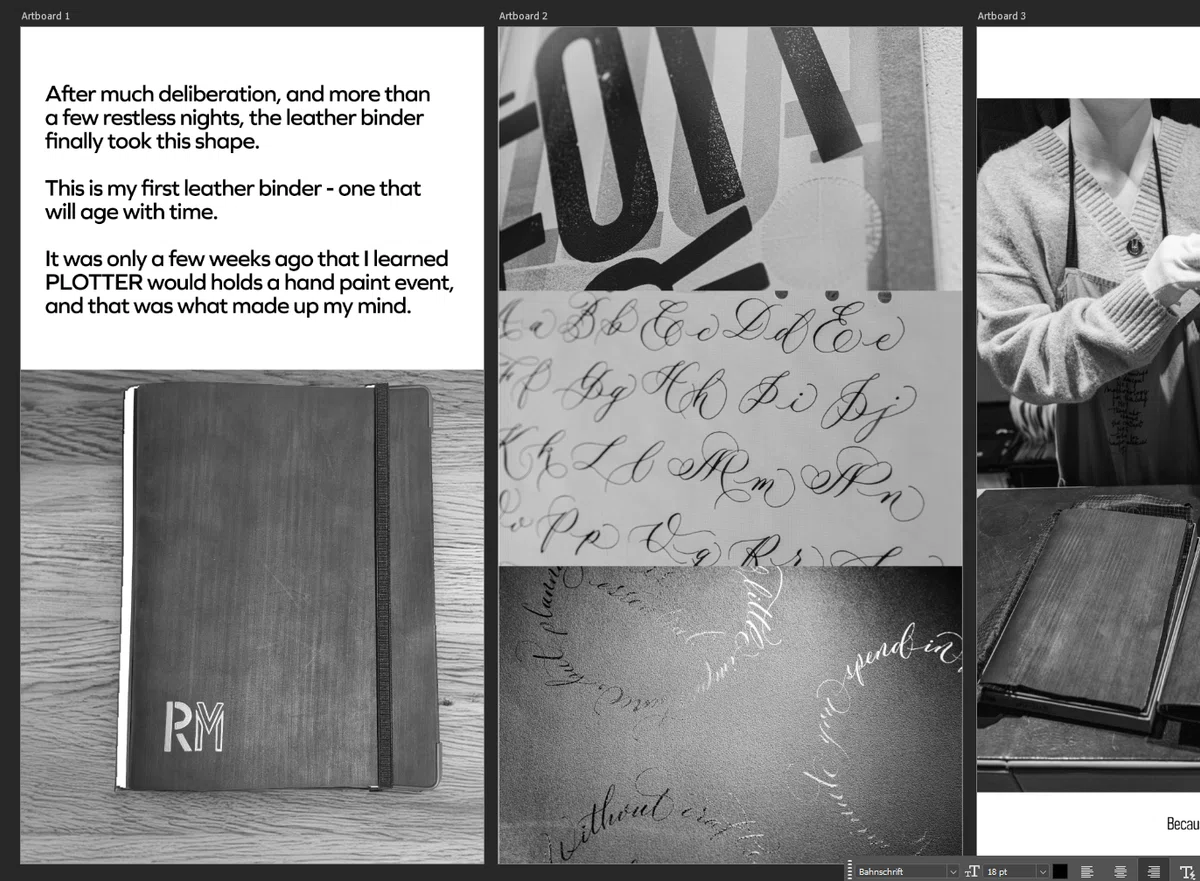
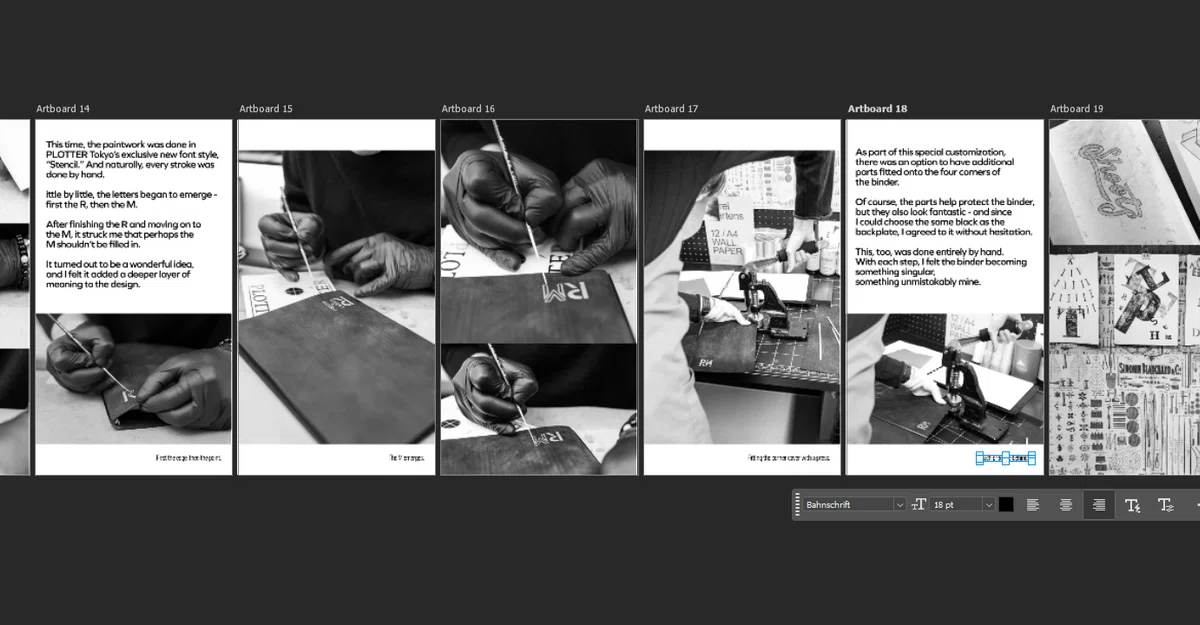
画像が準備できたら書き出しをします。
構成をする
次に PowerPoint などのソフトで書き出しした画像を印刷用に並べていきます。この時にポイントとなるのが、左右の穴を考慮した配置です。
例えば以下の例は裏面を印刷するデータのため、左側を少し開けています。
データを作る際、これを考慮して、85mm x 170mm などの縦長の画像を用意しても良いです。私は余白あっても良い派なのでこうしています。
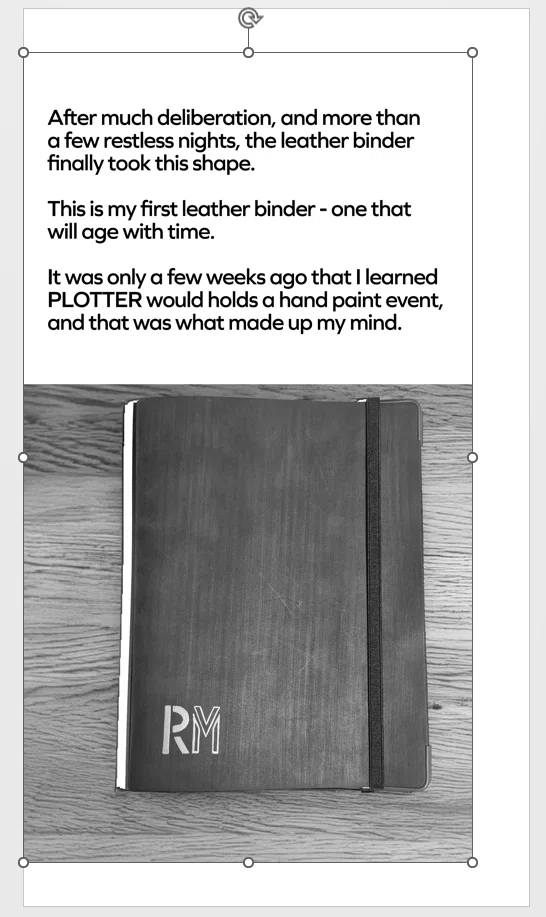
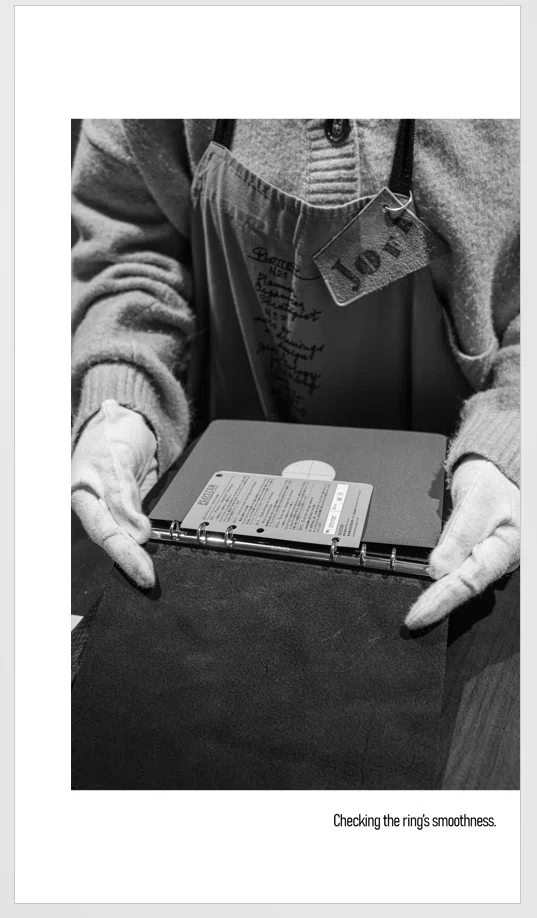
制作する
下準備まで終わったので、いよいよ制作です。
プリントがある場合
すでに印刷用のデータが PowerPoint などにあるため、印刷をします。私が使っているプリンターは、差し込みが上下逆になるので、間違えないように気を付けています。
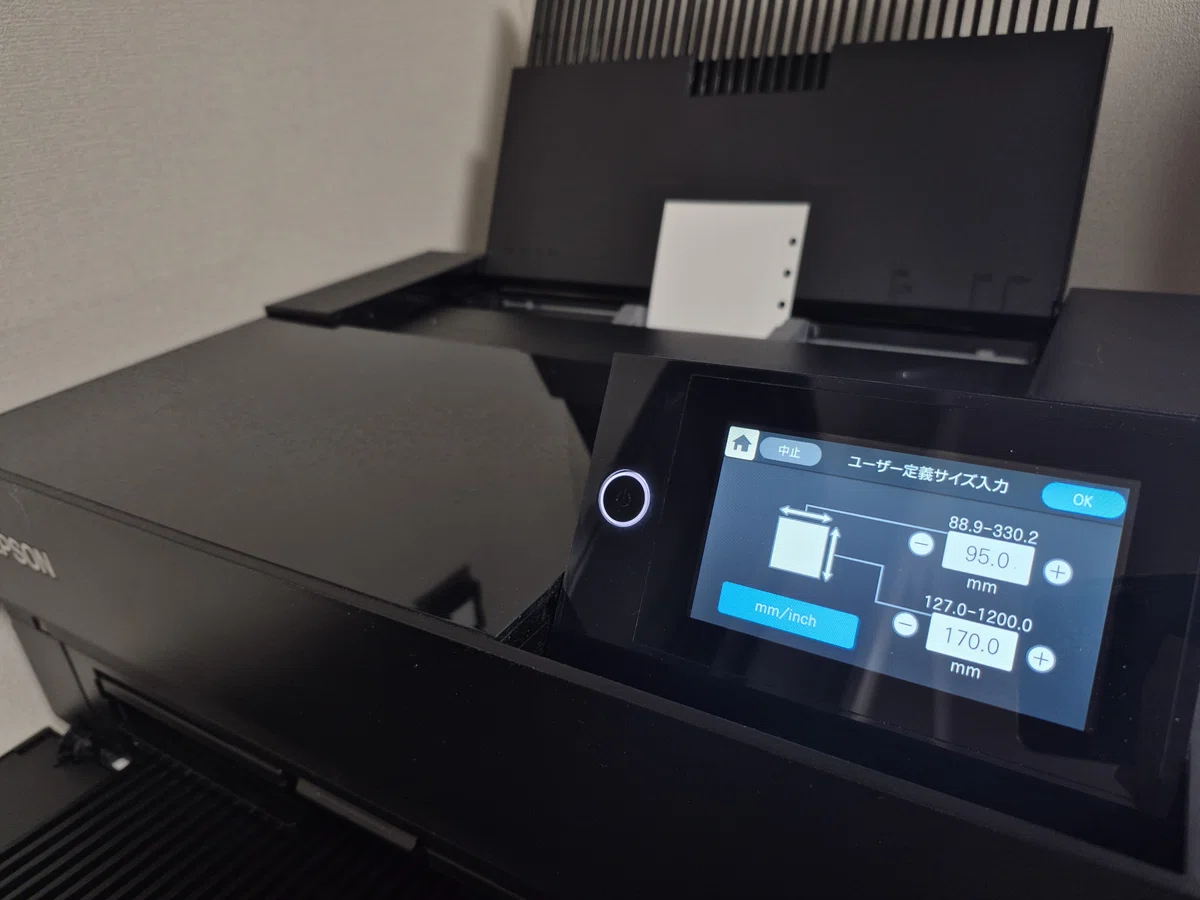
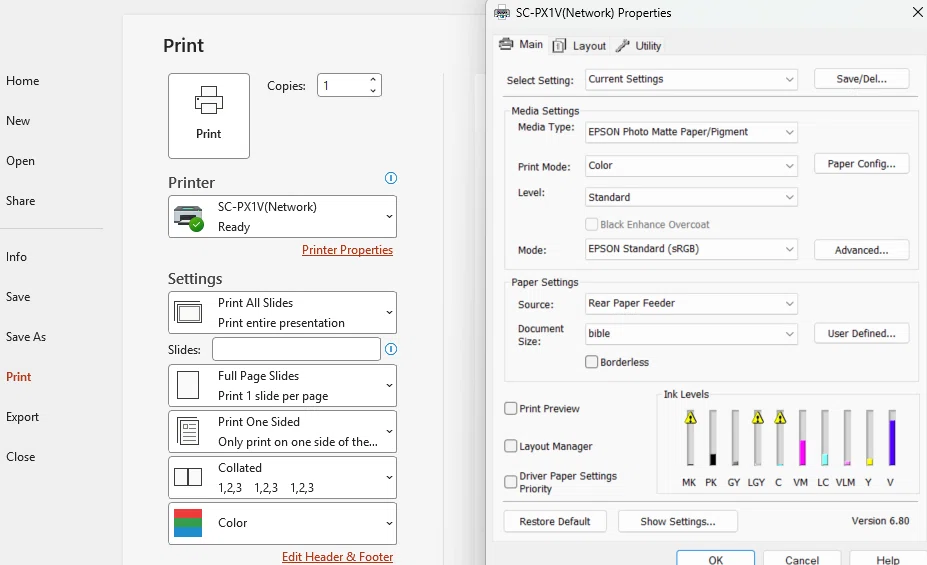
これ間違えると1枚無駄になるので痛いんですよね。。。慌てず一枚ずつ。
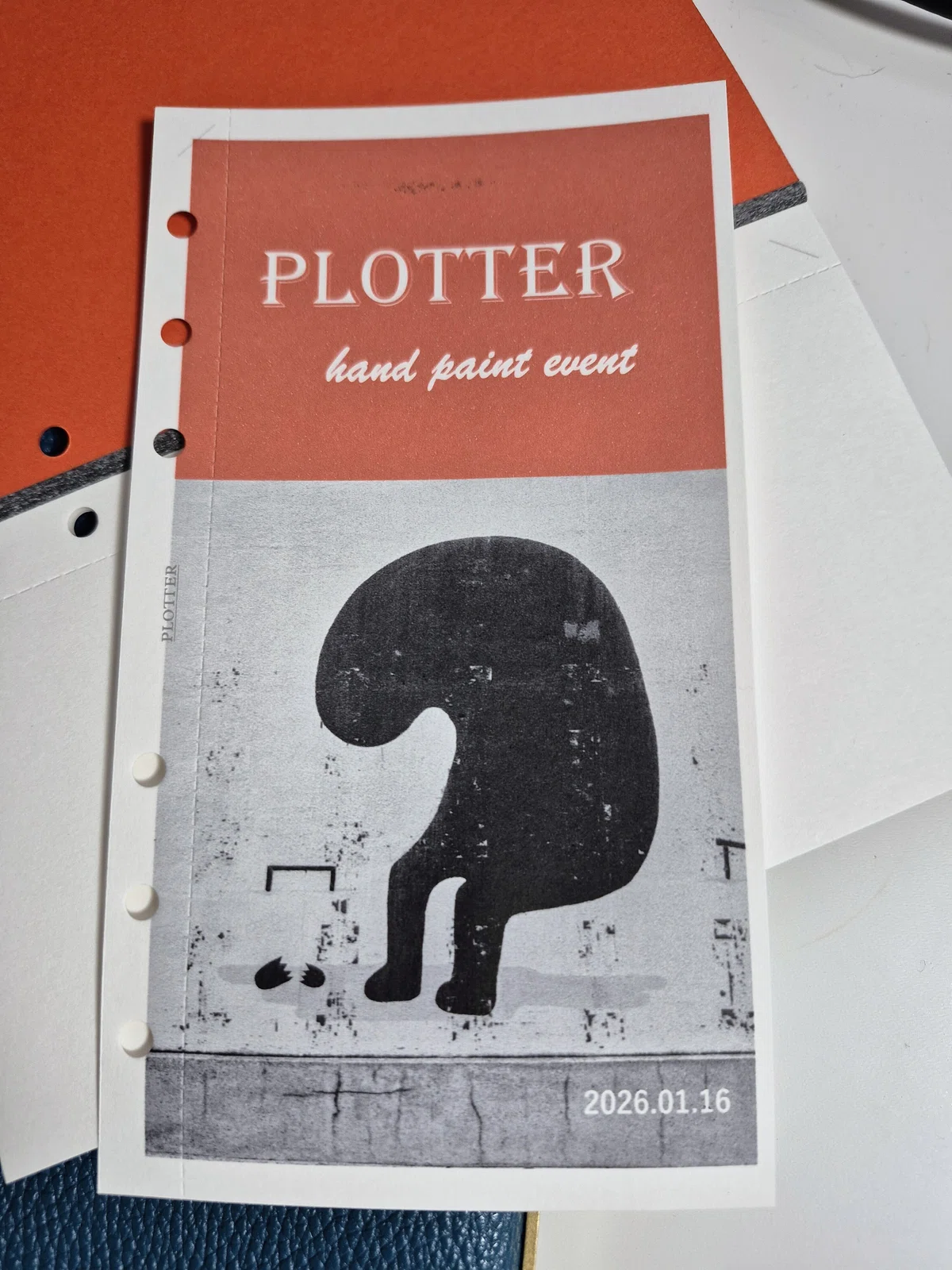
指定する紙の種類や設定によって結構色味は変わるので実験は必須。この例だと左の穴にすこし絵がかかってますが、これは予定通りなので成功。
手書きやデコレーション
印刷以外にも手書きやデコレーションがある場合は、頑張って書き込みをしていきます。当然どんな紙でも良いんですが、ドローイングペーパーだと、より作品らしくなる気がしています。
私は手書きが壊滅的に下手なので、大体文字も印刷してしまいます。
完成品の行先
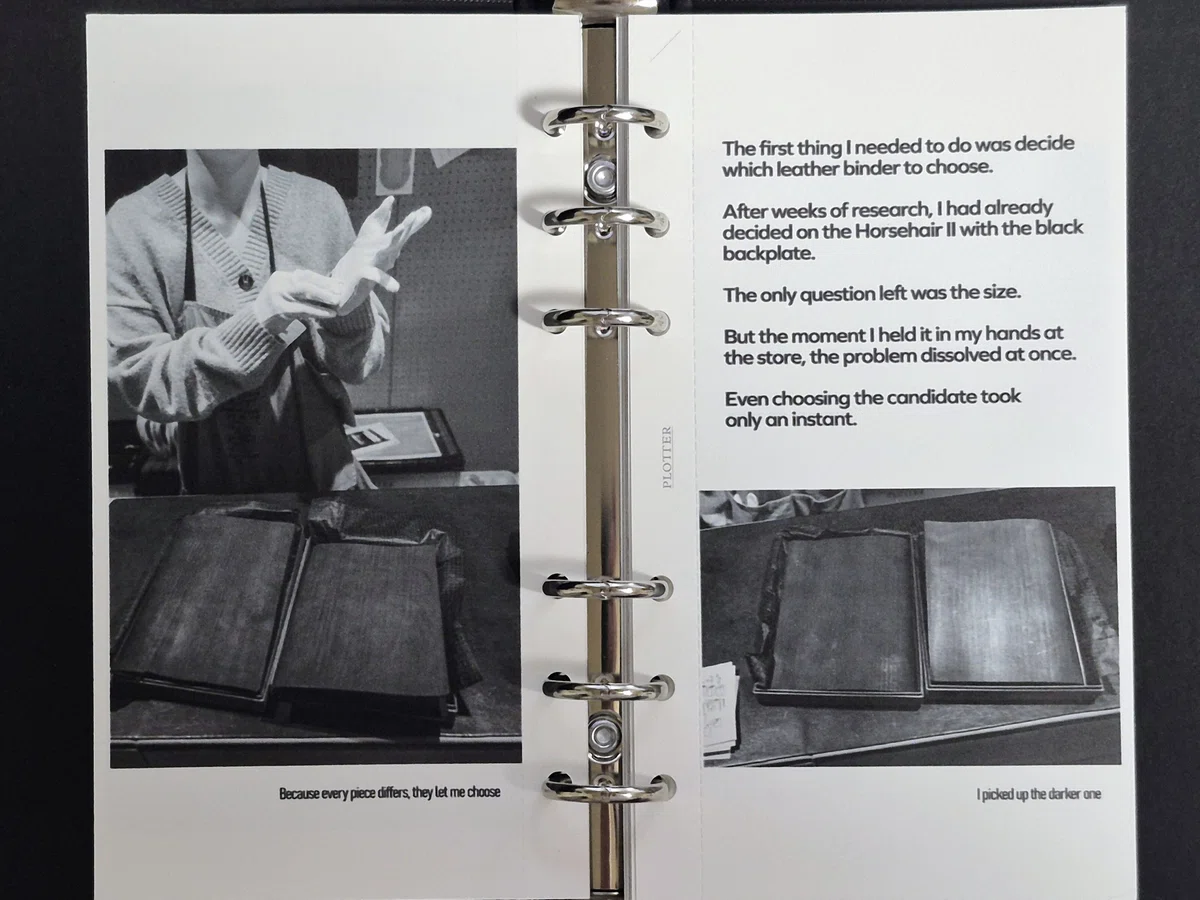
これでプチ写真集は完成です。では制作した作品はどこに行くのか。これは友達にあげても良いですし、自分でレザーバインダーに入れても良いです。私は自分の思い出として「リフィルストレージ」に保存しています。
まとめ
今回は PLOTTER の使い方として、プチ写真集の制作を紹介しました。
もちろんどこのメーカーのシステム手帳でもできますが、PLOTTER だと、ドローイングペーパーあるのが最強ですね。
いいなと思ったら応援しよう!
 もったチップでコーヒー飲んで、また次頑張ります!