
続・テキストエディタのこと

前回のあらすじ
私はnote記事や小説の原稿を
「テキストファイル(.txt)」で
書いています。
シンプルで軽く、
保存や編集の場所を
選ばないことから…
「技術の発展が著しい現代でも
10年以上未来の自分へ
いまの作品を手渡すため」
…ということも、大きな動機です。
では、なにを使って
テキストファイルを
編集しているのか?
私の場合は
買い切りのシェアウェアである
「秀丸エディタ」を使っています。
…というところまで
お話ししました。
今日は、その続きです。
テキストエディタの使いみち
はい。
それは、もちろん
noteや小説の原稿だけでなく…
自作サイトのHTMLファイルの編集や
簡単なプログラミングコードを
書くことにも使っています。
秀丸エディタは、
こうしたコードを書くときに
便利な機能も
多数、搭載しているので…
それを自分用にカスタマイズしやすく、
(たとえばタグの色分けなど)
非常に細かく設定できるところで
重宝しています。
しかし、それだけでは
小説の原稿執筆に
テキストエディタを使い続ける
理由としては弱いですね。
ワープロ並みの機能がある
私がずっと(10年以上)
「秀丸エディタ」を使い続けているのは
ここなのです。
テキストエディタなのに、
「ワープロとしても
満足に使えてしまう」
のですよ、これが。
なかでもイチオシの機能を
ここでご紹介しましょう。
1.縦書き表示ができる
意外かもしれませんが、
「テキストファイル(.txt)」を
編集するソフトで、
まともに「縦書き表示」ができるものは
実はかなり少ないのです。
秀丸エディタなら、この通り。
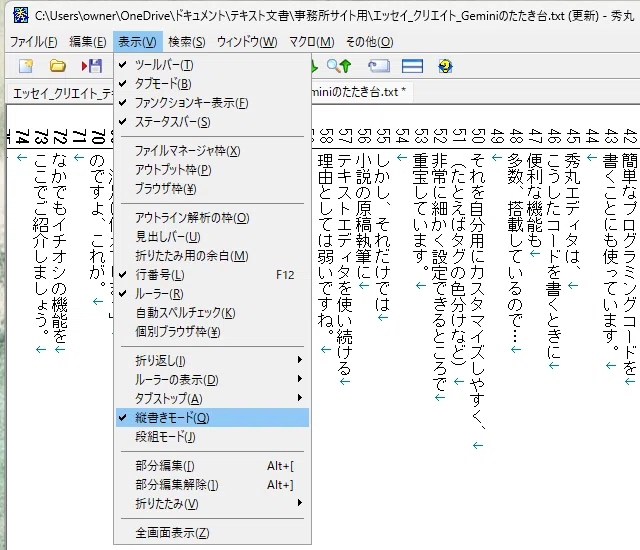
ワンクリックで
表示を切り替えられます。
2.文字数が見える
私がイチオシしたい機能が
これなんです。
出しかたは下図の通り。
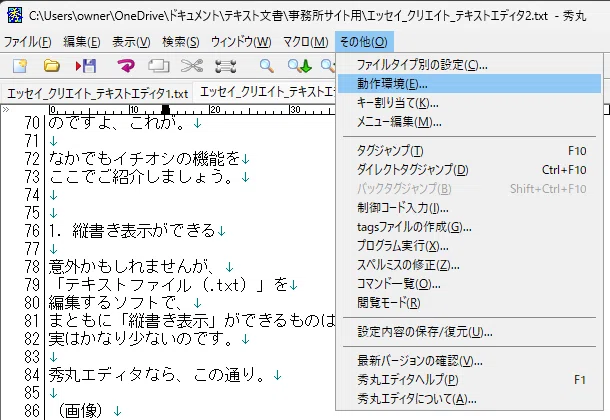
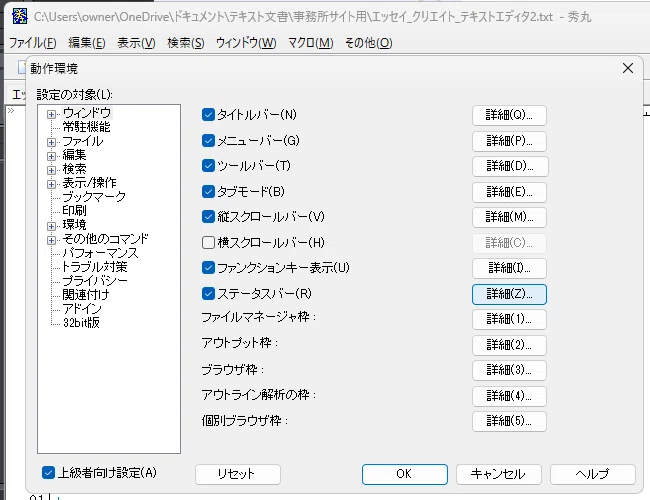
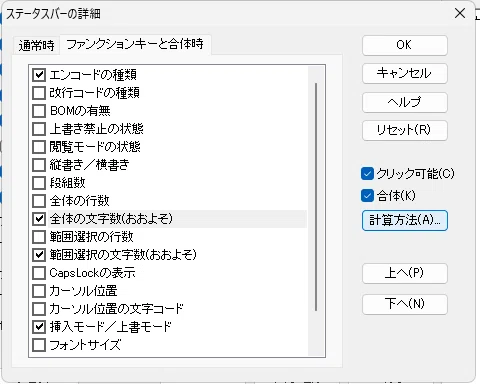
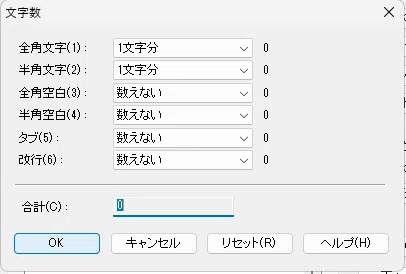
設定を終えたら
すべて[OK]で閉じてください。
この手順を踏めば、
ウインドウ下部のステータスバーに
文字数が表示されます。
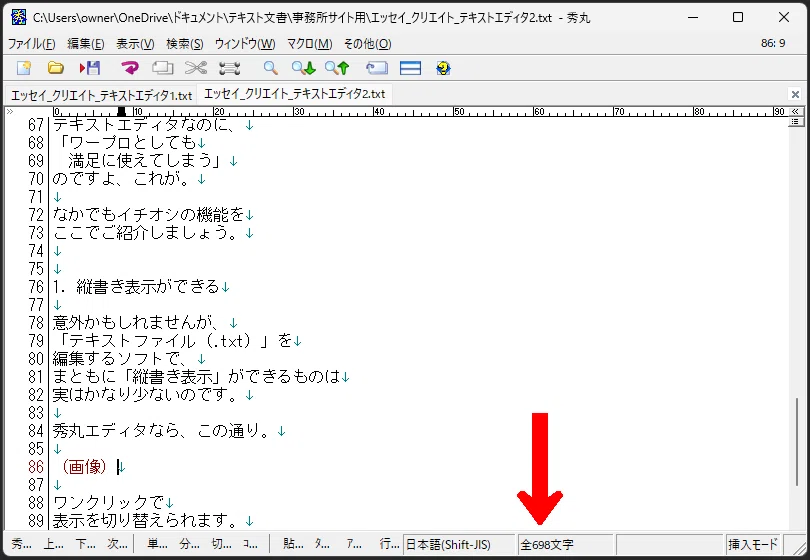
そう、これで
わざわざnoteやTalesの
下書きページに書かなくても
文字数がわかるのです。
実はこの機能、
つい昨日(シャレではない)
Geminiさんに聞いて知ったんです。
長いこと使っていたのに
AIに教えられて初めてわかるとは…。
まとめ
そんな感じで、
「秀丸エディタ」の
実際の操作画面をお見せして
機能の一部をご紹介したわけですが。
これだけでも、
小説の執筆に重宝する理由が
おわかりいただけるかと思います。
もちろん、
検索や一括置換といった
文書の編集に便利な機能も
もれなく装備されています。
文書の印刷に活躍する
「秀丸パブリッシャー」を使えば
小説原稿の印刷もバッチリです。
ただし
残念ながら
ルビ(フリガナ)表示には
対応していません。
まあこれは
テキストエディタなので
仕方がないですね。
ほかのテキストエディタ
最後になりましたが。
「秀丸以外も知りたい」
「ルビを使いたい」
「無料がいい」
という方のために…
いくつかピックアップして
ご紹介しておきます。
1.O's Editor(オズエディタ)
テキストエディタで
よりワープロソフトに近い
機能を持っているアプリに
「O's Editor」があります。
こちらは
傍線、傍点、マーカー、ルビ、罫囲みなどの
文字装飾にも対応しており…
特に、シナリオを書く際には
大きな力を発揮するようです。
ワープロの代わりに使う
テキストエディタとしては
これがおすすめかもしれません。
2.Visual Studio Code (VS Code)
現在はMicrosoftから
フリー(無料)ソフトで
「Visual Studio Code (VS Code)」
というテキストエディタが出ています。
「拡張機能」を追加すれば
いろいろなこと(縦書きも!)が
できるようになるので、
こちらもご紹介しておきますね。
将来的に
「一銭もかけずに環境を作りたい」
という方には、
おすすめのエディタではないかと思います。
いいなと思ったら応援しよう!
 応援いただいたチップは、創作のために大切に使わせていただきます