SuperStation OneのコンソールモードからSG-1000のゲームを起動する方法

こんにちは、毎度SuperStation Oneでもニッチな事に取り組んでるb-snowです。
SuperStation Oneのコンソールメニューは視覚的にもわかりやすいのですが、なぜかSG-1000のゲームは一覧に表示されず…
まさかハブられた?と一瞬思いましたが、そんな事はなくちゃんと(?)利用できました。ただし、一手間必要になりますので、そのやり方をご紹介します。
1.事前準備
事前に必要な作業はさほど多くありません。まずは起動したいSG-1000のRomの拡張子を確認しましょう。おそらく吸い出したままだと.sgになっているかと思いますが、そちらを.smsに変更します。Romのファイル名は任意ですが、ゲーム選択時に表示される名前になるのでわかりやすい名前にしましょう(日本語でも構いません)。
次に必須ではありませんが、アートワーク(ゲームのパッケージ画面と必要なら選択時の背景画面)をpng形式で準備しておきます。ファイル名はRomと同じ名前にしてください。背景画像はファイル名に-BGの名前にします。
2.SuperStation Oneへの配置
事前に準備したRomとアートワークのファイルをSuperStation OneのSDカードをPCにつなげて配置します。
①Romはgames/SMSに配置する
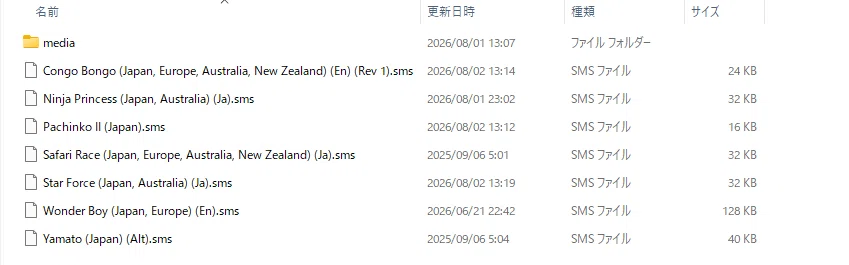
②アートワークはgames/SMS/mediaフォルダに格納する。mediaフォルダがなければ作成します。もし背景画像も必要ならファイル名に-BGをつけてたものを保存します。
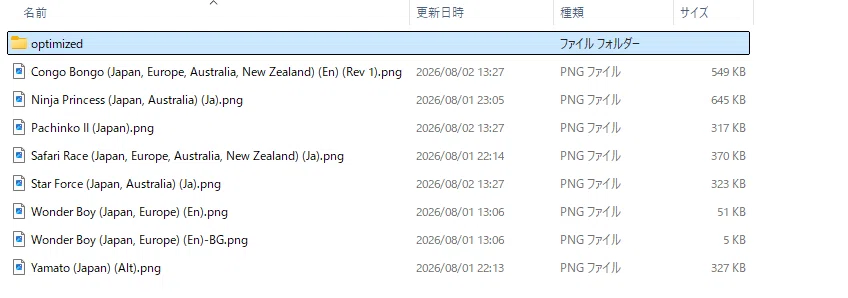
配置は以上です!いよいよ起動になります
3.SuperStation Oneの起動
SuperStation Oneを起動してSettingからGameLibraryを選択、Rebuild Game Databaseを実行してください。こちらはRomを追加した後は必ず実行しましょう。
次にLoad GameからConsoleに入るとSega Master Systemがありますので、そちらを選択。
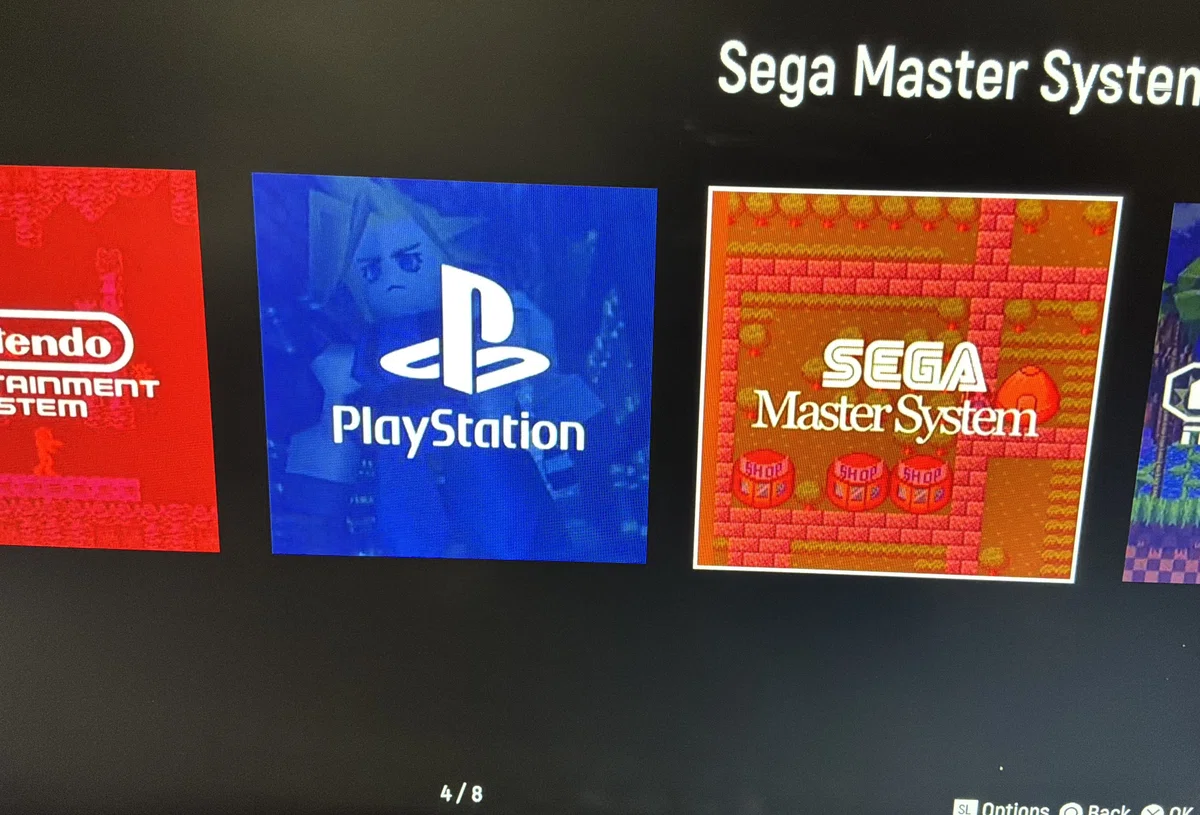
すると先ほど登録したSG-1000のゲームが出てきますのであとは選択して遊ぶだけです!
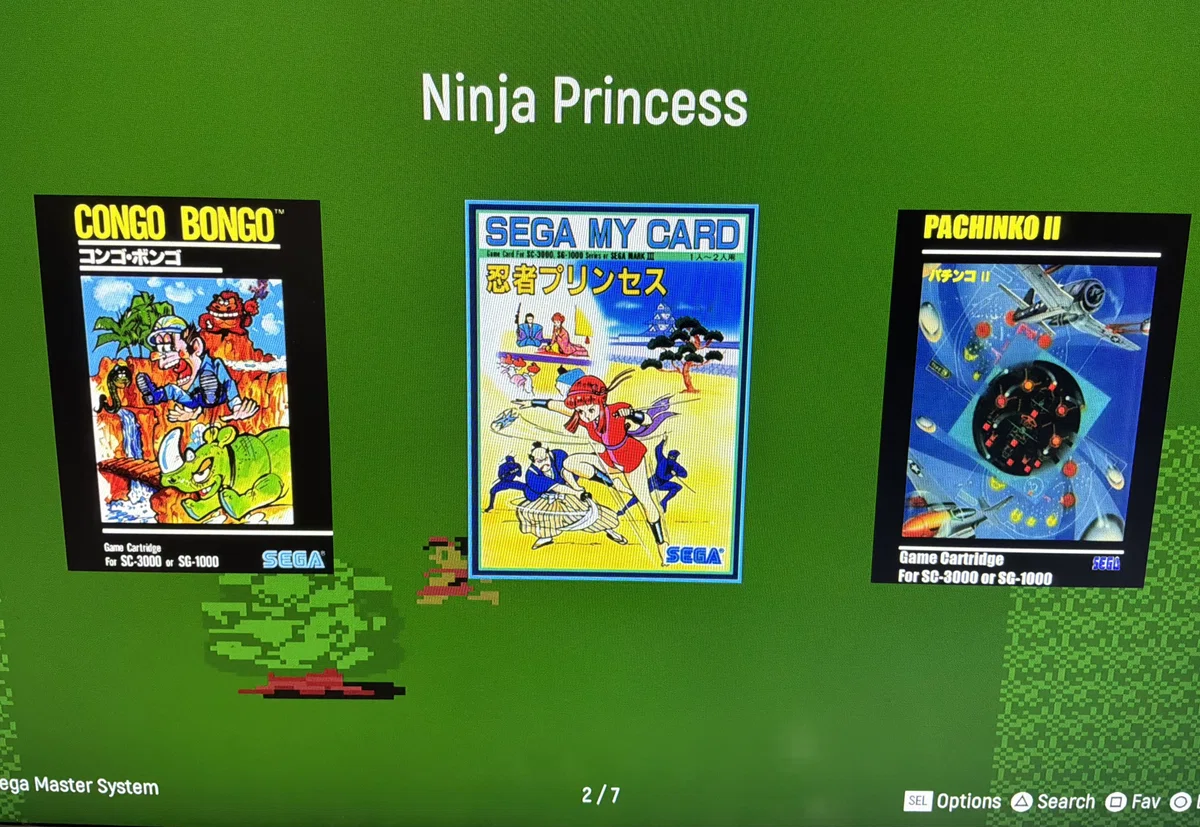
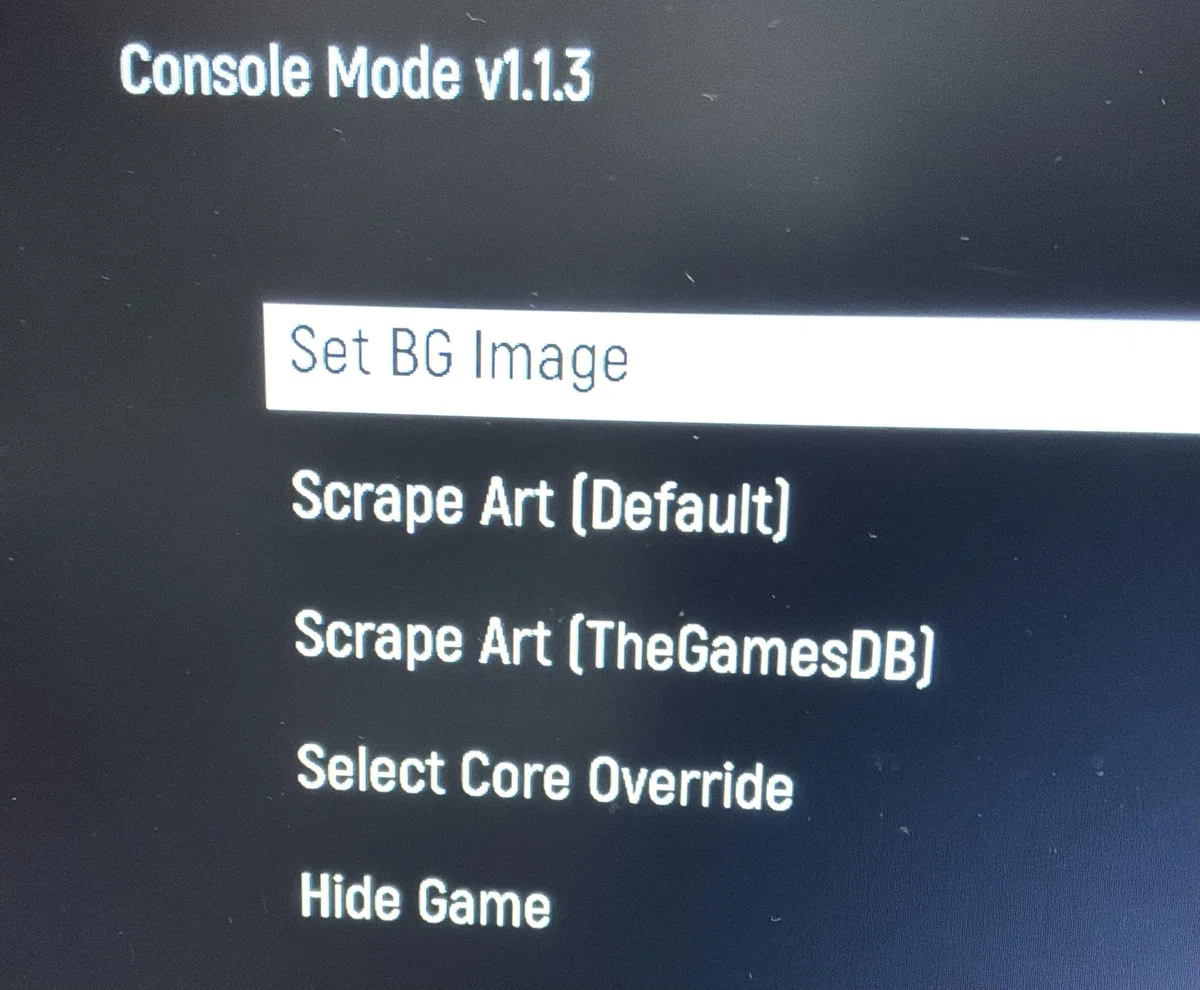
もしゲームプレイ画面を背景にしたい場合はゲームプレイ中にSuperStation Oneでスクリーンショットを撮り、ゲーム選択の所に戻って個別メニューからSet BG Imageで設定が出来ます。
4.あとがき
いかがだったでしょうか。これでSG-1000も他と同様にコンソールメニューから遊べるようになります!
なお、自前のアートワークの設定方法はSG-1000だけでなくどのゲームも同じなので試してみて下さい。
SuperStation OneもといMiSTer FPGAは海外のものなので日本語の紹介も少ないうえに今回のようなニッチな情報はもともとほとんど無いので、なかなか苦労しますがむしろそれが醍醐味で楽しいと思います(個人的意見)。SuperStation Oneは本当に素晴らしいハードだと思いますので入手された方はぜひ色々試してみてはいかがでしょうか。
