SuperStation OneでMSXのゲームを起動する

こんにちは、SuperStation Oneにどはまりしてポリメガそっちのけでほぼ毎日SuperStation Oneをさわっているb-snowです。
さて、SuperStation OneはMiSTer FPGAの互換機でプレステだけでなく色々なゲームが遊べるということで、特に最近よくやっていたMSXのゲームを起動してみようと思い立ちました。
まずはやり方を!と調べてみたところ、VHD(仮想ハードディスク)にSofaRunを入れて起動するという情報を発見。とりあえずやってみたら無事起動成功!
…が、正直毎回SofaRun起動が面倒、アートワークも使えないのでこれじゃない感が強く、なんとか他コアと同様に起動できないかと再度調査。
その結果無事思い通りの形で起動できたのでやり方をご紹介します。ただし、MSX2のソフトについては一筋縄でいかず、こちらは別で紹介します。今回はMSX1についての起動方法になります。
1.事前準備
基本的にSuperStation Oneのゲーム起動にはBIOSが必要になる場合があります。MSXも同様に必要なのですが、MSXは著作権に配慮したオープンソースで作られたC-BIOSが存在しており簡単に入手可能です!
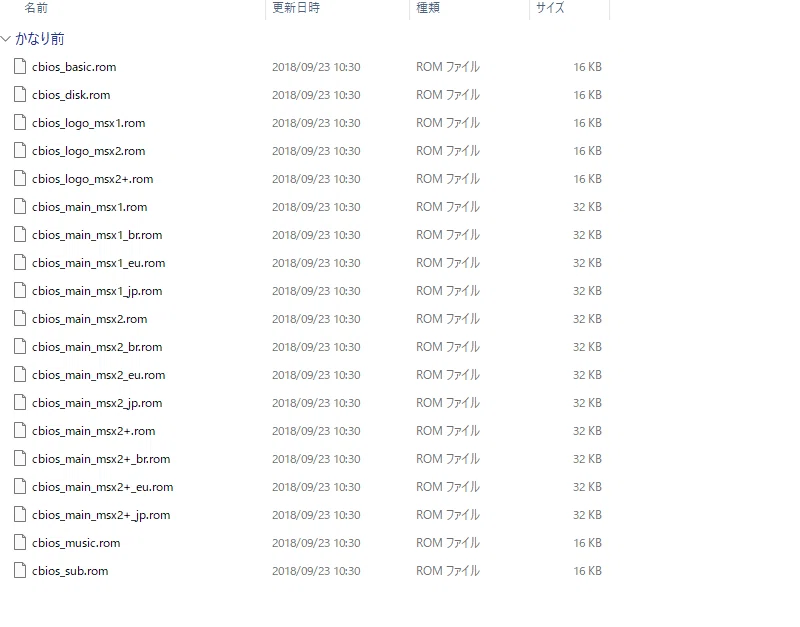
C-BIOSは以下から入手できるのでcbios-0.29a.zipをダウンロードしましょう。
ダウンロードしたら解凍してromsの下にあるcbios_main_msx1_jp.romを取得する。
2.SuperStation Oneへのインストール
SuperStation OneのSDカードをPCに接続してgames\MSX1の下にcbios_main_msx1_jp.romをboot.romにリネームして配置。cartridgesフォルダを作成してゲームのROMをそこに配置。

_Computerの下にMSX1_20250108.rbfが配置されていることを念のため確認
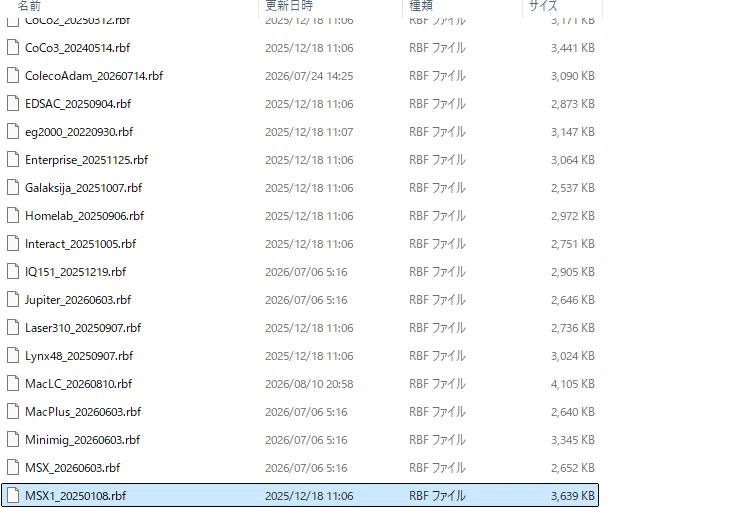
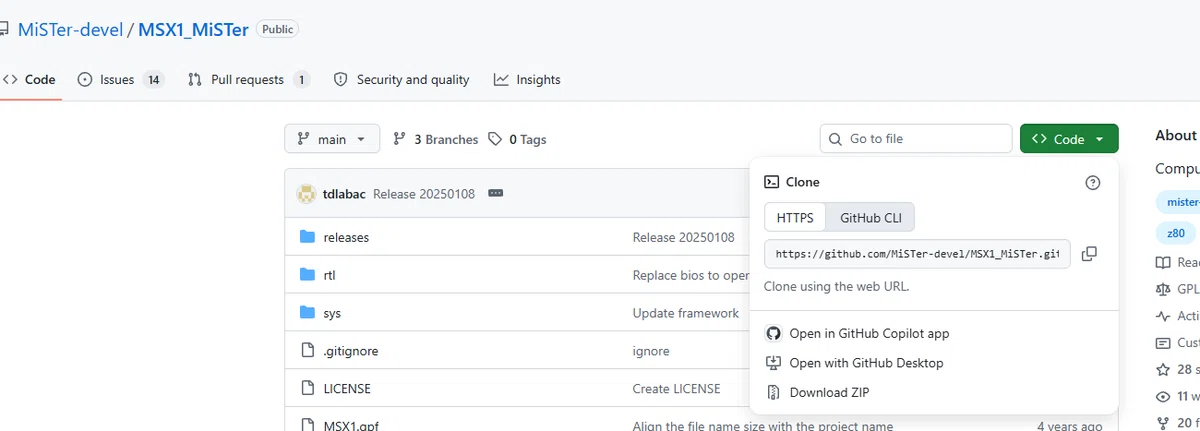
もしなかった場合、下記からファイルを取得して配置する
3.SuperStation OneでMSXのゲームを起動する
SuperStation Oneを起動し、SettingsからGame Libraryに入り、Rebuild Game Databaseを選択(ROMを追加したら毎回実施しましょう)。
アートワークが必要な場合、Scrape Artworkを選択、MSX1にチェックを入れてStartを実行する。
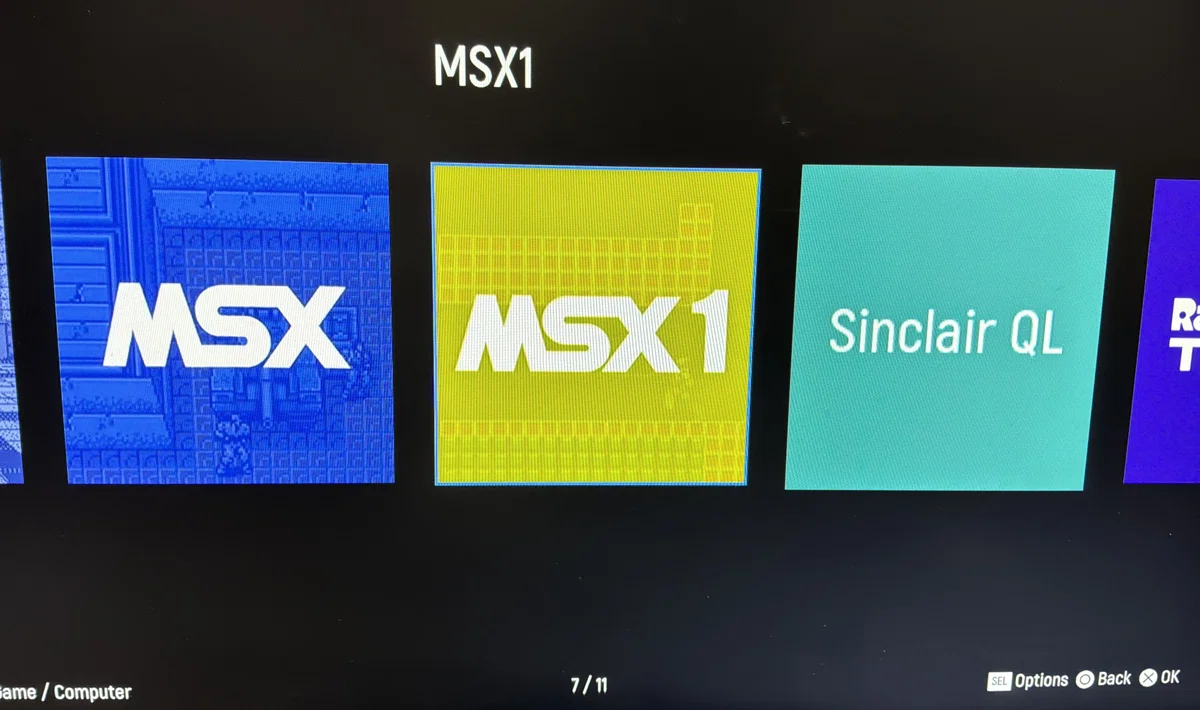
メニューからLoad Gameを選択し、Computerを選択、MSX1(MSXではないので注意!)を選択し、cartridgesフォルダ以下のゲームROMを選択して起動する。
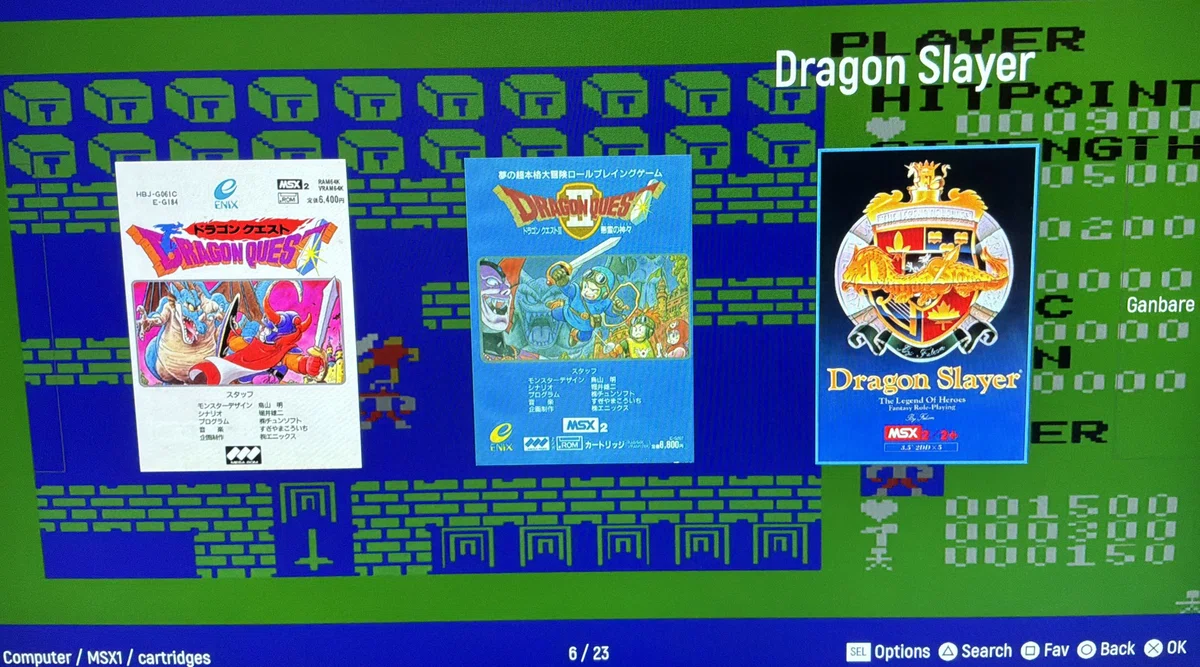
ゲームが起動するのでメニューを表示してパッドの設定をしておく
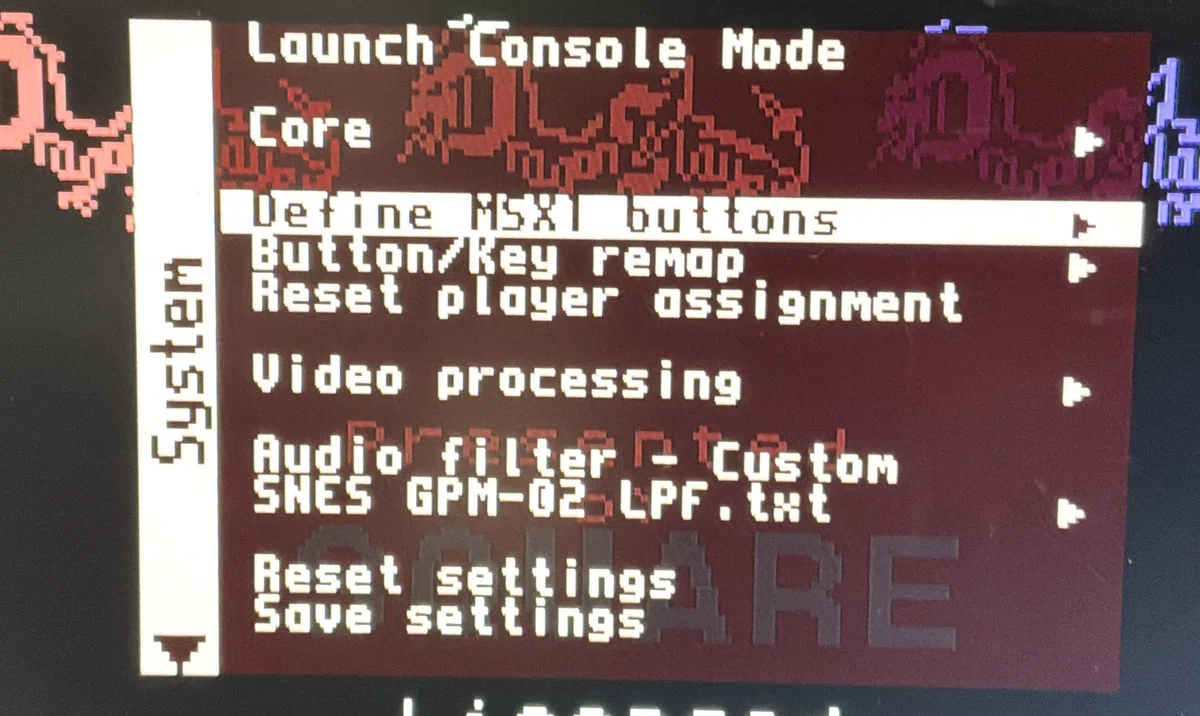
なお、MSXのアドベンチャーゲームなど日本語入力が必要になりますが、MiSTer FPGAが日本語キーボードに対応していないようで、ひらがな変換のキーが使用できません。ゲーム起動後にCtrl+shift+F10で日本語ローマ字入力が可能になります。(なんでかは分からない…たまたま気づきました)
4.あとがき
MSXについては簡単に起動しました。毎回SofaRunを起動する煩わしさもなく快適です。ただしMSX1のゲームのみのお話です。MSX2の起動はこちらのコアでは対応されておらず起動できません…
結局SofaRun起動になるのか…いいえ、あきらめない!
ということで、こちらの対応方法については別記事で紹介いたします。
思った以上にSuperStation OneやMiSTer FPGA周りは(特に日本語の)情報が少ないので、情報は共有しておきたいと思います(内容が最適解かどうかはわかりませんが)。少しでもお役に立てれば嬉しいです!
