【マジクラ】NotebookLM強化月間①|PDFをGoogleスライドに変換してソースに追加してみよう

こんにちは、まじんです。
普段はCanvasやGAS、Chrome拡張機能まわりを中心に研究している私ですが、いただいたお仕事の関係もあって、最近はNotebookLMの研究にどっぷり浸かっています。
そこで今日から「NotebookLM強化月間」と題して、私自身が実務で見つけた活用テクニックを、複数回に分けてご紹介していこうと思います。マニアックな裏技というよりは、日常業務にそのまま取り入れられる応用テクニック中心の構成です。
「もう知ってるよ!」というTipsも混ざっているかもしれませんが、社内チャットボットの精度がイマイチで悩んでいる方にとっては、何かしらヒントになるかと思います。
それではいきましょう!
【第1回】 PDFをGoogleスライドに変換してソースに追加してみよう
はい、初回のテーマはこれです。
皆さんも普段、社内マニュアルや業務資料のPDFをNotebookLMに追加して、社内チャットボット的に使っていらっしゃると思います。
ただ、追加するPDFによっては、そのまま入れるよりも一度Googleスライドに変換してから追加した方が圧倒的にメリットが大きいケースがあります。今回はそのあたりを順番に解説していきます。
ポイント1:テキスト変換の落とし穴
まず、PDFをそのままソースに追加したとき、NotebookLMの裏側で何が起きているのかを見てみましょう。
NotebookLMはPDFからテキスト情報を抽出し、それを参照しながら回答を生成しています。テキストベースのシンプルなPDFであれば、これで全く問題ありません。
ですが、例えばこのような、セルの結合が多用されたテーブル形式の資料の場合はどうなると思いますか?
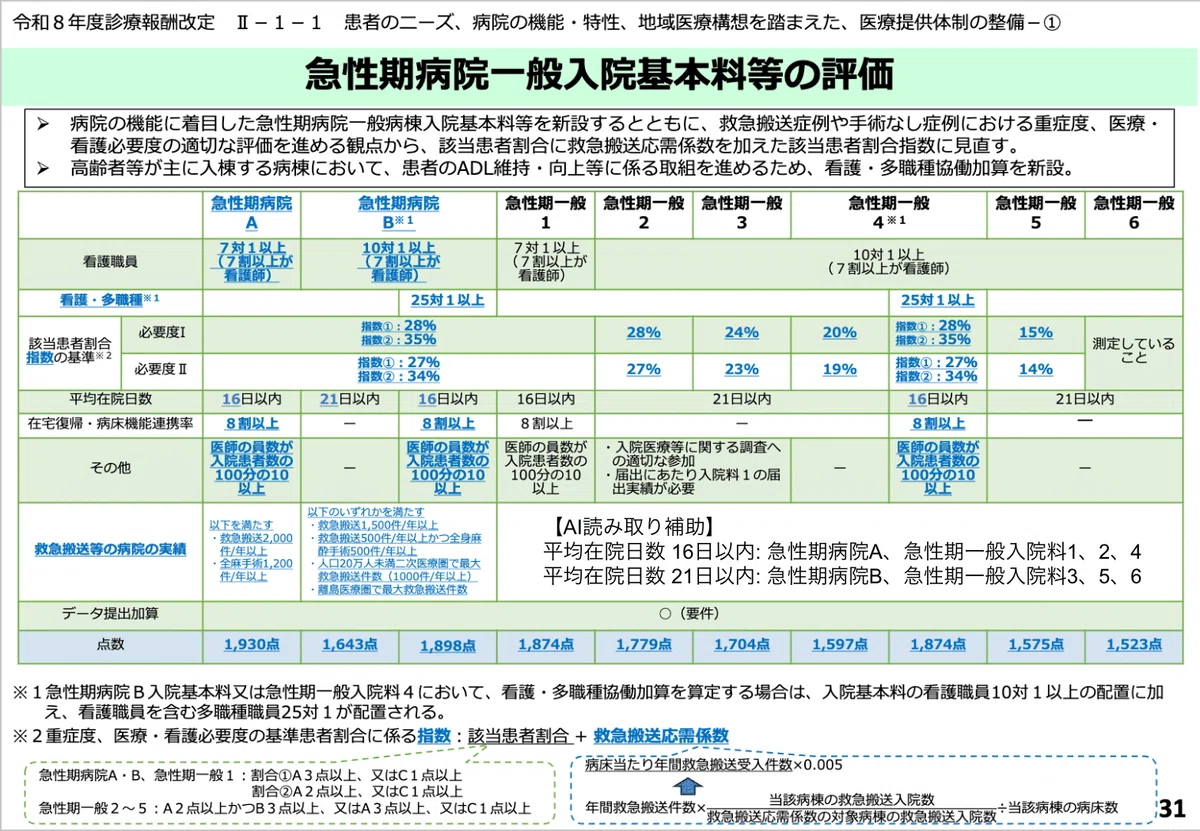
これがNotebookLMの内部では、以下のようなテキストとして抽出され、そのまま参照データとして扱われます。
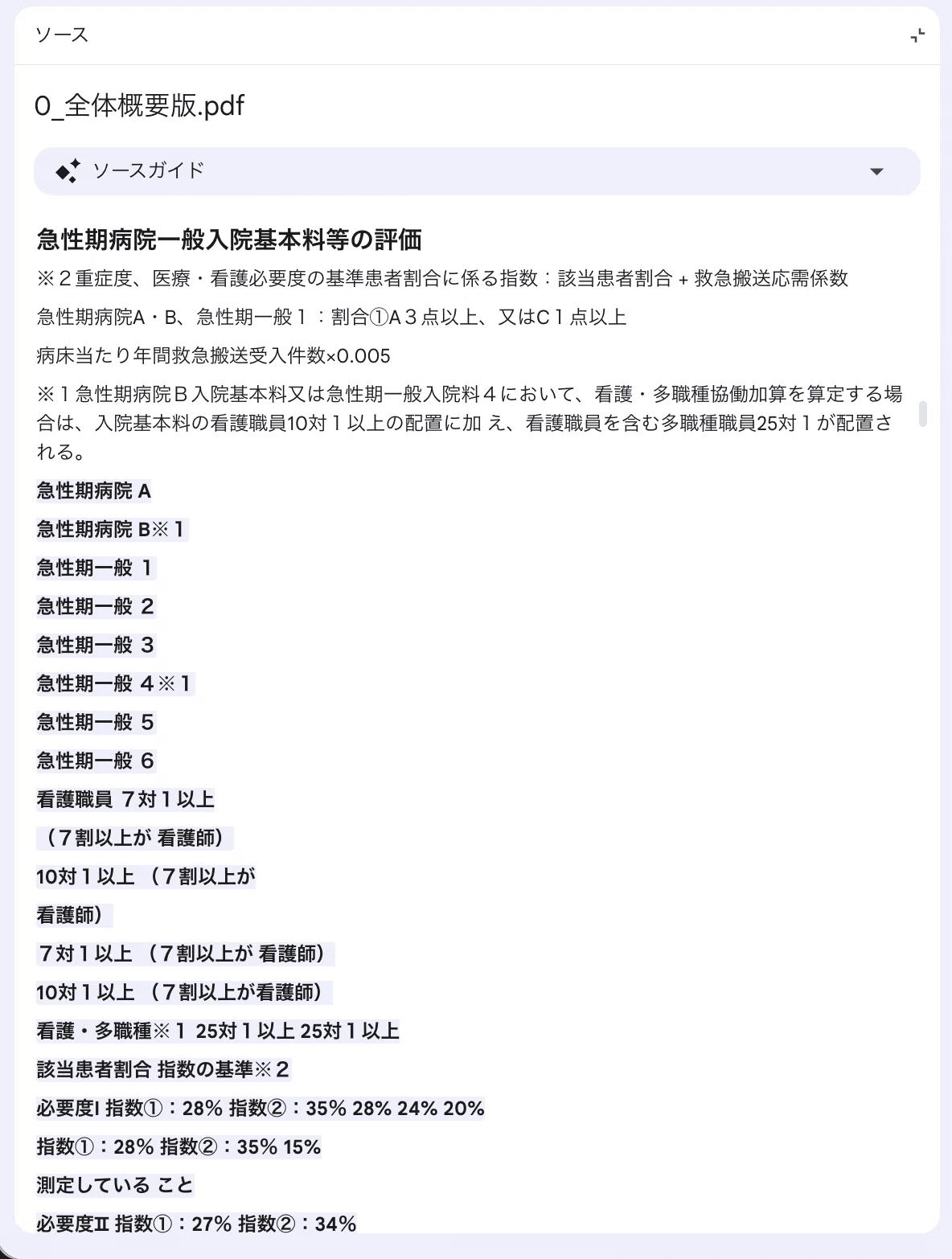
もちろん、これでも正しく回答してくれるケースはあります。ただ、セル結合などのイレギュラーな構造を含むテーブルになると、読み取り順がズレてハルシネーション(誤回答)を引き起こす原因になりがちです。
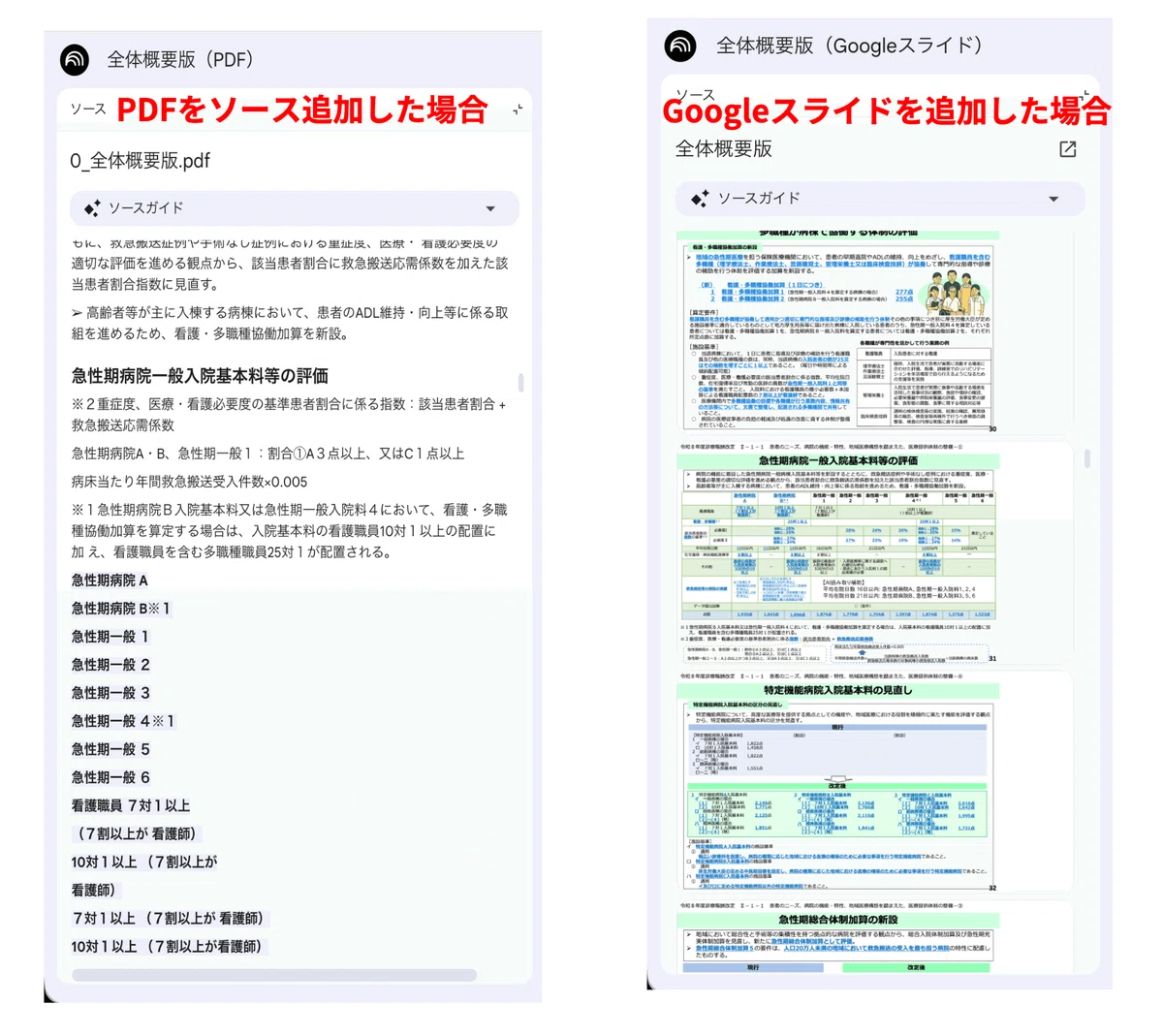
そこで同じ資料をGoogleスライドに変換してソースに追加すると、NotebookLMは画像認識(Vision)でスライドを直接読み取るようになります。これによって、複雑なテーブルや図解であっても、空間的な位置関係を保ったまま正確に解釈してくれる可能性がぐっと高まります。
ここから先は
この記事が気に入ったらチップで応援してみませんか?
