
【マジクラ】 Geminiに「@Workspace」と送るだけ。"勝手に育つ仕事ログ"をつくる方法 【NotebookLM】

こんにちは、まじんです。
最近、NotebookLMの名称が「Gemini Notebook」に変わりました。
NotebookLMという名前に親しみがあったのですが、今後はGemini側に集約する感じなんでしょうね。
ただ、今回の記事では少しややこしいので旧名の「NotebookLM」と呼ばせていただきます。
というのも、今回ご紹介するのはGeminiの「ノートブック」機能を活用するテクニックなんです!
皆さま、少し前に追加されたノートブック機能を使っていますか?
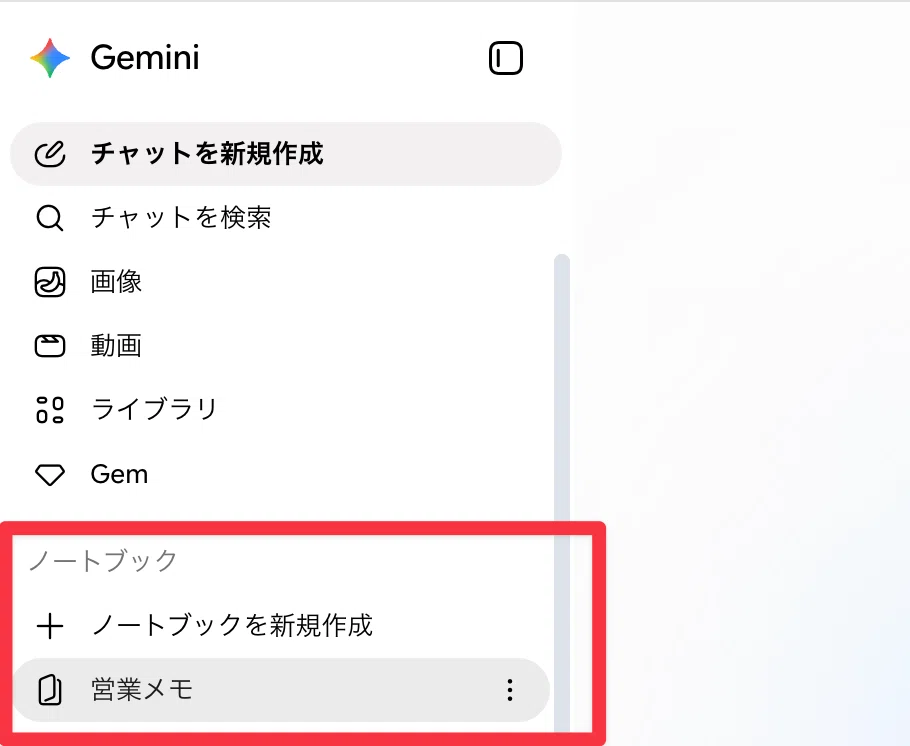
GoogleWorkspace版のGeminiにはまだ実装されていないですが、無料のGoogleアカウントでも使えるようになりました。(GWS版にもそのうち来るはず…)
Geminiとのチャットのやり取りがNotebookLMに蓄積されるのは画期的なのですが、イマイチ活用シーンが思い浮かず、これまで使ってこなかったんですよね。
しかし今回、面白い活用術を思いつきましたのでご紹介します!
NotebookLMに「仕事ログ」が勝手に育っていくテクニックです。
【その1】Google Keepのように使う
これは実際の操作風景をお見せした方が分かりやすいです。
まず、1つノートブックを作成します。
今回は例で「営業メモ」という名前にしましょう。
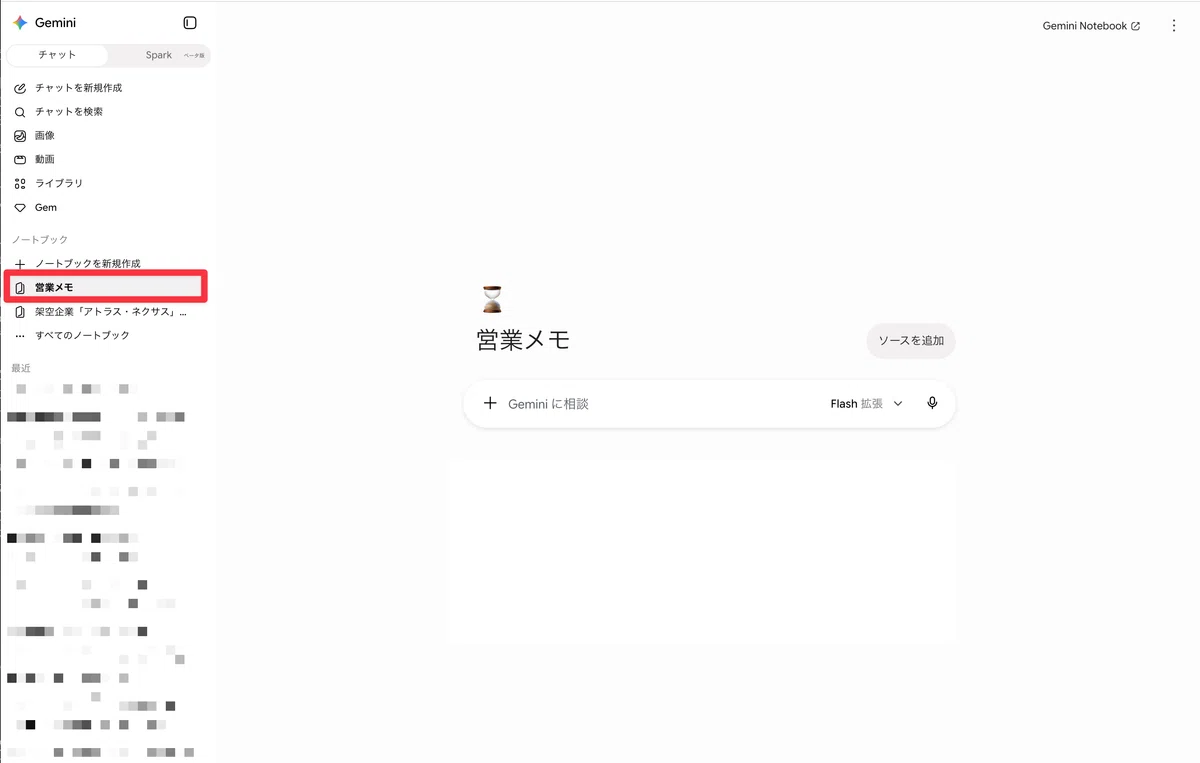
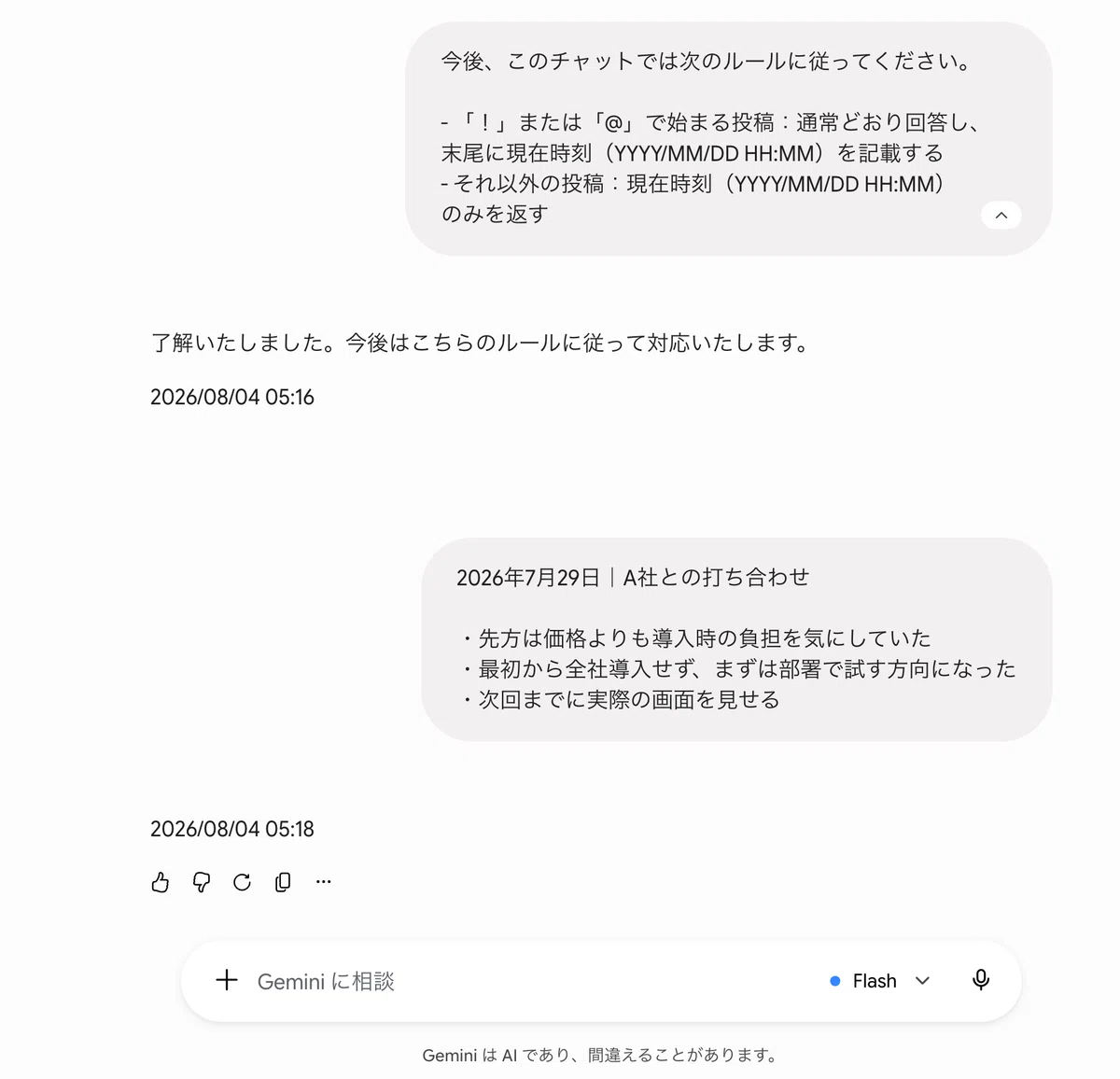
そして、チャットで最初にこう送信します。
今後、このチャットでは次のルールに従ってください。
- 「!」または「@」で始まる投稿:通常どおり回答し、末尾に現在時刻(YYYY/MM/DD HH:MM)を記載する
- それ以外の投稿:現在時刻(YYYY/MM/DD HH:MM)のみを返す
そのあとに、実際に行った営業活動のメモなどを貼り付けます。
するとどうなるか。
このようにGeminiは現在時刻だけを回答するようになります。
ん?だからなに?
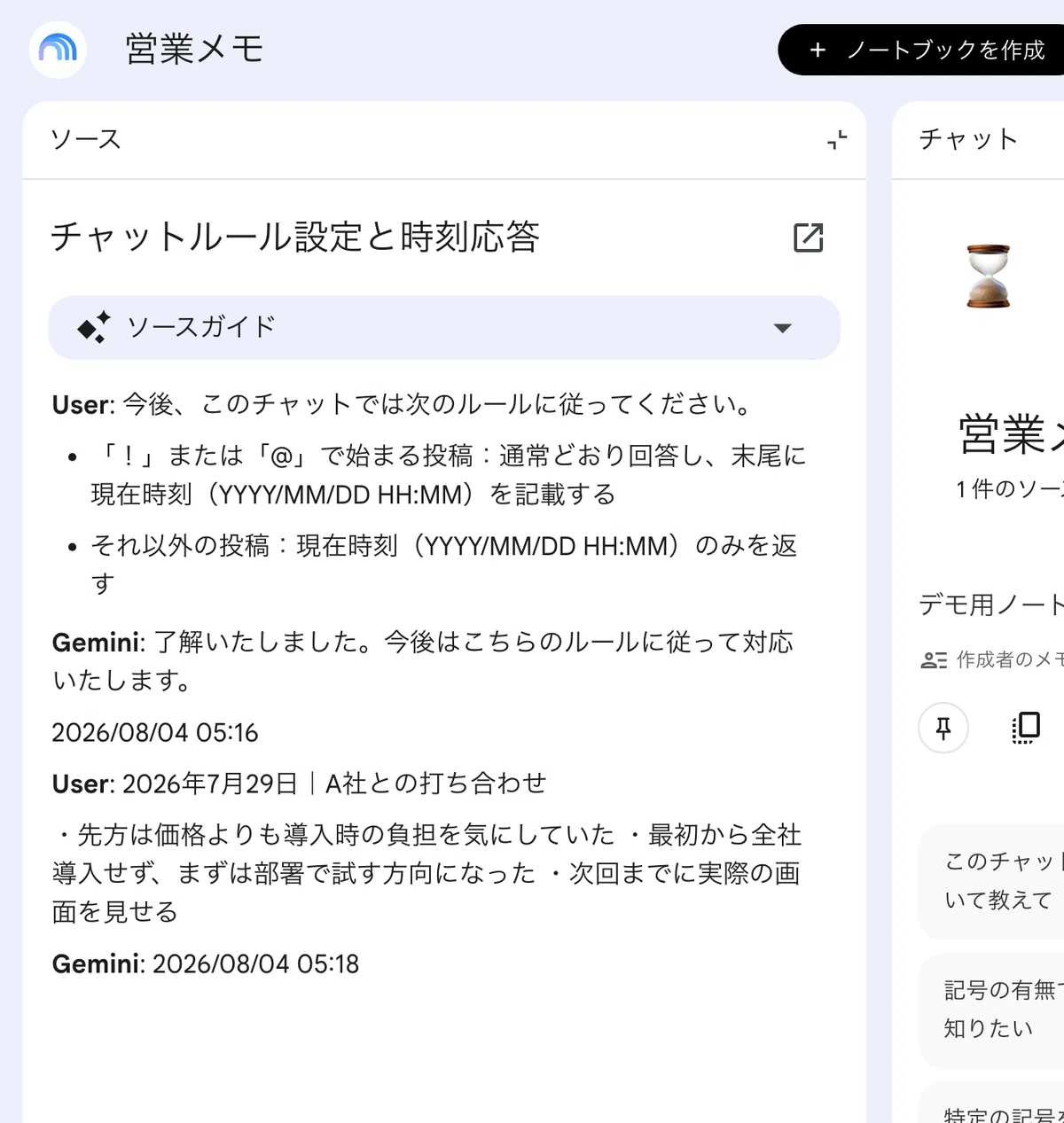
次にNotebookLMを見てみましょう。
Geminiでノートブックを作成すると、NotebookLMにも同じノートブックが出てきます。
そしてソースを見ると、さっきの営業メモと、その送信日時が並んでいます。
だからそれがなn…
待てよ…これってタイムスタンプ付きのメモツールになるってこと…?
そうなんです。
Google Keepを使うように、Geminiにメモを送信するだけ。
Geminiが勝手にタイムスタンプを付ける。
これを日々繰り返すとどうなるでしょうか?
メモがNotebookLMに日々たまっていって、
自分だけの備忘録ボットができる…?
そのとおりです。
もし同じ操作をNotebookLMから直接やったらどうなりますか?
①「ソースを追加」を押す
②「コピーしたテキスト」を押す
③ メモを入力する
④ 挿入ボタンを押す
という4ステップが必要になります。Geminiからなら半分でいい。
そして、NotebookLMからメモを保存すると毎回ソース枠を消費します。無料アカウントだと最大50ソースしか作れないので、すぐにいっぱいになってしまいますね。ノートブック経由だとその節約にもなります。
たしかに…。
あと、ソースを追加した日時も残らないわ!
そう、「いつメモしたものか」はけっこう重要ですよね。
今回のGeminiノートブック側からメモする方法だと、ソース枠を圧迫せず、なおかつ自動でタイムスタンプを付けてくれるようになります。
これだけではありません。
最初のプロンプトをもう一度見てみましょう。
「!」または「@」で始まる投稿:通常どおり回答し、末尾に現在時刻…
このように書いてあります。
では次に、冒頭に「!」を付けてノートブックに送信してみます。
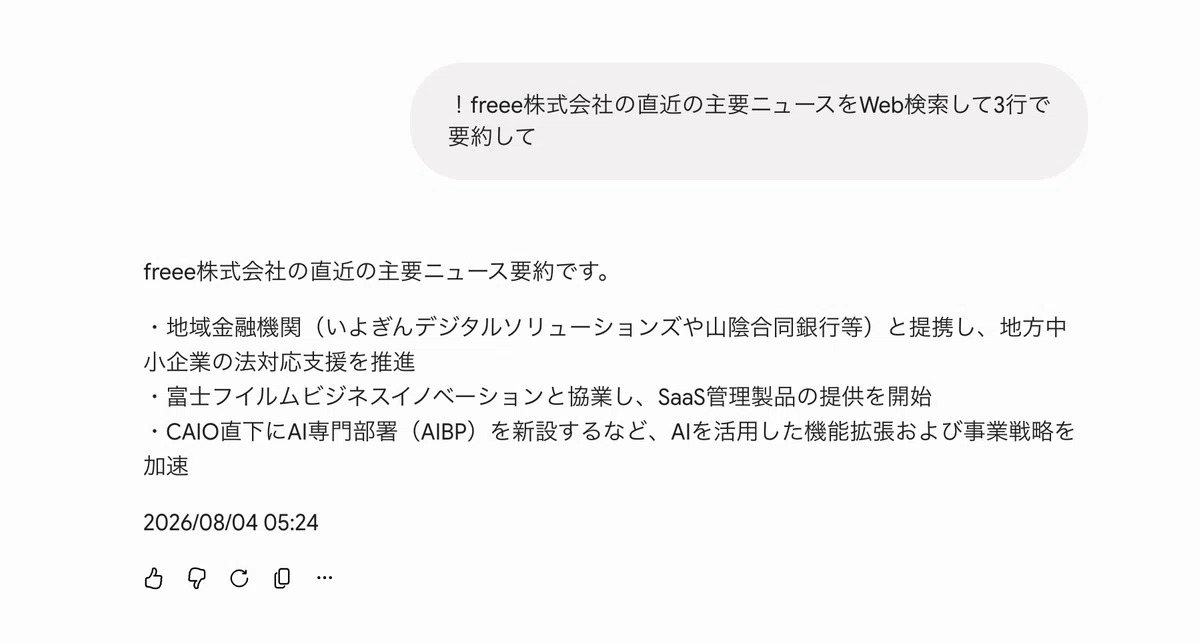
「!」を先頭に付けると、いつものGeminiと同じだ!
このプロンプトを最初に送信しておくと、
「AIモード」と「メモモード」を切り替えられるようになるんです!
もしメモモードがなければ、ただの営業記録にGeminiが求めてもいない解説や要約をしてくる可能性があります。
その内容にハルシネーションが含まれていれば、ソースにノイズが混入し、NotebookLMの回答精度が下がってしまうかも知れませんよね。
NotebookLMはソースの鮮度が命。
このTipsは、NotebookLMのソース登録をスマートに、なおかつ「AIを使うか否か」を自由に選べるようにするテクニックでした。
ちなみに、AIモードのトリガーを
「!」と「@」の2つにしているのはなぜ?
Geminiのチャット欄で「@」を打つとメンション一覧が開いてしまい、閉じる動作がひと手間なんですよね。なので、ただ回答がほしいだけのときは「!」にしてみました。この記号はお好みのものに変えてもOKです。
では、なぜ「@」も残しているのか。その意味は【その2】で分かります。
ここから先は、これをさらに応用したテクニックをご紹介します!
ここから先は
この記事が気に入ったらチップで応援してみませんか?
