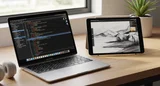
📝 【実戦投入】Windows歴20年の私が、M4 MacBook Airだけで「note1記事」を書いてみた結果。…指が攣りそうです(笑)

前回、ついに開封&ファーストインプレッションの記事を公開したM4 MacBook Airですが、今日はその続編です。
「外観が綺麗」
「トラックパッドがすごい」
という感動も束の間、いよいよこの「M4 MacBook Airをメイン機として実戦投入する」という、最大のチャレンジに挑みます。
そう、今、あなたに読んでいただいているこの記事自体を、全てこのM4 MacBook Airで書いています!
昨日までは「お客様」としてMacBookを眺めていましたが、今日からは「相棒」として一緒に戦う日。
ワクワク7割、不安3割。この3割が、旧態依然とした私の「Windows脳」が生み出しているノイズです。
結論から言うと…文章を書く効率はまだ半分以下です! 😂
なぜなら、約20年近くかけて培われた「指の癖」や「キーボードの把握」というものは、一朝一夕では直らないからです。
でも、この困難を乗り越えるだけの「喜び」も同時に感じています。
今日は、Macデビュー2日目の私が、記事執筆を通じてリアルに感じた
「戸惑いと、それでもMacを選んでよかった理由」を正直にお届けします。
では、いってみましょう!
1. ⚔️ 「コピペできない!」最初の30分はショートカットとの格闘
WindowsユーザーがMacに乗り換えて、まず最初にブチ当たるのは、やはりキーボードの配置です。
マウスカーソルが動いた瞬間、指がフリーズ
文章を書く上で、コピペ(コピー&ペースト)は呼吸と同じくらい自然な行為ですよね。Windowsでは、迷わず左下の角にある【Ctrl】キーを押します。
しかし、Macではその場所に【Fn】キーが鎮座しており、コピペの主役である【Command(⌘)】キーは、スペースキーの横にいます。
キーボードに手を置き、文章のコピーを試みました。 カチッ…「Fn + C」 無反応。当然です。
何度も、何度も、私の左手の小指は、存在しない【Ctrl】キーを求めて、無意識にキーボードの左端へと彷徨い続けます。まるで、長年連れ添った恋人の家に行ったのに、玄関の鍵が変わっていたような衝撃です(笑)。
今もなお、この記事を書きながら、コピーするたびに一瞬手が止まり、
「そうだ、私はMacユーザーになったんだ」と自分に言い聞かせています。指の筋肉メモリを初期化するには、もう少し時間がかかりそうです。
でも、感動の「かな・英数」キー
一方で、日本語を入力する上での「革命」もありました。 それは、【スペース】キーの両隣にある、【かな】キーと【英数】キーです。
Windowsでは、文字種切り替えは左上の【半角/全角】キー。
そう、遠い!(笑)
Macでは、親指が届く範囲で瞬時に切り替えられます。
また、「絵文字」が瞬時に表示されることで、文章の華やかさを、瞬時に演出することができることは大きいと思います!
これは、文章を書くスピードに直結します。 「Macは日本語入力がしやすい」と聞いていましたが、この配置や設定だけでも乗り換える価値を感じました。
2. 🎨 執筆を「楽しむ道具」としてのM4チップとディスプレイ
M4チップの速さって、正直、文章を書いているだけではわかりません。 昨日の記事でも「アプリ起動が速い」程度の認識でした。
でも、今日、改めて長時間画面に向かって文章を打ち続けてみて、
M4 MacBook Airが「クリエイティブな道具」として優れている理由が分かりました。
活字が浮かび上がる「Liquid Retinaディスプレイ」
noteのようなウェブサービスで文章を書いていると、どうしてもブラウザの「画面」という認識になります。
しかし、M4 MacBook Airのディスプレイは、文字がまるで高級な和紙に印刷されているかのように、くっきりと浮き上がって見えます。
文字の輪郭が曖昧にならないので、長時間見ていても目が疲れない。
これは、スペック表には書かれない「作家性」を高める要素だと感じました。美しい文字を見ていたいから、もっと書きたい。そう思わせてくれる、視覚からのポジティブなフィードバックがあります。
思考を邪魔しない「無音の集中空間」
そして、M4チップ最大の美点、「ファンレス設計」です。
以前のWindows PCは、ブラウザを数個開いたり、画像編集をしようとしたりすると、すぐに「フォーッ!」という熱い息遣いが聞こえてきました。あのファンの音は、集中力を削るだけでなく、「頑張りすぎだよ」というPCからのプレッシャーでもありました。
今、この文章を打っている間も、MacBook Airは完全に「無音」です。
カフェのBGMや、隣の部屋で遊ぶ子供たちの声は聞こえますが、PC本体から発せられるノイズがゼロ。 これは、家で作業する私にとって、究極の「集中環境」です。思考が途切れない。MacBook Airは、最高の「静かな相棒」になってくれそうです。
3. 🖐️ トラックパッドがもたらす「編集の喜び」
「Mac使いはマウスを使わない」
昨日、この都市伝説が本当だと確信しましたが、実際に文章の編集作業で使ってみて、その凄さを痛感しました。
Windowsのタッチパッドで文章を選択(ドラッグ)する時、指が疲れたり、範囲がズレたり、途中でクリック判定になったり…とイライラの連続でした。
しかし、MacBook Airのトラックパッドは、指に吸い付くような操作感で、思った通りの範囲をストレスなく選択できます。
3本指でのドラッグ: 3本指でウィンドウを移動させるジェスチャーは、まるで魔法。
2本指でのスクロール: 慣性がついてヌルヌル動くので、長い記事を編集するのが苦になりません。
キーボードで文章を打ち込み、カーソルを動かさずにすぐにトラックパッドで編集範囲を選ぶ。この一連の動作がシームレスなんです。
「カーソル移動が面倒だから、文章を削るのやめよう」 以前はそう思っていましたが、Macに来てから、むしろ「このトラックパッドで編集するのが楽しい」と感じるようになりました。
直感的に動かすことができること、編集作業に対するハードルが下がったことは、ライターとして大きな進歩です。
4.📱iPhoneを始めとするApple製品の連携の素晴らしさ
「Apple製品の連携は素晴らしい」
よく、情報誌や動画、SNS等で拝見していたこの言葉。
まさに、その通り!と実感しています!
iPhoneで撮った写真を、記事に載せたいときなどは、airdrop機能で、瞬時にMacBookに画像データが転送できて、記事執筆の効率が、ぐっと上がります。
また、Air PodsやBeatsのイヤホンやヘッドフォンであれば、すぐに接続でき、音楽・動画鑑賞も瞬時に可能。
Apple Watchがあれば、MacBookのロック解除も瞬時に可能。
全てにおいて、シームレスの連携ができており、待ち時間なんて不要。
この性能には、改めて、感動しています。
実際に、この記事もAir Podsで音楽を聴きながら執筆中です!
テンションも、モチベーションも上がります!
Apple製品、改めて本当にすごすぎです・・・
🚀 まとめ:慣れないショートカットも「未来への投資」
M4 MacBook Airと過ごした実戦投入の2日目。 指が攣りそうになる場面は多々ありましたが、それを補って余りある「快適な執筆環境」を手に入れたと確信しました。
Commandキーとの格闘 → 必ず慣れる(自己暗示!)
美しい画面 → 長時間の作業でも目が疲れにくい
無音の作業空間 → 集中力が途切れない
前回「浪費じゃない、投資だ」と書きましたが、この初期の「戸惑い」も、快適な未来を手に入れるための初期投資(設定期間)だと捉えています。
もしあなたが今、MacBookへの乗り換えを迷っているなら。
この「最高の道具」がもたらす執筆の喜び、そして静かな作業環境は、間違いなくあなたの生産性を向上させてくれます。
初期の苦労を恐れる必要は全くありませんよ!
また、Apple製品同士のシームレスな連携も、ぜひ体感していただきたい!
今回は、今まで経験したことのなかったMacについての、率直なレビューになります!
これからもM4 MacBook Airでの快適な執筆ライフを追求し、便利な設定やツールをどんどんシェアしていきますね。
最後まで、私の戸惑いにお付き合いいただき、ありがとうございました。