NotebookLMで絵本イラストをつくる方法|子どもと楽しむAI絵本

こんにちは、Makariです😊
NotebookLMって本当に便利ですよね〜。
・スライド画像
・図解画像
・イラスト
・漫画
などなど……
要約だけでなく、
簡単に画像を一括生成できる点も魅力だと感じています。
今回は、NotebookLMで10ページの絵本を作ってみました。
今回紹介する方法では、
登場人物の画像を用意する必要がありますが、
お話づくりから絵本のイラスト生成まで
すべてNotebookLMで完結します💡
ちょっとしたおうち時間に、AIと遊ぶ時間を取り入れてみてはいかがでしょうか𓂃𓈒 𓂂𓏸
NotebookLMで絵本イラストを一括生成する方法
NotebookLMで絵本をつくる主な流れは次のとおりです。
1.ソースに主人公となるイラストを入れる
2.チャット欄でお話を作る
3.お話をソースに入れる
4.スライドを選択して絵本イラストを作る
小学生くらいのお子さんとなら、十分一緒に操作できる内容です😊
今回はWeb版からの操作方法を紹介します。
※スマホアプリのNotebookLMからでも操作可能です!
それでは早速絵本を作っていきましょう📚
‥‥‥‥‥‥‥‥‥‥‥‥‥‥‥‥‥‥‥‥‥
1.NotebookLMを開きます。
2.「新規作成」をクリックします。

2.「ファイルをアップロード」をクリックします。

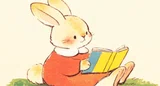
▼今回はこの3枚の画像を入れました。


3.左側メニューの「ソース」という欄に画像ファイルが入りました。
※ソースとは“もとになる資料”のことです。

4.次に、チャット欄でお話を作ります。
▼プロンプト例
ソース内の3枚のキャラクターを使って10枚の絵本を作ります。
絵本の構成を考えて
※この時、こんなお話にしたい!という希望があればプロンプトに追加してください

5.お話を考えてくれましたね。
内容がOKなら、絵本のタイトル〜絵本の10ページ目までの内容をコピーします。

6.コピーしたお話をソースに追加していきます。
左側メニューの「+ソースを追加」をクリックします。

7.「コピーしたテキスト」をクリックします。

8.先ほどコピーした、タイトル〜10ページ目までの内容を貼り付けます。

※不自然な文や修正したい箇所がある場合はここで修正しておきましょう。
9.左側メニューにテキストのソースが追加されました。
すべてのソースにチェックマークをつけておきましょう。
10.右側メニューの「スライドのペンマーク」をクリックします。

11.スライド資料のカスタマイズ画面になります。
プレゼンターのスライドを選択します。

「作成するスライドについて説明してください」の欄に、下記のプロンプトを入力し、「生成」を押せば完了です。
▼プロンプト例
ソース(絵本の内容・キャラクター)をもとに、絵本スライドを作成してください。
構成ルール:
・文字の色・テキストのフォント・テキストサイズはすべてのスライドで全て統一する
・絵本の内容以外の説明文は禁止
・キャラクターの特徴(髪型・服装・顔の特徴)はすべてのスライドで統一させる。
12.スライドの作成が完了したら、クリックします。

13.画像をクリックすると、内容を拡大して確認できます。

14.ダウンロードする際は、右上「•••」をクリックし、「ダウンロード」を選択。

PDFもしくはパワーポイントでダウンロードできます😄
完成した絵本を紹介
完成した絵本スライドを紹介します。


なかなかかわいい仕上がりですよね。
子どもと楽しむなら十分かな〜と感じました。
▼みくりさんが実際に絵本を作ってくれました!嬉しい!
みくりさんが作った絵本の方が、自然な文字入れが反映されています✨
ぜひぜひ、こちらの記事もご覧ください😊
PDFをPNGに変更する場合はCanvaがおすすめ
NotebookLMで作ったスライドはPDFで保存されます。
1枚1枚の画像として保存したい場合はPNGに変更するのがおすすめです。
今回はCanvaで変更する方法を紹介します。
‥‥‥‥‥‥‥‥‥‥‥‥‥‥‥‥‥‥‥‥‥
1.Canvaを開く
2.画像をアップロードもしくは、サイト内に画像をドラッグ&ドロップして画像を取り込みます。
3.取り込んだPDFの右上の「•••」をクリック
4.「ダウンロード」をクリック

5.ファイルの種類を「PNG」にして「ダウンロード」をクリック

一括でPNGに変更できるのでとても便利です☺️
まとめ
今回は、NotebookLMで絵本を作る方法を紹介しました。
子どもとAIで遊ぶ、そんな休日も良いですよね🌷
最後までご覧いただき、ありがとうございました𓂃𓈒 𓂂𓏸

関連記事
▼絵本と同じ手順で4コマ漫画も作れます✨
▼NotebookLMで図解を一括生成!
▼NotebookLMで挿絵風イラストを一括生成!
▼Nano Banana Proで本格的な絵本を作るならこちら
お役に立てますように🌿.∘