ChatGPT Images 2.6でGIFをつくってみた!動くLINEスタンプなど活用例3選【Open AI|生成AI】

こんにちは、Makariです。
Open AIから、新しい画像生成モデル
「Images 2.6」が発表されましたね✨
なかでも気になったのが、GIFを作れるようになったこと。

今回は、Images 2.6で変わったことを簡単に紹介しながら、以下の3つを作ってみました💡
☑︎ 動くLINEスタンプ
☑︎ note記事に添えるお礼GIF
☑︎ 商品写真のビフォーアフターGIF
それぞれ、指示文と生成結果を紹介します🐾

Images 2.6で何が変わった?
Images 2.6では、画像生成の速さや編集時の一貫性などが改善されたと発表されています。
▶︎ 公式サイトより
主なポイントは、以下の3つです💡
✅ 画像生成が従来より50%高速に
✅ 編集時にキャラクターや商品の特徴を保ちやすく
✅ 参照画像の登録ができるようになった
✅ GIFの生成に対応
画像を作るときも、編集するときも、より使いやすくなっているようですね✨
なかでも気になったのが、GIFを生成できるようになったこと👀
GIFとは、複数の画像を順番に表示して、パラパラ漫画のような動きを見せられる画像形式のことで、キャラクターを動かしたり、画像の変化を繰り返し見せたりできるんです😊
今回は、実際にChatGPTで作ってみたGIFを紹介していきます!
ChatGPTでGIFを作る方法
まずは画像を添付せず、文章だけでGIFを作ってみました。
▼ 指示文
ほっこりかわいいくまが、コーヒーを飲んでいるGIFを作ってください。
▼ 生成結果

ぬいぐるみ感つよめのくまさんに仕上がりました🧸
‥‥‥‥‥‥‥‥‥‥‥‥‥‥‥‥‥‥‥‥‥
次に、画像を添付して、そのイラストを動かせるか試してみました💡
▼ 指示文
くまが、コーヒーを飲んでいるGIFを作ってください。

▼ 生成結果

画像を添えると、作りたいキャラクターや雰囲気を伝えやすくなりそうですね💡
SNSなどに投稿するのも楽しそうです✨
ChatGPTのGIF活用例3選
今回試してみた3つを紹介します😊
① 動くLINEスタンプ
② note記事の最後に添えるお礼GIF
③ 商品写真のビフォーアフターGIF
早速見ていきましょう!
‥‥‥‥‥‥‥‥‥‥‥‥‥‥‥‥‥‥‥‥‥
① 動くLINEスタンプ
まずは先ほど作ったアニメーションを
動くLINEスタンプにできるか試してみました。
▼ 指示文
添付したGIFを、動くLINEスタンプ用のAPNG形式(.png)に変換してください。

【変換条件】
- 背景を完全透過にする
- 元のキャラクターや絵柄、アニメーションの動きを維持する
- 画像サイズは最大320×270px
- アニメーションは最大4秒、5〜20フレーム
- ファイル容量は1MB以下
- キャラクターが見切れないように調整する
- LINE Creators Marketに登録できるAPNG形式で出力する

変換後は、背景透過・サイズ・形式・容量を確認し、
完成ファイルをダウンロードできるようにしてください。
数分後、完成!

ファイルを開いてみると、
アニメーションを構成する複数の画像が含まれていました!
この形式のファイルで動くLINEスタンプとして登録できます😊

‥‥‥‥‥‥‥‥‥‥‥‥‥‥‥‥‥‥‥‥‥
🔸 LINEスタンプ用のGIFを一括生成する方法
画像を添付し、
添付画像のキャラクターで動くLINEスタンプ(アニメーションスタンプ)を
GIFで8種類作ってください
と指示してみると…

あっという間に完成!

▼ こんな感じです

・背景透過
・320×270px以内
・再生時間1〜4秒以内
・1個あたりのフレーム(イラスト)数は、5~20フレーム
など、制作の規定を満たしたものを出してくれました◎

ここまであっという間にできてびっくりです。
▼アニメーションスタンプに必要なものはこちらの公式記事をご確認ください
▼ LINEスタンプとして登録する方法は下記の記事でも紹介しています
‥‥‥‥‥‥‥‥‥‥‥‥‥‥‥‥‥‥‥‥‥
② note記事の最後に添えるお礼GIF
次に、note記事の最後に添えるお礼画像を作ってみました。
キャラクターがお辞儀をして、文字が一文字ずつ現れるようにお願いしています。
▼ 指示文
note記事の最後に添える、横長のGIF画像を作ってください。
キャラクターがゆっくりお辞儀をし、
その横に「最後まで読んでいただきありがとうございます」
という文字が、左から一文字ずつ順番に現れるようにしてください。
文字がすべて表示されたら、読めるようにしばらくそのまま表示し、
その後、最初の状態に戻って自然に繰り返してください。
キャラクターの動きは自然に繰り返されるようにしてください。
文字は読みやすく、誤字や文字の崩れがないようにしてください。
サイズは横長の16:9でお願いします。
▼ 生成結果

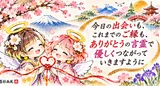
テキストもちゃんと表示できました💡
記事を読み終わったときに、ちょっとした動きで感謝の気持ちを伝えられそうです。
‥‥‥‥‥‥‥‥‥‥‥‥‥‥‥‥‥‥‥‥‥
③ 商品写真のビフォーアフターGIF
最後は、AIで編集する前と後の画像を比べてみます。
商品写真の背景を変える前と後が、交互に表示されるGIFを作ってみました。
▼ 指示文
添付した商品写真を使い、
背景変更のビフォーアフターが分かるGIFを作ってください
▼ 生成結果

同じ場所で画像が切り替わるので、どこが変わったのか分かりやすいですね💡
ツールの紹介記事などでも活用できそうです◎
まとめ
今回は、Images 2.6で発表された主な変更点と、実際に試したGIFの活用法を紹介しました。
画像に少し動きが加わるだけで、
記事のお礼画像や、ビフォーアフターなど、いろいろな見せ方ができて面白いですね✨
これからは、noteの記事にもGIFを積極的に活用していきたいな〜と思いました。
お気に入りのキャラクターを手軽に動かしてみたい方は、ぜひ一度試してみてはいかがでしょうか💡
最後までご覧いただき、ありがとうございました🌿