pCloudの評判・口コミは実際どう?買い切り2TBを実際に使って正直に書く

ガジェットブロガーのマクリンです。
2025年12月、うちのNASが突然つながらなくなりました。
前面のLEDが順番に点滅するだけで、うんともすんとも言わない。
結局はNASのOSを再インストールして復旧したんですが、あのとき頭をよぎったのは「もしこれ本当に戻らなかったらジ・エンドやん…」。
その反省から、買い切り型のクラウドストレージ「pCloud」を2TB契約し、NASの中身をまるごと預けてみることにしました。
実際に141GB・約22万ファイルを流し込み、速度を測り、消して戻して、データの保管先(リージョン)をアメリカからEUへ引っ越すところまでやっています。
今回は、pCloudの評判が実際どうなのかを、いいところも微妙なとこも正直に書いていきます。
◆pCloudはいまブラックフライデー中(2TB 379ドル)。くわしくは「pCloudのセールはいつ?」へ。
◆買い切りのクラウドストレージは、こちらで比較しています。
pCloudのイケてる点
pCloudの評判でよく見かける「買い切りで安い」は本当でした。
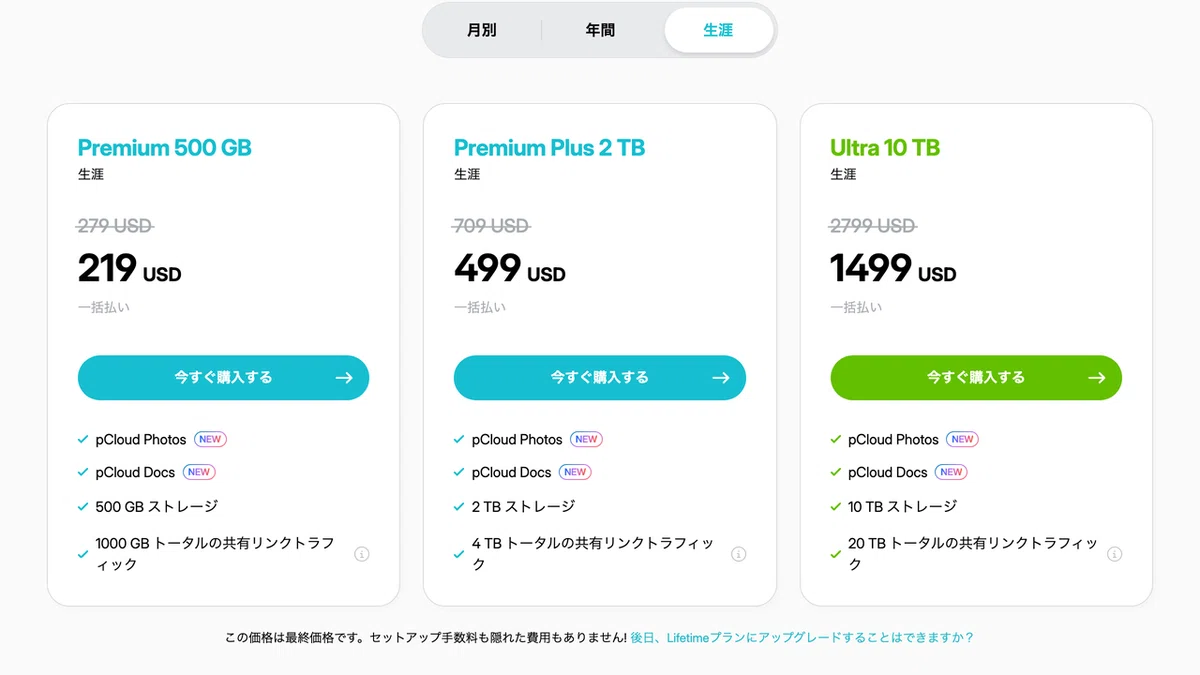
2TBの生涯プランが499ドル、日本円でおよそ7万9千円。
Dropboxなら5年、Google AI Plusなら4年7ヶ月で元が取れる計算になります。
ただ、実際に使ってみて効いたのは、料金よりも「ローカル容量を食わずに2.2TBが手元にあるように見える」という体験のほうでした。
月額サブスクから解放される。約4〜5年で元が取れる
pCloudの買い切りプランは、2TBで499ドルです。割引後の価格で、定価は709ドル。
対する月額サービスは、Dropbox Plusの2TBが月1,500円、年払いにすると月1,200円(この表示は税別で、税込だと月1,650円、年払いは月1,320円)。

Google Oneの2TBプラン「Google AI Plus」は月1,450円です。
pCloudにいちばん不利な「Dropboxの年払い」で比べても、税込で約60ヶ月=5年で元が取れます(1ドル158円換算・2026年10月時点)。

なお「生涯」とはいっても、利用規約では「契約者の生涯、または99年のいずれか短いほう」と定義されています。
月払いのDropboxやGoogle AI Plusと比べるなら4年〜4年7ヶ月ほど。
クラウドストレージを10年20年と使い続けるつもりなら、差はかなり大きくなります。
なお2026年9月にpCloudの通常価格が399ドルから499ドルに上がったので、元が取れるまでの期間は購入時より1年ほど延びています。
個人向けクラウドストレージのおすすめは、こちらにまとめています。
「2TB」と書いてあるのに実際は2.2TB使える
契約後にドライブの情報を開いて、少し得した気分になりました。
容量が2.2TBと表示されています。

これはpCloudが2TiB、つまり2進法での2TBを付与しているからで、10進に換算すると2.199TBになります。
表記上の「2TB」より1割ほど多い計算です。
細かい話ではありますが、容量ギリギリまで使う人にとっては地味に効いてきます。
ローカル容量をほとんど使わずに、2.2TBがFinderに現れる
pCloud Driveをインストールすると、Macに新しいドライブがマウントされます。

おもしろいのは「内蔵ストレージが494GBしかないMacに、2.2TBのドライブが生えている」という状態になることです。

実体はクラウド側にあり、手元のディスクを使うのは「キャッシュ」だけ。設定を見ると、そのキャッシュの上限は5GBでした。

つまり、150GB超のファイルがFinderに並んでいても、Macの空き容量はほとんど減りません。
ためしに4.79GBの4K動画をタップしたところ、ダウンロードの完了を待たずに再生が始まりました。

速度はリージョンで大きく変わる。とくに上り
pCloudの評判を調べると「遅い」という声もあるので、実際に測ってみました。
1GBのファイルを1本アップロードした結果が、以下のとおりです。
pCloud(米国リージョン):25秒
Dropbox:47秒
Google Drive:62秒
pCloud(EUリージョン):343秒
米国リージョンなら41.7MiB/s出ていて、太平洋を越えていることを考えると十分な速さです。
ところがEUに引っ越したあとは、同じファイルが343秒かかりました。

日本からルクセンブルクまでの距離を考えれば、不思議な結果ではありません。
一方、ダウンロードはEUでも46.5MiB/s出ていて、他社と比べても遜色ありませんでした。
「たまたま混んでいただけでは」と思って深夜2時にも測り直しましたが、上りは566秒とさらに遅いという結果でした。
同じ時間帯の下りは93.0MiB/sと逆に速くなっていたので、回線が混んでいたわけではなさそうです。
つまり遅いのは「上り」だけで、下りは4サービスとも46〜73MiB/sに収まっています。

バックアップのようにアップロードが中心の使い方なら米国リージョン、写真や動画を置いて見るのが中心ならEUリージョンでも困りません。
NASのバックアップ先として、実運用に耐える
いちばん試したかったのがこれでした。
NASの中身141.6GB、ファイル数にして約22万個をpCloudへまるごと転送しています。
使ったのはpCloudのアプリではなく、コマンドラインの転送ツール「rclone」です。

初回は10時間24分かかりましたが、エラーはゼロ。
2回目以降の差分バックアップは、米国リージョンが7分、EUリージョンは10分で終わりました。
さらに全ファイルのハッシュを照合したところ、破損は1件もありませんでした。
そして肝心なのは「戻せるか」です。
139MBの動画をpCloudから取り戻し、NASにある原本とファイルの指紋(ハッシュ値)を照合したところ、完全に一致しました。
誤って削除したファイルも、ゴミ箱からのリストアで元どおりになっています。

置けるだけでなく、ちゃんと戻せる。バックアップとして成立していることを確認できました。
さらに購入から3ヶ月半たった2026年11月に、約2万6,000ファイルのハッシュを照合し直しました。
EUへ引っ越したあとでも、更新していないファイルはすべて一致しています。
pCloudのイマイチなポイント
ここまで褒めてきましたが、pCloudにも一定の弱点はあります。
小さいファイルの大量転送が苦手で、ネットが切れると実質使えず、Macでは導入時に3つの関門を越える必要があります。
そして厄介なのが、データの保管場所を最初に選び損ねると、あとから19.99ドルかかることです。
小さいファイルの塊は、びっくりするほど遅い
1GBのファイルなら25秒で終わるのに、10KBのファイルを1,000個(合計約10MB)送ると169秒かかりました。

ボトルネックは容量ではなくファイル数で、1個ずつの通信のやりとりが積み上がってしまいます。
実際、NASの22万ファイルを転送したときの平均速度は、約4MB/sまで落ちました。
ただし、対処法はあります。
同時転送数を8から32に上げたところ、169秒が39秒まで縮みました。

4.3倍の改善です。
開発用のフォルダのように小さいファイルが大量にある場所は、そもそもクラウド同期に向いていません。
ネットが切れると、実質使えない
Wi-Fiと有線LANを両方切って試してみました。
pCloud Driveはマウントされたままで、ファイルの一覧も表示されます。

ところが、一度も開いたことのない動画を再生しようとすると、読み込み中のまま何も起きません。

一方、直前に再生した動画はオフラインでも問題なく再生できました。

つまり、キャッシュに残っているファイルだけが使えるという挙動です。
ここで注意したいのが、ファイルに付いている緑色のチェックマーク。

これは「クラウドに保存済み」という意味であって「手元にある」という意味ではありません。
全部にチェックが付いていても、回線が切れれば大半は開けなくなります。
ただし、これは仮想ドライブをそのまま使った場合の話です。
pCloudには「同期」の設定があり、指定したフォルダはローカルにも実体を持つのでオフラインでも開けます。

「外に持ち出すファイルだけ同期対象にしておく」という使い分けが必要になります。
Macで使い始めるまでに、関門が3つある
インストールしてすぐ使えると思っていたら、そうはいきませんでした。
まず「システム拡張がブロックされました」という英語のダイアログが出ます。

Appleシリコンの場合、ここを解除するにはMacを一度シャットダウンして復旧モードで起動し、セキュリティポリシーを変更する必要があります。
そのうえで開発元の許可、ファイルシステム機能拡張の有効化、フルディスクアクセスの付与と続きます。

設定画面が3箇所に分かれ、しかも途中で再起動を挟みます。
作業そのものは20分ほどで終わりましたが、「復旧モードで起動してセキュリティ設定を変える」と聞くと腰が重くなるのは確かです。
この関門はMac特有のもので、Windowsでは発生しません。
スイスの会社なのに、標準ではアメリカにデータが置かれる
pCloudはスイスの企業で、プライバシーの強さを前面に出しています。
ところが登録画面をよく見ると、データリージョンの初期値が「米国」になっています。

意識して変えなければ、ファイルはテキサス州ダラスのデータセンターに保存されます。
僕はこれに気づかず契約してしまい、あとからEUへ引っ越すことになりました。
移転には19.99ドルかかり、しかもリージョンの変更は3ヶ月に1回までという制限つきです。

引っ越し自体は申請から完了まで13時間ほど。

実際にアクセスできなくなったのは35分ほどで、しかも停止の5分前にメールで予告が来ました。

ただし、移転中にログインしようとすると、なぜか新規アカウントの作成画面が表示されます。

うっかり進むと別のアカウントを作りかねないので、完了メールが届くまで触らないのが無難です。
移転すると、過去の状態に巻き戻す「Rewind」の履歴は失われます。パスワードをかけた共有リンクがある場合は、設定し直しが必要です。
とはいえ、登録時にEUリージョンを選んでおけば、この19.99ドルと待ち時間はまるごと避けられます。
「GDPR(EUの厳しい個人データ保護ルール)の保護下に置きたい」という理由があるなら、迷わずEUを選んでいいと思います。
pCloudの口コミ・世間の評判はどう?
ここまでは僕の実測でしたが、ほかの人の評判も見ておきます。
日本語で読める口コミを、App StoreとITreviewで確かめてみました。
全体の評価は高めで、不満は機能より会社の規模や支払い方法に集まっていました。
良い口コミは「月額をやめられた」が中心

App Storeの評価は5段階で4.5(1,794件)、ITreviewは4.1(6件)でした(2026年11月8日時点)。
一番目立つのは、僕と同じ「月額をやめられた」という声です。
App Storeには、OneDriveへ払ってきた合計額を出して、もっと早く知りたかったと書く人もいました。
ITreviewでも、買い切りがサブスク疲れの癒やしになっている、大きなデータを長く預けやすい、といった評価が並びます。
アメリカのサーバーを選ぶと速いという声もあり、ここは僕の実測と一致していました。
悪い口コミは「会社の規模」と「ドル払い」

不満で目についたのは、GoogleやMicrosoftに比べて会社の安定性に不安があるという声です。
支払いがドル建てなので、円安で買い足しにくくなったという口コミもありました。
WebのUIが古いと感じる、機器によって機能が違う、という使い勝手の指摘も見られます。
容量を買い足すときに別のメールアドレスで買い、容量がまとまらなかったというレビューもありました。
一方、今回読んだ範囲では「データが消えた」という口コミは見当たりません。
とはいえ会社の先行きは誰にも読めないので、手元にもコピーを残す使い方が前提になります。
「やめとけ」と言われる理由はサービス終了への不安

pCloudを調べると「サービス終了」や「やめとけ」という言葉も出てきます。
ただ、2026年11月時点でサービス終了の発表は見当たりません。
公式の料金ページは2,400万人以上の利用をうたい、iPhoneアプリも10月22日に更新されています。
それでも買い切りは前払いなので、事業が終わったときの補償までは期待できません。
だから僕も、手元のNASとpCloudの2か所に置く形にしています。
pCloudは安全? 暗号化と情報の露出で知っておきたいこと

通信はTLS/SSLで保護され、ファイルは256ビットAESで暗号化されています。
ただし、事業者からも中身を見えなくするゼロ知識暗号化は、有料のEncryptionだけの機能です。
そのEncryptionにも、2024年にチューリッヒ工科大学の研究者が脆弱性を報告しています。
これはサーバーが乗っ取られた場合を想定した分析で、研究チームによると2024年10月時点でpCloudから返答はありませんでした。
修正されたのかどうかは、僕も確かめられていません。
2026年2月には、一部の利用者に他人のファイル名やフォルダ名が見えてしまう問題も起きました。
pCloudは影響を受けたのは一部の利用者だと説明し、ファイルの中身は含まれないとしています。
本当に見られたくないファイルは、アップロード前に手元で暗号化しておくのが安心です。
pCloudの買い方で損しないコツ

pCloudは買い切りなので、契約するのは基本的に一度きりです。
だからこそ、どのプランをいつ買うかで支払う金額がけっこう変わります。
僕が買ったのは2026年7月ですが、そこから約2ヶ月半たった10月に、あらためて公式サイトの料金を見直してみました。
ここでは、あとから「損した」と思わないためのポイントを4つに分けて書いていきます。
セール価格が基本。底値は2TBで279ドル
公式サイトの料金ページを開くと、生涯プランには定価と割引後の価格が並べて表示されています。
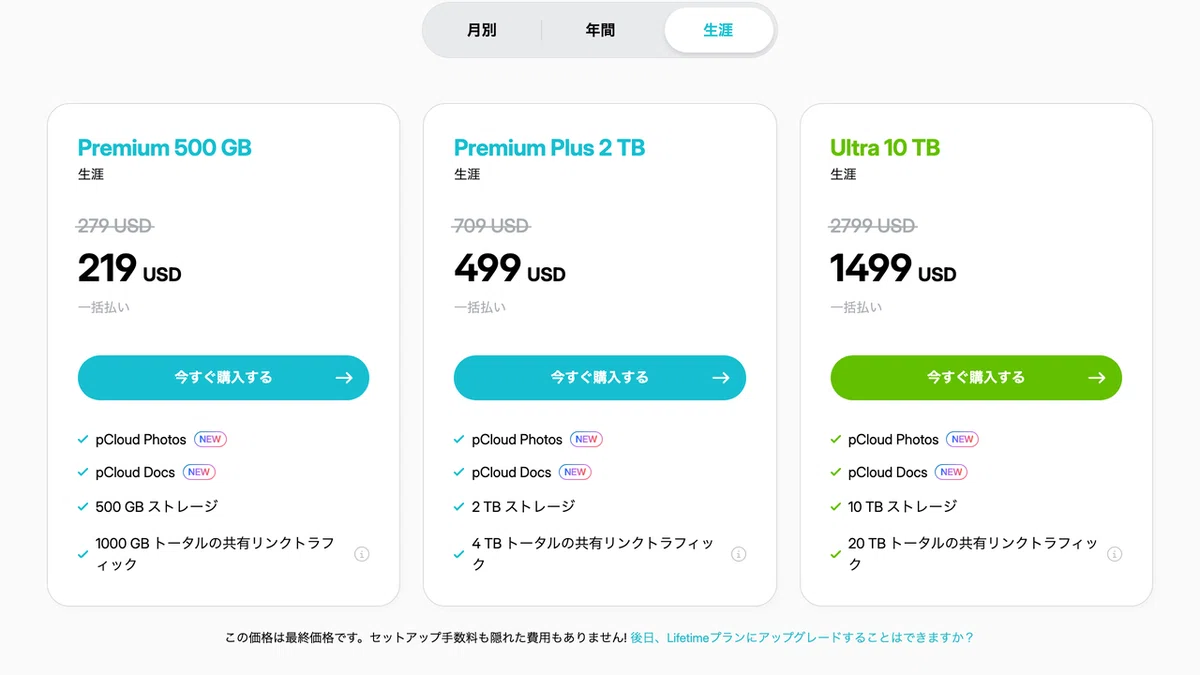
2TBなら定価709ドルに対して499ドルです(2026年11月8日時点)。
僕が買った7月は定価599ドルに対して399ドルだったので、9月に全プランが値上げされたことになります。
つまり「セールを待つ」というより、この割引価格が通常の入口だと考えたほうが実態に近いです。
そのうえで、さらに下がるセールの代表がブラックフライデーです。
2025年は11月17日から29日まで開催され、2TBの生涯プランが279ドル、10TBが799ドルまで下がりました。
海外メディアの記事では、生涯プランがまとめて安くなるのは年に一度この時期だけ、と書かれていました。ただしこれは当時の見立てで、2026年2月のバレンタインキャンペーンでも2TBは279ドルまで下がっています。
2026年9月21日〜10月7日の中秋の名月セールでは2TBが379ドルで、セール価格も去年の279ドルから上がっています。
急いでいないなら次のセールを狙う手はあります。
過去の開催間隔と底値から、次のセールを待つべきか判断したい人は、「pCloudのセールはいつ?」でくわしく整理しています。
逆に今すぐ必要なら、通常の割引価格で買ってしまってもそこまで損ではありません(僕もこれで買いましたし)。
プランは500GB・2TB・10TBの3つ。迷ったら2TB
生涯プランは3種類。Premium 500GBが219ドル、Premium Plus 2TBが499ドル、Ultra 10TBが1,499ドルです。

容量あたりの単価だと10TBがいちばん安いんですが、個人で10TBを埋めるのはなかなか大変です。
僕が2TBを選んだのは、NASのバックアップ先として必要な容量がそこだったのと、いちばん多くの人に当てはまるサイズだと思ったからです。
実際、NASの141GBを預けた時点で使っていたのは2.2TBのうち1割弱でした。写真や動画を貯めていく前提でも、当分は困りません。
逆に500GBだと、同じ容量で3割近く埋まります。NASや外付けHDDのバックアップ先として考えているなら、2TBからが手堅いですね。
家族で分けたいならFamilyプランもあり、2TBを最大5人で使えて749ドル(定価999ドル)。それぞれが個別に契約するより安く収まります。
月払いなら2TBは月9.99ドル。年払いとの分岐は約5年

買い切りのほかに、月払いと年払いも用意されています(2026年11月8日時点)。
500GB:月4.99ドル/年49.99ドル/買い切り219ドル
2TB:月9.99ドル/年99.99ドル/買い切り499ドル
10TB:月29.99ドル/年299.99ドル/買い切り1,499ドル
2TBなら、年払いの総額と買い切りの499ドルは約5年で並びます。
セール価格の379ドルなら、約3年10ヶ月です。
5年以上使うつもりなら買い切り、まず試したいなら年払い、という分け方でよさそうです。
Encryptionは最初から買わなくていい
購入した直後、Encryptionというオプションを勧める画面が出ました。
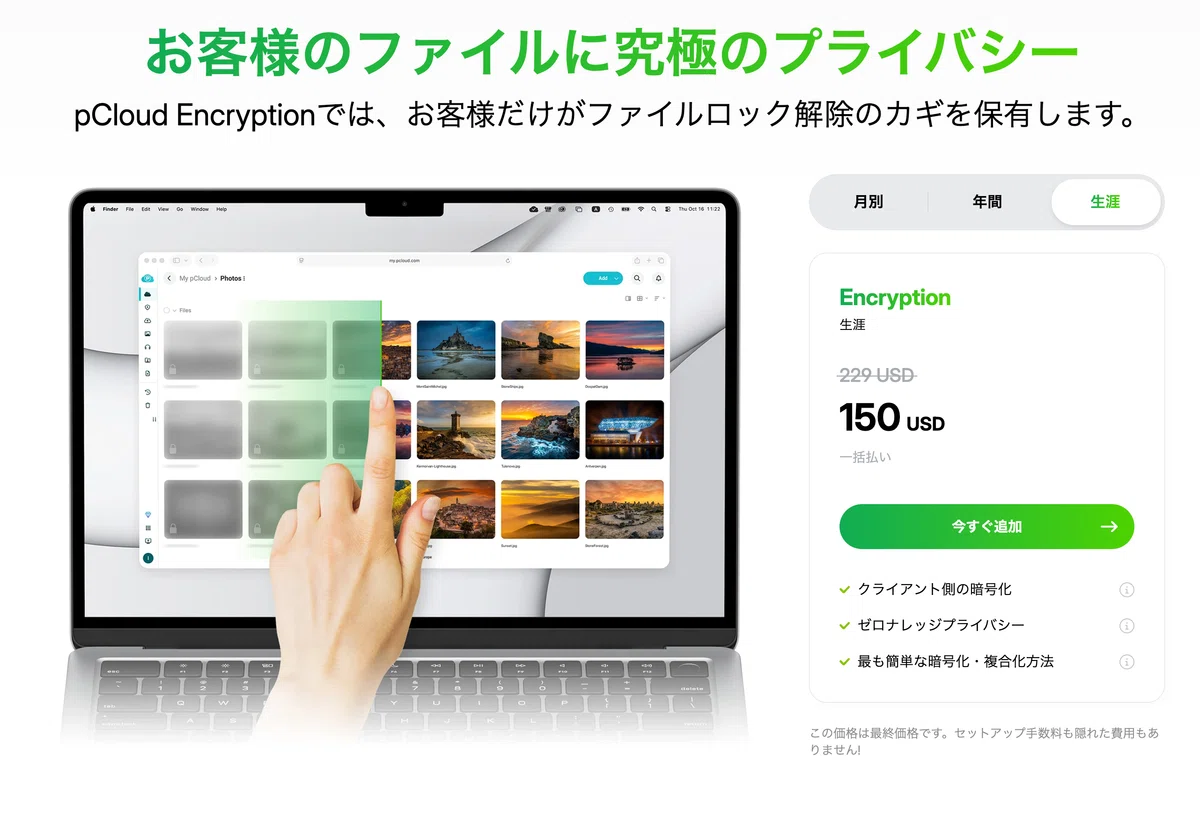
アップロードする前に手元で暗号化し、pCloud側からも中身が読めなくする「ゼロ知識」の機能です。生涯プランで150ドル、定価は229ドルでした。
ただ、僕は見送りました。
NASのバックアップを置くだけなら、事業者が技術的に中身を読める状態でも実害は考えにくいからです。
必要になるのは、クラウド事業者にも見せたくないファイルを預けるときだけ。
しかもあとから追加できるオプションなので、最初の買い物に150ドルを上乗せする理由はありません。
まず本体の生涯プランを買っておいて、必要になった時点で足すのがおすすめです。
リージョンは登録画面で選ぶ。あとから変えると19.99ドル
最後は、僕が実際にやらかした話です。
pCloudの登録画面では、データの保管場所(リージョン)を米国かEUかで選びます。そして初期値は米国です。
気づかずに進むと、ファイルはテキサス州ダラスのデータセンターに置かれます。
僕はこれを見落として契約し、あとからEUへ引っ越すのに19.99ドルと半日以上の待ち時間を使いました。
登録画面で一度選んでおくだけで、この費用と手間はまるごと避けられます。
アップロード中心の使い方なら米国、GDPRの保護下に置きたいならEUを選んでください。
pCloudが向いてる人・向いてない人
ここまでの実測をふまえると、今回試した仮想ドライブでの運用は「同期しながら作業する道具」というより「置いておく道具」でした。
写真や動画を貯めておきたい人、NASのバックアップ先を探している人には強くおすすめできます。
逆に、オフラインで作業する人や、細かいファイルを常時同期したい人には向きません。
向いてる人
月額のサブスクを終わらせたい人
写真や動画をまとめて保管しておきたい人
NASや外付けHDDのバックアップ先がほしい人
内蔵ストレージが小さいMacを使っている人
10年以上1つのサービスを使い続けるつもりの人
向いてない人
電波の届かない場所で作業することが多い人(同期設定なしで使う場合)
開発用フォルダのように小さいファイルを大量に同期したい人
チームでリアルタイムに共同編集したい人
クラウド事業者にも中身を見られたくない人(pCloud純正でやるならEncryptionの追加購入が必要)
まとめ:「置き場」として買うなら、これでいい
pCloudの評判を実際に確かめた結論として、仮想ドライブでの運用は同期の道具というより保管の道具だと感じました。
下りの速度は他社と互角で、大きいファイルなら扱いに困りません。
2TBが約7万9千円で買い切れ、しかも表示より1割多く使えます。
NASの141GBを預けて全ファイルのハッシュが一致し、消したファイルも元どおり戻せました。
バックアップの置き場として十分信頼できます。
月額から解放されたい人にとって、pCloudは有力な選択肢です。
ただし、リージョンの選択だけは注意して選んでください(僕のように引っ越すハメにならないように…)。
どうも、マクリンでしたー!
よくある質問
Q: pCloudがサービス終了したら、買い切りは終わりじゃないの?
A: 2026年11月時点でサービス終了の発表は見当たりませんが、可能性はゼロではありません。pCloudは12年間運営され、ユーザー数は2,400万人以上、稼働率99.98%と公表しています。それでも唯一のコピーを預けるのは危険で、手元・NAS・クラウドのように複数の場所に置く使い方が前提です。
Q: Dropbox・Google Driveとどっちがいい?
A: 用途で分かれます。リアルタイムの同期や共同編集が中心ならDropboxやGoogle Drive、保管とバックアップが中心でサブスクを終わらせたいならpCloudです。速度は下りならほぼ互角で、上りは条件によって差が出ます。
Q: 無料で試せる?
A: 最大10GBまで無料で使えます。買い切りプランを契約する前に、アプリの使い勝手や転送速度を試しておくのがおすすめです。有料プランにも購入から14日間の返金保証があります。
Q: pCloudはどこの国の会社?データはどこに置かれる?
A: スイスのpCloud International AGが運営しています。公式サイトによると設立は2013年、従業員は60人以上、ユーザー数は2,400万人以上で、130ヶ国以上で使われています。ただし会社がスイスでも、データの保管先は米国(テキサス州ダラス)かEU(ルクセンブルク)のどちらかです。登録時の初期値は米国なので、EUに置きたいなら登録画面で選んでください。
Q: pCloudのセールはいつ?
A: 公式の料金ページには定価と割引後の価格が常に並んでいて、2TBの生涯プランは僕が買った2026年7月は399ドル(定価599ドル)、2026年10月8日時点では499ドル(定価709ドル)です。大きく下がるのはセール期間です。2025年のブラックフライデーは11月17日から29日まで2TBが279ドルまで落ちています。2026年2月のバレンタインキャンペーンも同じ価格でした。2026年9〜10月の中秋の名月セールは2TB 379ドルで、11月の独身の日とブラックフライデーのセールも同じ379ドルです。急いでいないなら次のセールを狙う手はあります。
Q: pCloudのアップロードが遅いのはなぜ?
A: 原因は2つあります。1つはファイル数で、1GBのファイル1本なら25秒なのに、10KBのファイルを1,000個送ると169秒かかりました。1個ずつの通信のやりとりが積み上がるためで、同時転送数を8から32に上げると39秒まで縮みます。もう1つは保管場所で、EUリージョンの上りは同じ1GBで343秒かかりました。アップロードが中心の使い方なら、米国リージョンを選ぶのが無難です。