クリップボードを使って、楽々PC作業♬

note記事を作成する。
エクセルで表計算する。
検索エンジンでキーワード検索する。
chatGPTで壁打ちする。
わたしは上記の作業を、
「パソコン」で実施します。
仕事にかぎらず、プライベート作業でも
パソコン9割・スマホ1割で活動します。
スマホでも実施できるような内容もありますが…
やはり、「キーボード操作」と「ショートカット機能」を
併用することと比べるとパソコンに軍配が上がります。
フリップ入力よりもタイピング。
マウスで選択範囲を指定して、
サッとコピー&貼り付け。
快適♬ 快適♬
かと思いきや、
じつはもっと便利機能があります。
『クリップボード』です。
いま現在(2026年8月)のPCでは、
標準機能となる「クリップボード」。
どういった機能かと言いますと、
コピーした文字列を複数、記憶できる機能です。
たとえば、こういった
困った場面に遭遇したことはありませんか。
「あれ!?
さっきのコピーした内容、なんだったっけ?」
「また、似たような文章をコピーしたけど、
上書きしちゃったから、もう一度コピーしなきゃ…」
「毎回、使う文字なのに
コピーから始めないといけないからめんどくさい…」
そうした問題は、
クリップボードを活用すれば一発で解決です。
使い方は、とてもカンタン♬
キーボードの
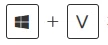
を同時押しするだけ。
同時押しすると、
以下の画面がポップアップ表示されます。
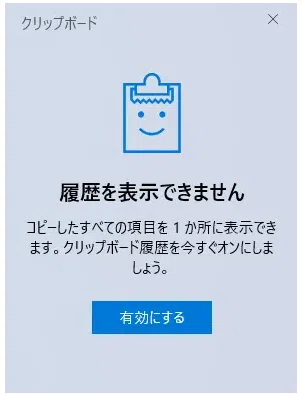
始めてクリップボードを使用する場合は、
「有効にする」をクリックしてください。
「有効にする」をクリックしたら、
クリップボードは以下の画面が表示されます。
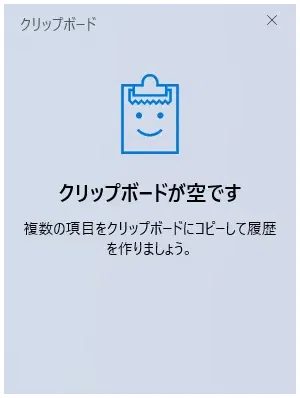
まだ、何の文字列も
コピーされていない状態です。
あとはコピーしたい文字列を
コピーするだけ。
そして、使用したい文字列を張り付けたい場合は
再度、ショートカットキーで「クリップボード」を表示させて
張り付けたい文字を選択してください。
クリップボードのショートカットキーは、
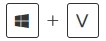
の同時押し。
と覚えてください(^^♪
わたしは、クリップボードを活用して
エクセル関数をコピペしたり、
AIの壁打ちで使用する文字をコピペしたり
さまざまな場面で使用します。
毎回、コピーしたい画面に戻って
コピーしてからの、張り付けたい画面を選択する。
なんて手間がなくなったので、
非常に快適なPCライフを過ごしています。
覚えるまでは慣れないですが、
使っているうちに無意識に
できるようになりますよ♬
おススメです😊
では、また。
失礼します。
いいなと思ったら応援しよう!
 サポートしていただければ、あなたの習慣活動を全力で応援します!!