Control+TabでIllustratorのドキュメントタブを切り替える

はじめに
※本記事はMacユーザー向けです。
冊子やシリーズ物など、Adobe Illustratorで複数のaiデータを同時に開くとドキュメントの行き来が面倒ですよね。
PhotoshopだとControl+Tabでドキュメントタブをサクサク切り替えることができます。これは片手で簡単に操作できる強力なショートカットで、この操作は僕の左手に染み付いています。
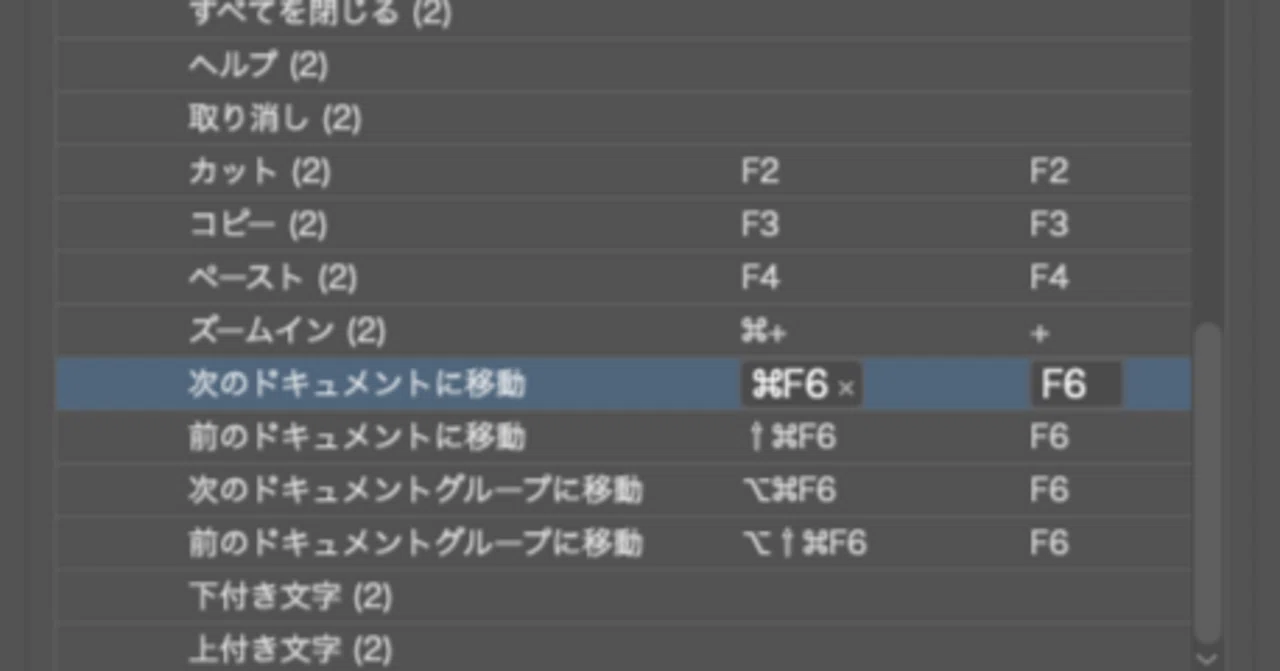
Illustratorだと標準ではCommand+F6で同様のことができますが、両手を使った操作になるので、Photoshopで慣れたControl+Tabで切り替えられるようにしたいところ。しかし、なんとIllustratorのキーボードショートカット設定ではControl+Tabを登録することができません。
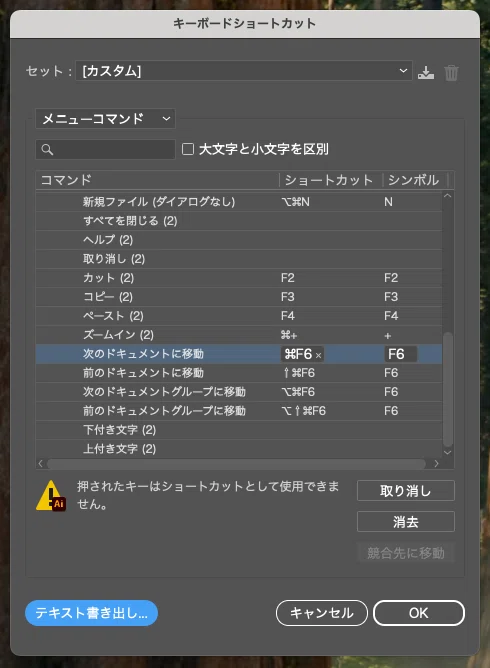
いや、できないはずはない・・・そう、できるんです。
この記事では、制約を突破してIllustratorでもControl+Tabでドキュメントタブを切り替える方法について説明します。Illustratorで複数ファイルを同時に扱う人は作業効率が大幅にアップすると思います。
なぜControl+Tabを割り当てられないのか?
そもそもIllustratorのキーボードショートカット設定では、Controlキーを使用することができません。これは歴史的にMac用マウスにはボタンが1つしかなく、Control+クリックが右クリックとして機能していたことに起因します(今もですが)。
Illustratorはこの仕様に基づいて設計されており、Controlキーは右クリック操作と干渉するリスクがあるため、ショートカットとしての使用を制限されていると考えられます(もしくは40年近くにわたる改修と拡張の結果、もはや制限を解除したくても解除できないだけなのかもしれませんが)。
ともかく、Illustrator単独ではControlキーにショートカットを割り当てることはできません。
Karabiner‑Elementsで解決
Karabiner‑Elementsは、Macのキーボード操作を自由にカスタマイズできる無料アプリです。OSやアプリケーションよりも先にキー入力を捕捉できるので、制限されているキーボードショートカットも書き換えることが可能です。また、特定のアプリケーションだけそのルールを発動させることもできます。
手順
1 Karabiner‑Elementsをインストール
まず公式サイトからdmgファイルをダウンロードしてインストールしてください。
そしてインストールしたKarabiner-Elementsアプリを立ち上げるわけですが、初回起動時はあれやこれやとダイアログが開き、システム設定の変更を求められます。指示に従ってアクセシビリティ設定などを許可しましょう(項目はOSのバージョンなどによって異なります)。そして必要に応じて再起動。
2 ルールを追加
Karabiner‑Elementsを起動したら、の左メニューから「Complex Modifications」を開きます。
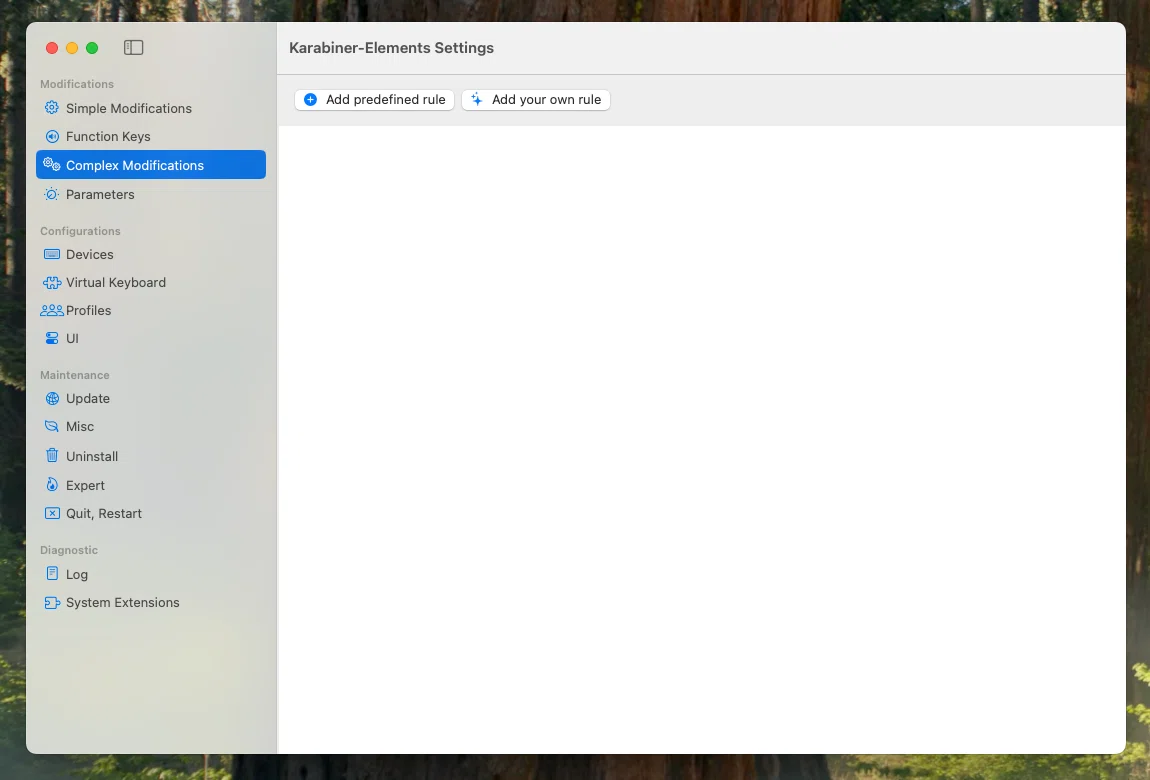
「Add your own Rule」ボタンをクリックします。
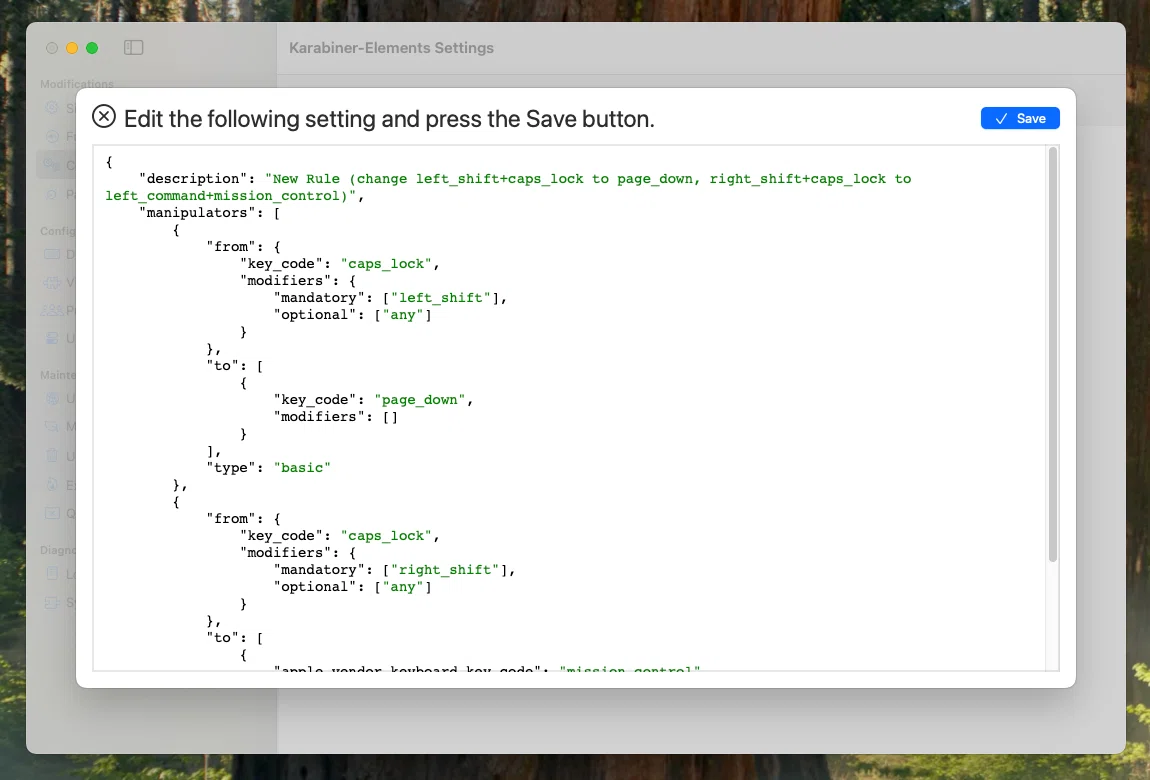
ルール設定はGUIになっておらず、JSONを直接記述する形になっています。デフォルトではサンプルコードが書き込まれているので、これを全て削除し、下記の内容に置き換えて「Save」ボタンをクリックして設定を保存してください。
{
    "description": "Illustrator: Control+Tab -> Control+F6",
    "manipulators": [
        {
            "conditions": [
                {
                    "bundle_identifiers": [
                        "^com\\.adobe\\.illustrator$"
                    ],
                    "type": "frontmost_application_if"
                }
            ],
            "from": {
                "key_code": "tab",
                "modifiers": {
                    "mandatory": ["control"],
                    "optional": ["any"]
                }
            },
            "to": [
                {
                    "key_code": "f6",
                    "modifiers": ["command"]
                }
            ],
            "type": "basic"
        },
        {
            "conditions": [
                {
                    "bundle_identifiers": [
                        "^com\\.adobe\\.illustrator$"
                    ],
                    "type": "frontmost_application_if"
                }
            ],
            "from": {
                "key_code": "tab",
                "modifiers": {
                    "mandatory": ["control", "shift"],
                    "optional": ["any"]
                }
            },
            "to": [
                {
                    "key_code": "f6",
                    "modifiers": ["command", "shift"]
                }
            ],
            "type": "basic"
        }
    ]
}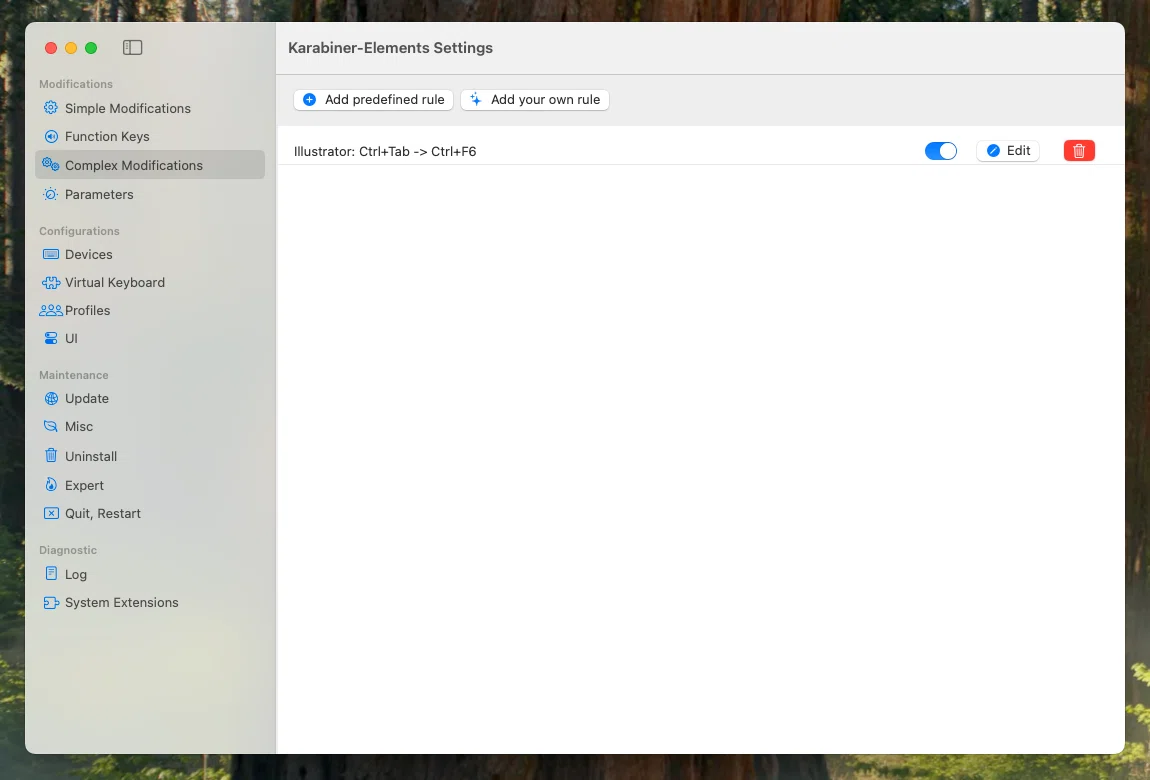
これによってAdobe Illustratorを使用中に限り、
Control+TabをCommand+F6に置き換える
Control+Shift+TabをCommand+Shift+F6に置き換える
という処理が行われるようになります。
3 動作確認
Illustratorを起動して、複数のファイルを開き、Control+TabまたはControl+Shift+Tabを押してみてください。ファイルが循環して表示されるはずです。
最後に
Karabiner‑Elementsを使うと、Illustrator以外でもさまざまなショートカットを変更したり、特定のキーに任意の機能を割り当てることができるようになります。ただし、まず標準のキーボードショートカット設定を利用することを優先し、あくまでもKarabiner‑Elementsは補助的に使うのがよいと思います。
ぜひ試してみてください。おわり。
