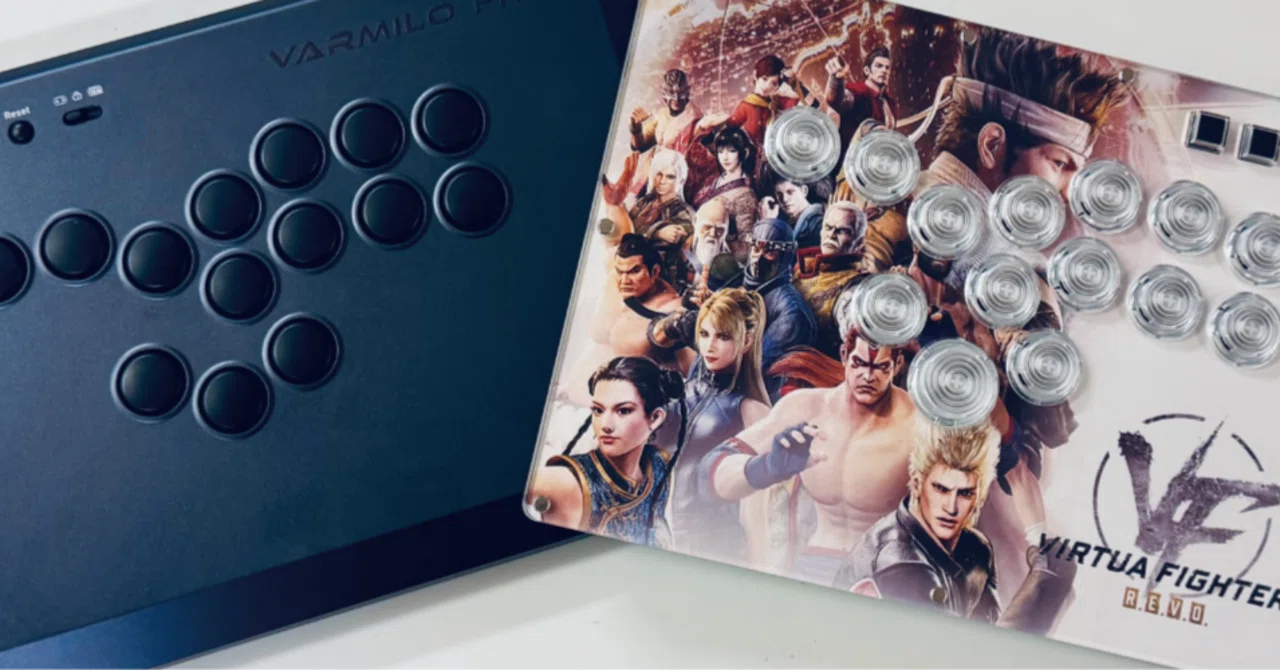
バーチャ勢のためのレバーレス入門

最近格ゲーを始める人達の中では、ひょっとすると最多シェアのレバーレスコントローラー。しかしバーチャをプレイする時に使っている人が非常に少ないので、人柱としての報告も込めて情報をまとめておく。
先に伝えておく方が良いと思うのでここで言っておくと、
レバーレスは最初はめっちゃ違和感がある
のに加えて、
しばらくは恐ろしく負けまくる
と思われる。しかしここを乗り越えた先には良いことがあると思って挑んでみて欲しい。
バーチャ勢のレバーレス使用率
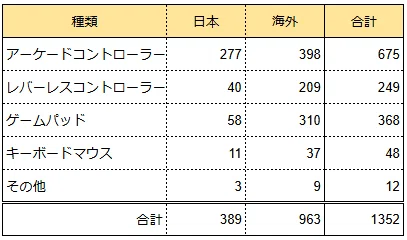
バーチャ勢、特にesやREVOプレイヤーはどれくらいレバーレスを使っているのか気になってX(Twitter)でアンケートしてみた結果がこれ。
※できたら拡散お願い
— 投げハメ友の会_会長 (@nagehame_kaicyo) February 16, 2025
〔アンケート〕
家庭用VF5esやREVOで使用しているコントローラーは何がメインですか?#VFes #VF5REVO #アケコン #レバーレス
アケコンが圧倒的なのは分かっていたが、レバーレスがここまで少ないのは驚き。まさかパッドはおろかキーボード以下とは…
逆に言うと、レバーレスが使えるようになっているだけでアドバンテージになるということなので、少しでも上を目指したい人は一考の余地があるかもしれない。
ちなみに公式Discordでもアンケートが採られていたが、日本の結果はあまり変わらなかった。海外だとアケコンの半分ほどのシェアなのは逆に驚き。
レバーレスコントローラーって?
そもそもコントローラーの種類は操作形態で分ければ4種類。
①アーケードコントローラー
通称アケコン。ゲーセンでおなじみ。方向入力はスティックで担当する。
昔ながらのバーチャ勢はこれがしっくりくる、というかこれ以外使えない人が多そう。感覚通りに動かせるので慣れるのは早い。
ただし基本的に高いものが多い。6,000~70,000円ぐらいと幅広いが、使用に耐えるものは2万円からのイメージ。そして何より大きくて重いことが難点(ファイティングスティックαで2.7kg)。EVO Japanの時などは持ち運びが大変だろう。
②パッド
ゲーム本体を買ったらついてくるコントローラーと同じ系統のもの。
古くはファミコン時代から親しんでいるので、家ゲー勢はこれの方が馴染みがあるかも。
3つの中では一番軽く、一番安い。安ければ2,000円しないものもある。ただし細かい入力は苦手寄り。バーチャに多い➡️➡️➡️とかの入力はキツいので、キャラを選ぶかもしれない。
パッドはワイヤレスの物も多いが、公式大会はほとんどワイヤレス禁止になっている。オフライン大会に出る可能性がある人は気を付けよう。
③キーボード
PCを使用する際に使っているキーボードを使うタイプ。さすがにゲーミングキーボードを使っているのかもしれない。
キーボードで格ゲーしてる人なんているの?と思うかもしれないが、実は意外といる。なぜならPCで格ゲーをプレイする際に追加の機器がいらないから。
有名どころで言うと、現在スト6界最強の一角レシャー(Lesher)はキーボード使い。レシャーがずっとキーボードなのは何故なんだろう。
操作の特性はレバーレスとほぼ同じなので、キーボード派がレバーレス移行するのは簡単。むしろレバーレスはゲーム用入力に特化している分、楽になるだけかもしれない。
④レバーレスコントローラー
そしてレバーレスコントローラー。基本的にはアケコンのレバー部分をボタンに置き換えていると考えればOK。
ボタンで方向入力をするため感覚通りという訳にはいかず、ある程度の訓練が必要。しかし慣れてしまえばボタンはレバーに比べて圧倒的にミスが少なく、そして早く押せるために理論値としては最強のコントローラー。
価格帯は4,000円~60,000円ぐらいまでと幅広い。なんせクセがあるので人を選ぶから、いきなり高いのを買うのはけっこう冒険。
レバーレスコントローラーの利点
入力が正確
レバーでコマンドを入れるとき、➡️のつもりが離した反動で⬅️に入るとか、⬅️状態から⬇️に入れたつもりが勢い余って↘️まで行ってしまうなどというのは日常茶飯事だろう。
レバーレスではこういった心配がない。なんせボタンなので、余計な入力がほぼ起こらないのは最大のメリット。
入力が早い
入力はレバーレスの方がかなり早い。これは物理的移動距離によるもの。
バーチャでは目茶目茶登場する前ステ(➡️➡️)入力は、レバーなら最速でも5~7フレームぐらいかかるが、ボタンなら3フレームでも出る(➡️を2本の指でずらし押しする)。
特にエスケープボタンの無くなったVF4以降では避け行動のために⬆️や⬇️の入力を多用するが、とっさの時に正確に入力するのは意外に難しい。レバーレスならボタンを押すだけなので全く労力がない。
軽くて小さい
これはコントローラによる差があるが、一番小さければA5サイズ、標準的なものでA4サイズ。アケコンクラスのサイズで安定感重視のタイプもある。
重量的には軽い物は500g程度、標準的なものは1kg前後。
机で場所を取らない、大会などに持ち出しやすいなどメリットは大きい。
肩がこらない
掌の位置は動かないので、肩に力が入ることもなく、明らかに肩こりは減る。おじゲーマー達には大事な要素かもしれない。
バーチャでレバーレスって可能なの?
バーチャはレバーレスが向いてないように感じるかもしれないが、ストリートファイター6などと比べると、明らかにレバーレスを使う負担は少ない。
またダッシュ(➡️➡️)やしゃがみダッシュ(↘️↘️)などの、レバーでは入力にロスが出やすい入力を多用することもあり、実はレバーレスと相性が良い。
アケコンではミスが多かった技も、レバーレスならミスらないなんてことも十分ある(ただし技によっては逆に出しにくくなる)。
どんなシリーズがレバーレス向きか
レバーレスにも苦手な入力があり、例えば「半回転コマンドをひとつも飛ばさず⬅️↙️⬇️️↘️➡️と入力するのが必須」など、受け付けルールが厳しいタイトルは少々キツい。
そしてゲーセンでプレイする機会があるタイトルの場合は必然的にアケコンと同じ操作体系になるで、レバーレス操作もやっていると混乱してしまうだろう。
①半回転入力などのルールが易しく
②ゲーセンでプレイすることが少ない
この条件で考えると
得意:VF4~VF5
不得意:VF1~3
だろう。ひょっとするとVF2は得意かもしれない。
2.1をレバーレスでやってみた結果、現状ではアキラ以外は大丈夫そうだと分かった。
つまり現行最新版であるVF5 REVOはレバーレスに向いていると言って良いだろう。
ゲーセンでプレイできるか
APM3筐体は外部コントローラーを接続できるので、VF3tbOnlineとVFesについてはレバーレスでの操作が可能。
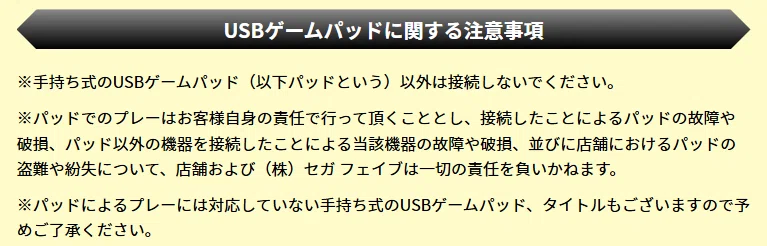
しかしAPM3の公式サイトによると、手持ちパッド以外は接続禁止とのこと。たぶん筐体のボタンを傷つけることを懸念したルールなので、ヒザ置きならギリOKなのかもしれない。各ゲーセンにて要確認。
トライしてみるにはどうしたら良い?
テスト環境がある人
レバーレスをテスト仕様できる環境があればまずそこに行こう。友人が使っているとかも良い。触ってみて「絶対無理」ってならないなら素質ありかもしれない。最初は超やりにくレバーレスが「無理」ってならないなら練習でどうにかなるレベル。
最近は大手家電量販店やゲームショップ、eスポーツプラザなどいろいろなところで体験できるようになっているので調べてみよう。
とりあえず安いので実験したい人
ある程度長く触らないと分からないから買ってみたい派はこちら。
高いのは試しにくいし、安かろう悪かろうもダメ。そんな問題をクリアするのは、レバーレス界のコスパ王「HAUTE42」のシリーズだ。
通販サイト「アリエク」のセールが絡むと4,000円台で十分使用に耐えるものが買える。少し高くなるがアマゾンなどでも売っている。さすがに最近値上がり傾向にあるが、それでも1万円はしない。
試しに使うなら
あたり。金額変動が大きいので注意。
ふたつの差は拡張性などマニアックなところを除けば大きさだけ。上はA5サイズ、下はA4サイズ。私はこれでしばらくプレイしてた。
レバーレスコントローラーの設定
他のコントローラーに比べて設定できる項目が多いのはレバーレスの特徴。
キーアサイン
最大のポイントは「どのボタンにどのキーを割り当てるか」。極端に言えば右手で方向入力を担当することも可能。
ただし、議論の結論はほぼ出ていて「デフォルト(初期)設定のまま使え」だ。多少の差はあれど、ほとんどのレバーレスがこの配置になっているのは意味がある。P+K同時押しボタンなどの設定はゲーム内でできる分で十分だろう。
余ったボタンはどうすれば?
そうすると、たくさんのボタンが余ってしまう。それで良しとしよう。バーチャはボタンの数が少ないので、余って当然。スト6とかをプレイするときに活用しよう。
そういう意味では、レバーレスの中ではおそらく最小ボタン数の12ボタンモデルでも十分とも言える。
左右同時入力時の処理(SOCDモード)
⬅️➡️や⬇️⬆️の同時入力があったときにどう処理するかはアケコンには無い問題。
これはデフォルト設定(同時押しされたらニュートラル判定)を強く推奨する。なぜなら変な設定にしていると、大会によっては規定違反で失格があり得るから。SOCDモードがニュートラルになっていることはプレイ前に確認しておこう。
VIRTUA FIGHTER Open Championshipのルールは
・同一の動作に対して、複数の入力方法(方向キーとボタンなど)を割り当ててはいけません
・左右の入力を同時に行った場合、両方が有効または両方が無効である必要があります
・上下の入力を同時に行った場合、「上」の入力が有効である必要があります
となっており、「上下同時入力に関しては上優先」となっているので注意しよう。ほとんどのレバーレスの初期設定は「同時入力は無効」なので、変更が必要になる。
接続ハードによる注意
どのハードでアケコンを使うかはしっかり考えて選ぼう。
①PCのみ
②PC以外で使う、またはPCとの混合
①PCのみ
おそらく全てのアケコンが対応しているので、特に気にせず買えばOK。
②PC以外で使う、またはPCとの混合
注意が必要なのはこのパターン。PC以外の家庭用ハード、PSやSwitchなどは非対応のものがある。
家庭用ハード対応モデル(というか基板)の場合でも、どの会社の基板を使っているかで違いがある。
Brook社製
この場合は何も考えず買ってOK。楽だが、価格が1万円前後高くなるのでそこがネック。
GP2040-CE
現在の多数派はこちら。先ほど紹介したHAUTE42はこっちを使っている。
この基板でも家庭用ハードは動くが、PSをプレイする場合はこういったアダプターをコントローラに指す必要がある。アダプター使わないと8分間ごとに差し直ししなくてはいけないので非常に不便。またコントローラーによっては指定のアダプターが決まってる場合があるので注意。
おすすめレバーレスコントローラー
基本的に安価なモデルを中心に紹介。
高級機に移るにしても、安価なものをしばらく使って自分の求める物が分かってからの方が良いので、最初の1台のお勧めとして捉えて欲しい。
Haute Pad Tシリーズ
サイズ:A4サイズ
ボタン数:16個または13個
家庭用対応:○(PSはコンバーターが必要)
価格:5,000~13,000円
レバーレス入門としては一番お勧め。流石にレバーレスでも手を置く場所は欲しい。価格・性能・家庭用対応などのバランスも含めお勧めできる一品。
ボタン数によってT16(16個)とT13(13個)に分かれるが、バーチャ勢なら13個でも余る。なんならスト6勢でも余るかも。
レバーレスのボタンは24Φがメイン、下部にある親指で押すボタンが30Φなのが基本だけど、このシリーズは全て30Φなのが特徴。小さいボタンが好みの人は注意。
Haute Pad Sシリーズ
サイズ:A5サイズ
ボタン数:16個または13個
家庭用対応:○(PSはコンバーターが必要)
価格:4,000~9,500円
筆者が初めて買ったレバーレスがこれ。
先ほどのHaute Pad T seriesの小型版。小ささを求める人はこちらを使おう。ここまで小さいとヒザ置きには不向きなので机置き推奨。
Tシリーズとは拡張性の違いなどはあるが、それよりも大きな違いは基本が24Φボタンで1つだけ30Φという標準的な使用になっていること。こちらの方がクセがない仕様と言える。
Tシリーズと同じく16ボタン版と13ボタン版がある。
VARMILO FK2
サイズ:A4とB4の中間くらい
ボタン数:14
家庭用対応:PC専用(コンバーターがあればPSでも動くが保証外)
価格:16,980円
ボタンの動作ポイントをwebアプリで細かく調整可能なコントローラー。少しの押し込み・離しで認識させたいひとにはうってつけ。
ボタンの形状は縁なしのため、滑らせる入力をしたい人にお勧め。
ファンクションボタンのロック機能など親切機能も多数。
またかなり静音化されており、操作音が小さいものが好きな人はファーストチョイスかも。
ショールームで現物を触ってみて、その場で購入を決定してしまったほどバランスが良い。
ファンクションキーが固いというレビューも多いが、個人的には多少固いぐらいで、間違えて押さないで良いぐらいの感覚だった。
VSLAB Nシリーズ VSNOVA N14
サイズ:A4サイズ
ボタン数:14個
家庭用対応:PC専用モデル と 家庭用対応モデル(コンバータ不要)がある
価格:PC専用 13,800円 家庭用対応 18,980円
筆者が現在使用中のメインがこれ。薄型レバーレスの中では価格と性能のバランスが最高レベル。特にコンバーター不要で家庭用対応の中では18,980円と圧倒的に安い(さらに現在セール中で14,980円)
ロープロファイル(ボタンを押す距離が短くて反応する)が重視される現在、新商品「霞軸」を採用しているのも未知数ではあるが熱い要素。またファンクションボタン系も押しやすいなどユーザーフレンドリーなのは高評価。今後の入門機(薄型)イチオシになる可能性が高い。
下手するとHAUTEシリーズよりも「これ買っとけ」モデルかもしれない。
注意点としてはこのボタンの押し込みがかなり浅いこと。ここがこのコントローラーの売りではあるが、苦手な人は避けておこう。
HORI NOLVA
サイズ:A4サイズ
ボタン数:15個(うち3個は潰すことができ12ボタン仕様に変更可能)
家庭用対応:PC専用モデル と 家庭用対応モデル(コンバータ不要)がある
価格:PC専用 14,980円 家庭用対応 17,980円
サードパーティー製コントローラーの超老舗HORIが満を持して発売したレバーレス。筆者もアケコンやパッドはほぼホリ製というぐらい信用している。その信頼度の中で考えると家庭用対応で17,980円は圧倒的に安い。
またファンクションボタンのロックやUSBケーブルの抜け防止機能など、細かい配慮も完璧。
ボタンには縁が無いタイプのため、指を滑らす操作が非常にやりやすい。半回転を滑らせる人は本命になるかもしれない。
キーアサインのボタンが状態リセットボタンの隣にあり、長押しするだけでボタン入れ替えモードになってしまうのは難点。対戦中に訳の分からないキーコンフィグになって困った。GUIDEボタンと組み合わせないと入れ替えモードにならないなどのアップデートが必要かもしれない。
家庭用対応モデルの発売が正式発表され、2025/4/24発売となっている。
これら以外のモデル
レバーレスの元祖hitBoxとかPUNK WORK SHOPなど高級モデルもたくさんあるが、さすがにこの辺は実際に触って違いを実感する機会があったときにのんびり追記する予定。
参考になるレビューサイト
圧倒的なレビュー数、分かりやすさ、セールの案内など、とりあえずここを見ておけばOKというレベル。
いよすけチャンネルに次いでいろいろレビューが多い。ゲーマーとしてのレベルも高い人がレビューしているという安心感がある。
☆使い始めたら必読 入力の工夫 ※追記予定
レバーレス最大の宿題がこちら。半回転(⬅️↙️⬇️↘️➡️)を入力するときに、レバーであれば「左から下を通しながら右までぐるっと入れる」程度の認識で大丈夫だが、レバーレスはそうはいかない。
どの順番でボタンを押し、どのタイミングで離すかなどの工夫が必要になる。自分で開発するのが得意な人は良いかもしれないが、苦手な人は先人の知恵に学ぼう。
練習するときはトレーニングモードの表示設定で「全てを表示」にして確認しながらやると効率が爆上がり。
この章の解説はあたりまえのようで、人間には入力しにくい操作や、人によって苦手な操作もある。すでに出来ている人には不要でも、困っている人には解決の糸口になる場合があるはず。
この章は随時追記していくし、お勧め入力があればぜひコメントなどで共有して欲しい。
参考になりそうな入力指南動画
入力指南は動画の方が圧倒的に分かりやすいので、一度見てみることをお勧めする。ただし一度触ってからで無いと理解できない+難しく感じるので、実物を手元に置いてからの方が良いかもしれない。
またバーチャ用のものは無さそうなので、主にストリートファイター系の動画の流用になる。使えそうな部分だけ見ればOK。
基礎的な部分が分かりやすく説明されている動画。
1週間でレバーレスを使えるようになろう!というコンセプトの動画。正直1週間使う必要はないと思うが、どんな順番で練習していくと良いのかの参考になる。
1回転や2回転入力についての説明があるので、ウルフやアオイ使いは見ておこう。
昇龍拳(➡️⬇️↘️)入力についての解説。バーチャではカゲぐらいしか使わない昇竜コマンドだが、入力には慣れが必要なので大切な情報。かなり色々な入力方法がある。カゲ使いと他ゲームへの流用などを考える場合には見ておこう。
表記方法
例〕順番に左下右上と押す(同時押し無し)
L ⇒ D ⇒ R ⇒ U
例) ⬅️↙️⬇️↘️➡️(↙️と↘️が同時押し)
L ⇒ LD ⇒ L ⇒ RD ⇒ R
半回転(⬅️↙️⬇️↘️➡️)コマンド
先ほどの例の通り
L ⇒ LD ⇒ L ⇒ LR ⇒ R
なのだが、イメージとしてはLからRまでピアノのように順番に押していき、少しだけ前の入力と重なるイメージ。大変そうで意外と簡単。
多少コマンドが抜けても大丈夫だが⬅️⬇️➡️は必須。
というかVF5系では半回転コマンドは⬅️⬇️➡️で出てしまうので、本当に順番に押すだけで出る。だから指を滑らせて3つ押していくだけでも出てしまうし、この入力なら3フレームで入力を完成させることもできる。
ってことは、ボタンを3つ滑らせるだけで半回転扱いになるのか。
— 投げハメ友の会_会長 (@nagehame_kaicyo) February 14, 2025
斜めが不要なら、めっちゃ早く入力できるんじゃ?と思って試したらやばかった。
これ、➡️P+Gが押された時点でコマンド完成なので3フレームでジャイスイ出来てる。
これ対戦でできたら相当強いんじゃない?#VFes #VF5REVO pic.twitter.com/3lN2PjOL9u
半回転がうまく出ないパターンは大きく2つ。
①慌てすぎて⬇️が入っていない
これは実戦あるあるだが、落ち着いて押す以外の対策はない
②LDRの同時押しになっている
入力履歴を見て、⬅️↙️↘️➡️など、下要素は入っているが⬇️だけ抜けているときは大抵これ。D入力の時にLを離すかDL両方を離すのどちらかを意識すると良い。
波動拳(⬇️↘️➡️)コマンド
これは簡単でそのままではあるが
D ⇒ RD ⇒ R
と押していく。
ポイントとしてはRを離さずにPやKなどを押すこと。技によってはRが入ったままPなどを押さないとダメなものがあるので、なかなか出ないときはここを確認しよう。
後ろ前(⬅️➡️)
これは簡単なようで、意外に出にくい。➡️の後のPなどが先に入ってしまうことが多いようだ。
ここで意識するのは
L ⇒ R ⇒ P
と入力するのではなく、
L ⇒ R+P
と同時押しするつもりで入力すること。これでミスが格段に減る。
前前(➡️➡️)
使うことの多い➡️➡️だが、入力方法は2種類ある。
①単純に2回押す
ボタンなのでレバーより圧倒的に早い。
1本の指で2回押すのでも4Fぐらい、2本の指でずらし押しすれば3Fも可能。
キャラによっては恩恵がかなり大きいはず。
②R ⇒ RL ⇒ R
RのあとにLも「追加で」押すことで入力が無効化され、その後Lを離すことでもう一度Rを押したのと同じ扱いになる。
これも慣れれば3Fで可能。ただし躍歩みたいに3回入力には向かない。
⬅️↘️コマンド
地味に入力しにくい筆頭かも。これは
L ⇒ RD
ではなく、
L ⇒ LD ⇒ LDR
と押すボタンを増やしていき、最後にLを離す方が混乱しにくい。
入力的には
L ⇒ LD ⇒ LDR ⇒ DR
になる。コマンド履歴にはL+D+Rの部分は正確に表示されないので目視で。
しゃがみダッシュ(↘️↘️)
しゃがみダッシュ入力が簡単なのはレバーレスの大きなメリット。最大のメリットかもしれない。レバーよりも圧倒的に早く、かつ正確に入力できる。
避けキャンセルや屈伸など、使う場面の多いVF5系では大きな武器となるだろう。
出し方は単純に DR ⇒ DR と押すだけでOK。いたって簡単。
ただし、間合いを詰めて↘️Pなどの技を出したい場合にこの入力を使うと、↘️↘️Pに化けてしまう。➡️➡️から↘️Pを入力すると上段攻撃にひっかかってしまうため、この場合は入力方法を変えよう。
入力①:DR ⇒ D ⇒ DR から P
右下から右を離し、もう一度右下入力することで↘️⬇️↘️となり、しゃがみダッシュしてから↘️Pとする方法。イメージ通りなので馴染みやすいはず。
入力②:DR ⇒ LDR ⇒ DR からP
右下入力を残したまま左を追加すると⬇️と認識され、左を離すと↘️となるため、↘️⬇️↘️と入力したことになる。①よりもコマンド成立が早いため、こちらをマスターしておく方がより実戦的。
