
【iOS/Android】NAVITIMEで時刻表ウィジェットを設定する方法

いつも「NAVITIME」をご利用いただき、ありがとうございます。
NAVITIME開発/運営では、みなさまがより快適にNAVITIMEをご利用いただけるよう、日々改善に取り組んでいます。
今回は、NAVITIMEアプリで設定できる「時刻表ウィジェット」についてご紹介します!
いつも乗る電車の時刻表を、手元ですぐ確認できます
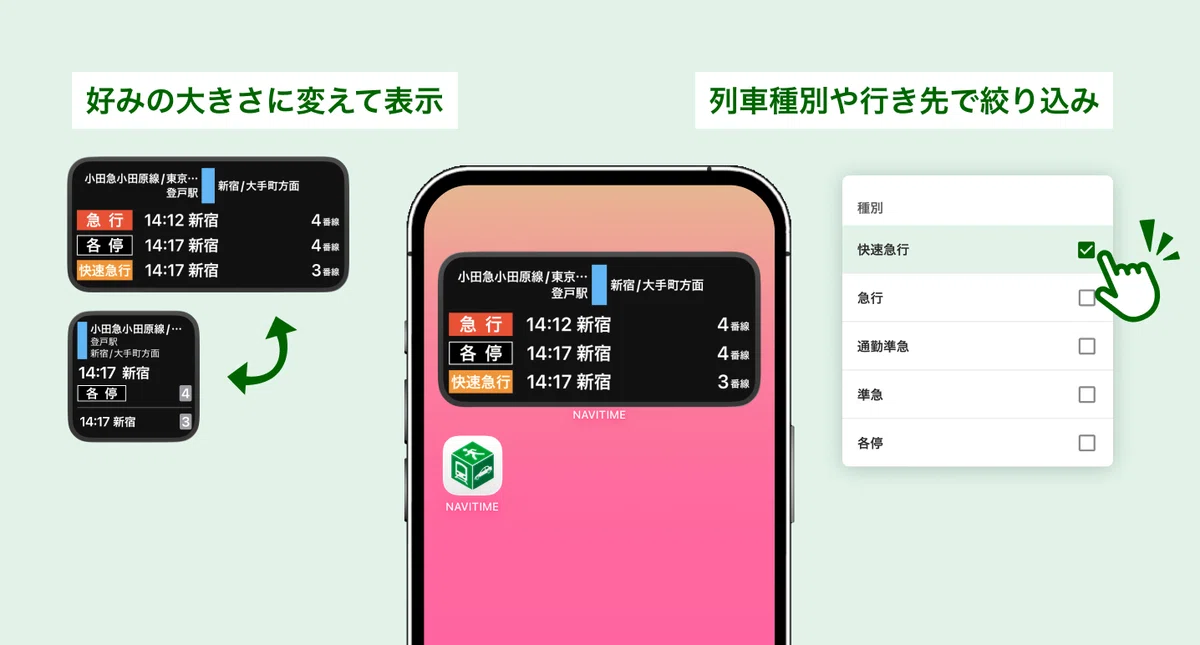
時刻表ウィジェットは、いつも使う駅の時刻表をホーム画面に表示し、アプリを開かずに次の電車を確認できる機能です。
小さいサイズでは直近2本、大きいサイズでは直近3本の電車の時刻が表示できます。
さらに、絞り込み機能を使えば「必ず始発に乗りたい」「〇〇行きの電車だけ表示したい」 などの自分好みのカスタムも可能です。
ウィジェットを設定すれば、家を出て駅に向かう時や、会社から帰る時などに、次に来る電車をパッと手元で確認できます。ぜひ、日々の移動でご活用ください!
【iOS】時刻表ウィジェットの設定方法
①ホーム画面にウィジェットを配置する
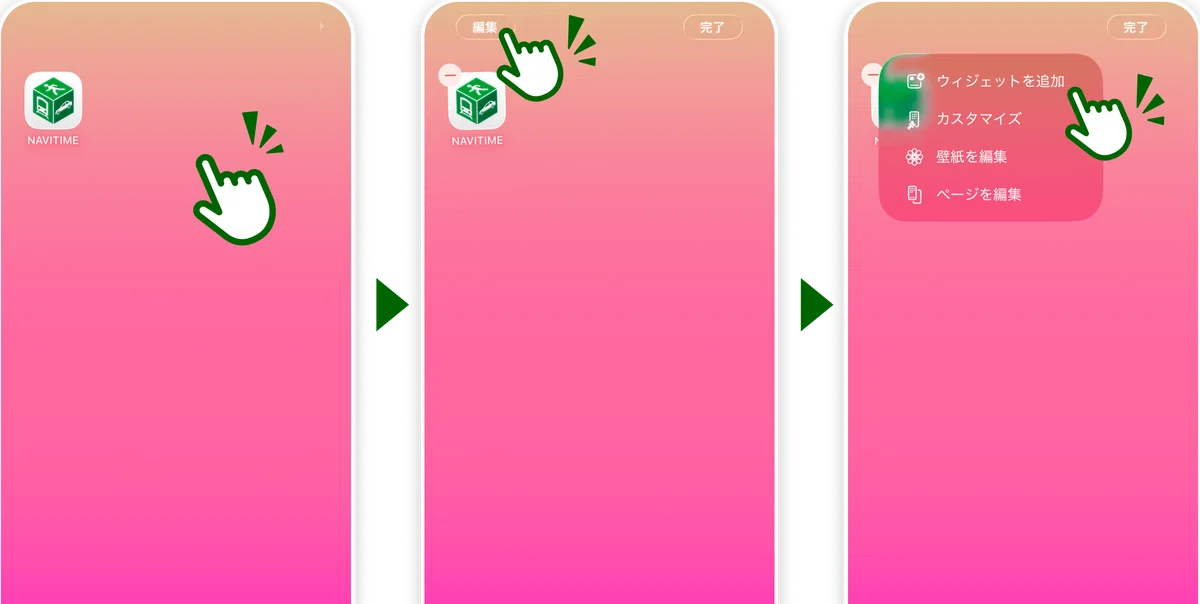
1.ホーム画面の何もない部分を長押しします
2.左上に表示される「編集」ボタンをタップします
3.「ウィジェットを追加」をタップします
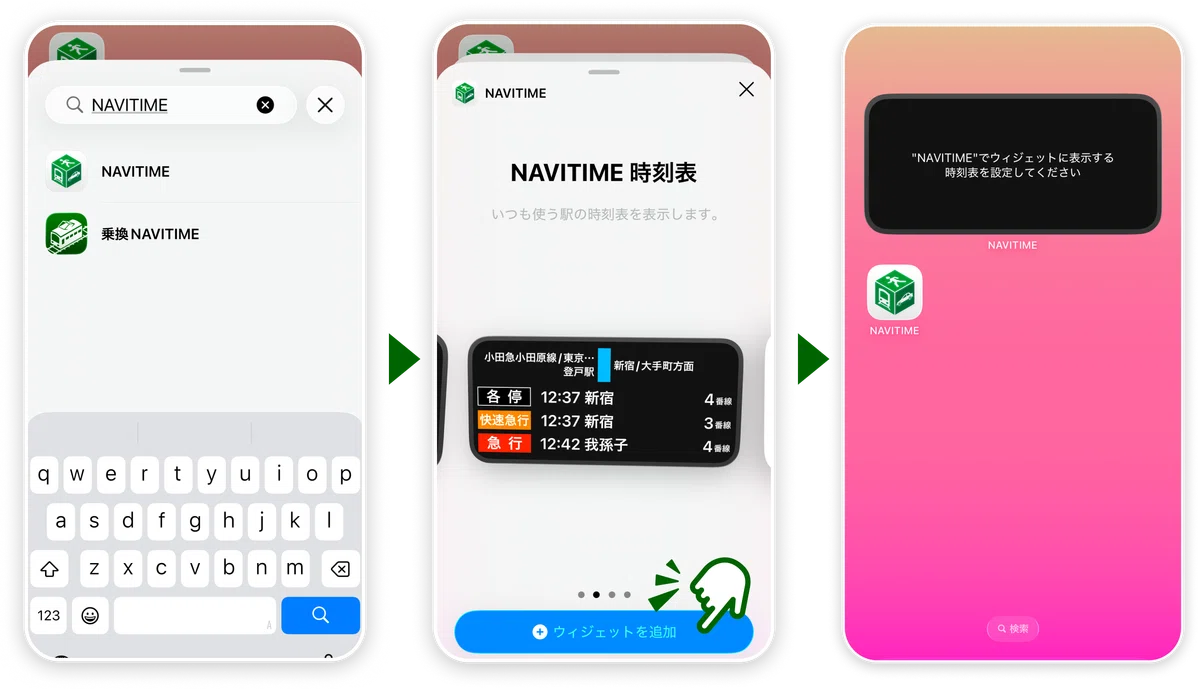
4.ウィジェットの一覧から「NAVITIME」を選択するか、検索窓に入力して探します
5.時刻表ウィジェットを選んで「ウィジェットを追加」を選択します
②(路線が未設定の場合)表示する路線を設定する
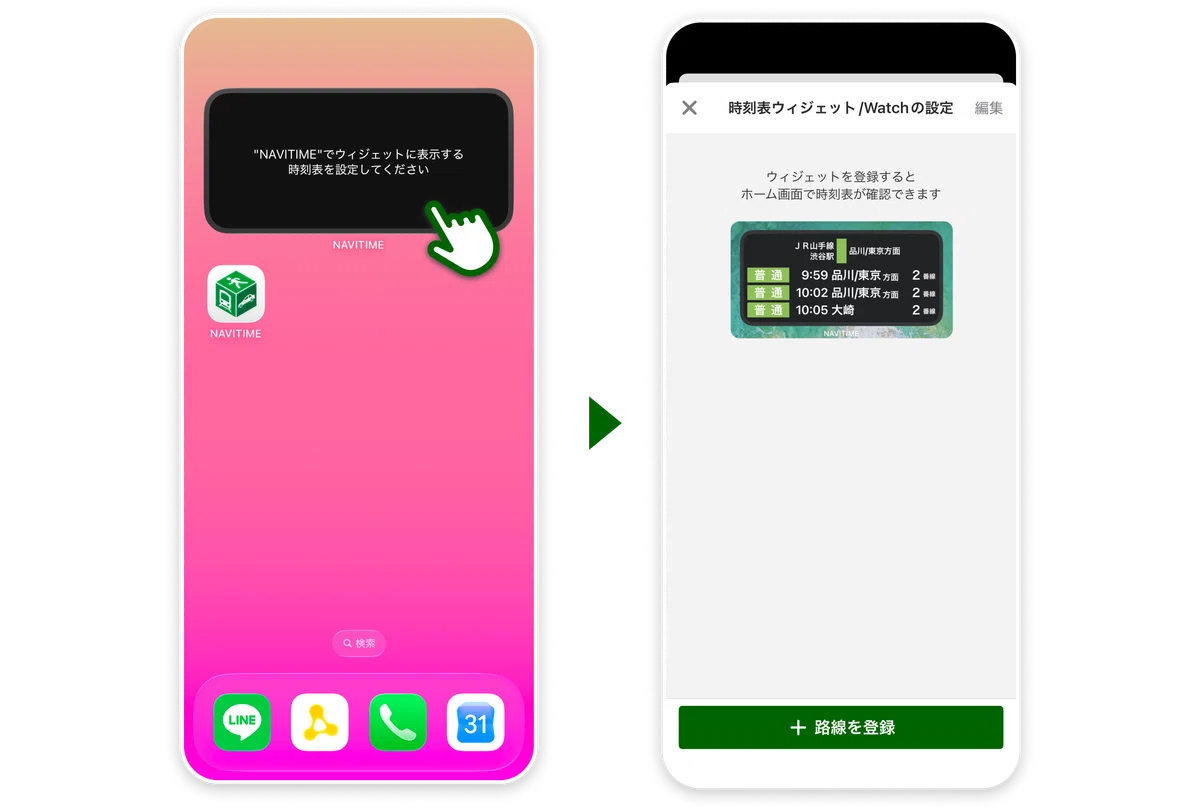
1.設置したウィジェットをタップして、「時刻表ウィジェット/Watchの設定」の画面を開きます
2.「路線を登録」をタップします
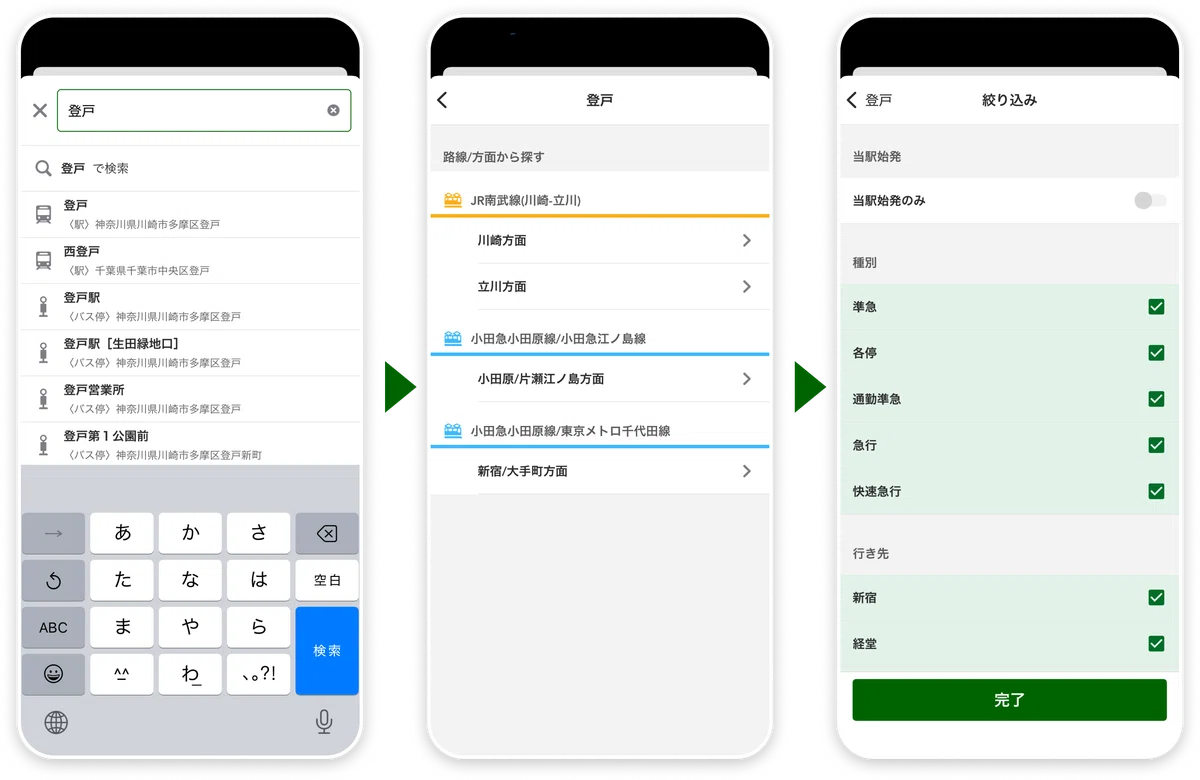
3.案内に従ってウィジェットで表示したい駅/路線を登録します
4.必要に応じて、表示する路線の絞り込みを設定できます
③必要に応じて、表示する時刻を設定
「自宅から駅に向かうと5分かかる」など駅までの移動時間を考慮して、表示する電車を遅らせることができます(iOSのみ)
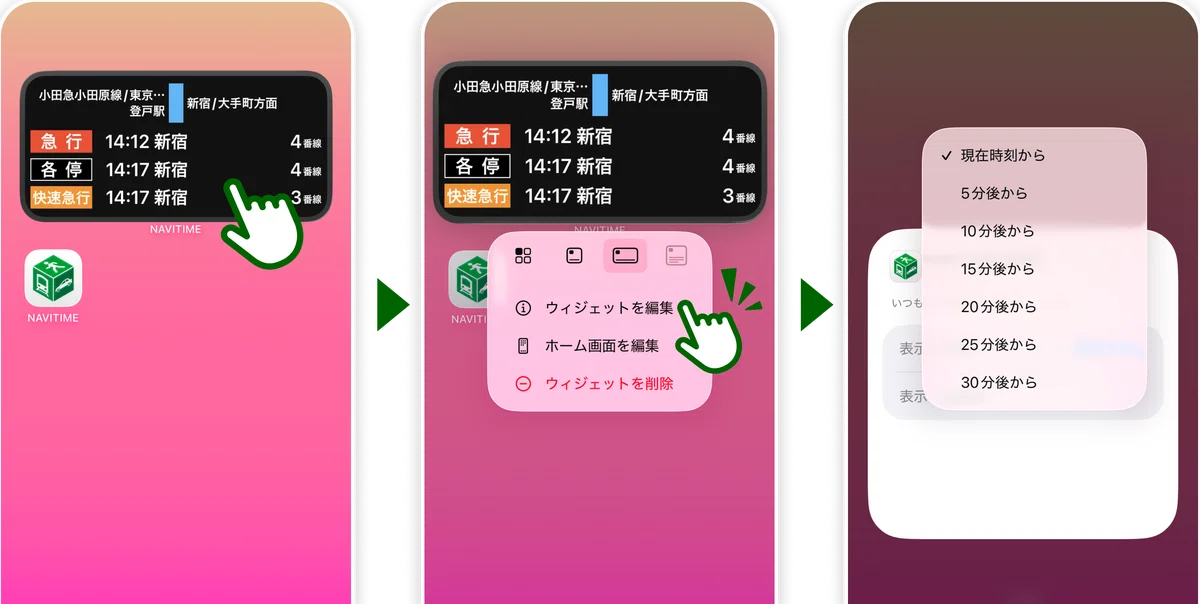
1.ウィジェットを長押しします
2.「ウィジェットを編集」をタップします
3.「表示する時刻」を任意の時間に変更します
【iOS】表示する路線を追加/変更したい場合
ウィジェットに表示されている路線を他の路線に変更したい場合は、以下の手順で設定できます。
①NAVITIMEアプリでMyページを開き、ウィジェットに表示する路線を追加
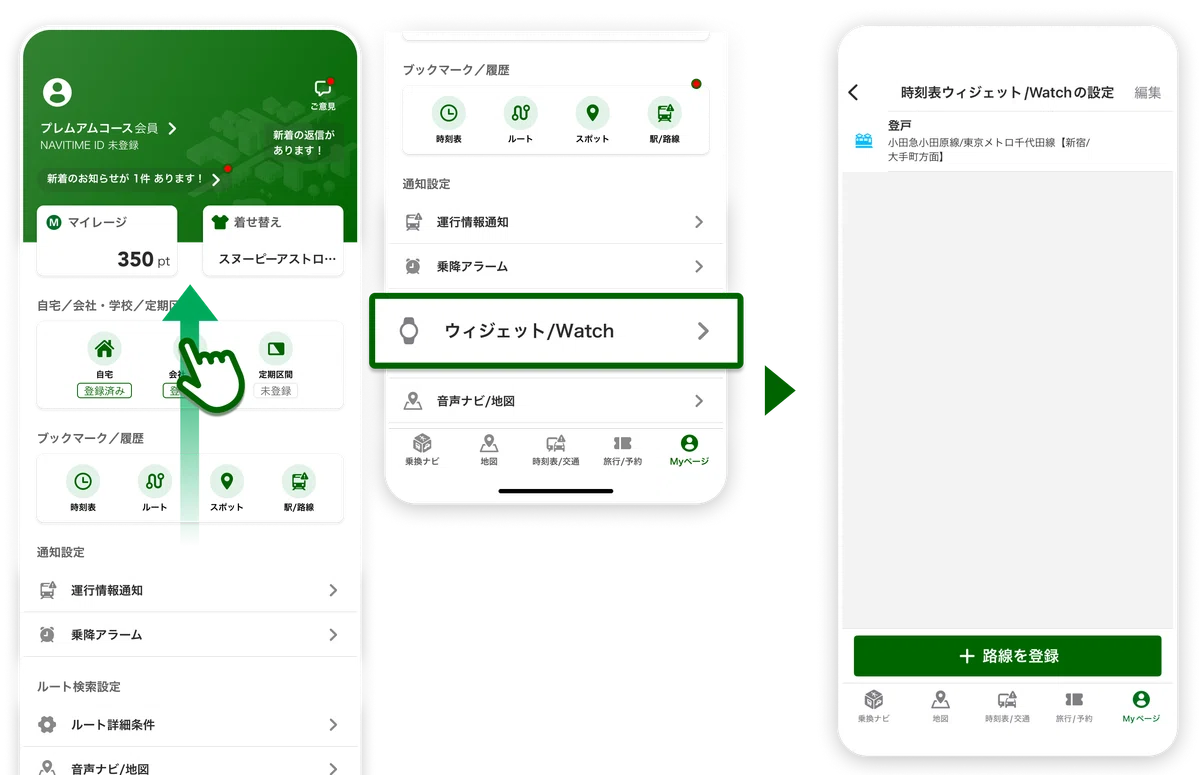
Myページを下にスクロールして、「ウィジェット/Watch」を選びます
「路線を登録」をタップして、案内に従って路線を追加します
②ウィジェットで表示する路線を選択
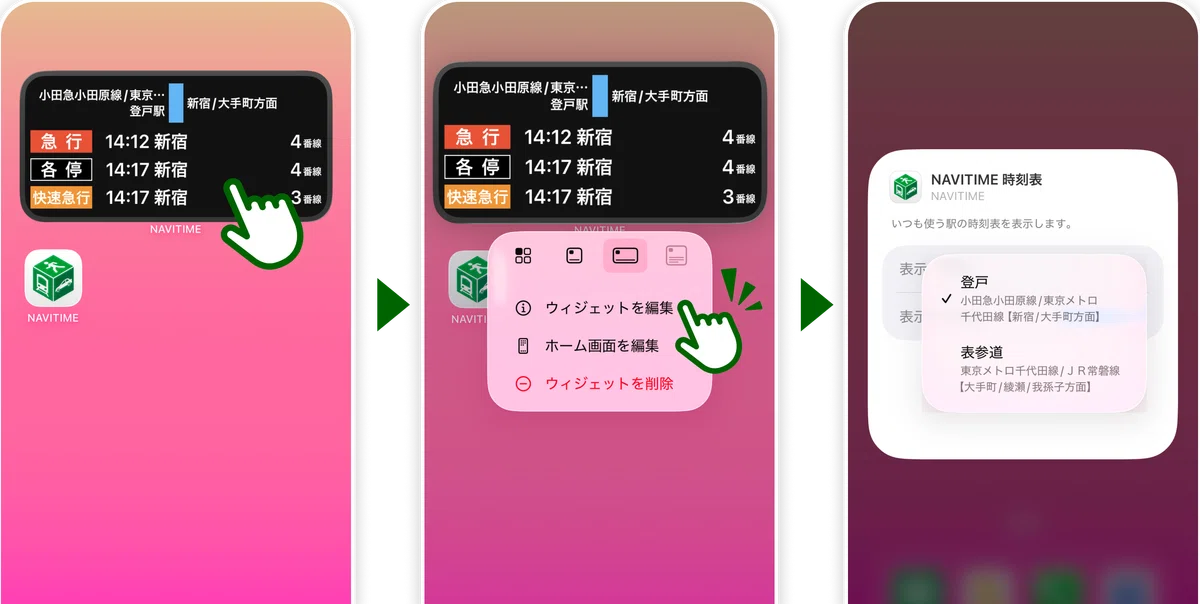
1.ウィジェットを長押しします
2.「ウィジェットを編集」をタップします
3.「表示する駅」を任意の駅に変更します
【Android】時刻表ウィジェットの設定方法
※Androidの場合、端末によって画面の表示内容が異なる場合があります
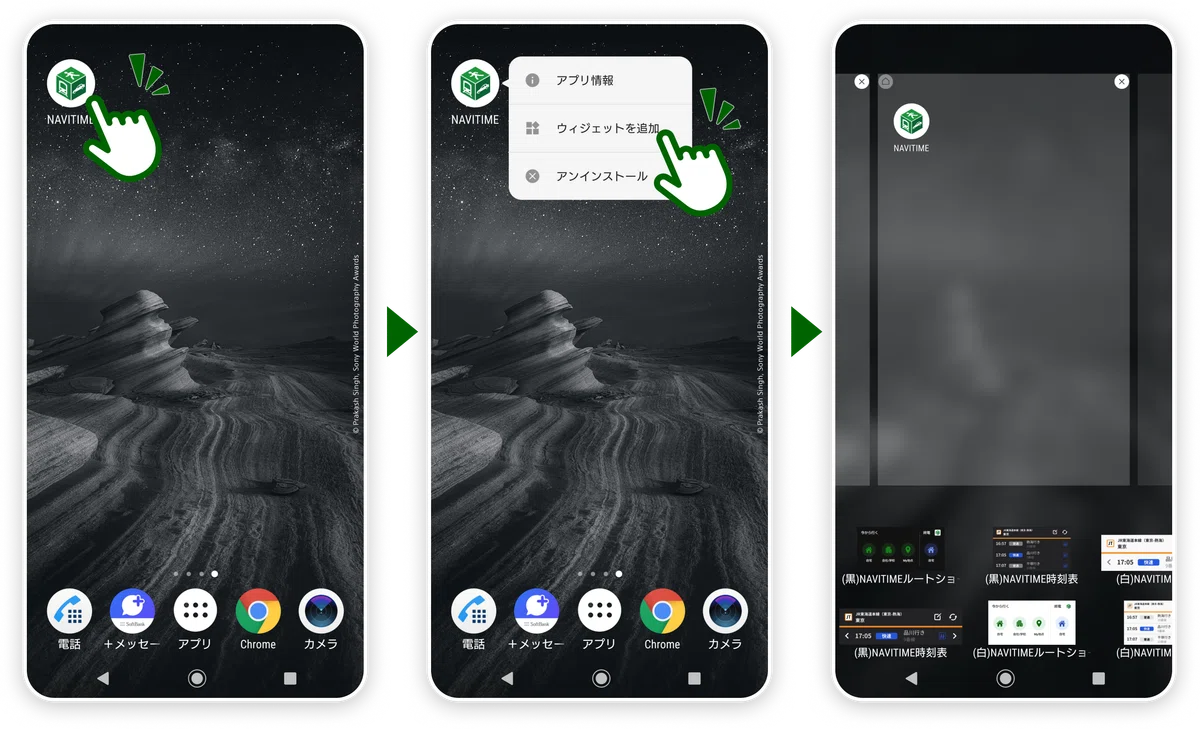
1.アプリアイコンを長押しし、表示されるメニューから「ウィジェットを追加」を選択します
2.ウィジェットの一覧から時刻表ウィジェットを選択し、配置します
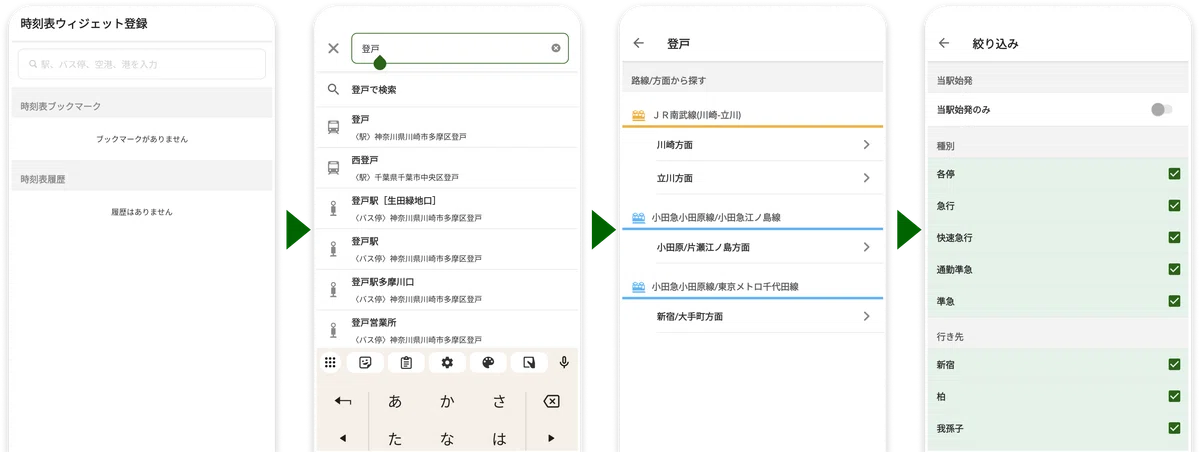
3.ウィジェットを設置すると駅を検索する画面が開くので、案内に従ってウィジェットで表示したい駅/路線を登録します
4.必要に応じて、表示する路線の絞り込みを設定できます
【Android】表示する路線を追加/変更したい場合
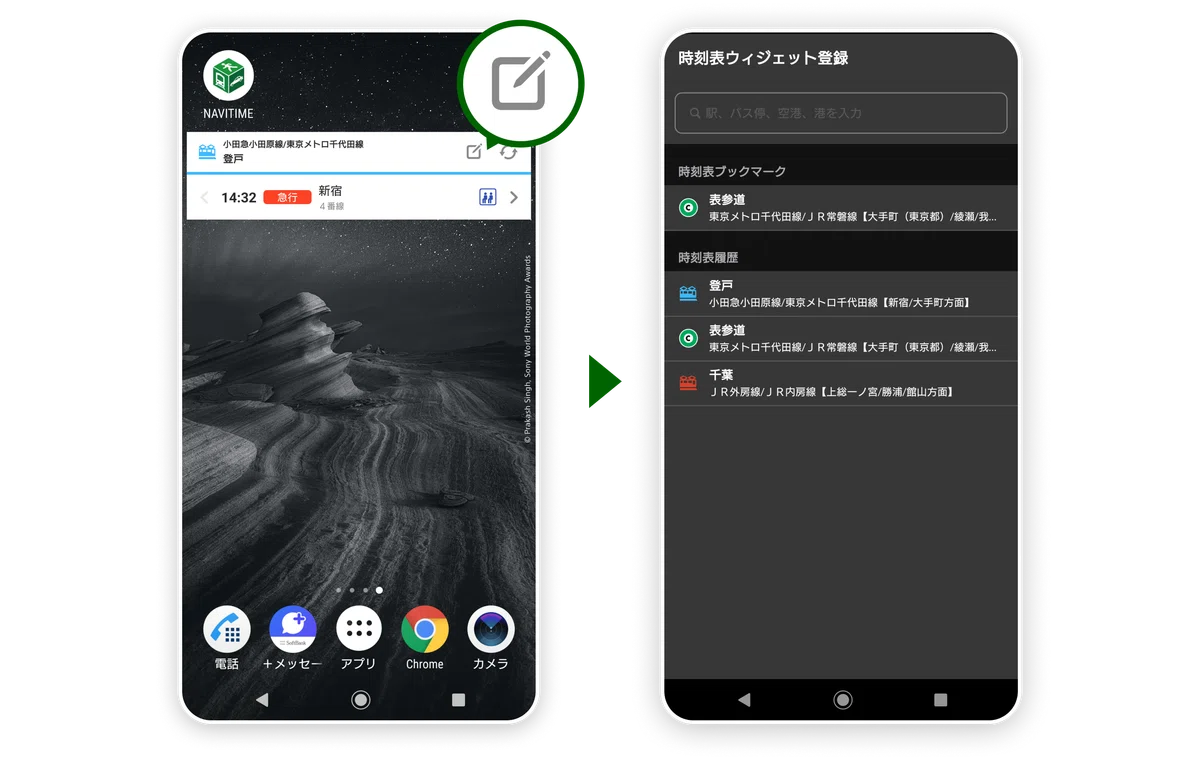
1.ウィジェットの編集アイコンをタップします
2.NAVITIMEのアプリ画面で路線を再検索してください
「いつものルート」をホーム画面からワンタップで検索!
NAVITIMEでは自宅や職場といった特定の目的地へのルート検索をワンタップで実行できるショートカットウィジェットも提供しています。
詳しい設定手順は別の記事にてご紹介していますので、ぜひ参考にしてみてください。
おわりに
NAVITIMEではこれからも改善に努めてまいります。
みなさまからのご意見もぜひ参考にさせていただきたく、何かお気づきの点がございましたら、ご意見箱までお寄せいただけますと幸いです。
参考になったよという方は♡ボタンを押していただけると嬉しいです。
これからもNAVITIMEをどうぞよろしくお願いいたします!
