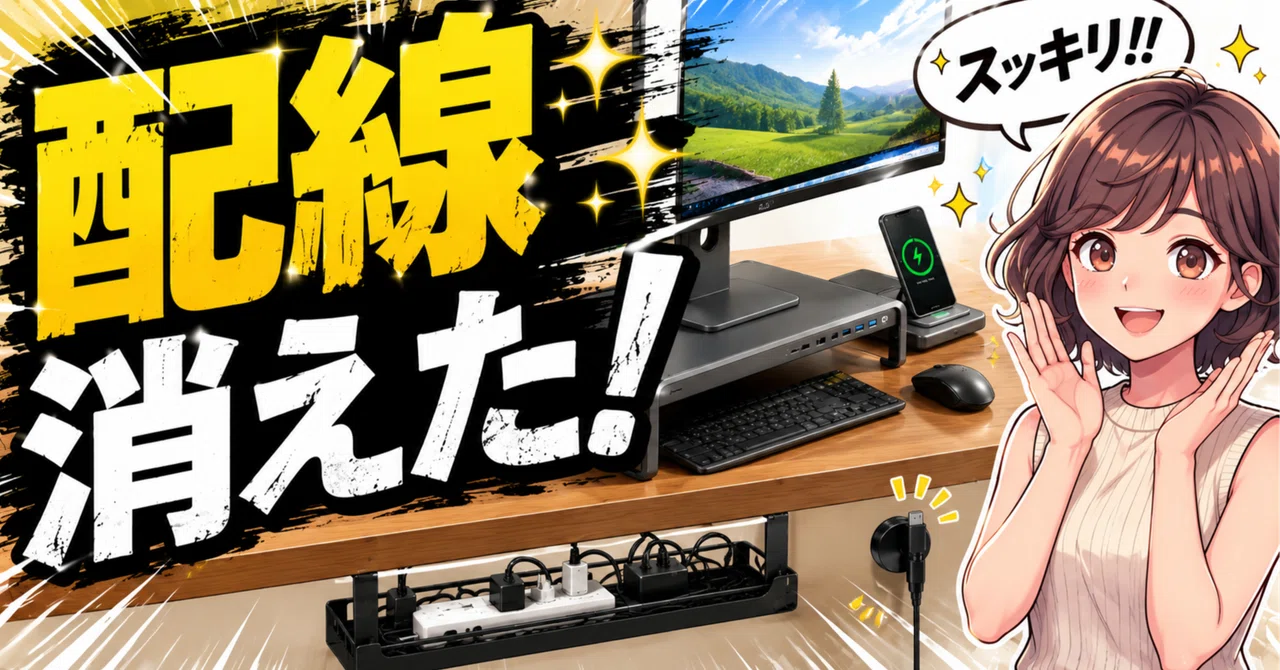
Anker 675でデスクの配線を整理!ごちゃつきを解消する3つのガジェット

みなさん、こんばんは。
猛暑のなか連休明けの仕事を終えて帰宅し、自分のデスクを見た瞬間、思わずため息が出たマオです。
ノートPCから伸びる電源コード、モニターの配線、充電ケーブル。
仕事で疲れているところに、デスクのごちゃつきまで目に入ると、なんとも言えない気分になります😥
私は普段、ノートPCで文章を書く時間が長いので、デスク周りの環境はできるだけすっきりさせておきたいタイプです。
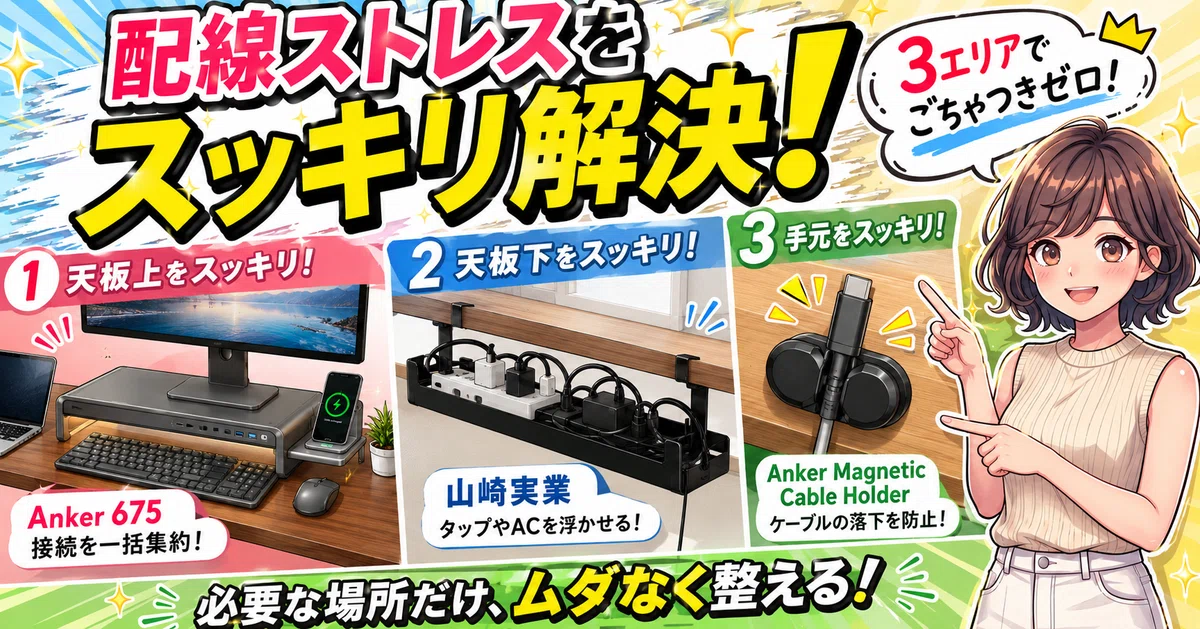
そこで今回は、デスクの配線を「天板の上」「天板の下」「手元のケーブル」の3つに分けて整理する方法を考えてみました。
使うのは、この3つのアイテムです。
・Anker 675 USB-C ドッキングステーション
・山崎実業 伸縮デスク下ケーブルトレー スマート
・Anker Magnetic Cable Holder
それぞれ役割が違うので、3つ全部を買う必要はありません。
「自分のデスクのどこが一番ごちゃついているか」から選ぶのがポイントです。
この記事では、それぞれ何を解決できるのか、そしてどんな人に向いているのかを整理して紹介します。
【1】3つのエリア別に解決する配線整理ガジェット
デスク配線をすっきりさせるには、天板上・天板下・手元の端子それぞれに対応するアイテムを正しく配置することが大切です☝️
各製品の仕様と、導入によって得られる具体的なメリットを解説します。
天板上の接続を集約する:Anker 675 USB-C ドッキングステーション
天板上の混雑を解消する中心となるのが、Anker 675 USB-C ドッキングステーションです。
Anker 675 USB-C ドッキングステーションは、モニタースタンドに12-in-1の多機能ドッキングステーションとワイヤレス充電パッドが一体化した製品です。
本体にはノートPCへの最大100Wパススルー給電に対応したUSB-Cポートをはじめ、4K対応HDMIポート、SD/microSDカードスロット、複数のUSB-A/USB-Cポート、LANポートなどが搭載されています。
スタンドの右側表面にはワイヤレス充電パッド(最大10W)が配置されており、スマートフォンを置くだけで充電可能です。
本体の内部や裏面にケーブルを巻き付けて収納できる構造になっており、ノートPCに接続する機器をドッキングステーション側に集約しやすくなるため、PC周辺のケーブルを整理しやすくなります。
また、モニターの設置位置が高くなることで目線を上げやすくなり、長時間のPC作業における姿勢を整えるきっかけにもなります。
使用しないキーボードやマウスはスタンドの下に収納できるため、デスク上の作業スペースを確保できます。
注意点としては、本体のサイズが約540 x 220 x 90 mm、重さが約1.66kgと大型であること、そして給電用の付属ACアダプターが大きく設置場所をとる点です。
また、価格も約3万円台と高価なため、周辺機器が多く接続ポートに困っている方向けの機能的な製品と言えます。
電源タップやACアダプターを空中収納する:山崎実業 伸縮デスク下ケーブルトレー スマート
ドッキングステーションの大きなACアダプターや、床付近に散らかりがちな電源タップを隠す役割を担うのが、山崎実業 伸縮デスク下ケーブルトレー スマートです。
山崎実業 伸縮デスク下ケーブルトレー スマートは、デスク天板に挟み込んで固定するスチール製の収納トレーです。
横幅が約37cmから60cmまで伸縮可能な構造になっており、手持ちの電源タップの長さに合わせてスライドさせて使用できます。
取り付けには付属の六角レンチとスパナを使用しますが、天板を挟み込むクランプ式のためデスク自体への穴あけは不要です。
電源タップや大きなACアダプターをこのトレーの中に配置することで、床の上に乱雑に置かれていたコード類をすべてデスク下へ浮かせて収納できます。
床にコード類を置かずに済むため、掃除機をかける際の邪魔になりにくいのが実用的なメリットです。
取り付け条件として、天板の厚さ1〜5.5cm、幅37cm以上、奥行き4.5cm以上などの寸法制限があります。
ガラス天板など、材質や形状によっては取り付けられない場合があるため、購入前にデスクの寸法と構造を確認してください。
手元の充電ケーブル端子を固定する:Anker Magnetic Cable Holder
最後に、天板の端で散乱しがちな充電用コードの先端をまとめるのが、Anker Magnetic Cable Holderです。
Anker Magnetic Cable Holderは、磁石を利用してケーブルの先端を固定するコンパクトなケーブルホルダーです。
土台となる台座をデスクの天板や側面に粘着シートで設置し、ケーブル側に付属の磁石付きクリップを取り付けて使用します。
接着面を水洗いして自然乾燥させることで、最大10回の再利用が可能です。
スマホやイヤホンの充電ケーブルは、使用していない時にデスクの隙間から床へ落下してしまいがちですが、このホルダーを使うことで常に一定の場所に固定しておくことができます。
必要な時に片手でサッと手に取り、使い終わったら磁石でピタッと台座に戻す動作がスムーズに行えます。
対応するケーブルの太さは直径3.5mm以下となっています。
直径3.5mmを超えるケーブルには付属クリップを使用できないため、購入前にケーブル径を確認してください。
【2】悩みから選ぶ配線整理アイテムの選び方
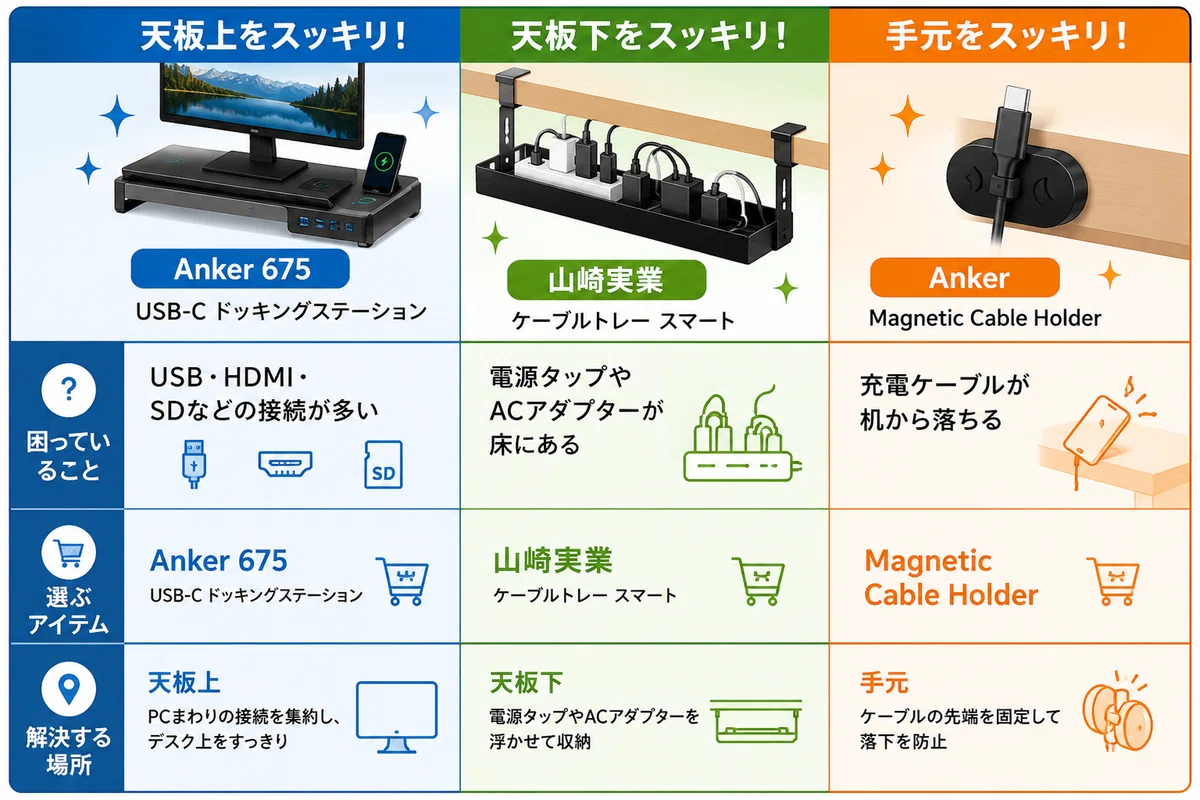
3つの製品はそれぞれ解決できるお悩みや場所が異なります。
ご自身の現在の悩みやデスクの状況に合わせて、必要なアイテムを比較検討してみてください😊
【3】あなたに本当に必要?見極めのポイント
これらのガジェットは導入することで高い整理効果を発揮しますが、使用環境によっては不要なケースもあります🧐
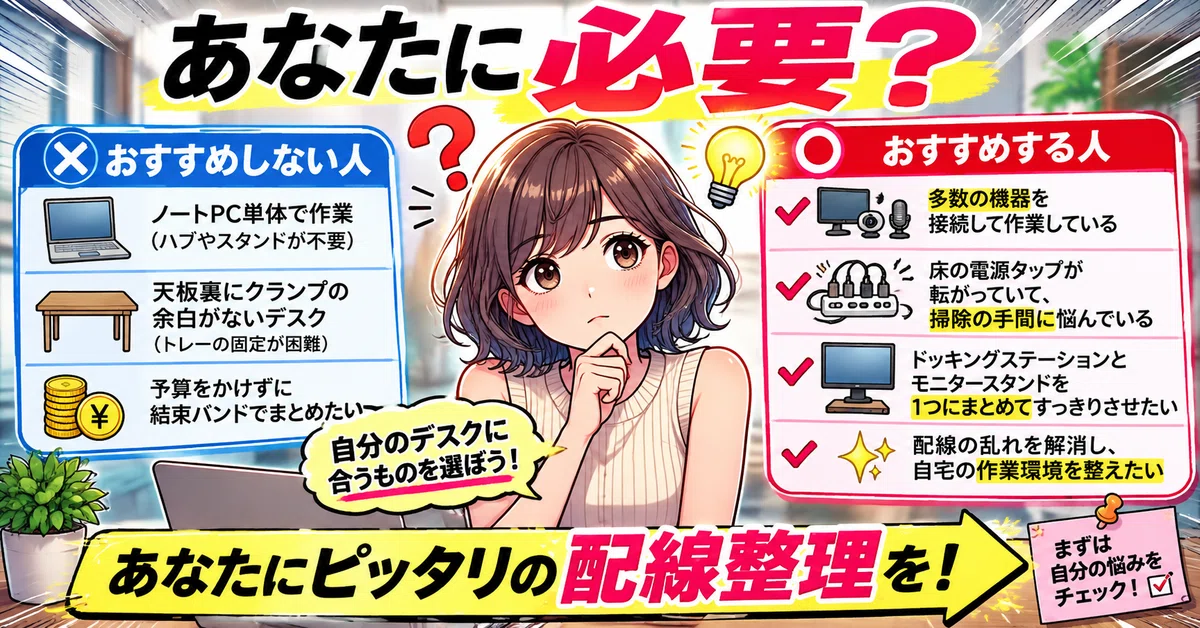
失敗を防ぐためにおすすめしたい人・そうでもないかもな人を考えました。
おすすめしない人
・ノートPC単体で作業しており、外付けモニターやUSB機器をほとんど使わない人(ハブやスタンドが不要)
・天板裏にクランプを挟む余白がないデスクや、ガラス天板のデスクを使用している人(トレーの固定が困難)
・予算をかけずに結束バンドなどでシンプルにまとめたい人
おすすめする人
・ノートPCにモニター、マイク、カメラなど多数の機器を接続して作業している人
・デスクの下や床に電源タップが転がっていて、ホコリや掃除の手間に悩んでいる人
・高機能なドッキングステーションとモニタースタンドを1つにまとめてすっきりさせたい人
・配線の乱れを解消し、自宅の作業環境を整えたい人
約3万円の価格帯となるドッキングステーション(Anker 675)については、「手持ちの機器が多く、ポート不足とケーブル混雑を同時に解決したいか」を基準に判断することをおすすめします。
必ずしも3つすべてを揃える必要はなく、自分のデスクで一番困っている部分に対応するアイテムから選ぶのが確実です。
【4】購入前の気になる疑問(FAQ)
購入を検討する上で、多くの方が気になるポイントや疑問点をFAQ形式でまとめました😊
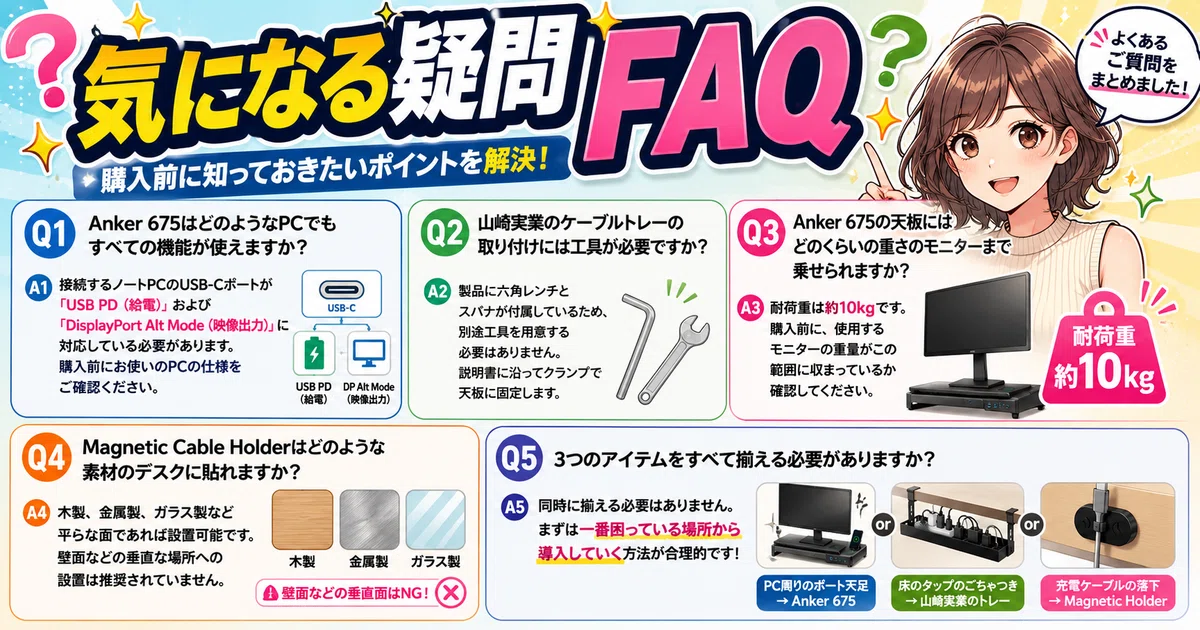
Q1:Anker 675はどのようなPCでもすべての機能が使えますか?
A1:接続するノートPCのUSB-Cポートが「USB PD(給電)」および「DisplayPort Alt Mode(映像出力)」に対応している必要があります。
購入前にお使いのPCの仕様をご確認ください。
Q2:山崎実業のケーブルトレーの取り付けには工具が必要ですか?
A2:製品に六角レンチとスパナが付属しているため、別途工具を用意する必要はありません。説明書に沿ってクランプで天板に固定します。
Q3:Anker 675の天板にはどのくらいの重さのモニターまで乗せられますか?
A3:耐荷重は約10kgです。
購入前に、使用するモニターの重量がこの範囲に収まっているか確認してください。
Q4:Magnetic Cable Holderはどのような素材のデスクに貼れますか?
A4:木製、金属製、ガラス製など平らな面であれば設置可能です。
壁面などの垂直な場所への設置は推奨されていません。
Q5:3つのアイテムをすべて揃える必要がありますか?
A5:同時に揃える必要はありません。
まずは一番困っている場所(例:床のタップなら山崎実業のトレー、PC周りのポート不足ならAnker 675)から導入していく方法が合理的です👍
【5】あなたのデスクに合うアイテムの選び方
デスクの配線整理は、闇雲にコードを束ねるのではなく、「天板上・天板下・手元」という適切な位置に合わせたアイテムを配置することで、すっきりとした作業環境を作り出すことができます😊
仕事や作業に集中できる環境を整えることは、日々の作業ストレスを減らすための有効な手段の一つです☝️
ご自身のデスクの寸法や手持ちの機器の接続環境を確認した上で、自分の状況に合ったアイテムを選んでみてください。
PC周りのポート不足や接続機器の多さが悩みなら
Anker 675 USB-C ドッキングステーション
床にある電源タップや大きなACアダプターを浮かせたいなら
山崎実業 伸縮デスク下ケーブルトレー スマート
手元で使う充電ケーブルの滑り落ちを防ぎたいなら
Anker Magnetic Cable Holder
最後に、少しだけ。
実は、noteを始めてから連続投稿90日を達成して、バッジをいただきました。
飽きっぽい自分にとって、90日も続けられたことは正直、自分でもびっくりしています。
noteを始めてみて楽しかったのは、記事を書くことだけではありません。
いろいろな方の記事を読むことで、「こんな伝え方があるんだ」「こういう視点で書くのか」と、毎日のように勉強させてもらいました。
まだまだ試行錯誤の途中ですが、これからも自分なりに「読んでよかった」と思ってもらえる記事を書いていきたいと思います。
最後まで読んでいただき、ありがとうございました😊
いいなと思ったら応援しよう!
 最後まで読んでいただきありがとうございます!
もし少しでも作業環境づくりのヒントになれたら、温かい応援をいただけると励みになります🙌
いただいたチップは、皆様の毎日をご機嫌にする「新しいガジェットの検証費」として大切に還元させていただきます!
これからもよろしくお願いします✨
最後まで読んでいただきありがとうございます!
もし少しでも作業環境づくりのヒントになれたら、温かい応援をいただけると励みになります🙌
いただいたチップは、皆様の毎日をご機嫌にする「新しいガジェットの検証費」として大切に還元させていただきます!
これからもよろしくお願いします✨