
Tenorshare ReiBootでiPhoneのリンゴループを自力で解決する方法|原因から復旧手順まで徹底解説

※この記事はPR案件により、制作しております。
iPhoneが突然リンゴマークのまま動かなくなり、
何度再起動してもホーム画面まで進まない…。
私は、このようなことは起こったことないのですが、
もしもそんなことなったら大変なので、
調べてみました。
そして、今回記事を書く機会を頂けたので
解説することにしました。
このような症状は
**「iPhone リンゴループ」**
と呼ばれ、多くの場合はソフトウェアの不具合によって発生します。
要するに、Windowsのブルースクリーンみたいなものです。
(↑これならわかる人も多いよね?)
この記事では、
iPhone リンゴループ 原因
iPhone 初期化せずに修復
iPhone 起動しない
iPhone 不具合 解決
iOS システム修復
について詳しく解説します。
さらに、初心者でも簡単に利用できる
Tenorshare ReiBootを使った修復方法も紹介します。
iPhoneがリンゴループになる原因とは?
リンゴループとは、Appleロゴが表示されたまま再起動を繰り返し、正常に起動できなくなる状態です。
主な原因としては以下が考えられます。
iOSアップデートの失敗
ストレージ不足
システムファイルの破損
バッテリーや基板などのハードウェア異常
脱獄やシステム改造
特に多いのは、
アップデート中の通信切断や容量不足によるシステムエラーです。
iPhoneのリンゴループを自力で直す方法
① 強制再起動する
まず試したいのが強制再起動です。
Face ID搭載モデル
音量+を押して離す
音量−を押して離す
サイドボタンをAppleロゴが出るまで長押し
これだけで改善するケースもあります。
② ストレージ不足を確認する
もし起動できる場合は、
設定
↓
一般
↓
iPhoneストレージ
から容量を確認しましょう。
空き容量が極端に少ない場合は、不要な写真や動画を削除すると改善する場合があります。
③ Finder・iTunesで復元する
MacならFinder、WindowsならiTunesから復元できます。
ただし、この方法では初期化が必要になる場合があり、
大切なデータが失われる可能性があります。
それは、痛いですよね
そのため、できるだけ初期化せずに修復できる方法を選びたいところです。
Tenorshare ReiBootとは?
そこで便利なのが
Tenorshare ReiBoot https://x.gd/pRvV2
です。
ReiBootはiOSシステム修復専用ソフトで、
多くのiPhoneトラブルを数クリックで修復できます。
主な特徴
リンゴループ修復
ブラックアウト
フリーズ
起動しない
リカバリーモード解除
iOSシステム修復
など幅広い不具合に対応しています。
Windows・Macの両方で利用できます。
ReiBootで直せるiPhoneトラブル
ReiBootでは、
リンゴループ
起動しない
Appleロゴから進まない
ブラックスクリーン
リカバリーモード
アップデート失敗
フリーズ
など150種類以上のiOSトラブルに対応しています。
このサービス本当に安心!
Apple公式の方法では解決しなかったケースでも改善することがあります。
Tenorshare ReiBootを実際に使ってみる手順
使い方は非常にシンプルです。
Step1 ReiBootをインストール
公式サイトからダウンロードしてインストールします。
https://x.gd/rSkfn
まずは、こちらからダウンロード↑
(7月26日、執筆時)
8,663,606ダウンロードもされているようです!
Step2 iPhoneを接続
LightningまたはUSB-Cケーブルで接続します。
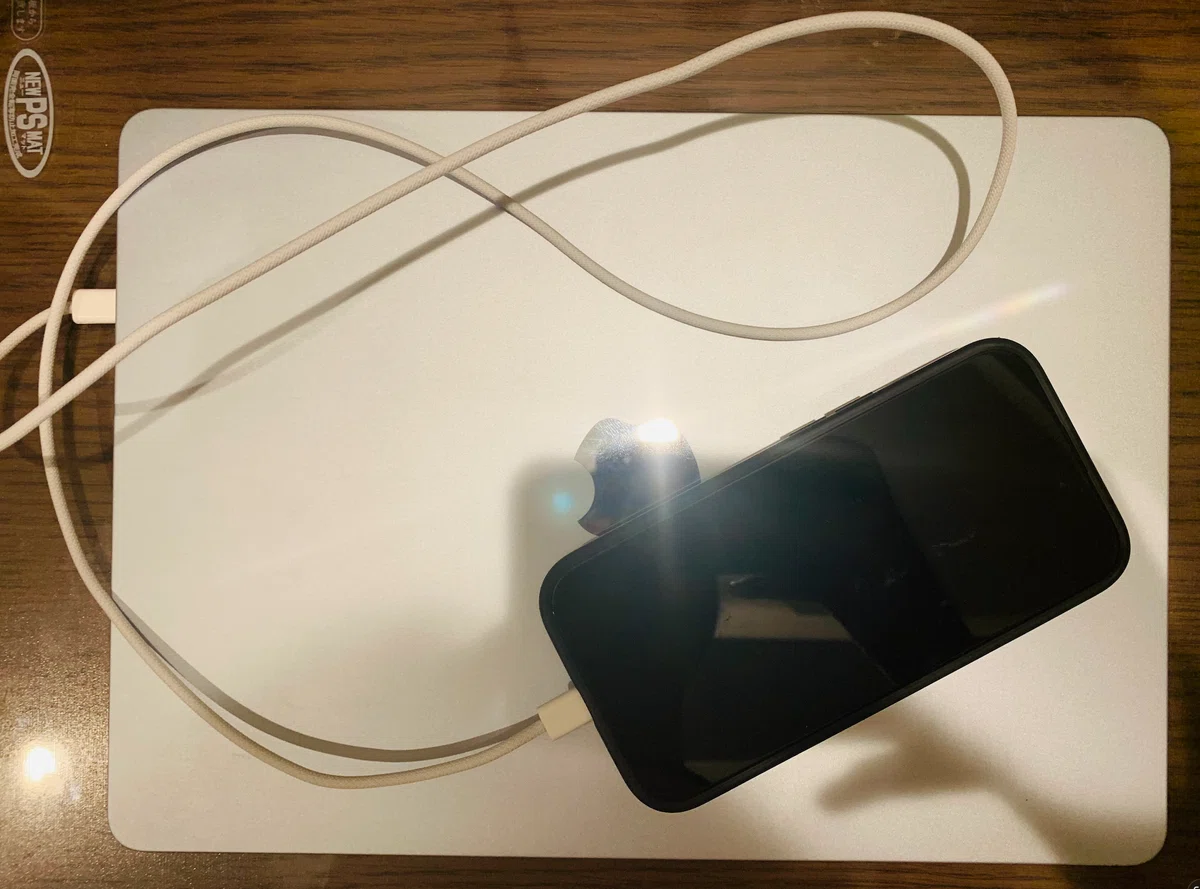
自動で端末を認識してくれます。
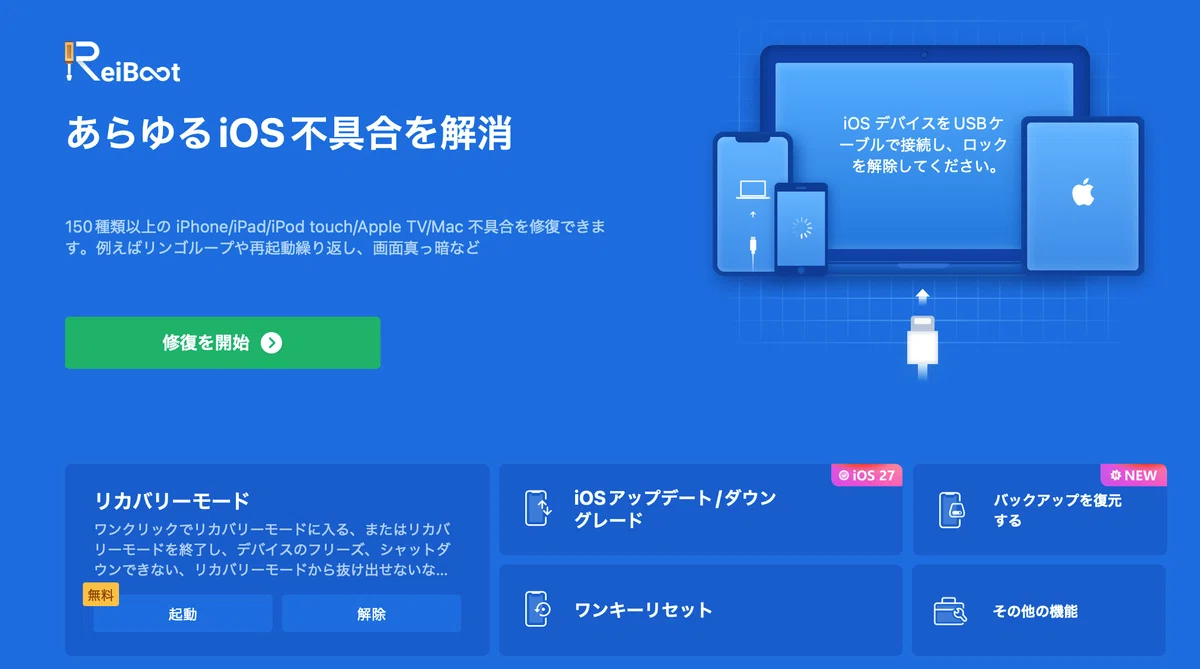
Step3 「修復を開始」を選択
こんな画面が出てくると思うので
『修復を開始』
を選択してください。
Step4 修復開始
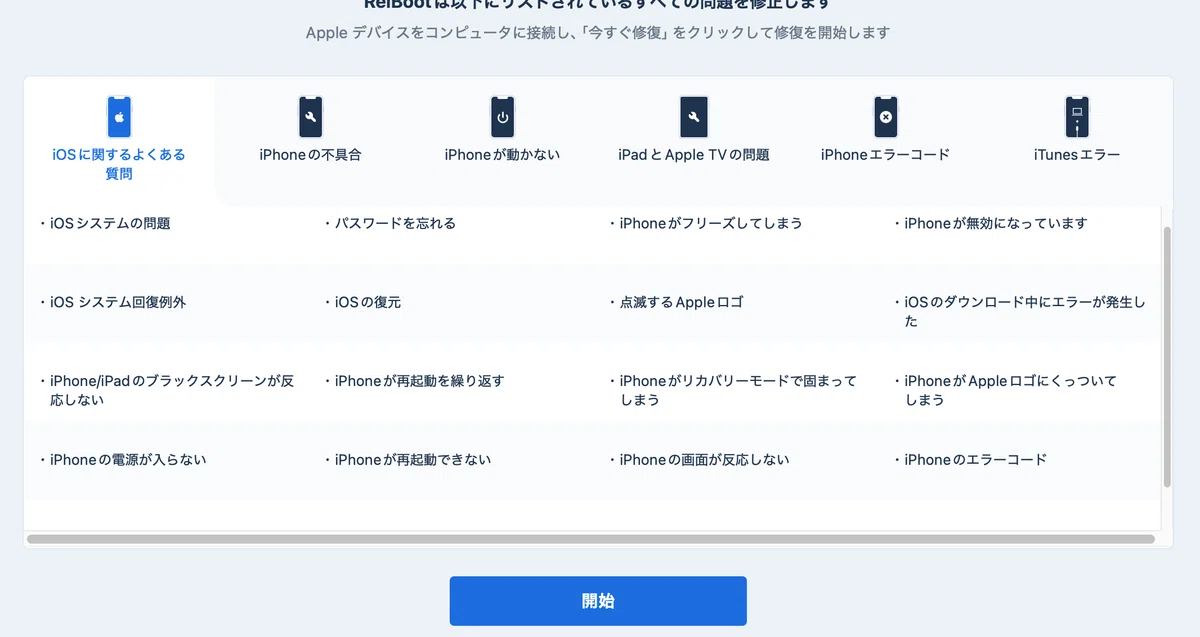
こんな感じの画面になると思うので
開始を押してください。
「開始」をクリックすると、自動でシステム修復が始まります。
10〜20分ほどで完了し、その後iPhoneが正常に起動すれば修復成功です。
専門知識は不要で、
画面の指示に従うだけなので初心者でも扱いやすい印象でした。
Tenorshare ReiBootを使って感じたメリット
実際に利用して感じたメリットはこちらです。
初心者でも簡単
専門用語が少なく、画面が分かりやすいので迷いません。
初期化せず修復できる可能性
標準修復ならデータを保持したまま復旧できるケースがあります。
対応トラブルが多い
リンゴループだけでなく、
起動しない
フリーズ
ブラックアウト
など幅広い症状に対応しています。
Macにも対応
今回紹介しているMac版だけでなく
Windows版も用意されているため、多くのユーザーが利用できます。
注意点
便利なソフトですが、いくつか注意点もあります。
ハードウェア故障は修復できない
修復前にはバックアップがあると安心
症状によっては詳細修復が必要になる場合がある
物理的な故障が疑われる場合はAppleサポートへの相談も検討しましょう。
ReiBootはこんな人におすすめ
ReiBootは以下のような方におすすめです。
iPhoneが起動しない
リンゴループになって困っている
初期化せずに修復したい
Apple Storeへ行く前に試したい
専門知識がなくても使えるソフトを探している
シンプルな操作で修復できるため、
急なトラブル時の選択肢として覚えておくと安心です。
Tenorshare ReiBootの価格
Tenorshare ReiBootは無料でダウンロードできますが、システム修復機能の利用にはライセンスが必要です。
ライセンスには個人向け・複数デバイス向けなど複数のプランが用意されているため、自分の利用環境に合わせて選べます。
最新の価格やキャンペーン情報は公式サイトをご確認ください。
まとめ
iPhoneのリンゴループは突然発生するため、非常に焦ってしまいます。
まずは強制再起動など基本的な方法を試し、
それでも改善しない場合はTenorshare ReiBootのようなiOSシステム修復ソフトを活用することで、初期化せずに修復できる可能性があります。
Apple Storeへ持ち込む前の選択肢として、
一度試してみる価値は十分あるでしょう。
Tenorshare ReiBootの詳細・ダウンロードはこちら
https://x.gd/OkzKK
