PDF編集はこれ1本で足りる?PDNobを実際に使って分かった便利な機能を徹底レビュー

※この記事はPR案件により、制作しています。
PDFを編集したいと思ったとき、
「文字を少し直したいだけなのに編集できない」
「PDFをWordに変換したい」
「スキャンした書類から文字を読み取りたい」
と困った経験はないでしょうか。
PDFは閲覧には便利ですが、いざ編集しようとすると意外と不便です。
そこで今回使ってみたのが、PDFの編集・変換・OCR・注釈・圧縮などをまとめて扱えるPDNobです。
気になったらぜひ、ご確認ください↓
単純なPDF閲覧ソフトではなく、
PDFに関する作業を1つのアプリでまとめて行えるのが特徴。
今回は実際の機能を確認しながら、
「どんなことができるのか」
「どんな人に向いているのか」
「実際に使いやすいのか」
というNOVA ROOMらしい視点で紹介していきます。
PDNobとは?
PDNobは、PDFの編集を中心にさまざまな作業を行えるPDFソフトです。
主な機能として、
PDF内の文章・画像編集
OCR
Word・Excel・PowerPointなどへの変換
PDFへの変換
注釈
電子署名
PDF圧縮
ページ整理
パスワード保護
AI機能
などに対応しています。
こんなにもできます!
WindowsとMacの両方で利用できるため、利用しているPC環境を問わず導入しやすいのもポイントです。
また、買い切りタイプのライセンスも用意されているため、サブスクリプションをできるだけ増やしたくない人にとっても候補になります。
世界的に評価の高い ABBYY OCRエンジンを採用しているそうです!
インターネット接続不要で使用可能、セキュリティ面でも安心
像PDFやスキャン文書にも対応し、元のレイアウトを忠実に再現
などなど、
とても良いソフトだと思います。
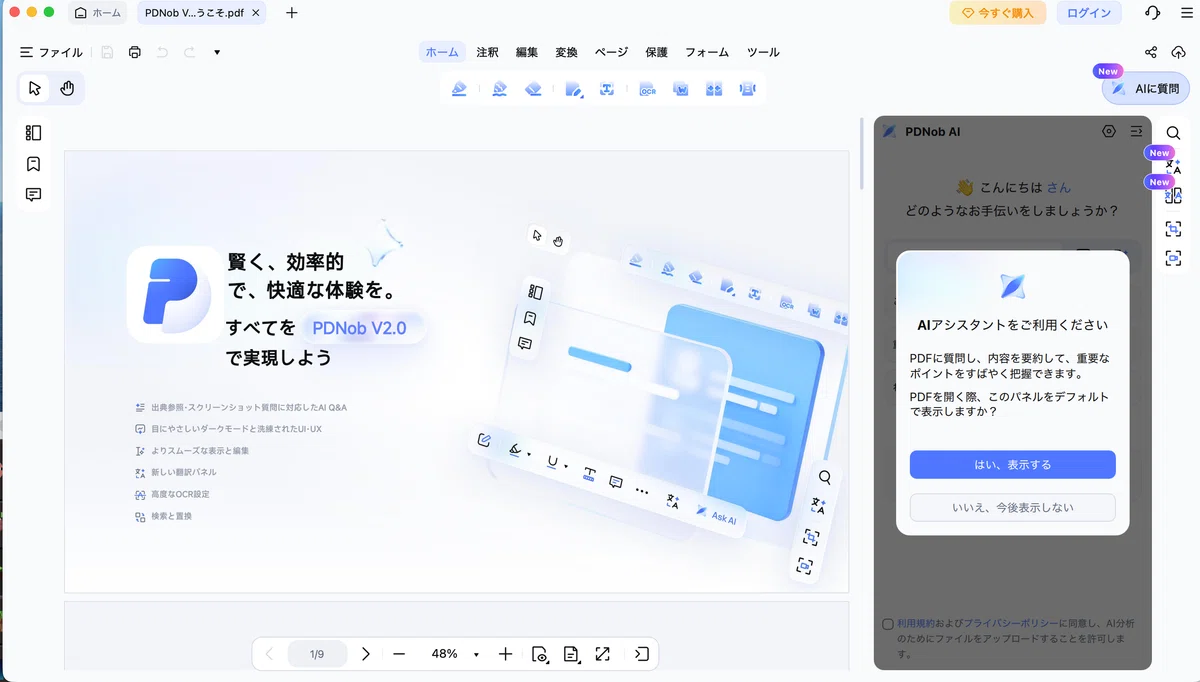
めっちゃわかりやすいので
初心者でも心配ありません!
1.PDFなのにWord感覚で編集できる
まず便利だと感じるのが、PDFを直接編集できること。
通常のPDFでは、
一度完成した文章を書き換えようと思っても簡単には
編集できません。
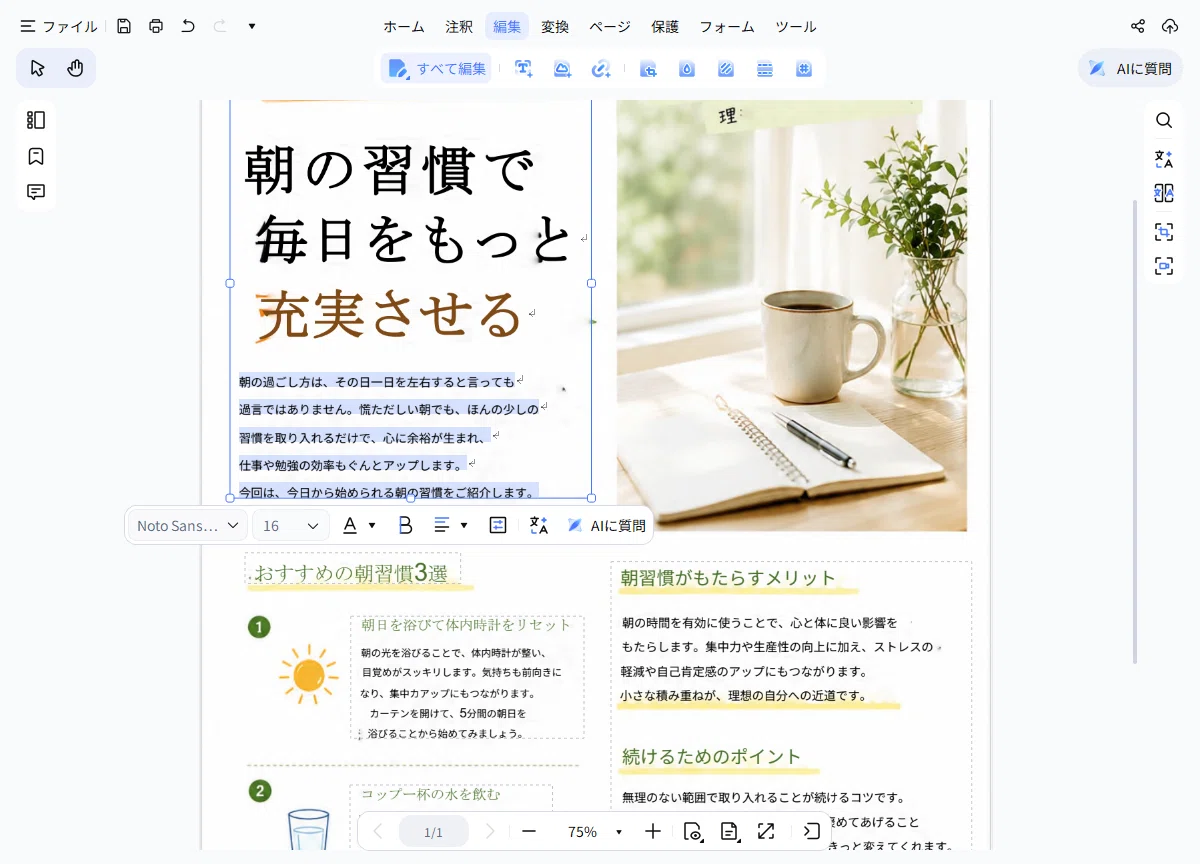
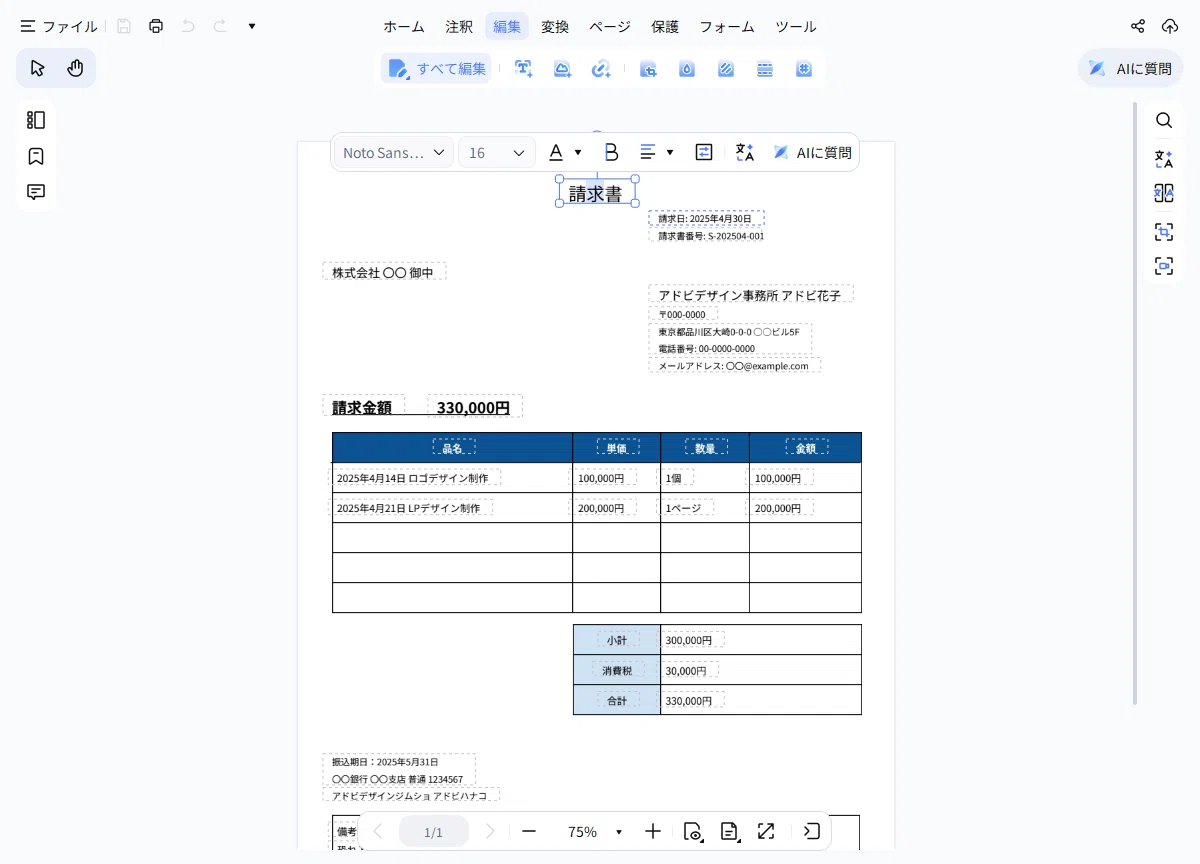
PDNobなら、PDF内のテキストを選択し、
そのまま文章を書き換えられます。
文字だけではなく、
フォント
サイズ
色
配置
なども調整可能です。
この機能、刺さる人には刺さるんじゃないでしょうか?
画像についても追加・削除・移動・サイズ変更などができます。
「Wordの元データが見つからないけれど、PDFだけ残っている」
という場面でも、PDFから直接修正できるのはかなり便利です。
この機能は本当に便利!
PDFの一部分だけ修正したいときに強い
例えば、
日付を変更したい
名前を修正したい
誤字を1か所だけ直したい
商品価格を変更したい
画像だけ差し替えたい
といった作業。
こうした小さな修正のために元データを探して
書き出し直す必要がなくなります。
PDFを頻繁に扱う人ほど、
この機能の便利さを感じやすいと思います。
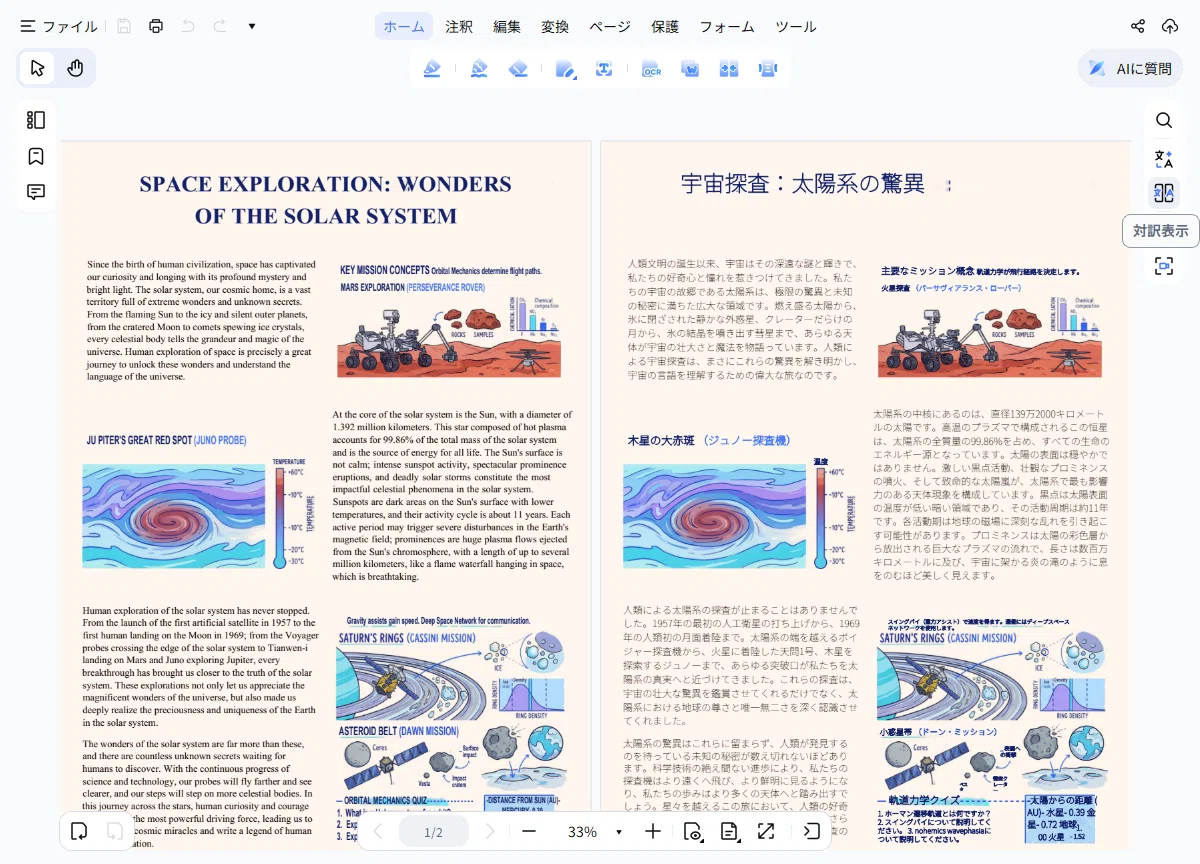
2.PDF全文翻訳/原文・訳文の対照表示
PDNobのAI機能を使って、
PDF内の一部テキストだけを素早く翻訳できるとのことで、
ドキュメント全体を変更せず、必要な部分だけ翻訳したい場合に便利です。
翻訳機能付きなのは大きいですよね。
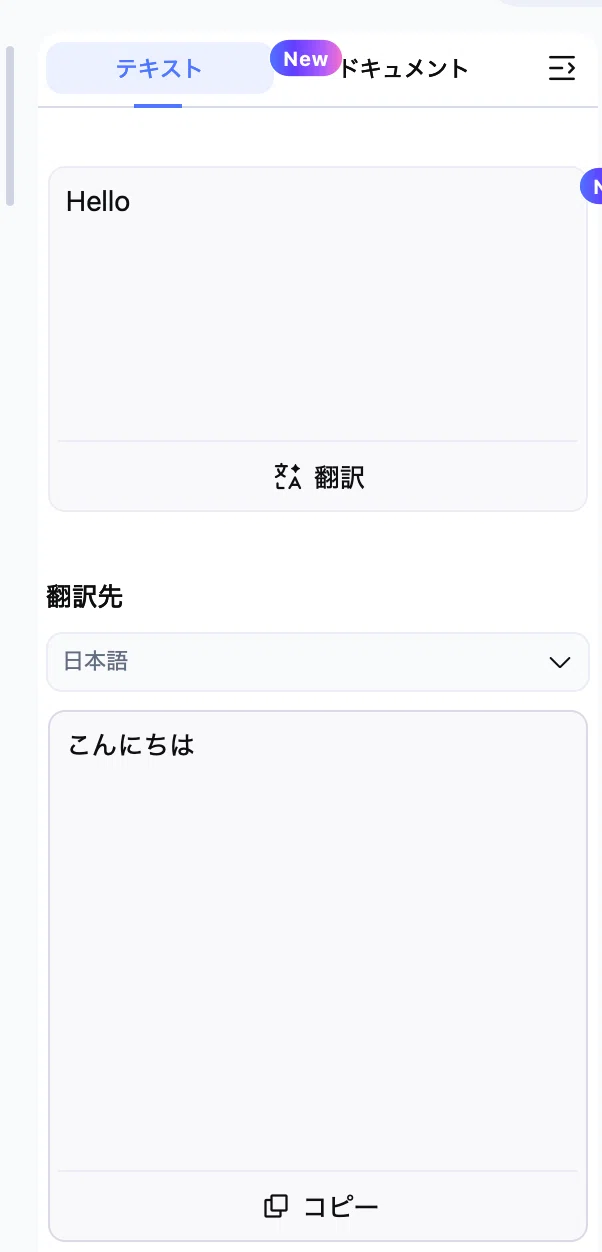
ご覧いただいた通り、テキストを選択し、
言語を選び、翻訳が可能です。
PDFからできるという点がとても良いですよね。
PDNobのAI搭載ドキュメント翻訳機能では、
「対訳翻訳」と「全文翻訳」の2つの翻訳モードを利用でき、
学術論文、電子書籍、契約書、企業の財務レポートなど、
さまざまなPDFをすばやく目的の言語に翻訳でき、
読み方や用途に合わせて最適な翻訳モードを選択できます。
対訳翻訳
全文翻訳
わざわざ、Google翻訳にコピペする必要もないのです!
細かい操作方法などはこちらからご覧ください↓
3.AI Agent機能
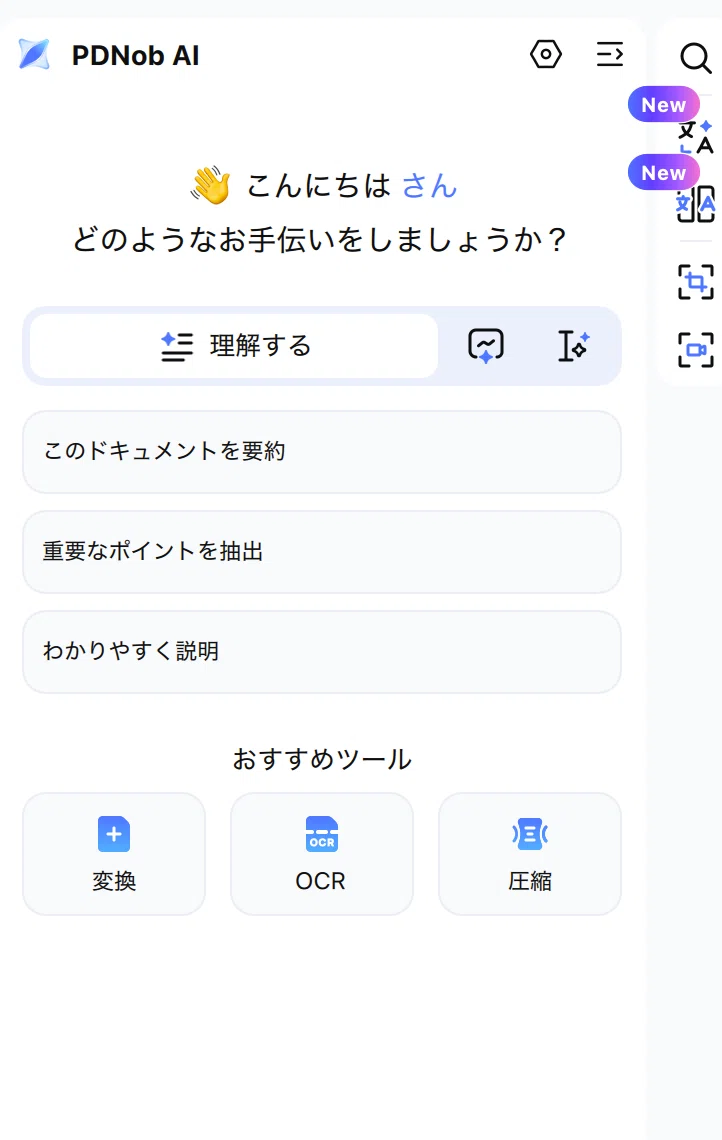
要するに、AIがさまざまなことをしてくれます。
要約や抽出、説明なんかもできてしまうわけです。
このソフトのみで完結することが大きいと思います。
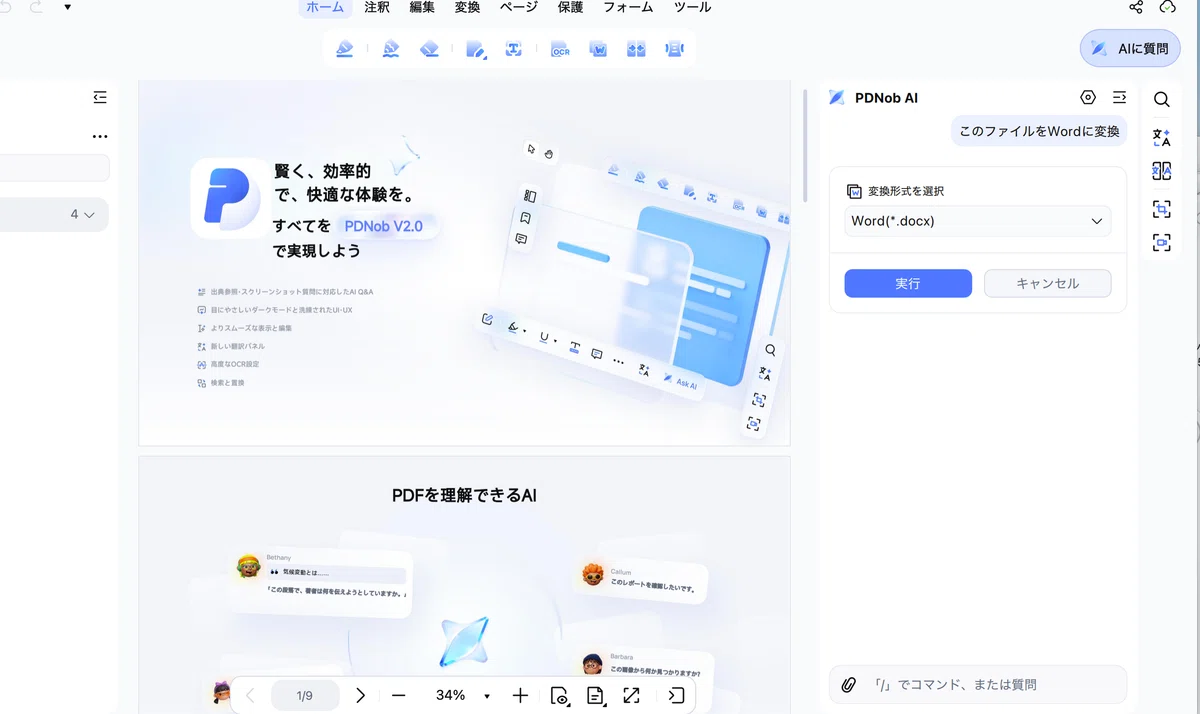
試しにWordに変換してもらいました!
実行ボタンを押したら開始されます。
すぐに完了しました。
30秒くらいでしょうか。
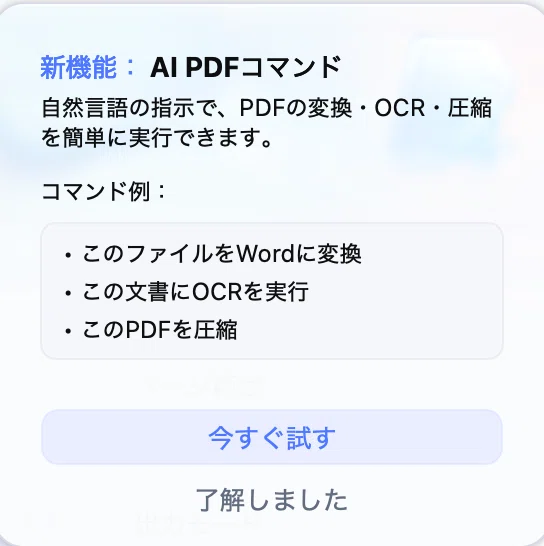
AIに指示するだけで、
コマンドを使用できます。
この機能までついていて、ソフト内で完結してしまいます。
PDFをいじる仕事じゃなくても、入れておいて損はないと思います。
細かな操作方法はこちらから↓
4.スキャンしたPDFをOCRで文字データ化
個人的にかなり便利だと思ったのがOCR機能です。
OCRとは、画像として保存されている文字を認識して、
編集・検索可能な文字データへ変換する技術のこと。
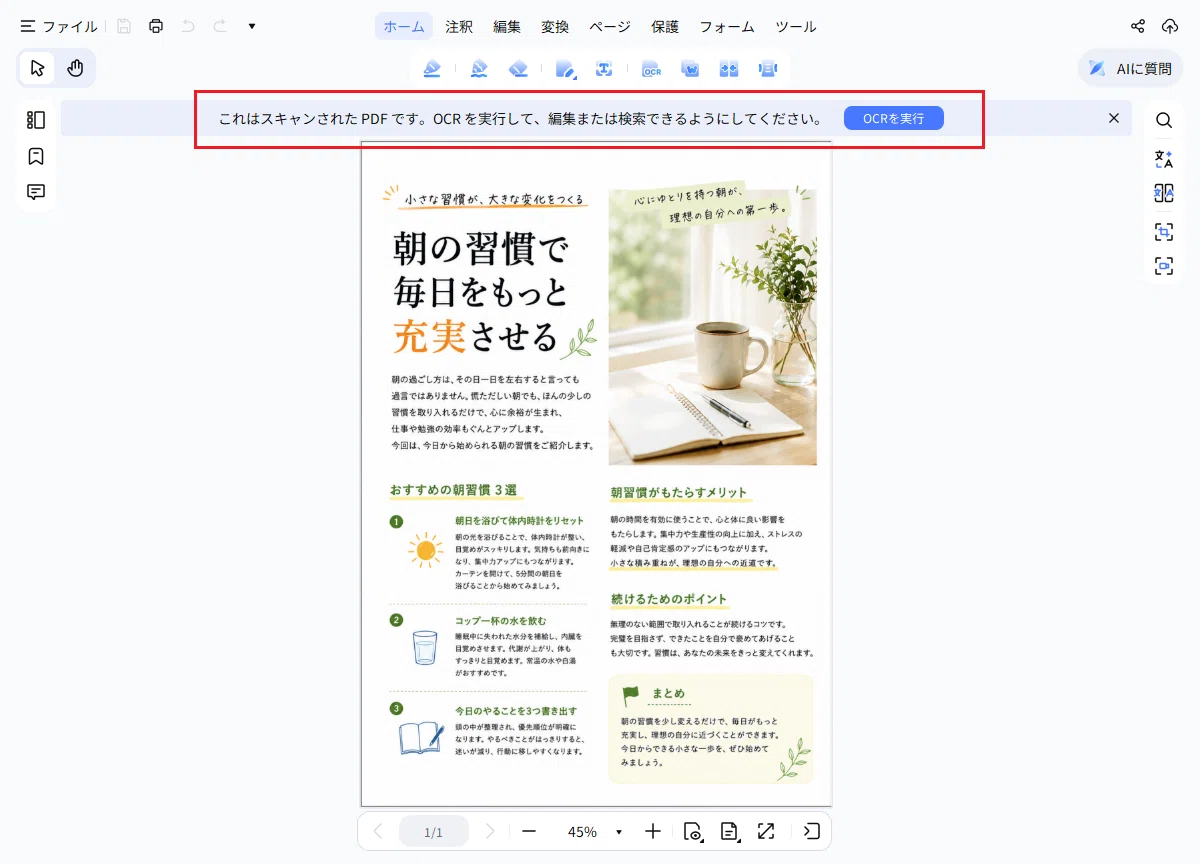
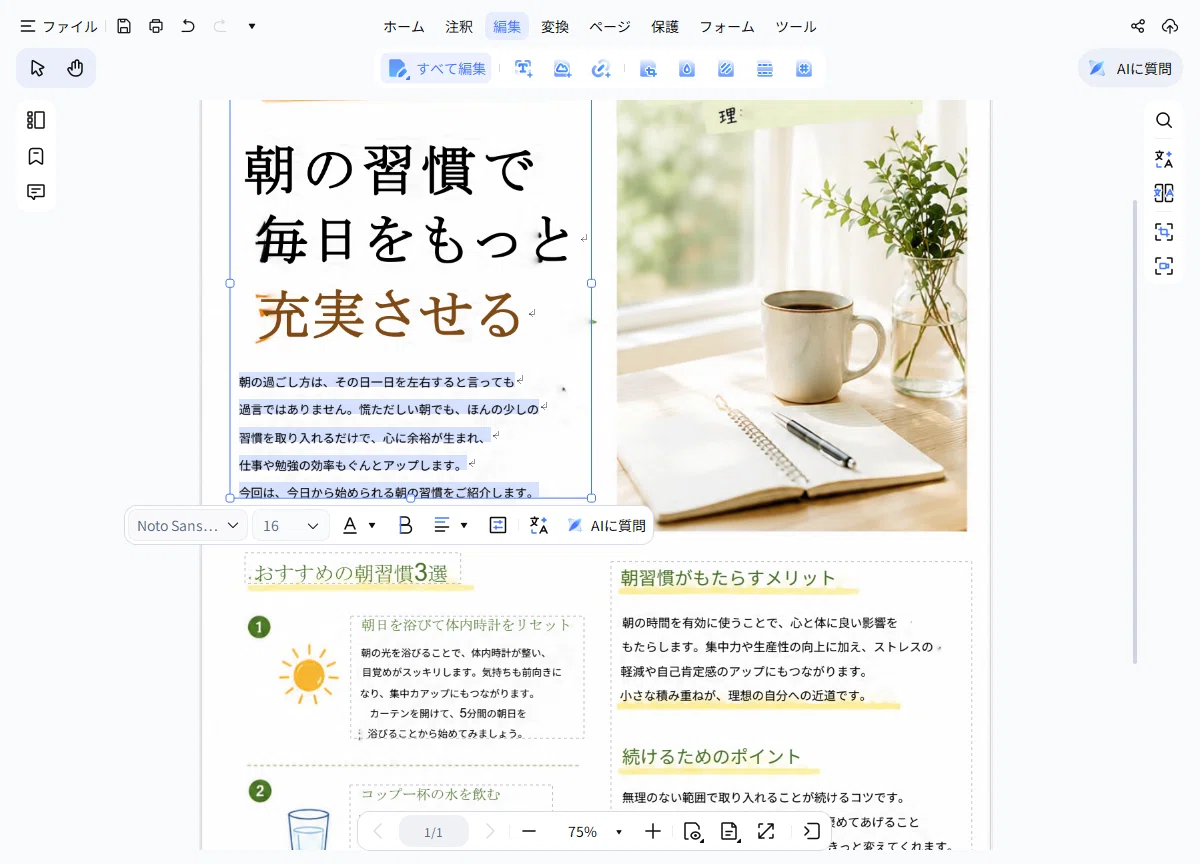
例えば紙の書類をスキャンすると、
見た目はPDFでも中身は画像になっています。
そのため通常は文章を選択したり検索したりできません。
PDNobのOCRを利用すれば、
スキャンしたPDFから文字を認識し、
テキストとして扱えるようになります。
こんな場面で便利
紙資料をデータ化したい
古い資料から文章をコピーしたい
スキャンPDF内を検索したい
画像化された文章を編集したい
複数言語の文字認識にも対応しているため、
日本語以外の資料を扱う場面でも活用できます。
大量の紙資料を扱う仕事では、
かなり作業時間を短縮できそうです。
5.PDFをWord・Excel・PowerPointなどへ変換
PDF編集ソフトを選ぶうえで欠かせないのがファイル変換です。
PDNobではPDFを、
Word
Excel
PowerPoint
画像
テキスト
などへ変換できます。
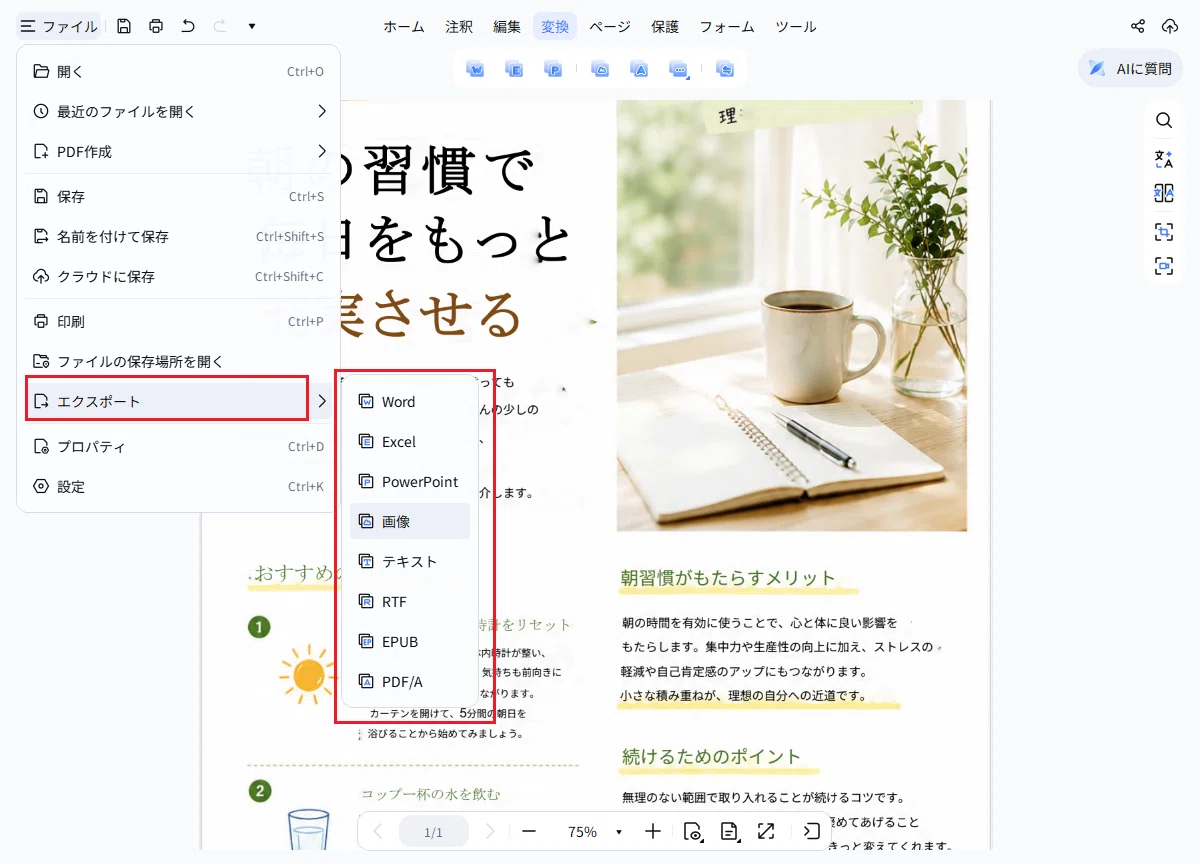
「PDFでもらった資料をWordで編集したい」
といった場合にも、そのまま変換して利用できます。
反対に、WordやExcelなどのファイルからPDFを作成することも可能です。
複数形式を扱う会社員や学生にとっては、PDF変換サイトをその都度探す必要がなくなるのがメリットです。
複数ファイルをまとめて処理できる
ファイルを1つずつ変換するだけでなく、
複数のPDFをまとめて処理できる機能も用意されています。
資料が大量にあるときには、この差が意外と大きいです。
6.コメント・マーカー・スタンプも追加できる
PDFを共有して確認してもらう場合に便利なのが注釈機能です。
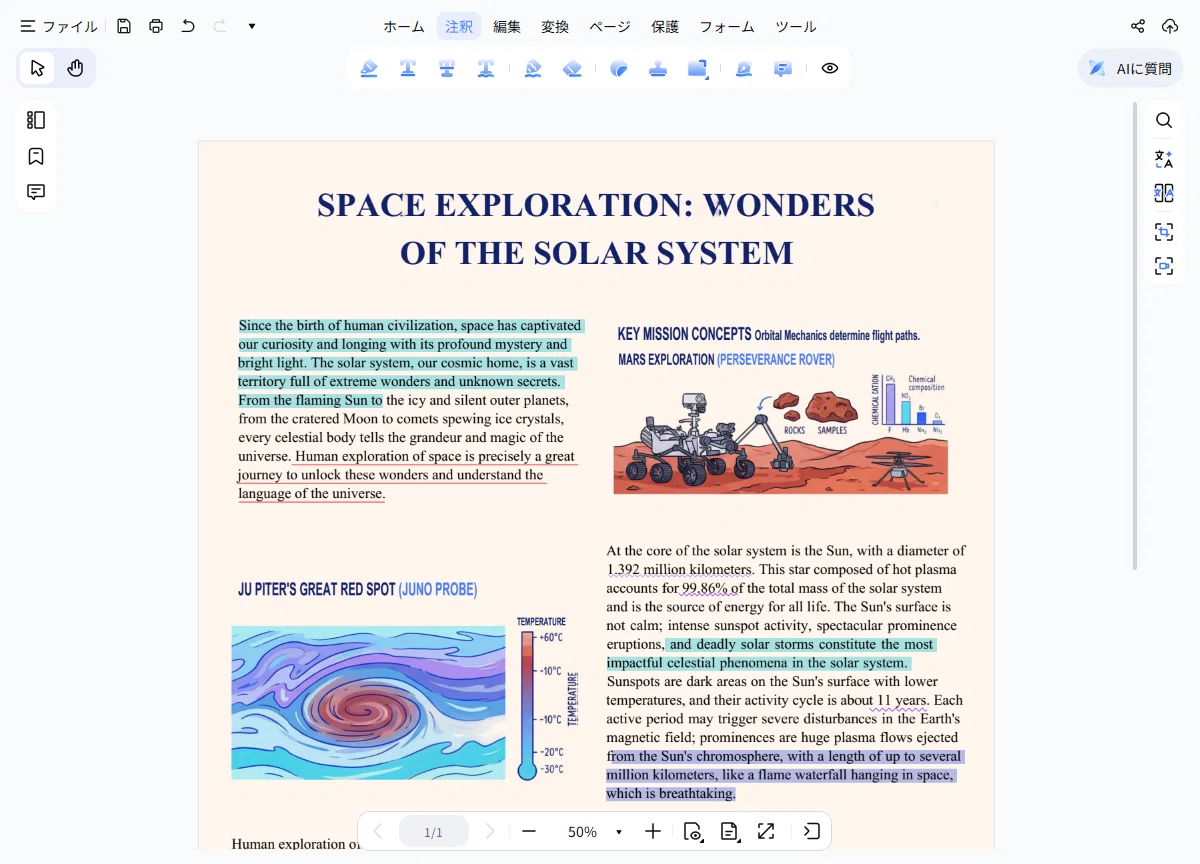
こんな感じで、線を引けたり、説明する時なんかも使えますよね。
PDNobでは、
ハイライト
下線
取り消し線
テキストボックス
コメント
スタンプ
手書き
などをPDF上に追加できます。
学校の資料に重要な部分をマークしたり、
仕事で修正指示を書き込んだりするときにも使えます。
PDFを印刷して赤ペンで修正する必要がなく、
そのままデジタル上でやり取りできます。
チームで資料を確認するときにも便利な機能です。
7.PDFのページ整理も簡単
PDFを扱っていると、
「このページだけ消したい」
「順番を入れ替えたい」
「別のPDFと結合したい」
という場面があります。
PDNobではページ単位で、
追加
削除
回転
並べ替え
抽出
分割
結合
などが可能です。
ページをサムネイルで確認しながら操作できるため、
直感的に整理できます。
複数の資料を1つのPDFにまとめたいときにも便利です。
8.PDFへの署名にも対応
契約書や申請書などで使える電子署名にも対応しています。
PDF上に直接署名を追加できるため、
印刷 → 手書きで署名 → スキャン
という作業を減らせます。
オンライン上で書類のやり取りが増えている現在では、
あると便利な機能の一つです。
9.PDFをパスワードで保護
仕事で扱うPDFには、他人に見られたくない情報が含まれている場合もあります。
PDNobではPDFにパスワードを設定し、
閲覧を制限できます。
さらに、
編集
印刷
コピー
コメント
などの操作について制限を設定することも可能です。
社内資料や個人情報を含むPDFを送る場合など、
セキュリティを意識したい場面で役立ちます。
10.大きなPDFは圧縮できる
PDFに大量の画像が入っていると、
ファイルサイズがかなり大きくなることがあります。
そのままではメールに添付できなかったり、
アップロードに時間がかかったりすることも。
PDNobにはPDF圧縮機能があり、
用途に応じてファイルサイズを小さくできます。
例えば、
画質を重視する場合は圧縮を弱くする。
メール添付を優先する場合は、より小さくする。
といった使い分けができます。
PDFを頻繁にメールで共有する人には便利です。
11.印刷設定も細かく調整できる
PDF編集だけでなく、印刷関連の機能も充実しています。
ページ範囲指定
複数ページ印刷
両面印刷
ポスター印刷
小冊子印刷
カラー・モノクロ
など、用途に合わせて設定できます。
資料作成から印刷まで1つのソフトで
完結できるのは分かりやすいです。
12.AIを使ってPDFの内容を理解する
最近のPDFソフトらしい機能として、AIも搭載されています。
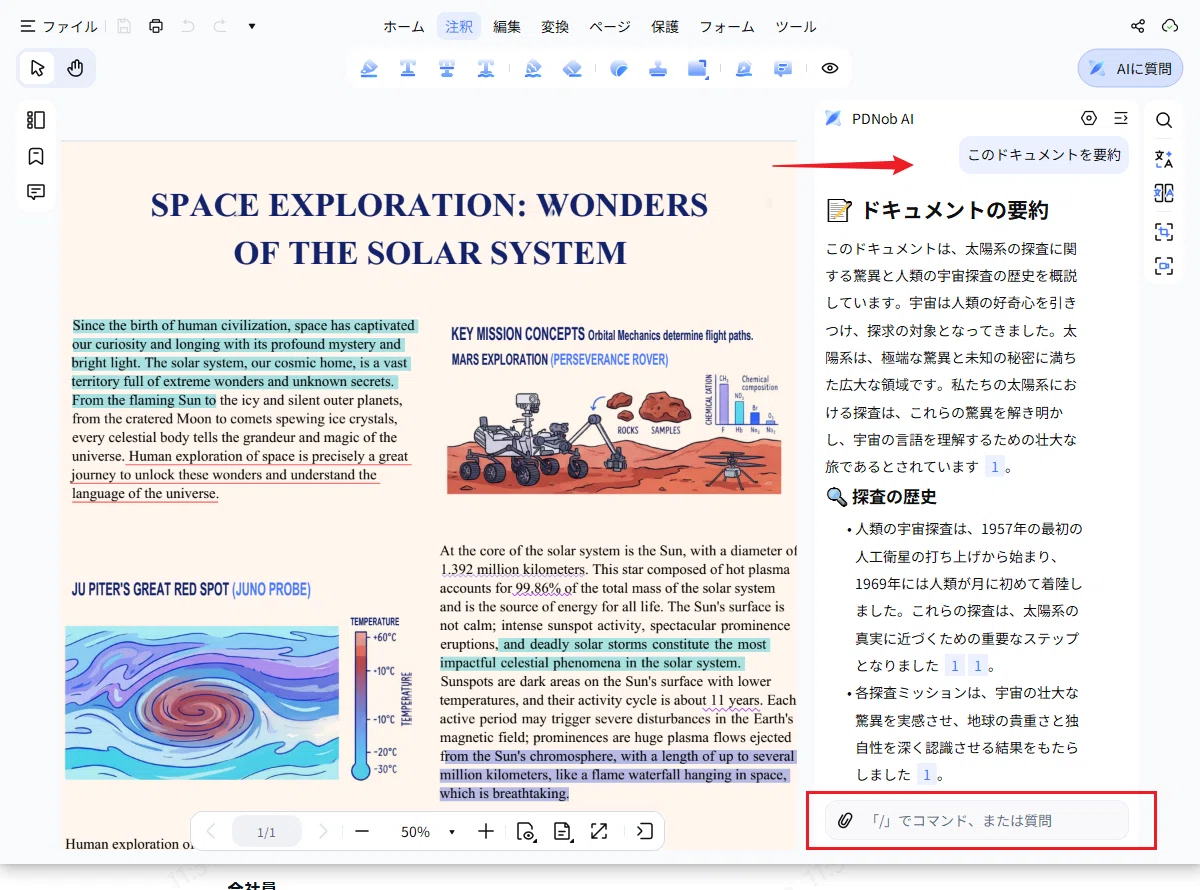
本当にすごいですよね。
長いPDFを読み込ませて、
内容を要約
PDFについて質問
文章の説明
翻訳
書き換え
校正
などに利用できます。
例えば数十ページある資料を最初から読むのではなく、
まずAIで要点を確認してから必要なページを読む、
といった使い方ができます。
AIは「読む時間」を減らしてくれる
PDF編集というと「書き換えるためのソフト」という印象があります。
しかしAI機能まで組み合わせると、
PDFを作る・編集するだけではなく、
PDFを理解するためのツール
にもなります。
資料を大量に読む学生や会社員との相性は良さそうです。
実際に感じたPDNobの良さ
PDNobを見ていて感じる最大の特徴は、
「PDF関連の作業を1つにまとめられること」
です。
無料のオンラインツールでも、
「PDFをWordに変換する」
「PDFを圧縮する」
といった作業自体はできます。
ただ、そのたびに別々のWebサイトを開いてファイルをアップロードするのは少し面倒です。
PDNobなら、
編集 → OCR → 変換 → 注釈 → 圧縮
まで同じアプリ内で進められます。
頻繁にPDFを扱う人ほど、
この「まとまっている便利さ」が大きなメリットになると思います。
特におすすめしたい人
PDNobは、
特に次のような人に向いています。
会社員
資料の修正、契約書への署名、PDF変換、圧縮など、日常的にPDFを扱う人。
学生
講義資料へのマーカー、PDFの整理、OCR、AIによる要約などを利用できます。
フリーランス
見積書・請求書・契約書などを扱う際に、PDF編集や署名機能が役立ちます。
大量のPDFを扱う人
複数ファイルの一括処理やOCRなどによって、作業を効率化できます。
サブスクを増やしたくない人にも注目
最近のソフトウェアは月額制・年額制のサービスが増えています。
1つならそれほど気にならなくても、
複数契約すると毎月の固定費は徐々に増えていきます。
PDNobでは買い切り型の選択肢もあるため、
「PDF編集ソフトを長く使いたい」
という人にとって比較しやすいポイントです。
料金やライセンス内容については変更される場合があるため、
購入時には公式サイトで
最新情報を確認することをおすすめします。
「PDFを見るだけ」なら必要ない。でも編集するなら話は変わる
NOVA ROOMでは、単純に機能が多いからおすすめとは考えていません。
PDFを数か月に1度見る程度であれば、
ブラウザや標準アプリだけでも十分でしょう。
一方、
PDFを頻繁に編集する
Wordなどへ変換する
OCRを使う
PDFに書き込む
大量の資料を整理する
という人なら、専用ツールを導入する価値は大きくなります。
特にPDNobは、
それぞれの機能を別々のサービスで行うのではなく、
1つの環境にまとめたい人との相性が良いと感じました。
まとめ|PDFを扱う時間を短縮したい人に
PDNobは、
編集・OCR・変換・注釈・署名・圧縮・セキュリティ・AI
と、PDFに必要になりやすい機能を幅広くまとめたソフトです。
個人的に魅力を感じたのは、
「何か1つだけ突出した機能」というより、
PDF関連で困ったときに、とりあえずこのアプリを開けばいい
という使い方ができること。
PDFを頻繁に扱う会社員、学生、フリーランスなどであれば、作業効率を上げる選択肢の一つになりそうです。
正直、もっと早く知っていればなと思ってしまいました笑
一方で、PDFを閲覧するだけの人にとっては
機能を持て余す可能性があります。
結局重要なのは、機能の数ではなく、
「自分が普段行っているPDF作業をどれだけ減らせるか」
です。
PDF編集や変換を何度も行っている人は、
一度チェックしてみてもいいソフトだと思います。
