
GPT-Image 2が透過対応して生成した画像が「素材」として使いやすくなった

どうも!のばぺんです
OpenAIの画像生成モデル「GPT Image 2(gpt-image-2)」で、背景を透過した画像を生成できるようになりました
これによって、人物、商品、アイコンなんかを、「背景なしの素材」としても生成できるようになったため、活用の幅が広がりますね
まぁ、ぱっと見では「背景が透明になっただけでしょ?」という地味なアップデートにも見えますが、Web制作や広告、プレゼン資料なんかで使っていると、これが意外と大きいわけですよ
というのも、これまでの画像生成AIは「完成した一枚の画像を作る」は得意ですが、「あとからデザインの中に組み込む素材を作る」は生成するのが面倒だったんですよね
たとえば、白背景でキャラクターを生成して、そのキャラクターだけWebサイトに配置したい場合は、AIで画像を生成して、PhotoshopやCanvaで背景を削除して、必要なら輪郭を調整して、PNGなどで書き出して、それからWebサイトや資料に配置するという流れになることがありました
一つひとつは難しくないんですが、毎回やるとなると面倒なんですよね
しかし、今回のアップデートでGPT Image 2が背景透過に対応したことにより、この「あとから背景を消す」という工程を、画像生成の段階で丸ごと省けるようになったわけですね
マジで、サムネの文字とかを背景透過させてすぐに作れるのが楽でいいです
最初にグリーンバックで生成してから、クロマキー合成していた手間が消えました
透過の精度を画像で確かめる
GPT Image 2 APIの透明背景対応ですが、ChatGPTの画像生成機能についても、全プランで利用可能とされていて、画像を生成するときにテキストや細かなディテールを指定するだけでなく、「背景を透明にする」といった指示もできます
例えば、自分のキャラクターを一枚用意して、ChatGPTでキャラクターの背景を透過するパターンと他の画像生成AIで背景透過するパターンでどのような違いがあるのかを軽く見て見ます
まず、白い背景のキャラクター画像を画像生成AIで一枚用意(Stable DiffusionとComfyUIで生成)
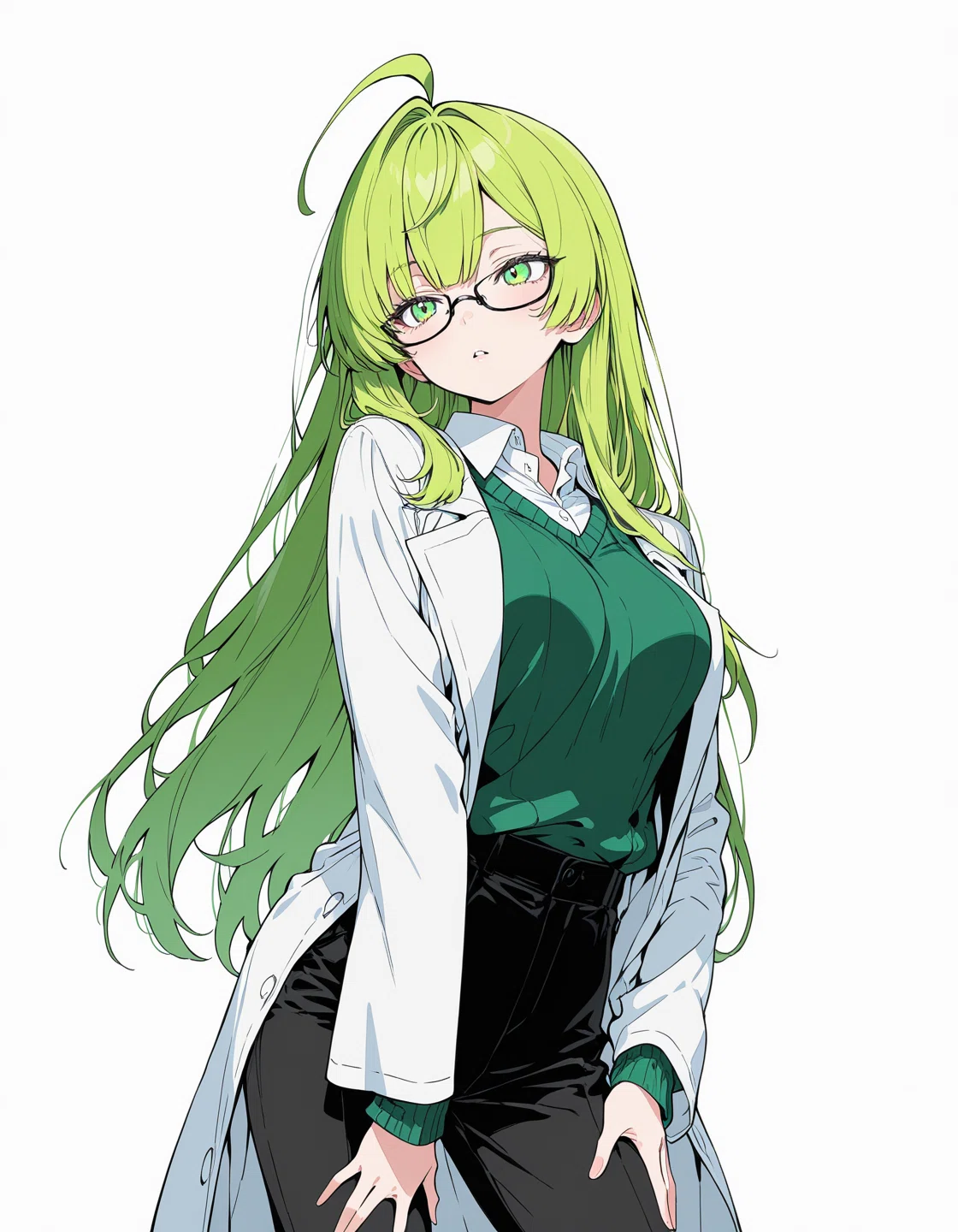
まずは、他の画像生成AIを活用して透過したパターン
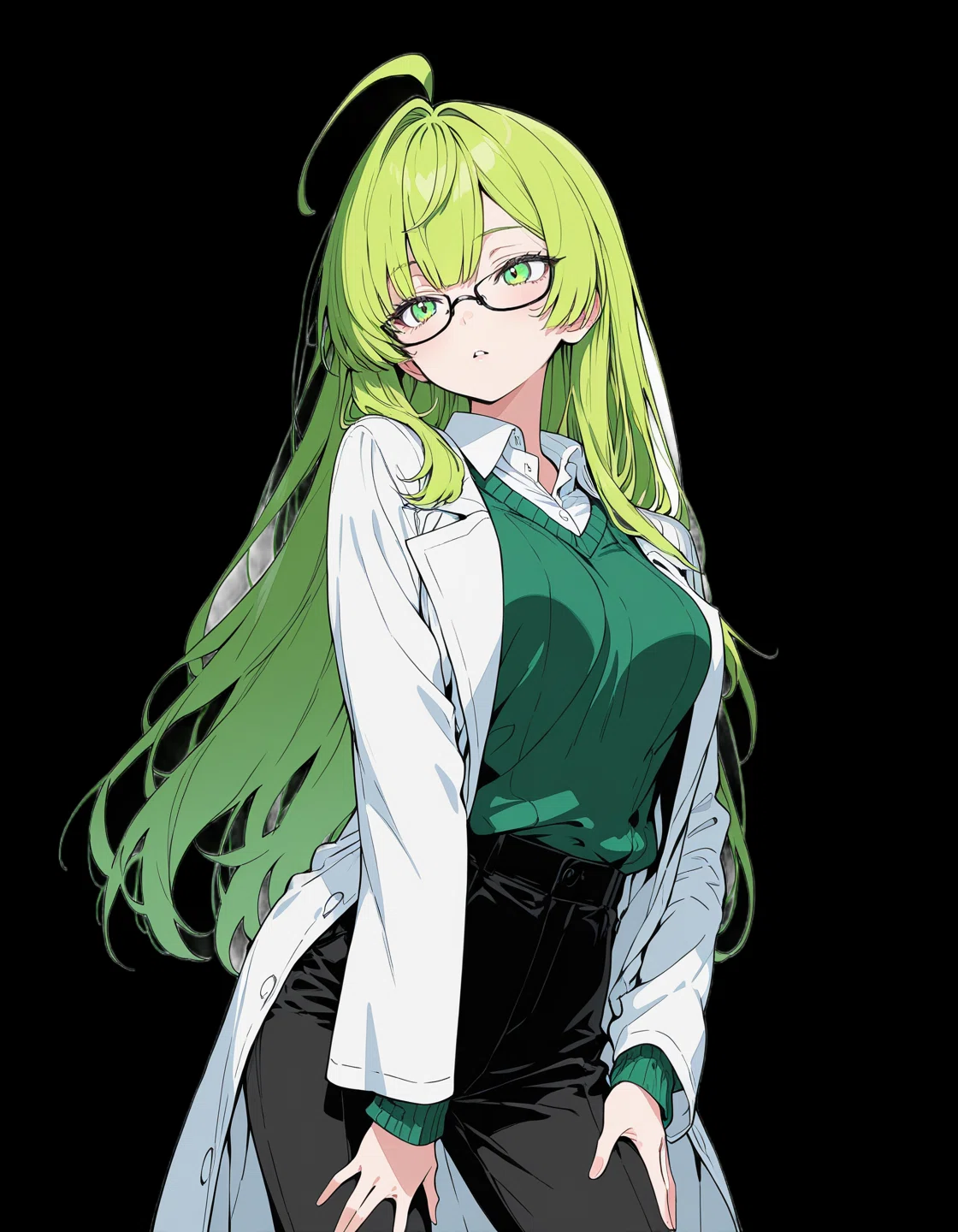
キャラクター自体は切り抜くことに成功しましたが、髪の細かいところについては、まだ白い部分が残っていますね
では、次にGPT-image2で透過処理を実行してみましょう
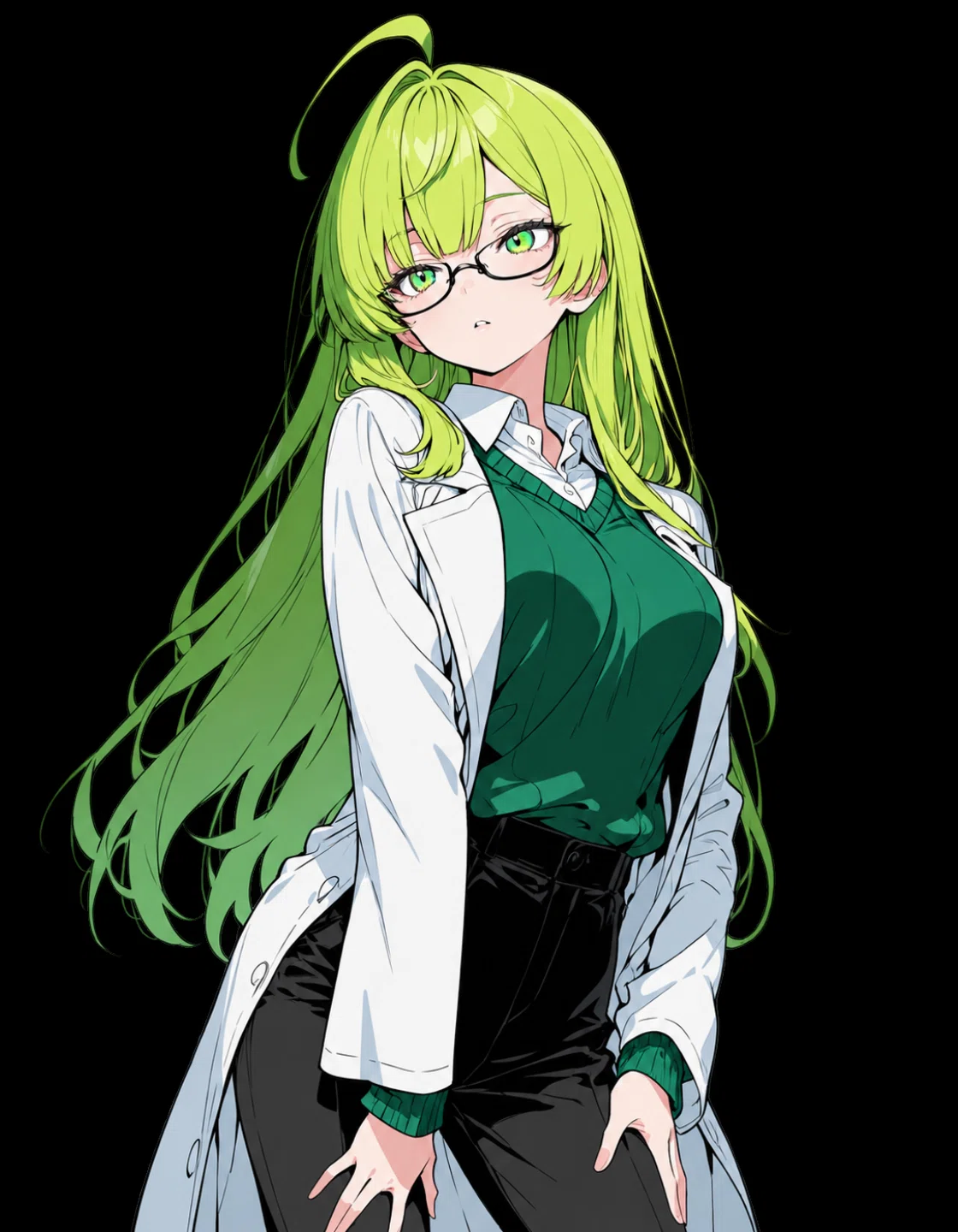
こちらは髪の間も、丁寧にハッキリと透過処理が行われるているのがわかりますね
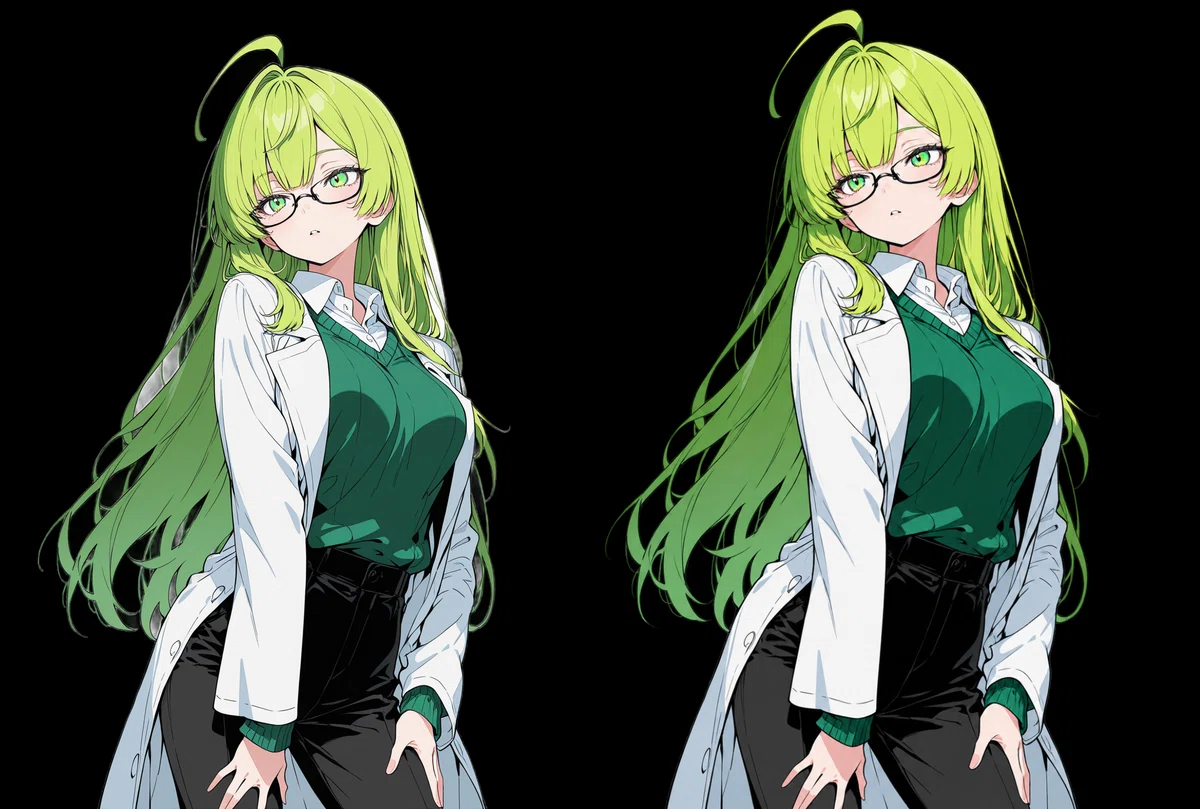
赤い丸で囲った部分が、上手く切り取れていない部分です↓↓↓
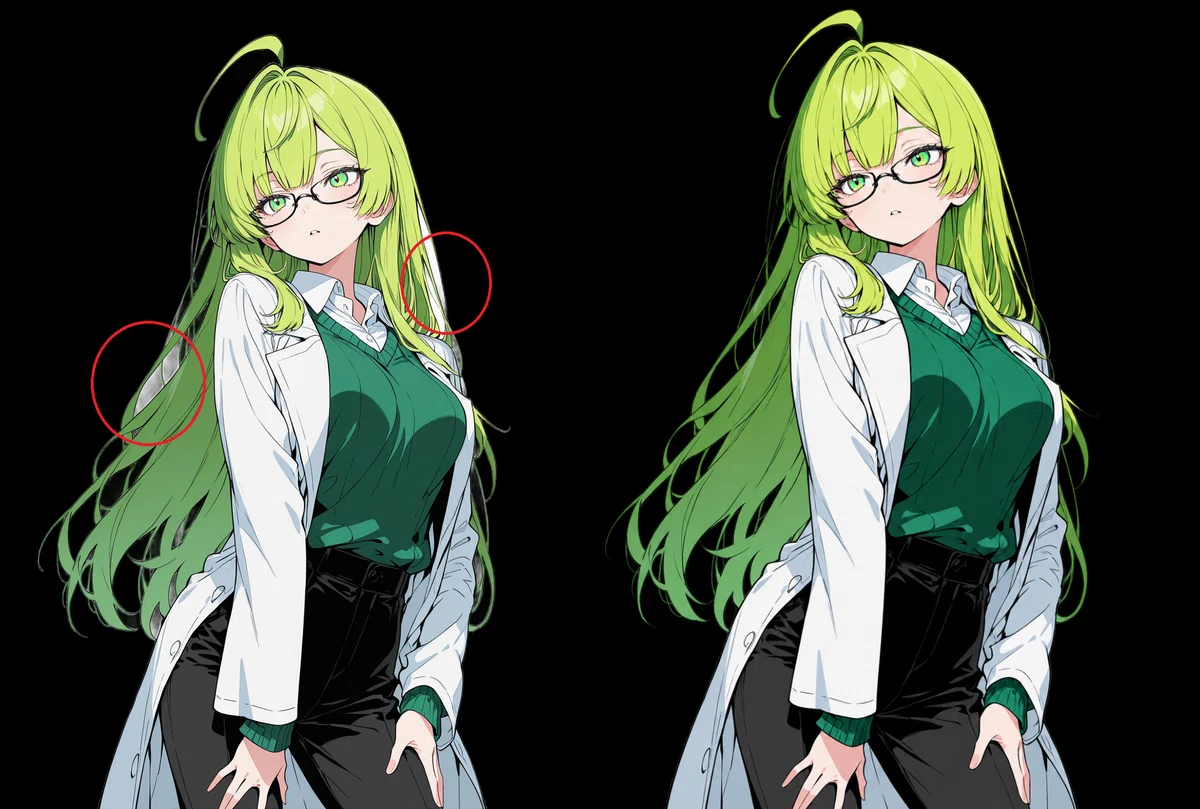
GPT-image2で透過処理をすると、キャラクターの見た目が微修正されてしまうのですが、大抵の人にとってはほとんど気にならないと思います
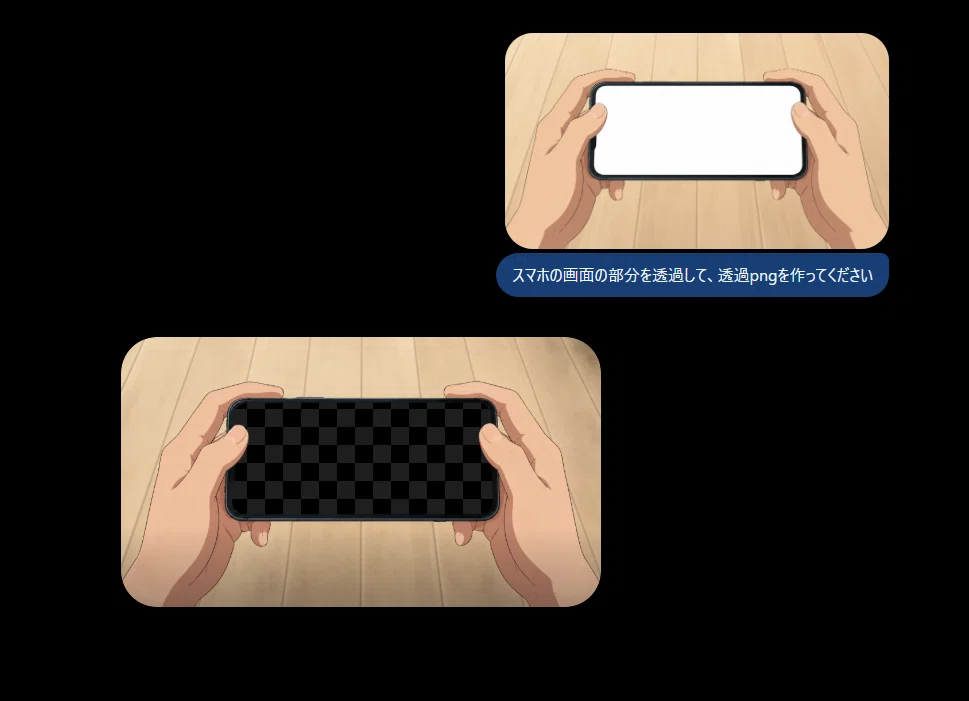
他にも事前に生成した画像に対して、あとから部分的に指定して透過処理をすることも一応可能です
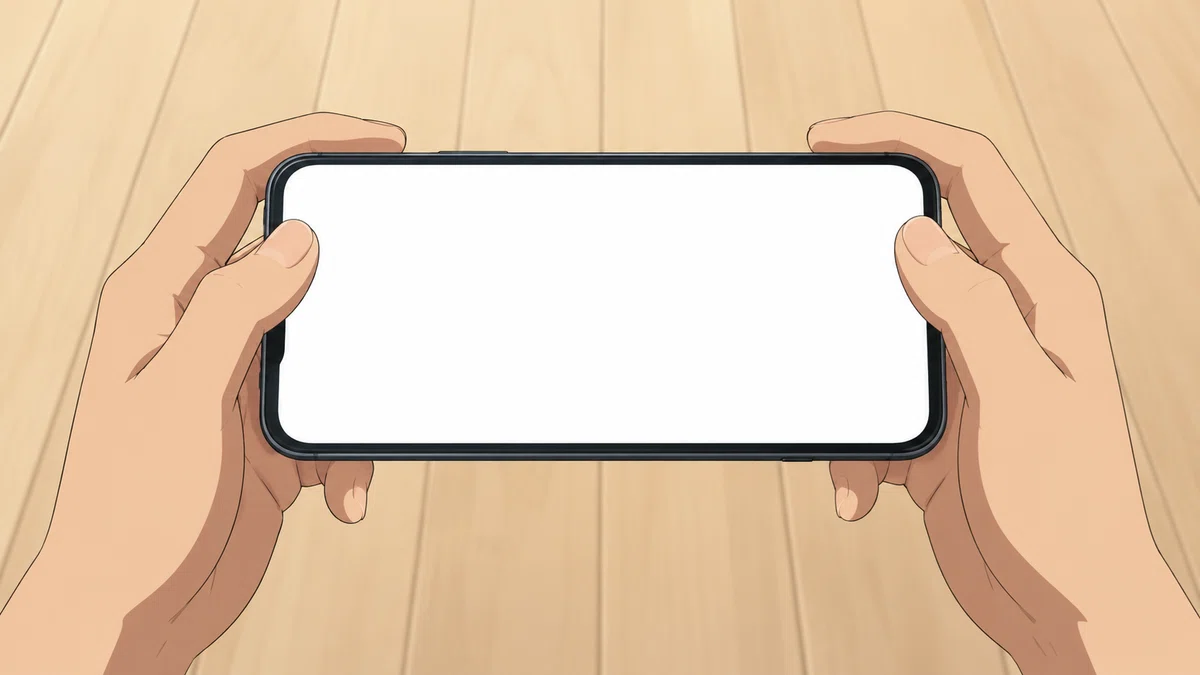
「透過pngの素材を作って下さい」って書いた方がいいですね
また生成した素材は、あらためてチャットに貼り付けて指示をすると透過がうまくいきやすいように感じます
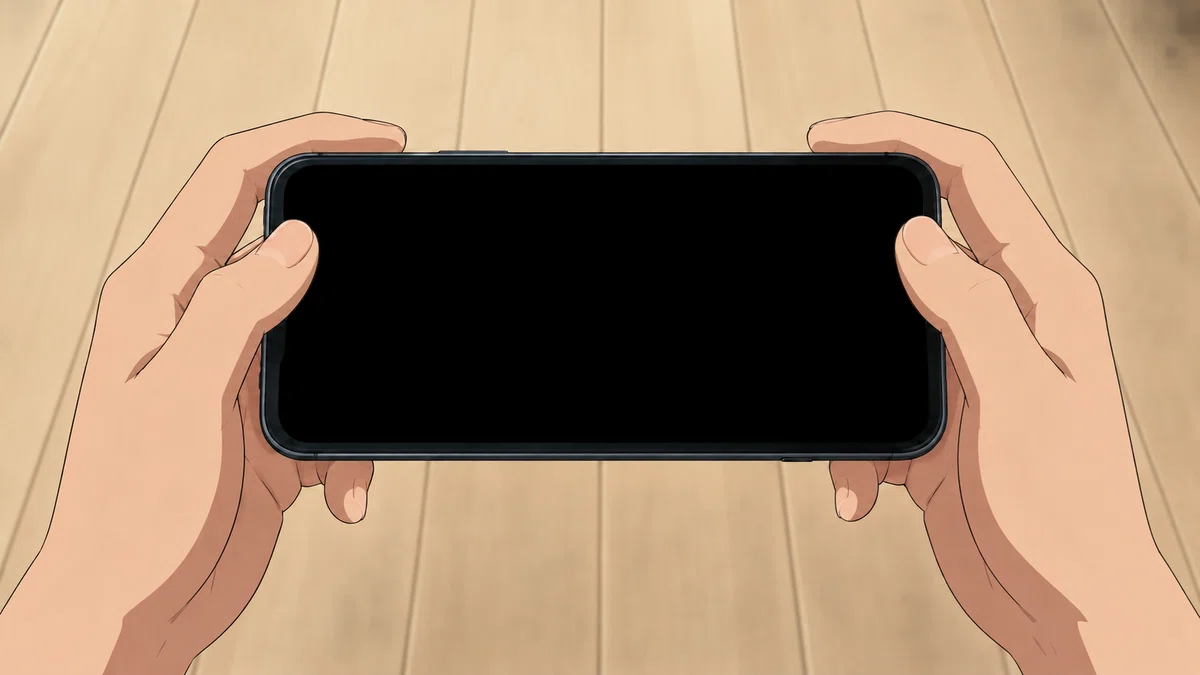
せっかくなんで、透過した画像に動画を合成したGiF動画作りました

ちなみに、前のモデルであるGPT-Image1.5はデフォルトでも透過処理が可能でしたが、GPT-Image2に比べてもかなり粗が多かったですね
一方、GPT-Image2はそこいら辺の問題も一定程度はクリアしているので、素直に凄いといえます
ちなみに、指示をする際に、どこを透過するかは明示的に指示する必要があるので、忘れないようにしてください
指示しないで作らせると、市松模様の画像が生成されやすくなります
あと、絶対に指示したら成功するわけではなくて、普通に失敗することもあるので、そこは割り引いて考えた方がいいですね
あくまでも、機能として実装されたという意味合いで理解すると早いと思います
向いているケース・向いていないケース
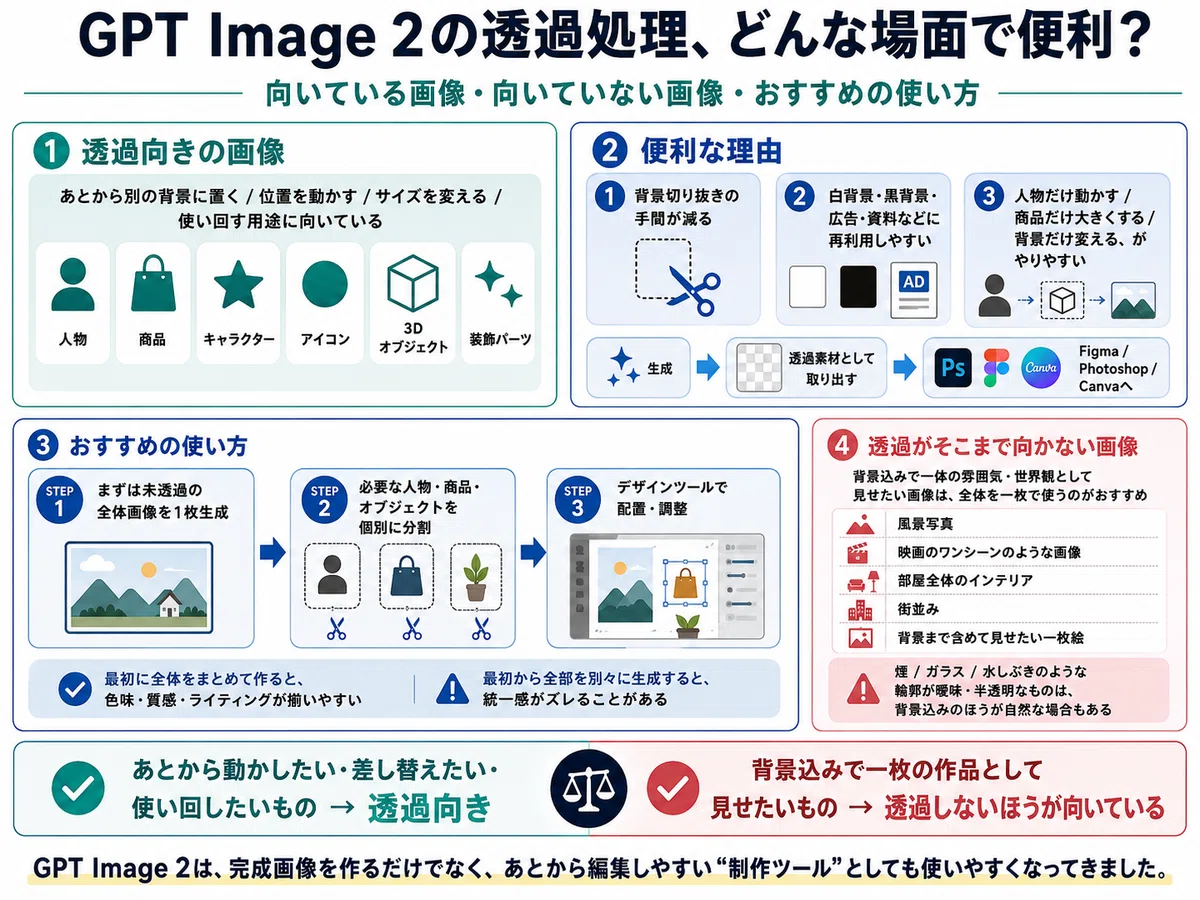
GPT Image 2で透過処理にも対応したわけですが、これ実際どんな場面で便利なのかと考えた時に、使い道は広いと思いました
もちろん、何でも透過すれば便利になるというより、向いている画像と、そこまで向いていない画像がはっきり分かれる機能だとは考えていますけど
例えば、向いているのが「あとから別の場所に配置したいもの」というパターンで
人物
商品
キャラクター
アイコン
3Dオブジェクト
装飾パーツ
みたい画像を透過してpng形式にして保存や編集をする時には役立ちそうです
なぜなら、こいう画像は一枚絵として使うよりも、あとから別の背景の上に置いたり、サイズや位置を変えたりして使うことが多いため
Webサイトに人物だけ配置したり
商品画像を広告に載せたり
プレゼン資料にキャラクターを入れたり
用途では、背景が最初から透過されているだけで扱いやすくなります
これまでは画像を生成したあとに、Photoshopなどで背景を切り抜く工程が必要になることがありました
GPT Image 2側で透過処理まで完了できるなら
生成する → 透過素材として取り出す → デザインツールに持っていく
という流れで、そのまま次の作業に進めます
一度透過素材として持っておけば、同じ人物や商品を白背景のWebサイトに置いたあと、黒背景のLPや広告、プレゼン資料に流用することもできます
要するに、「一回使って終わり」ではなく、再利用できる素材として扱いやすくなるわけです
そして、今回かなり重要だと思っているのが、最初から素材を一個ずつ生成しなくてもいいというところです
たとえば、人物、ノートパソコン、スマートフォン、装飾用のオブジェクトが必要だったとします
最初から全部を別々に生成することもできますが、それぞれが別の生成になるので、光の当たり方や質感、色味、絵柄などが微妙にズレることがあります
一個ずつ見ると悪くないのに、あとで並べるとなんとなく統一感がない、ということが起きやすいんですよね
なので、個人的には、まず一枚の画像として全体を生成して、そのあと必要な要素を個別に分割するという使い方のほうが安定しやすいと思っています
別に最初から透過素材として生成してもいいのですが、予期せぬ場所も一緒に透過してしまう可能性があるので、最初に未透過の画像を生成してから、必要な部分を指定して透過した方が安定しそうです
最初に全体をまとめて生成しておけば、同じ画像の中で作られるので、色味や質感、ライティングも揃いやすい
そのあと人物や商品、オブジェクトを個別に分けて、FigmaやPhotoshop、Canvaなどに持っていけばいい
そうすれば
人物をもう少し右に動かしたい
商品だけ大きくしたい
背景だけ変えたい
といった修正もしやすくなります
一枚の画像として全部AIに焼き込んでしまうと、少し直したいだけでも画像全体を再生成することになります
その結果、直したくなかった人物の顔や商品の形まで変わってしまうことがありましたけど、パーツを分けておけば必要な部分だけ調整できます
個人的には、AIで全体の方向性を作る → パーツに分ける → 人間が最後に組み直すという使い方が、今回の透過対応は実用的だと思っています
一方で、透過処理がそこまで必要ではない画像もあります
たとえば
風景写真
映画のワンシーンのような画像
部屋全体のインテリア
街並み
背景まで含めて見せたい一枚絵
こういた類の画像は、そもそも背景まで含めて一枚のビジュアルとして成立しているものは、無理に背景を消す必要がありません
夕焼けや街並み、光、人物まで含めて雰囲気を作っている画像なら、むしろ一枚の完成画像として生成したほうが向いています
また、煙、ガラス、水しぶきなど、輪郭が曖昧だったり半透明だったりするものは、分割して使うより背景込みのほうが自然になる場合もあります
なので、ざっくり分けると、
あとから動かしたい・差し替えたい・使い回したいものは透過向き
背景込みで一枚の作品として見せたいものは透過しないほうが向いている
この考え方で使い分けるのが分かりやすいと思います
今回のアップデートで面白いのは、単純に「背景を消せるようになった」ことだけではありません
完成画像が欲しいなら、そのまま一枚で生成する
あとから編集したいなら、全体を一度生成してから必要な部分を分割する
最初から単体素材が欲しいなら、透過前提で生成する
こういう使い分けができるようになったことで、GPT Image 2はかなり制作ツールっぽくなってきたと思います
今のところはPreview版
ただし、GPT Image 2の透明背景対応は、2026年8月20日の発表時点では「Preview」とされています
OpaneAIの告知でも、「GPT image2の背景透過は現時点では、APIでプレビューとして提供されています」と記載があるため、まずは機能を実装してユーザーからのフィードバックを元に改善している段階と考えていいと思います
Codexのほうで試したら、GPT-Image2で明示的に指定しても上手く透過できなかったため、WEB版から始まって順番に透過処理が実装されていくのかもしれません
まぁ、CodexならPythonで機械処理で背景を透過する方法はありますけどね…..
ちなみにリセットおじさんこと、OpenAIのTibo氏は「OpenAI DevDay 2026は、当社史上最高のDevDayとなるでしょう」と述べており、最新のモデルである「Astra(アストラ)」やGPT-Imageのアップデート、Codex関連の話が出てくる可能性は多いにあります(開催日は2026年9月29日)
OpenAI DevDay 2026 will be our best DevDay in the history of the company. It will not be close.
— Tibo (@thsottiaux) August 25, 2026
なので、すぐ制作フローに組み込めそうではあるものの、生成した画像がちゃんと透過されているかは丁寧な確認をしたほうがいいですね
OpenAIのDeveloper Communityでは、一部の生成画像について、輪郭まわりやアルファチャンネルの状態を検証している投稿が多数あります
煙やガラス、半透明の素材、細い線、白い物体、影みたいなもの上手く切り抜きができないケースもあるみたいなので、「どこまでが物体で、どこからが背景なのか」が曖昧な素材は、透明背景だと境界部分の処理が難しくなりやすいようです
仕事で使う画像や、そのまま公開する素材なら、一度ちゃんと背景の上に重ねて見たほうがいいでしょうね
おわりに
画像生成AIの生成する精度はどんどん向上してますが、実際に仕事や制作で使うとなると、「きれいな画像が作れるか」だけじゃなくて以下のような部分が重要です↓↓↓
あとから編集できるか?
別のデザインに使い回せるか?
PhotoshopやFigmaみたいな別のツールに持っていけるか?
今使っている制作フローに、そのまま入れられるか?
なので今回の透過処理への対応自体は地味なアップデートではありますけど、実際に画像を使う側からすると、こういう機能のほうが毎回の作業をそのまま一個減らしてくれるので、マジで助かります
GPT Image 2で透過素材まで作れるようになったことで、「AIで画像を作る」から「AIで使えるデザイン素材を作る」方向に、もう一段進んだ感じがします
Webデザイン、広告、EC、プレゼン、SNS、ゲーム制作
画像素材をパーツとして扱う場面はいくつもの考えられるので、そいう意味で使い道がまた増えました
着々と画像生成AIが、完成した一枚絵を眺めるためのものから、実際の制作工程にそのまま突っ込めるツールへ変わってきていますます
今後のアップデートで新しいモデルが出た時には、一体どんな表現が可能になるのかワクワクしますね
フォローをお願いします!
・note
オススメ記事
いいなと思ったら応援しよう!
 気に入ってもらえたら、チップをぽいっと投げてもらえると、静かにガッツポーズします(`・ω・´)ゞ