
【ClaudeCode】領収書のスクショを渡したら帳簿を作ってくれた話

ClaudeCode AI初心者の北乃乙です。
ChatGPTを検索代わりに使っているあなた!
AIは「答えを教える」だけじゃなく
ファイルを作って渡してくれるってしましたか?
しかも入力は文字だけじゃなくて、写真やPDFでもOK。
AIって便利らしいけど、結局Googleで調べるのと何が違うの?
正直、最初はみんなそう思います。
でもGoogle検索との一番の違いはここです。
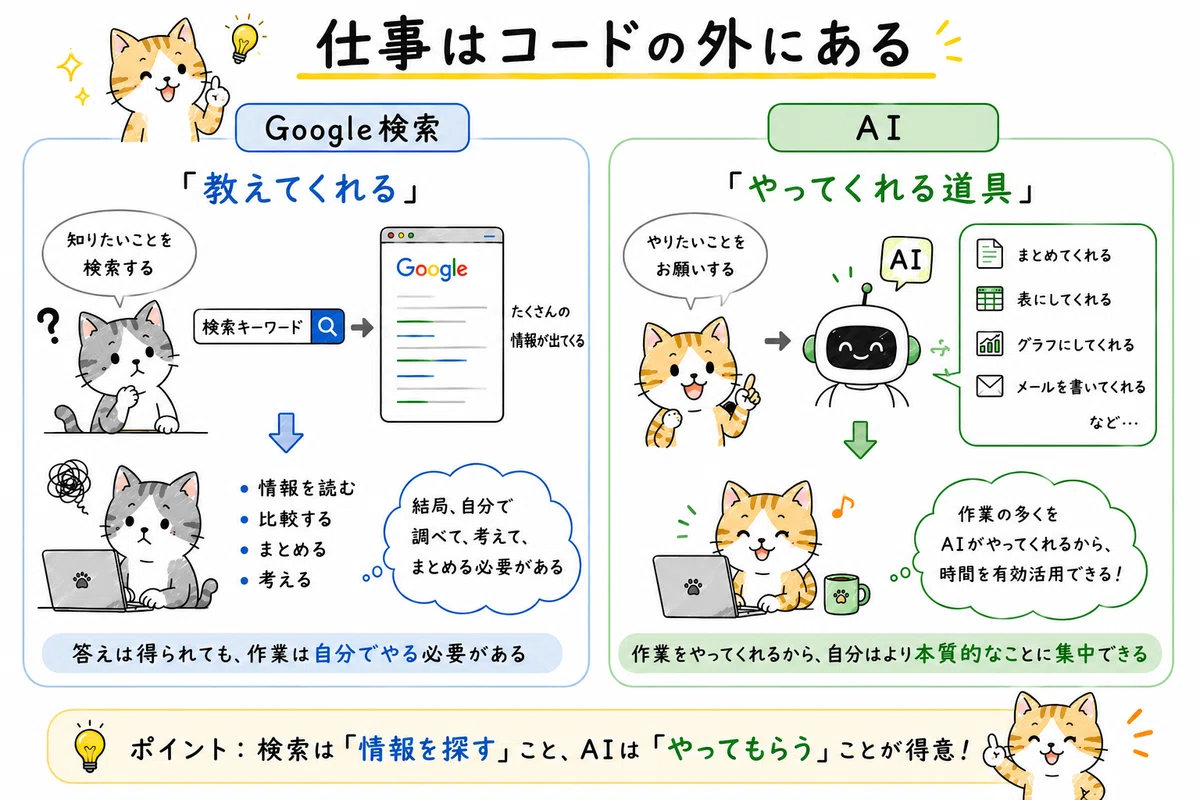
AIは答えを「教えてくれる」のではなく
仕事を「やってくれる道具」
たとえば、こんなことができます
毎月の経費精算
レシートを集めて、Excelに入力して
合計を出して…あの作業、AIに丸投げ
渡せるのは「文字」だけじゃない
AIへの「入力データ」は、
財布に溜まったレシートを撮影して渡すだけで
Excelの帳簿が完成!
実際の手順:月次の簡易帳簿を作る
今回使用のClaudeCordは「デスクトップアプリ版」です。
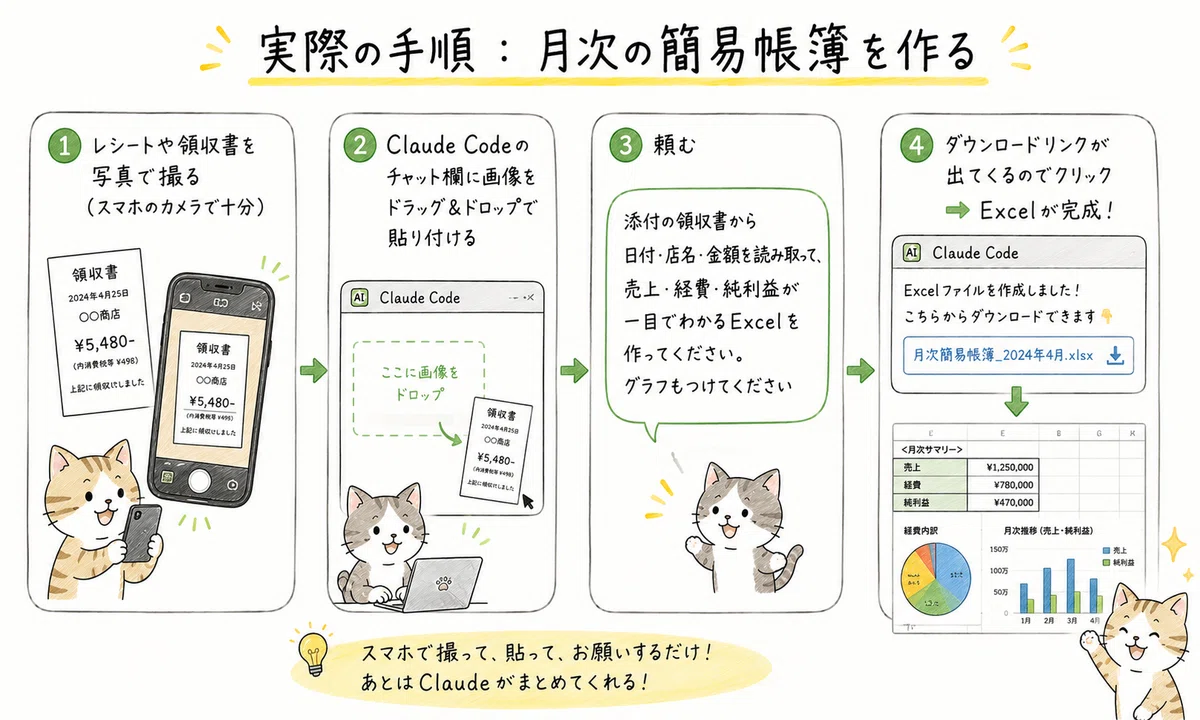
1.レシートや領収書を写真で撮る(スマホのカメラで十分)
2.Claude Codeのチャット欄に画像をドラッグ&ドロップで貼り付ける
3.こう頼む
「添付の領収書から日付・店名・金額を読み取って、売上・経費・純利益が一目でわかるExcelを作ってください。グラフもつけてください」
4.ダウンロードリンクが出てくるのでクリック ➡ Excelが完成
自分でExcelを開いて入力する必要一切なし!
パワポも同じ流れで作れます
「先月の売上報告を上司に見せたい」なら、こう渡すだけです。
完璧じゃないメモでOK
先月の売上は145万円(前月比+20%)。経費は62万円。主な支出は広告費と外注費。今月の目標は160万円。
「このデータで社内報告用のスライドを4枚作って。1枚目タイトル、2枚目売上サマリー、3枚目経費内訳、4枚目今月の目標」
PowerPointで開けるファイルが届きます。
骨格はAIが作るので、あとは色や写真の調整だけです。
頼み方のコツはひとつだけ
検索キーワードではなく
後輩に頼む感覚で文章を入力することです。
ここで知っておきたい「Skills」という機能
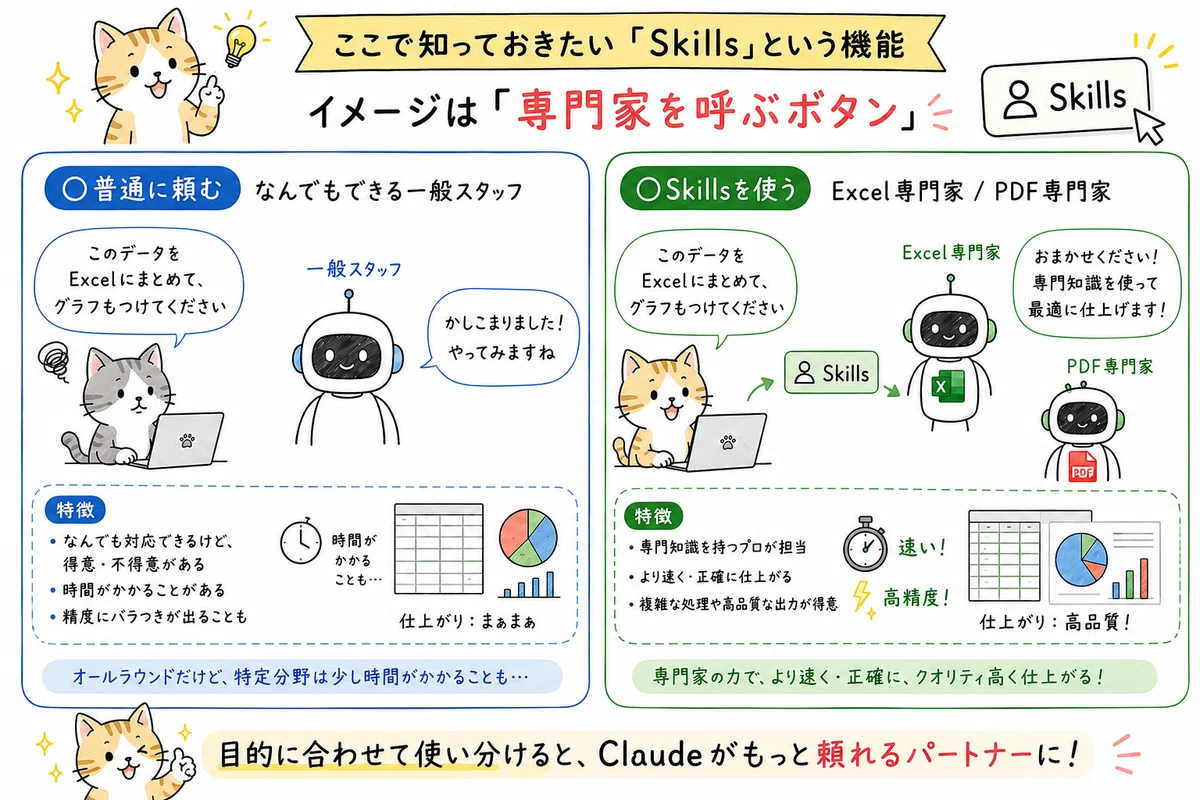
Claude Codeには、普通に話しかける以外に Skills(スキルズ) という機能があります。
イメージは「専門家を呼ぶボタン」です。
普通に頼むと、「なんでもできる一般スタッフ」ですが
Skillsを使うと、「Excel専門家 / PDF専門家」
→より速く・正確に仕上がる
使い方は、チャット欄に /xlsx や /pdf と入力してから頼むだけ。
たったそれだけで、AIがその作業に特化したモードに切り替わります。
料理で言えば「シェフを指名する」ような感覚です。
同じお願いでも、専門家に頼んだほうが仕上がりがよくなります。
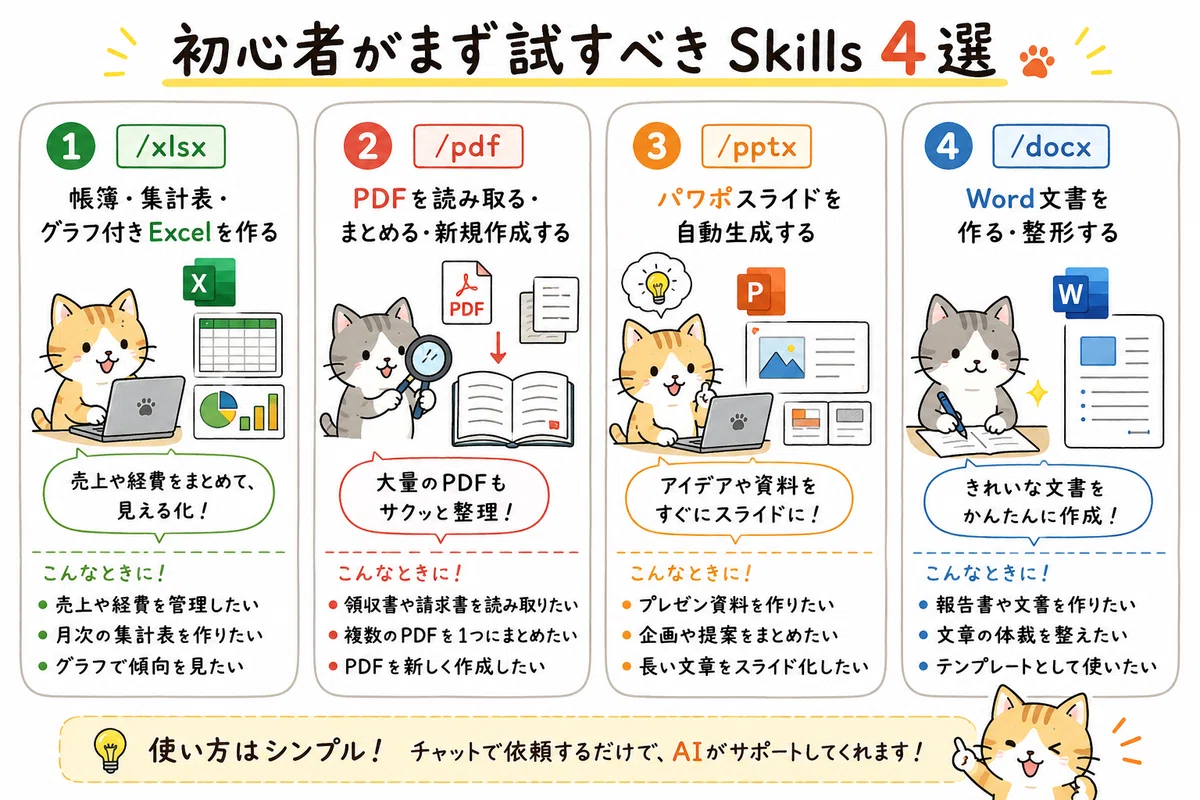
初心者がまず試すべきSkills 4選
Claude Codeの Skills という機能についてお話します。
スラッシュコマンドで呼び出すと
その作業に特化したモードで動いてくれる機能です。
❶ /xlsx帳簿・集計表・グラフ付きExcelを作る
❷ /pdfPDFを読み取る・まとめる・新規作成する
❸ /pptxパワポスライドを自動生成する
❹ /docxWord文書を作る・整形する
使い方は簡単!
チャット欄に 「/xlsx 」と入力してから頼みたい内容を書くだけ。
それだけでAIが「Excel作成モード」に切り替わって動いてくれます。
AIは検索ツールではなく、言葉と画像で動く秘書です。
レシートの写真を渡して「帳簿にして」と言える世界、一度試してみてください。
自分だけの「帳簿AI」を30分で作る方法

それ難しそう…💦
プログラマーじゃないと無理と思いましたか?
実は、テキストファイルを1つ書くだけで作れます。
しかもそのファイル
ClaudeCodeに書いてもらえます!
前に「Skills = 専門家を呼ぶボタン」と紹介しました。
今回は、その専門家を自分で育てる話です。
Skillsの正体は、1枚のテキストファイル
難しそうに聞こえますが
Skillsの中身はただのテキストファイル(SKILL.md)です。
Claudeへの指示書を書いておくと、
次から呼び出せるようになる、それだけです。
SKILL.md を書く→ 決まった場所に置く→ /帳簿 で呼び出せる
プログラミングは不要です。
日本語で「こういう帳簿を作ってほしい」と書くだけです。
作るもの:毎月使える「帳簿Skill」
レシートや売上メモを渡すと、売上・経費・純利益をまとめたExcelを作ってくれるSkillです。毎月の経費精算や売上報告に使えます。
ステップ1:SKILL.md をClaudeに書いてもらう
まず、Claudeにこう頼みます。
「毎月の帳簿を作るためのSkillsファイル(SKILL.md)を書いてください。レシートの写真やテキストメモを渡すと、売上・経費・純利益をまとめたExcelを作ってくれる内容にしてください」
するとClaudeが、こんなファイルを生成してくれます。
KILL.md(Claudeが生成してくれる)
---
name: 帳簿作成
description: 売上・経費・純利益をExcelにまとめる
trigger: /帳簿
---

## あなたの役割
月次の帳簿担当者として動いてください。

## 入力として受け取るもの
- レシートや領収書の写真・PDF
- テキストで書かれた売上・経費のメモ
- 銀行明細のスクリーンショット

## 出力するもの
- 日付・項目・金額を整理したExcel(.xlsx)
- 売上合計・経費合計・純利益の3行サマリー
- 月別推移グラフ(棒グラフ)

## 出力の形式ルール
- 経費はカテゴリ別に分類する
  (交通費・食費・広告費・その他)
- 金額は円単位、カンマ区切り
- シート名は「YYYY年MM月」にする
ポイント:このコードを自分で書く必要はありません。Claudeが生成したものをそのままコピーすればOKです。
ステップ2:ファイルを保存する
1.パソコンの好きな場所に 「帳簿」というフォルダを作る
2.その中に SKILL.md というファイル名で保存する(メモ帳でOK)
3.Claude Codeの設定で、そのフォルダを Skillsフォルダとして登録する
保存場所のイメージ
📁 skills/
└── 📁 帳簿/
└── 📄 SKILL.md
ステップ3:使ってみる
準備ができたら、Claude Codeのチャット欄に /帳簿 と入力するだけです。
/帳簿
今月の領収書です。(←写真を添付)
あと、売上は145,000円でした。
一度作れば、毎月使い回せる
Skillsの一番の便利さは
「設定を覚えていてくれること」です。
「うちはカテゴリをこう分けてほしい」
「シート名をこの形式にしてほしい」
という細かいルールを一度SKILL.mdに書いておけば、
毎回説明しなくてよくなります。
後輩に一度しっかり教えたら、
次から同じ品質で仕事してくれるイメージです。
SKILL.mdをカスタマイズするコツ
もっと自分の仕事に合わせたい場合は、Claudeにこう頼んでみてください。
カスタマイズの例
「経費のカテゴリに"材料費"と"人件費"も追加して」
「消費税を自動で計算するようにして」
「グラフを円グラフにして」
SKILL.mdを書き直すだけで、すぐ反映されます。
Skillsは、使えば使うほど自分の仕事にフィットしていきます。
「AIを育てる」という感覚、一度味わってみてください。
