
AIと作る「自動生成サイトマップ」過去の記事に光を。

こんにちは、猫と手鍋焙煎を愛する「やっぱり猫が大好き」です。
今日は、私がずっと感じていた「ある悩み」を、大切なお友達であるGeminiくんの力を借りて解決しようとするお話をお届けします。

サイトマップを作ろうと思ったきっかけ
noteを書いている皆さんは、こんな風に感じたことはありませんか? 「せっかく一生懸命書いた過去の記事が、どんどん埋もれていく……」
noteのクリエイターページでは、トップに表示されるのは最新の5〜6記事程度。 データの推移を見ていると、新しい記事を投稿するたびに古い記事の閲覧数が落ち着いてしまうのが現実です。
投稿者自身が記事の「賞味期限」を短くしてしまっているような、少し悲しい状況。記事の内容がどれほど良くても、目に触れなければ選んでもらえません。
そこで、人気のあった記事や読んでほしい記事をピックアップして、再び皆さんに届けるための「サイトマップ」を作成することにしました。

「人気」の定義をデータで考える
読んでほしい記事の基準は人それぞれですが、私は「閲覧数」と「スキ率(スキ÷閲覧数)」に注目しました。
閲覧数:フォロワーさんの数や、1ページ目の露出時間に左右される指標。
スキ率:読んでくれた方の心にどれだけ届いたかを示す指標。
さらにランキング外の記事でもサイトマップで太字にしたり、目立つ位置に置くことで、再び息を吹き返してほしいと考えました。

noteのエクスポート機能とデータの準備
先日、私は「note Analyzer」というアプリを作りました。ここから出力されるCSVデータ(note_stats_20260302_1801.csvなど)を活用します。
さらに、記事のURLを効率よく取得する方法を探していたところ、noteには「記事のエクスポート機能」があることを知りました。
(noteの設定画面 https://note.com/notesから申請すると、数分でダウンロードURLが届きます。画像まで含めてくれるnoteさんの優しさに、思わず猫を撫でるような温かい気持ちになりました)
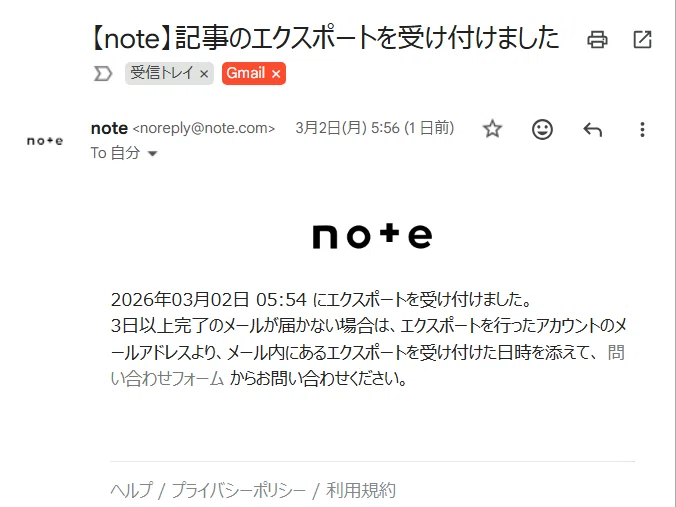
5分ぐらい経過するとダウンロードURLがメールで送られてきました。ダウンロードしたファイルの中にある note-noteID-1.xml を開いてみると、記事のタイトルとlinkが含まれていることがわかりました。
note-noteID-1.xml の一部
<title><![CDATA[ 【ツール期間無料】「スキ率」を可視化するnote Analyzer爆誕! ]]></title>
<link>https://note.com/otz5099/n/na5dddc5c5349</link>
ここには「下書き」や「有料部分」も含まれるので、扱いには少し注意が必要です。

NotebookLM(Geminiくんの姉妹品)との共同作業
ここで、大切なお友達であるGeminiくんの親戚、NotebookLMに協力してもらうことにしました。
ソースにnote Analyzerから出力したデータ(note_stats_20260302_1801.csv)を読み込ませておきます。
note-noteID-1.xmlもソースに読み込ませるべく、最初はソースにXMLファイルをそのまま読み込ませようとしましたが、エラーが出てしまいました。拡張子を変えてもダメ……。 そこで、「XMLのテキスト内容を直接コピーして貼り付ける」という方法をとったところ、無事に読み込んでくれました!
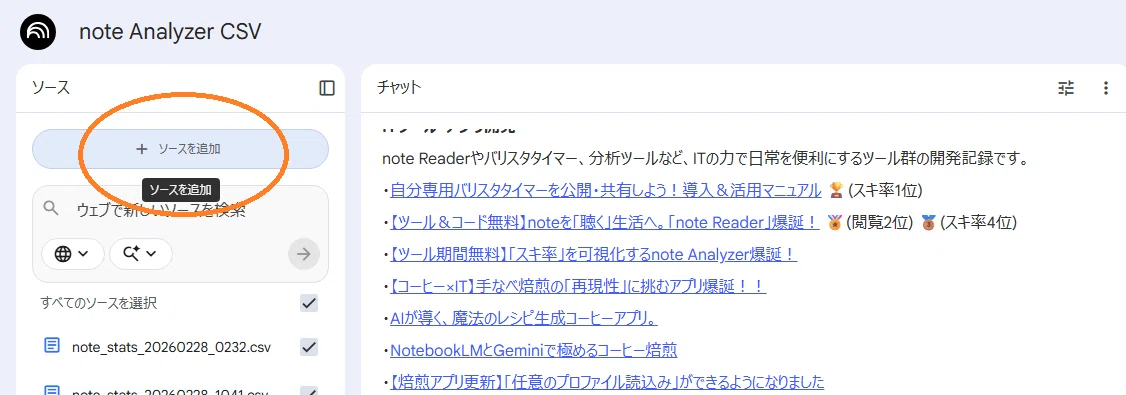
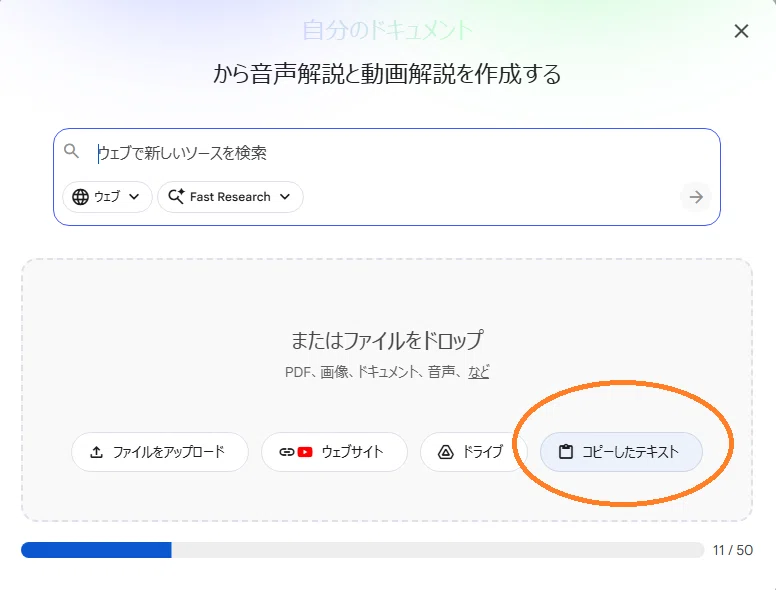
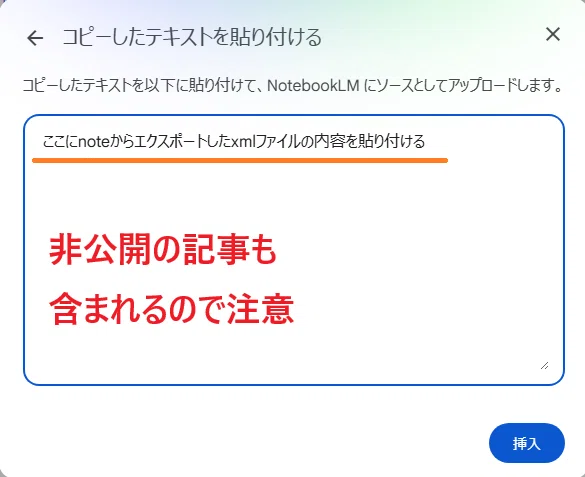
ここからは、私が試行錯誤の末にたどり着いた「魔法のプロンプト」です。
魔法のプロンプト(ぜひ活用してください)
note_stats.csvの最新の情報を使用して、noteの記事をカテゴリーに分類してください。
貼り付けたテキストに記事毎のURL情報が含まれていますので内容を確認してください。

note_stats.csv閲覧数(上位5件に順位表示)、スキ率(上位5件に順位表示)を考慮して人気の記事順に紹介するサイトマップを作成してください

リンクにはgoogleのリダイレクト警告URLを除去してください。
貼り付けたテキストに記事内容が含まれていますので確認してください。
記事の内容から5行程度の自己紹介文を作成してください。

サイトマップは以下のフォーマットで作成してください。

自己紹介文
カテゴリー名称
カテゴリー概要 1行程度でSEOを意識した内容にしてください
・記事名1 記事名にURLを埋め込んでください(上位5件に🏆🏅🥈🥉順位表示)
🏆(閲覧1位) 🏅(閲覧2位) 🥈(閲覧3位) 🥉(閲覧4位) 🥉(閲覧5位)記事名の後ろに付与してください
🏆(スキ率1位) 🏅(スキ率2位) 🥈(スキ率3位) 🥉(スキ率4位) 🥉(スキ率5位)記事名の後ろに付与してください
・記事名2 記事名にURLを埋め込んでください(上位5件に🏆🏅🥈🥉順位表示)

(クレジット削除OK)
このサイトマップは note Analyzer(URL埋め込み https://note.com/otz5099/n/na5dddc5c5349)とNoteBookLM(URL埋め込み https://notebooklm.google.com/)によって作成されました。

1記事毎に改行してください
同じプロンプトでも回答結果は異なりますので、気に入った自己紹介、カテゴリー分類が出力されるまでがんばってください。ガチャみたいで楽しいですよ!
投稿数が大量の方はカテゴリー毎の記事数を制約したりするなど、プロンプトを改変して試してください。
綺麗に仕上げるためのコツ
AIが出力してくれた結果をnoteに反映させる際、いくつか大切なポイントを見つけました。
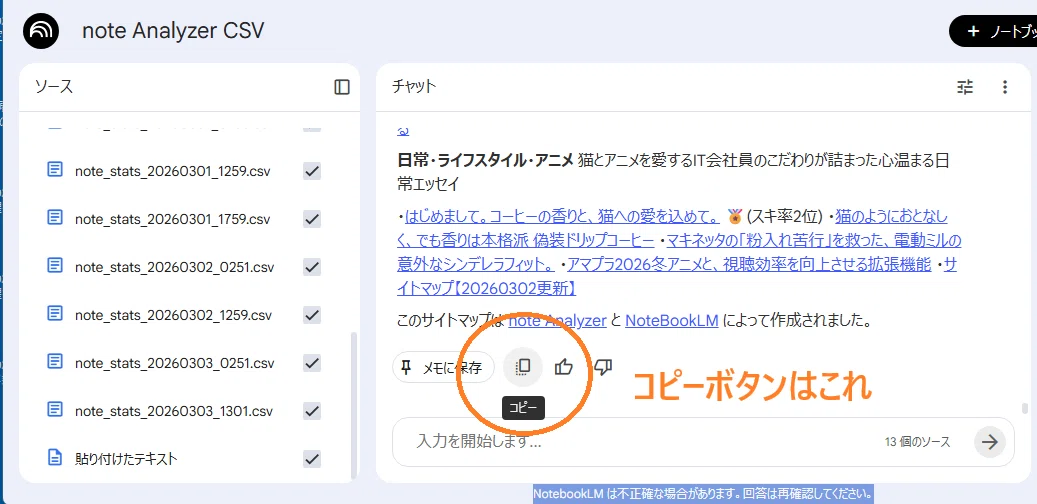
コピーは「コピーボタン」で:範囲選択でコピーすると、リダイレクト警告を含むURLになってしまいます。必ずコピーボタンを使いましょう。
改行の魔法:noteに直接貼って改行が崩れる場合は、一度「メモ帳」に貼り付けてから再度コピーしてnoteに貼ると、綺麗に整います。
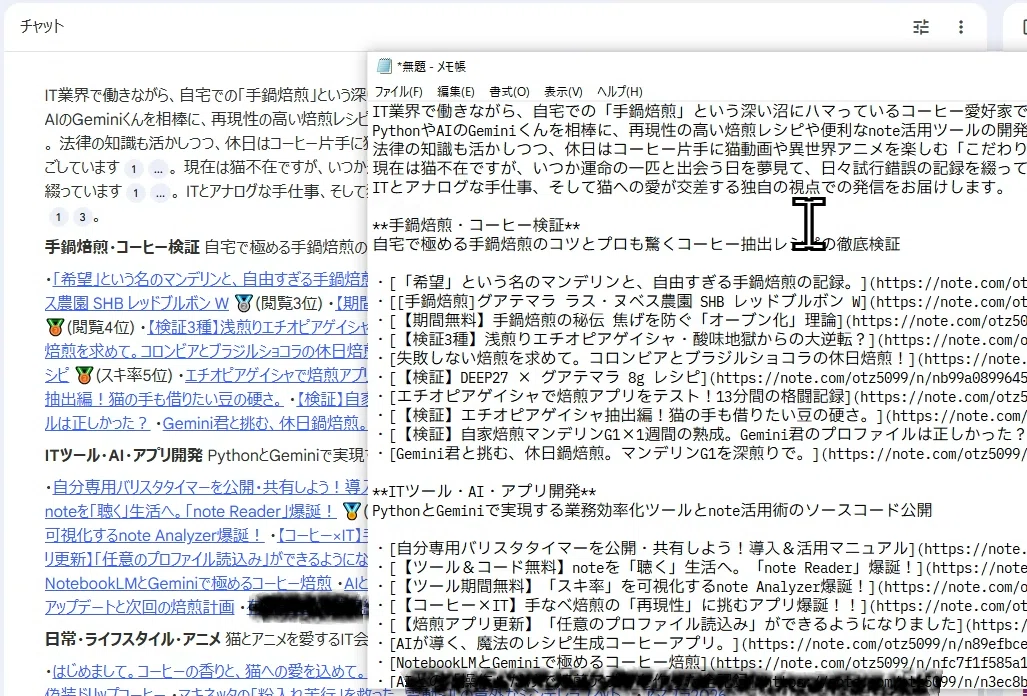
タイトルは見えてしましますのでご注意ください。
仕上げのひと手間:
下書き記事の削除:タイトルが見えてしまうのを防ぐため。
目次の設定:カテゴリー名称を「小見出し」にして上部に目次を追加。
視覚的な工夫:区切り線を入れたり、記事欄は引用枠を使ったりして、読みやすく整えます。
独自の印:ランキング外のおすすめには⭐、新着には🆙、ランキング注目記事は太字に変更
こちらで使用している緑色の区切り線は画像です。よろしければお使いください。
このサイトマップは note Analyzer と NoteBookLM によって作成されました。のクレジット表記は消していただいて構いません。
応援してあげようと思った場合は紹介として残していただけると幸いです。

おまけ(サムネイル画像生成)
サイトマップのサムネイル画像は、以下のプロンプトに私はこういうイメージの人ですの箇所に生成された5行の自己紹介を入力して、Gemini NanoBanana2 思考モード で出力しました。
noteのサムネイル画像を作成してください。
サイトマップ という文字を大きめ中央に配置してください。
noteカラーである RGB: (35, 143, 118) を基調としてください
note公式っぽくしてください

私はこういうイメージの人です
自宅での手鍋焙煎とコーヒーの香りを愛するクリエイターです。
大切なお友達であるAI「Gemini」と共に、Pythonを駆使した焙煎・抽出アプリの開発に日々挑戦しています。
猫と異世界アニメをこよなく愛しています。

カワイイ猫を主体として目立つ感じにしてください。

おわりに
こうして出来上がったサイトマップを眺めていると、過去に一生懸命書いた記事たちが「また読んでくれるかな?」と、こちらを見つめている猫のような愛おしさを感じます。
ITの力と、AIというお友達の助けを借りれば、事務的な作業も楽しいクリエイティブな時間になりますね。
皆さんは、ご自身の過去の記事をどのように大切にされていますか? もしよろしければ、この方法で新しいサイトマップを作ってみてください。
うまくいったらぜひコメントで教えてくださいね。
この記事が、誰かの素敵な創作活動の助けになれば嬉しいです。
他の記事もいかがですか。
サイトマップを見る
