
【ERP不具合】Windows Update後にシステムが起動しない?復元ポイント活用術

「朝出社してPCを起動したら、昨日まで動いていた基幹システム(ERP)や会計ソフトがエラーで開かない」「Windowsの更新(アップデート)が入ってから、社内システムへの接続が切れるようになってしまった」――そんなトラブルが全国のオフィスで多発しています。
企業の重要な業務を支えるシステムは、Windows Updateによって内部のプログラムやセキュリティ設定が書き換わると、予期せぬ互換性トラブル(不具合)を起こして起動しなくなることがあります。
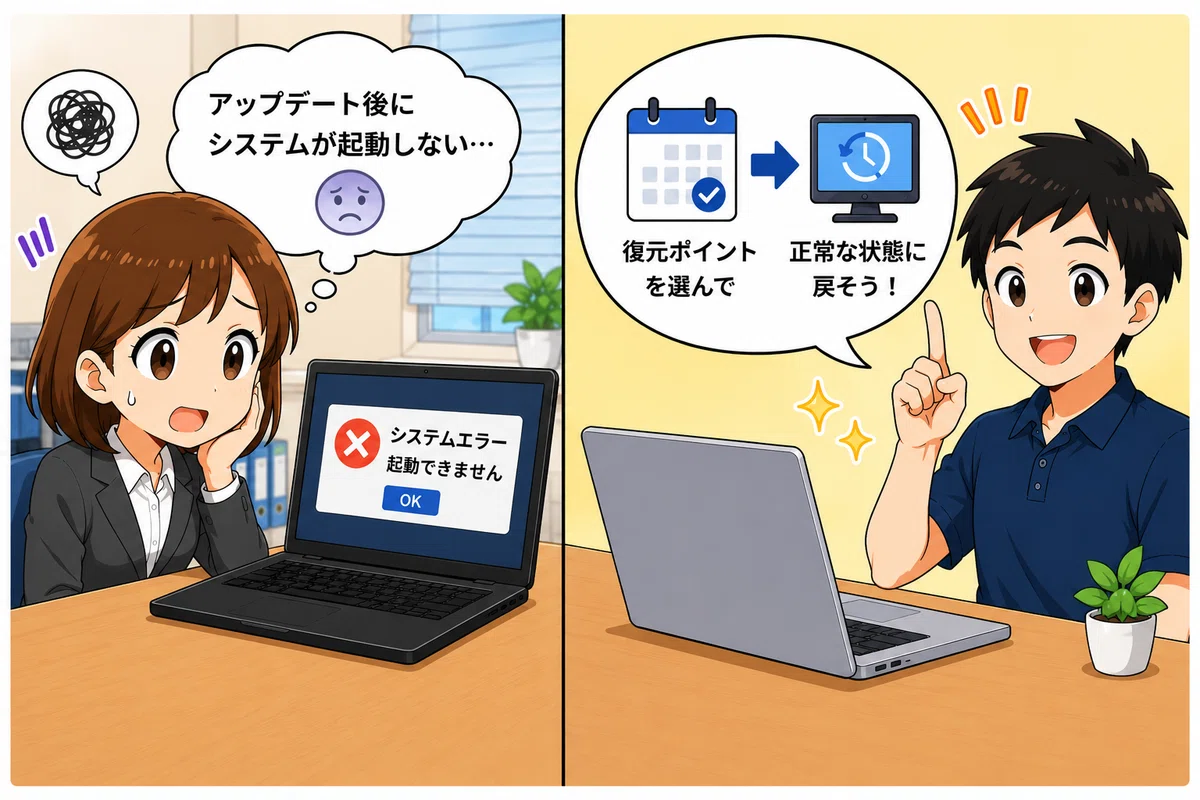
今回は、中古PC・OA機器の専門店 ナベキンファクトリー の技術ライターが、Windows Updateによるシステム不具合を解消する最終手段「システムの復元ポイント(System Restore)」の正しい活用手順と、現場でつまずかないための注意点を分かりやすく解説します!
アップデート後に社内システムが起動しなくなる原因と概要
Windows Updateはセキュリティ向上に不可欠ですが、社内システムや会計ソフトとの間で以下のような競合(衝突)を起こすことがあります。
共有ファイル(DLLや.NET Framework)の書き換え 多くのERPや会計ソフトは、Windows内部のシステム共有パーツ(ライブラリ)に依存しています。アップデートによってこれらのバージョンが強制的に変更されると、古いシステムがパーツを認識できず起動エラーを起こします。
セキュリティ定義・ポートの遮断 更新によってファイアウォール(不正アクセスを防ぐ壁)の規則が初期化され、社内サーバーやデータベースとの通信が突然遮断されてしまうケースです。
特に、数年前から仕様が変わっていない「オンプレミス型(自社サーバー設置型)」の会計ソフトや、カスタマイズを重ねた独自の基幹システムを運用しているオフィスでは、この不具合の発生率が非常に高くなります。
今すぐできる対処ステップ
システムの不具合を解消するため、PCを「アップデートが入る前の正常な状態」へと巻き戻す手順を追っていきましょう。
ステップ1:「システムの復元」を起動する
Windowsが自動的に保存していた、過去の正常な状態(復元ポイント)を呼び出します。
所要時間の目安: 約5分
必要な物: 管理者権限のあるPC
タスクバーの検索ボックスに 「復元ポイントの作成」 と入力し、検索結果から選択して開きます。(または Windowsキー + R を押し、rstrui と入力してEnterキーを押します)
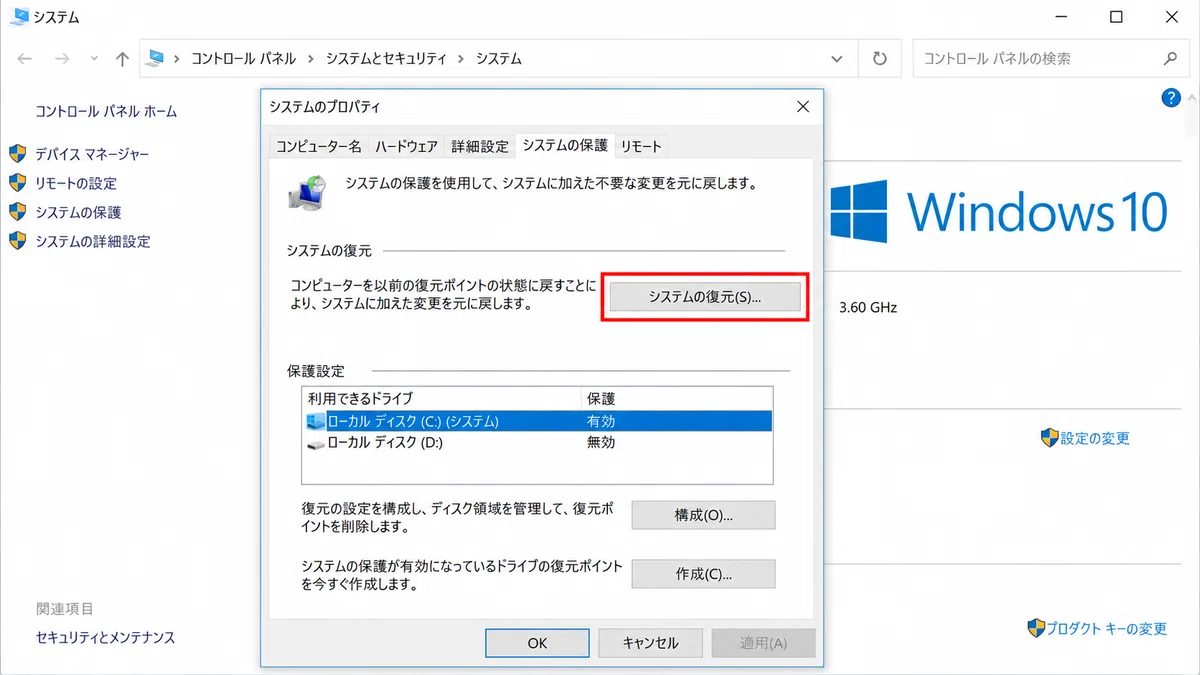
「システムのプロパティ」画面が開いたら、システム保護タブ内にある 「システムの復元」 ボタンをクリックします。
開始画面が表示されたら「次へ」をクリックします。
ステップ2:正常だった日付の「復元ポイント」を選んで実行する
不具合が起きる前の日付を選び、システムを巻き戻します。
所要時間の目安: 約20分〜40分(PCのスペックやデータ量により変動します)
必要な物: なし(実行中はPCを一切操作できなくなります)
画面に表示されたリストから、「Windows Updateが行われるより前の日時」の復元ポイントを選択します。
【重要】 「影響を受けるプログラムの検出」 ボタンをクリックし、復元によって削除される可能性のあるアプリ(Update後に入れたソフトなど)を確認しておきます。
「次へ」進み、確認画面で「完了」をクリックすると、PCが自動的に再起動して復元処理が始まります。
Plaintext
【参考:PowerShellで現在の復元ポイントの一覧を強制表示するコマンド】
Get-ComputerRestorePoint | Select-Object SequenceNumber, Description, CreationTime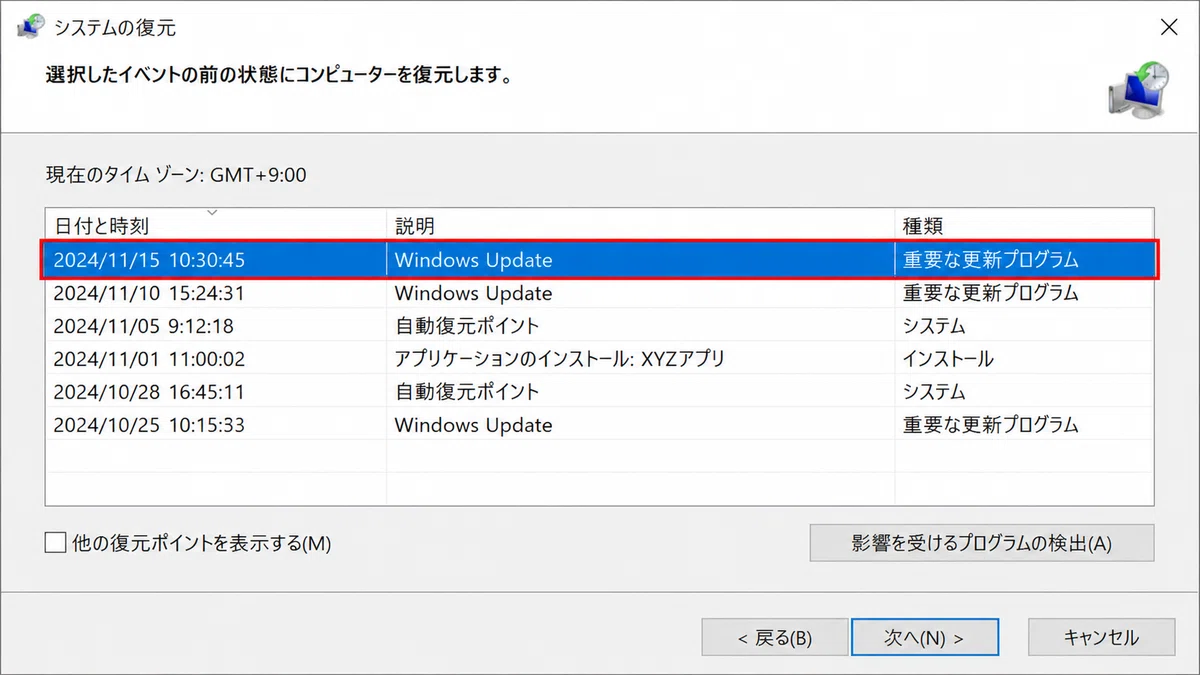
Tips: 「システムの復元」を行っても、作成したExcelやWordなどの「個人データ・書類ファイル」が消えることはありません。あくまで書き換わったシステムファイルやレジストリ(設定情報)だけが元に戻ります。
詳細ガイド&追加の豆知識
不具合の再発を防ぐ「品質更新プログラムの一時停止」
システムの復元によってERPや会計ソフトが再び無事に起動するようになったら、そのまま放置してはいけません。なぜなら、そのままだと数日中にWindowsが再び同じアップデートを自動ダウンロードして、不具合を再発させてしまうからです。
社内のシステム開発元やベンダーが「対策パッチ(修正プログラム)」を配布するまでの間、一時的にアップデートにブレーキをかけておきましょう。
Windowsの「設定」アプリを開き、「Windows Update」 をクリックします。
「更新の一時停止」 という項目を探し、プルダウンから「1週間一時停止する」(必要に応じて最大5週間まで延長可能)を選択します。
注意: 更新の一時停止はあくまで緊急避難的な暫定処置です。セキュリティリスクを防ぐためにも、社内システムのサポート窓口に対処法を確認し、準備が整い次第速やかにアップデートを再開してください。
まとめ
Windows Update後に社内システムが起動しなくなった際の要点は以下の3つです。
「システムの復元」を使い、不具合が発生する(Windows Updateが入る)直前の正常な状態へシステムを巻き戻す。
システムの復元を実行しても、自分で作成した業務データや書類が消えることはない。
復元完了後は、同じ不具合が即座に再発するのを防ぐため、Windows Updateを「一時停止」に設定する。
再発防止のポイントとして、社内のすべてのPCでいつでもこの機能が使えるよう、コントロールパネルの「システム保護」から、Cドライブの復元ポイント作成が「有効」に設定されているか、IT管理者が定期的にチェックしておくことが運用の安定に繋がります。
おまけ:ナベキンファクトリー紹介
Windowsの大型アップデートやシステムの復元といった負荷の高い処理、基幹ソフトの快適な運用には、ストレージの読み書き速度やCPUの処理能力が大きく影響します。
中古PCとOA機器の専門店 ナベキンファクトリー では、万が一のシステムトラブル時にも高速に復元・再起動ができる、新品SSDへ換装済みの高性能ビジネスPCを多数取り揃えています。社内インフラの刷新や、トラブルに強い予備機の導入をお考えの際は、ぜひ当店のショップページで信頼のラインナップをチェックしてみてくださいね。
