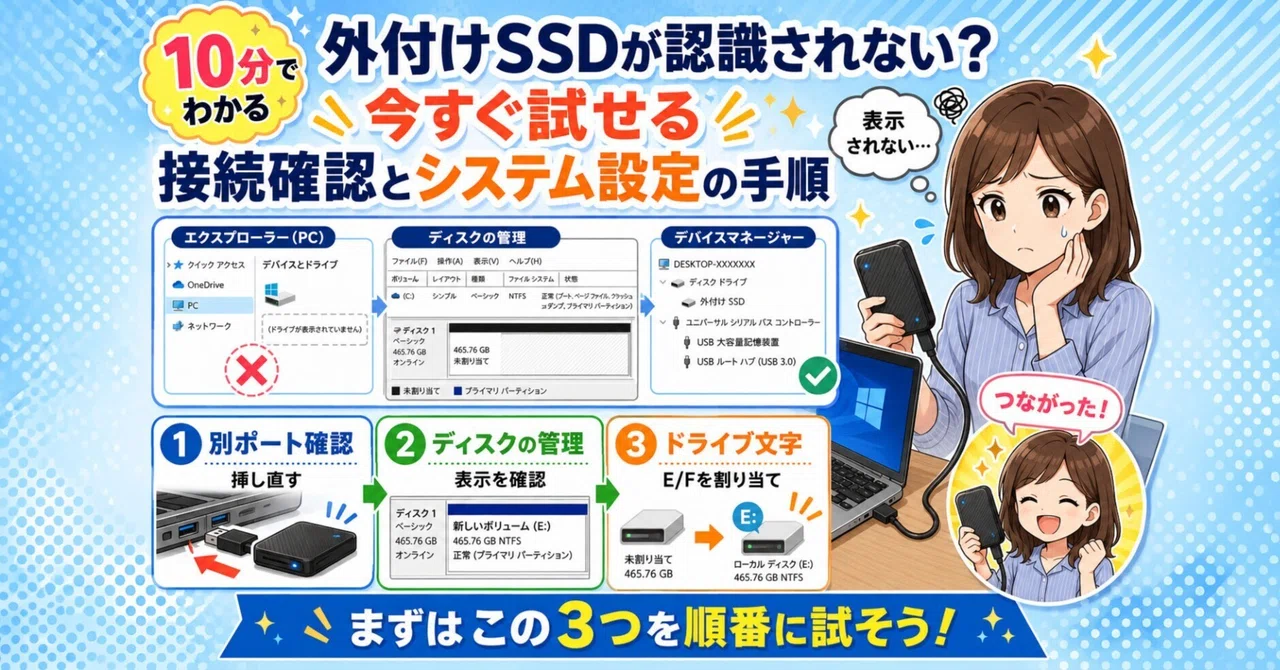
外付けSSDが認識されない?今すぐ試せる接続確認とシステム設定の手順

「大切なデータをバックアップしようと外付けSSDを繋いだのに、エクスプローラーに表示されない…!」 「さっきまで使えていたのに、急に反応しなくなった…」
パソコンで作業中にそんな事態が起きると焦りますよね。でも安心してください。多くの場合、SSDの故障ではなく、「ケーブルの接触不良」や「一時的なシステム設定のバグ」が原因です。
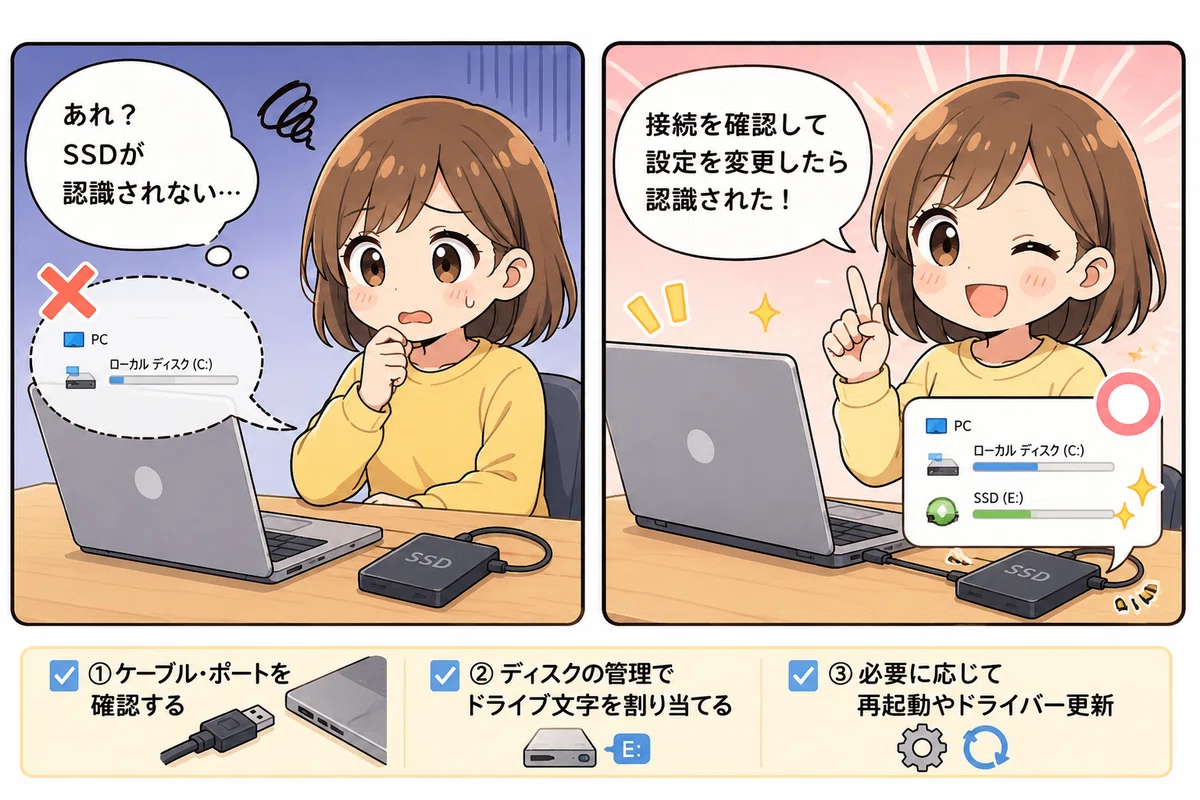
この記事を読めば、専門知識がなくても10分で試せる「接続確認とシステム設定の見直し手順」がすぐに分かりますよ!
なぜ認識されない?チェックすべき3つのポイント
SSDが認識されない原因の多くは、以下の3つに分類されます。
物理的な接触不良・電力不足: ケーブルの緩みや、USBポートからの電力供給が足りていないケース。
ドライブレター(認識名)の割り当て漏れ: Windows側では認識しているものの、「Eドライブ」や「Fドライブ」といった名前(ドライブレター)が未割り当てになっているケース。
ファイルシステムの不具合: Windowsで読み取れない形式や、一時的なエラーでドライブが「未割り当て」状態になっているケース。
【使えるシーン】
ケーブルを繋いでも、パソコンから何の反応(通知音など)もないとき
「デバイスマネージャー」には表示されるが、エクスプローラーには出てこないとき
SSDのランプは光っているのに、フォルダが開けないとき
10分で解決!SSDを強制的に認識させる確認ステップ
まずは物理的な接続から見直し、次にWindowsの設定を確認しましょう。
所要時間: 約10分
前提条件: 特になし
1. 「別のポート」に挿し直す(物理確認)
PCの前面ポートではなく、デスクトップPCなら背面(マザーボード直結)のポート、ノートPCなら別の空いているUSBポートに挿し直してください。USBハブを使っている場合は、ハブを経由せず直接PCに接続します。
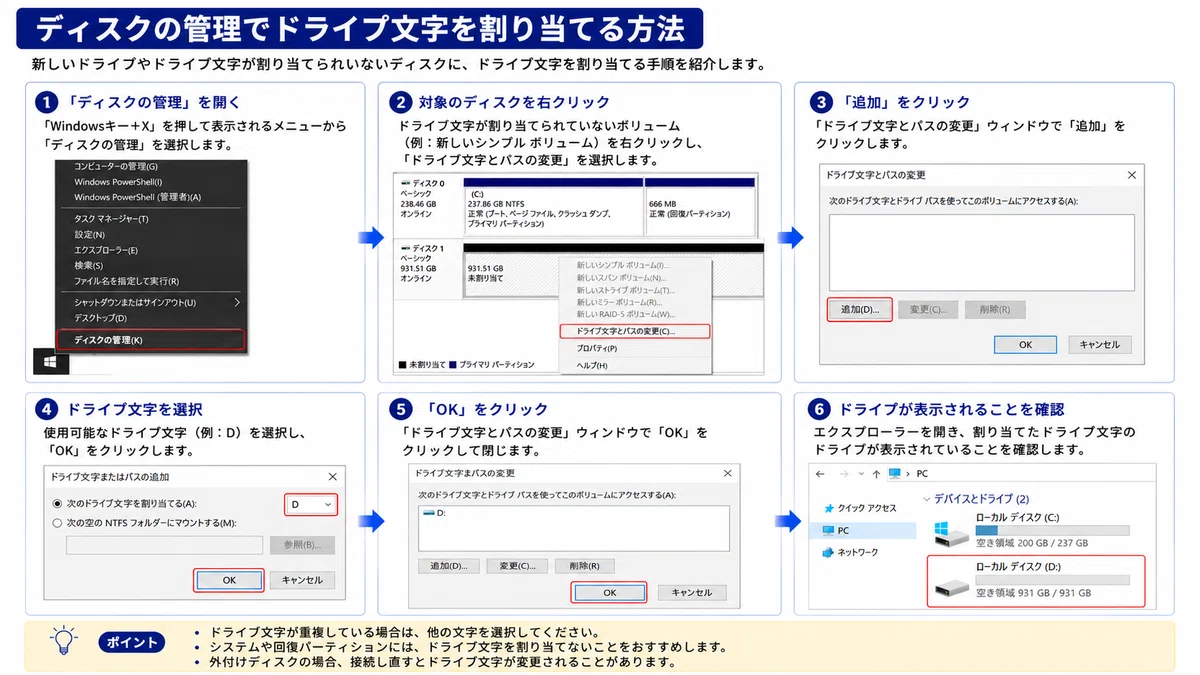
2. 「ディスクの管理」を開く
スタートボタンを右クリックし、メニューから「ディスクの管理」を選択します。
一覧の中に「ディスク 1(または2)」として表示されているか確認してください。
3. ドライブ文字(レター)を割り当てる
もし一覧に「未割り当て」と表示されている場合や、名前がついていない場合:
そのディスクの領域を右クリックし、「ドライブ文字とパスの変更」を選択します。
「追加」ボタンを押し、好きなアルファベット(例:EやF)を割り当てます。
これでエクスプローラーにSSDが表示されるようになります。
応用アイデア/デバイスマネージャーでの再インストール
上記でも直らない場合、Windowsのドライバーが一時的にエラーを起こしている可能性があります。
手順: スタート右クリック>「デバイスマネージャー」>「ディスクドライブ」を開きます。対象のSSDを右クリックして「デバイスのアンインストール」を選択し、PCを一度再起動してください。再起動時にWindowsが自動的に正しいドライバーを再認識してくれます。
参考公式ガイド
Windowsで外付けドライブが認識されない場合のトラブルシューティングについては、Microsoftの公式ヘルプで詳しく解説されています。
まとめ3行
要点: 認識されないときは「ポートを変える」「ディスクの管理で名前を割り当てる」「ドライバーの再インストール」の順で試せばほとんど解決します。
注意点: 「ディスクの初期化」を求められた場合、SSD内のデータがすべて消去される可能性があるため、不用意にOKを押さないよう注意してください。
今後のアップデート予測: 今後はAIがSSDの接続状態をリアルタイムで監視し、トラブル時には画面へ「USBポートを別の場所へ挿し替えてください」と具体的な解決策を通知してくれるようになるでしょう。
おまけ:ナベキンファクトリー紹介
中古PC・OA機器の専門店 ナベキンファクトリー では、今回ご紹介したトラブルが起きにくい、高速で安定性の高い外付けSSDや周辺機器も豊富に取り揃えています。
「データ保存用のドライブを新調したいけれど、何を選べばいいか分からない…」という方も、当店のスタッフが丁寧にご案内しますので、ぜひ製品ラインナップをチェックしてみてくださいね!
今、SSDを繋いだときにパソコンから「ポンッ」という接続音は鳴りますか?もし音が鳴っているのに認識されない場合は、ドライバーの不具合の可能性が高いので、ぜひ「デバイスマネージャー」の確認を重点的にやってみてください!
