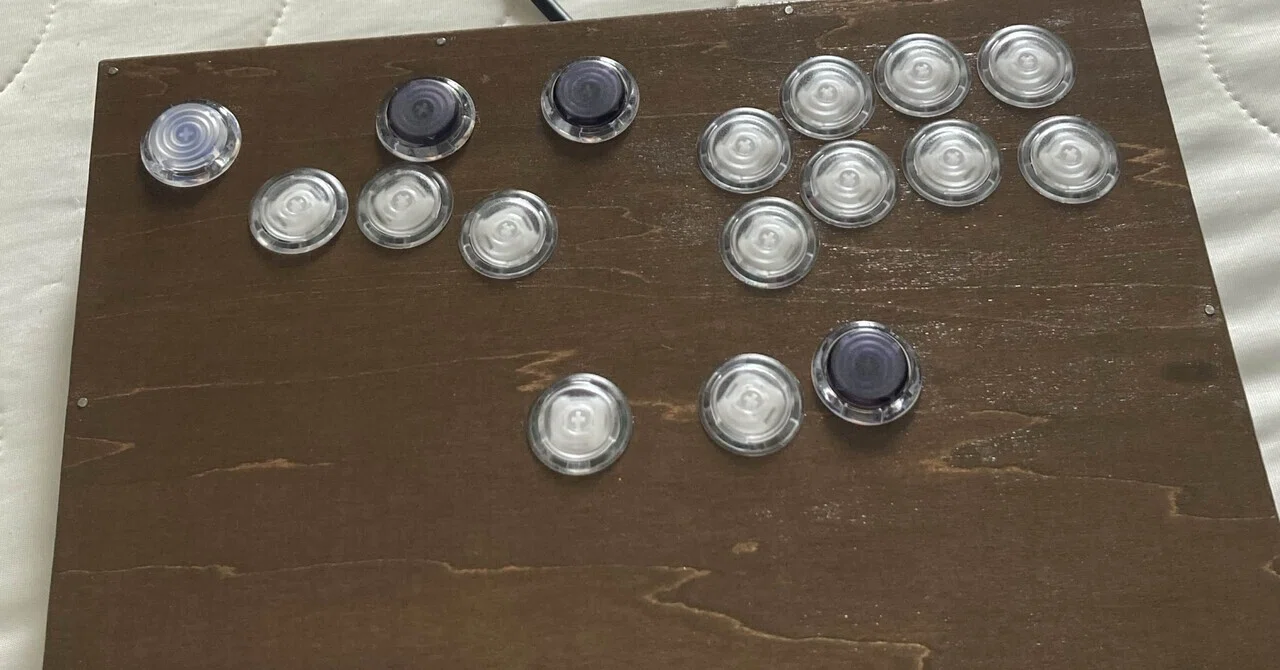
はじめての自作レバーレスコントローラ

格闘ゲーム用の自分の理想のコントローラが欲しくて、自分で作っちゃいました。
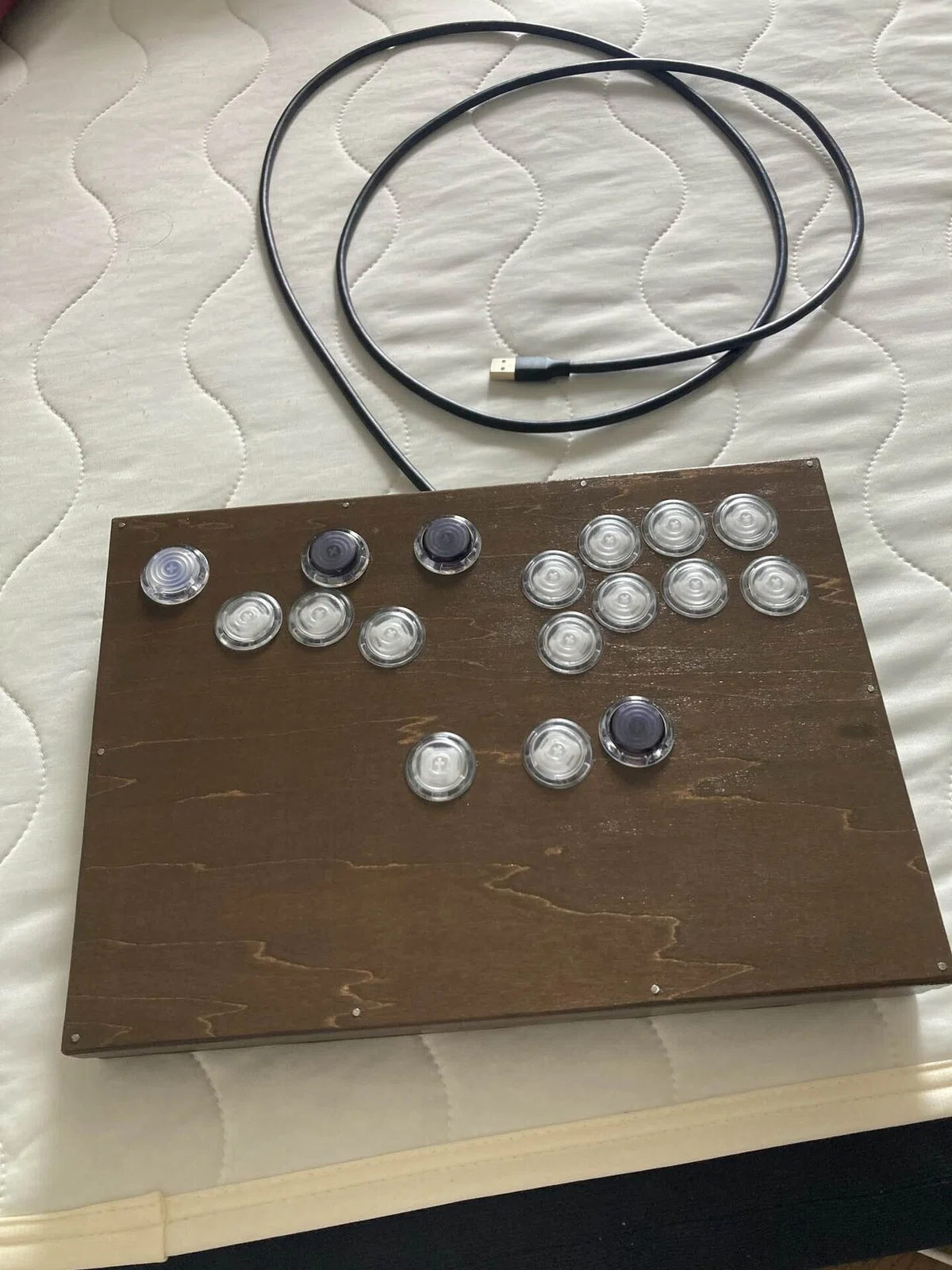
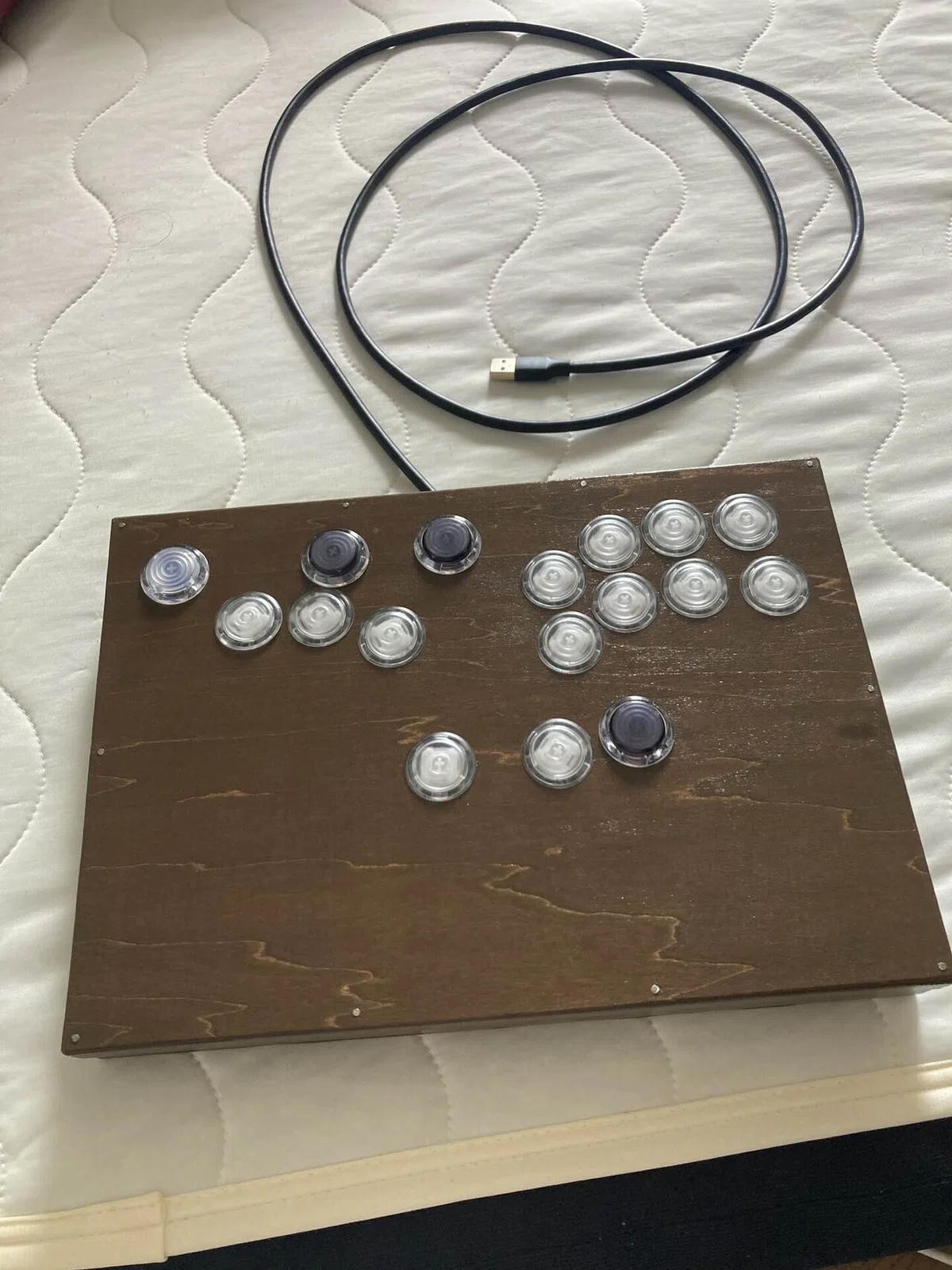
こちらがその完成品となります!
外観
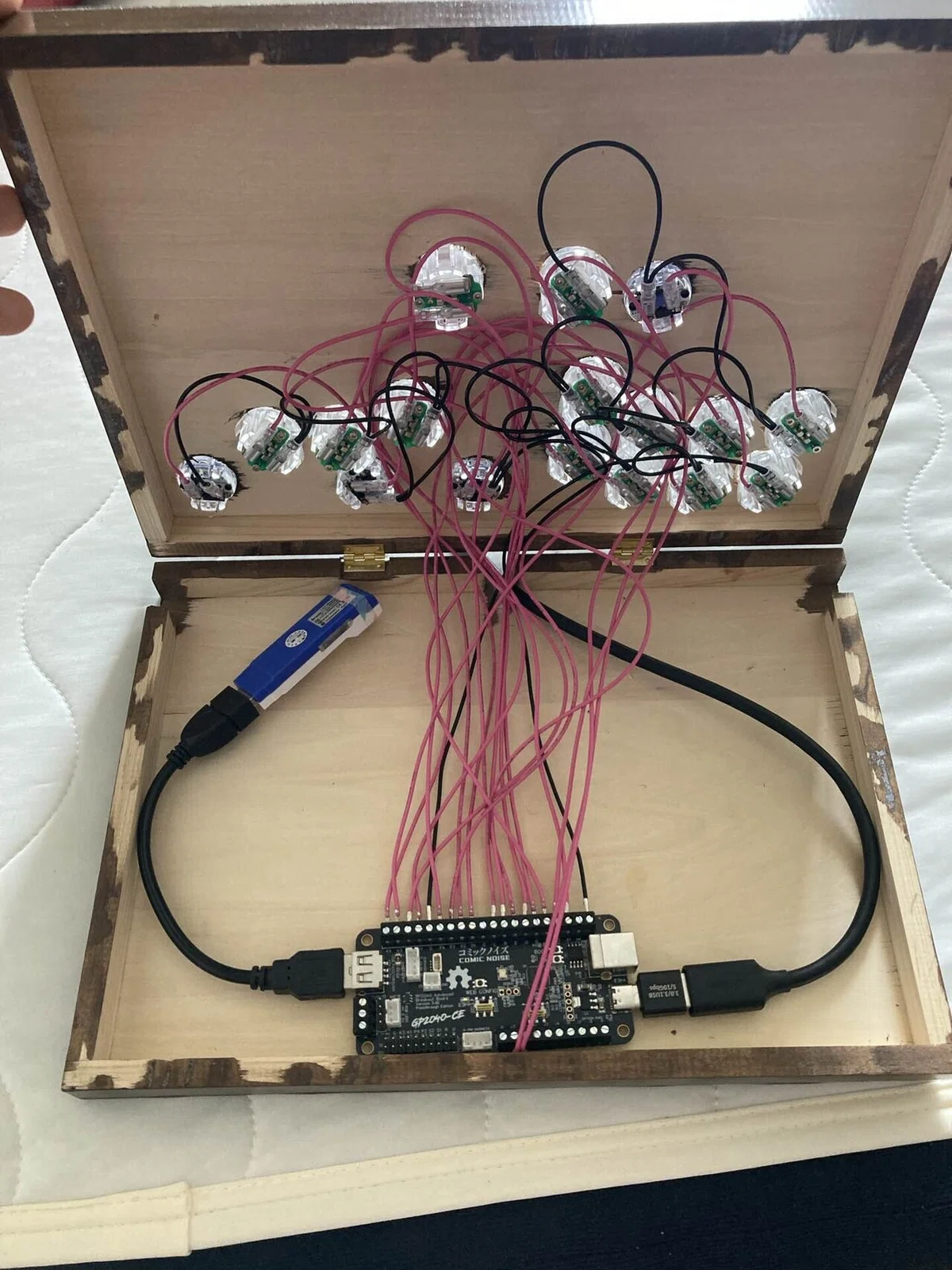
内側
裏の滑り止め
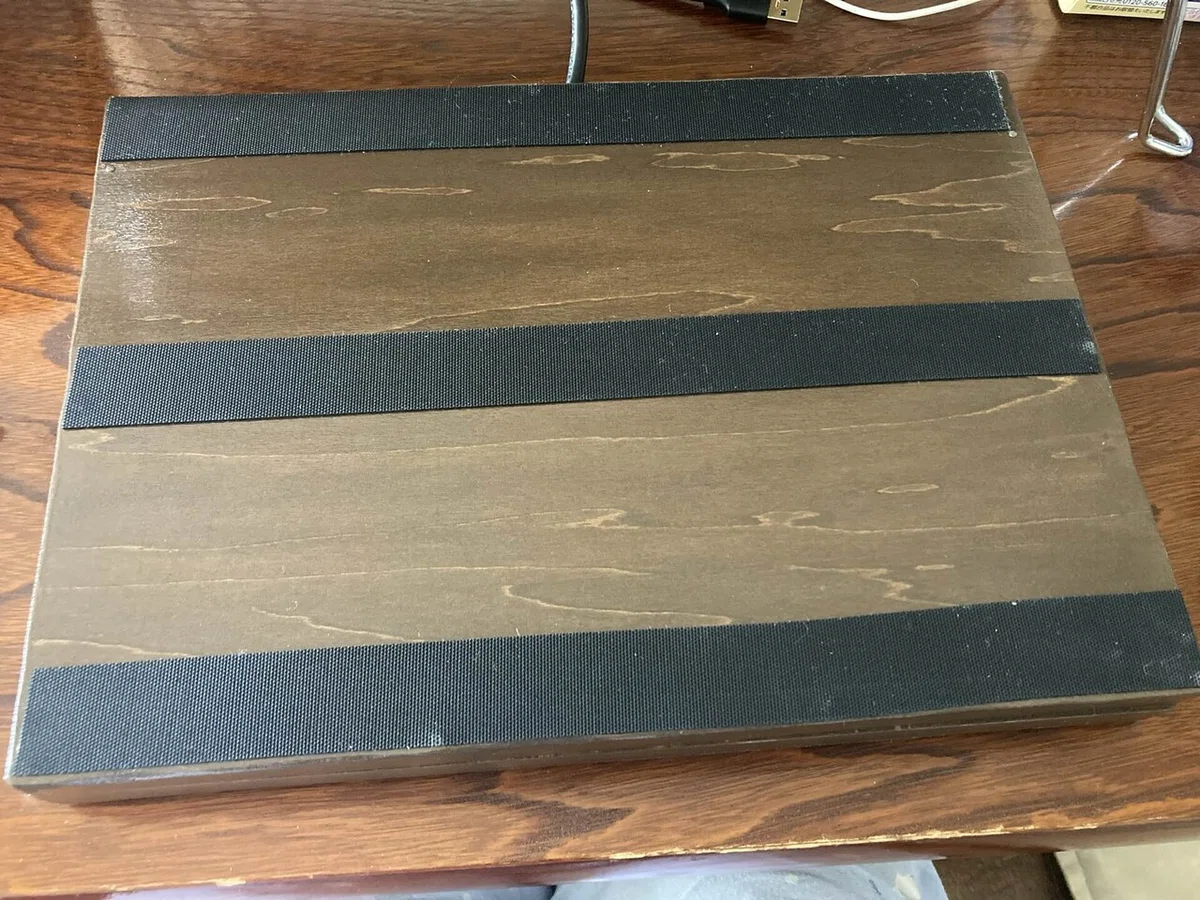
ケースは木で出来ています。
作ろう!と5月1日に思い立ってから
本日の5月29日に完成と、約1か月を費やしました。
思い立ってから完成までの流れをこのnoteに残そうと思います。
5月1日 作ろうと思い立つ
この日なにがあったかというと、EVO JAPAN という格ゲーの大きなイベントに行ってました。
名前は聞いたことあったので行ってみたかったし、どうせならトーナメントにも参加してみたかったし、Youtubeとかでよく見るプロの人たちを生でみてみたかったし、デカい会場で試合を見てみたかったので。
東京ビッグサイトの東1から3を全部つかってるだけあって、かなり広くてすごかった。試合も良かった。
そこでこれを見かけたのがきっかきでした。
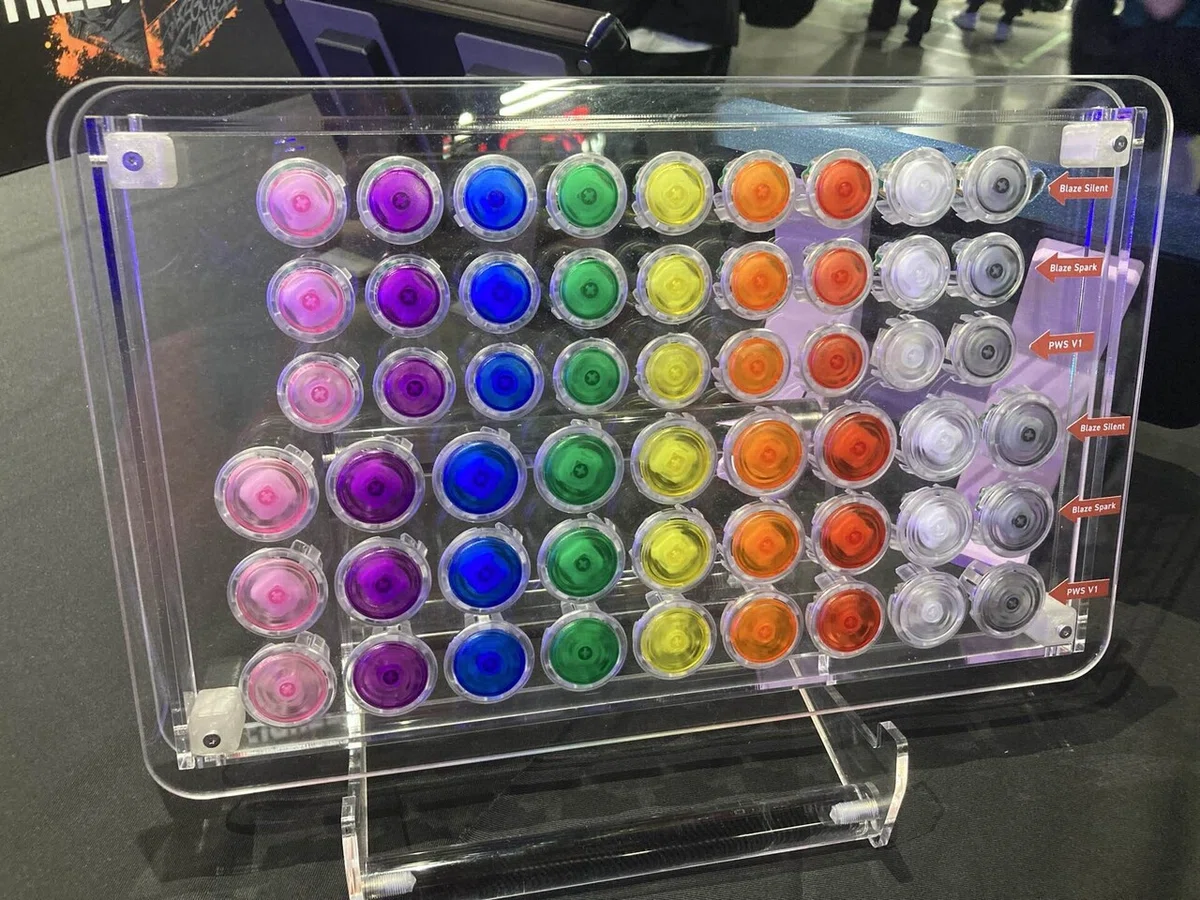
PUNK WORKSHOPという格ゲーのコントローラの会社のブースです。
この写真に写っているボタンを実際に触ることが出来たのですが、Blaze Spark というボタンがかなり自分の好みでした。
このボタンが使われた完成品のコントローラも売ってはいるのですが、私の理想とするボタンの配置のものはありませんでした。
なので世の中に存在しない以上、自分で作るしかないとこの日に決めたのでした。
5月8日 基盤やボタンを試す
注文していたBlaze Sparkのボタンや基盤が届いたので、ちゃんと動くのかテストしてみました。
基盤にボタンを3つだけ繋いでみました。
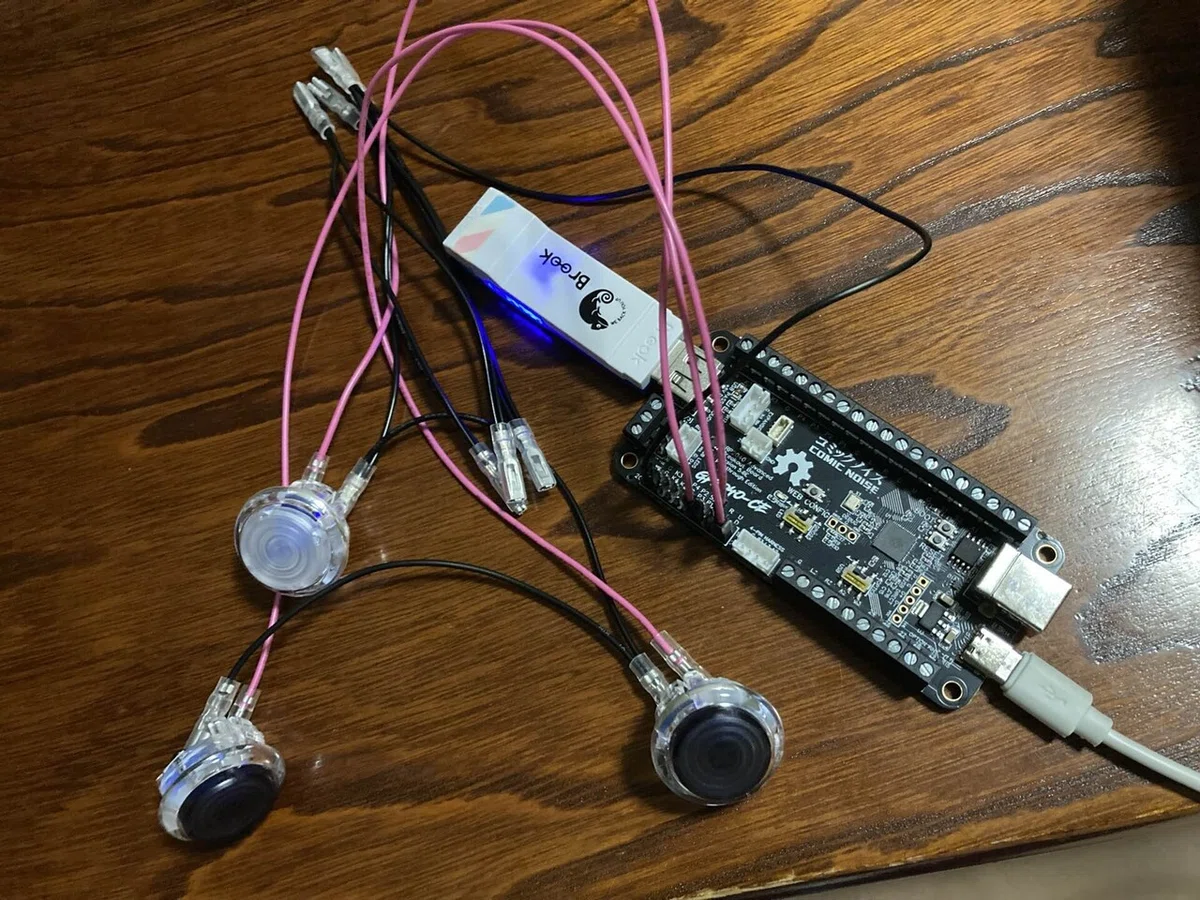
↓ → 弱パンチ
の3つのボタンです。
そしてこの3つのボタンおよび基盤がちゃんと動いていれば波動拳が出せるはず。
実際にスト6を起動して基盤をケーブルでパソコンにつなぎ波動コマンドを試したところ、ちゃんと波動拳が出ました!
※実際には私の持ちキャラであるマリーザで試したので、出ていたのは同じ波動コマンド技であるグラディウスでした
5月13日 インパクトドライバを購入
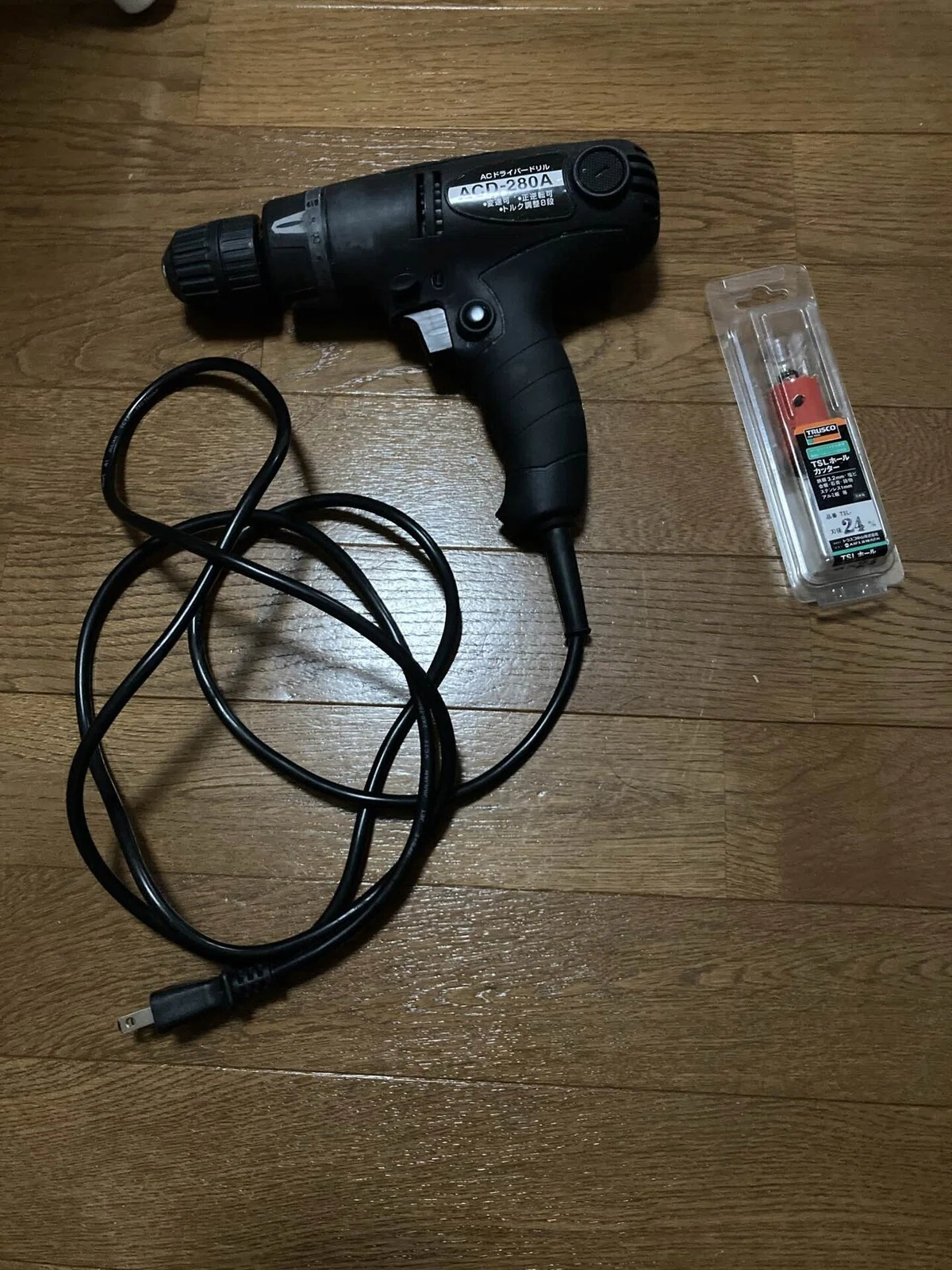
コントローラの筐体にボタンを付けるには、直径24mmの穴をあけなければなりません。
その為に必要な道具を調べました。
格ゲー用のコントローラを自作している人は調べると結構出てきまして、その中で多くの人が使っていた以下の2つを買うことにしました。
・インパクトドライバ(電動式で高速回転するドライバー)
・ホールソー(インパクトドライバの先端に取り付けるもの)
実際に私が買ったものがこちら。
5月16日 試作品を作る
穴をあける道具、ボタン、基盤がそろったのであとはそれらを収めるケースさえあれば完成する状態となりました。
本番のケースを作る前に一度組み上げて試作品をつくってみたいな~
と思っていたので実行に移したのがこの日です。
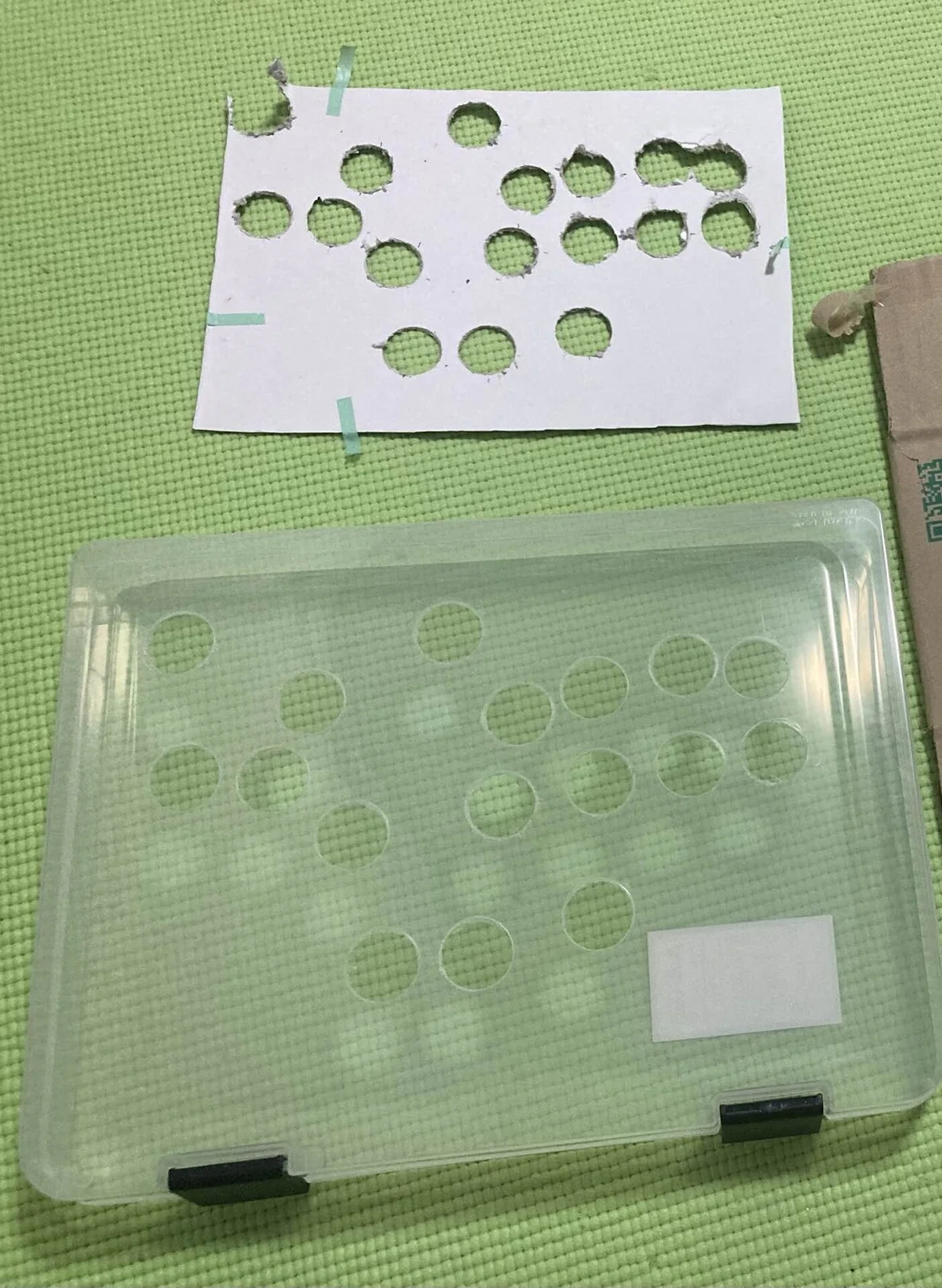
ケースには100均で売っている、A4の書類などを収納するためのプラスチックケースを使いました。
ボタンの配置をおおよそ決めた紙をケースの上に貼り付け、
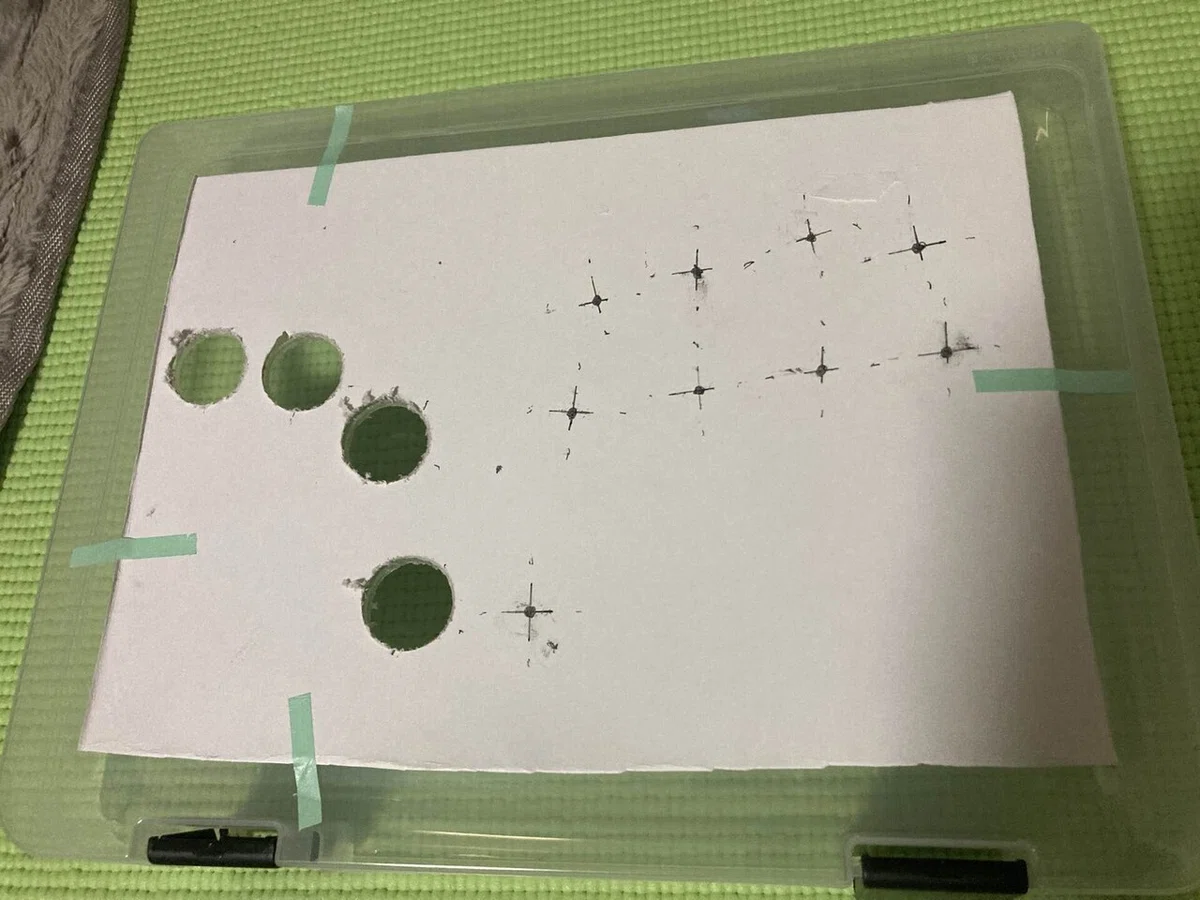
インパクトドライバとホールソーを使って穴を空けまくり、
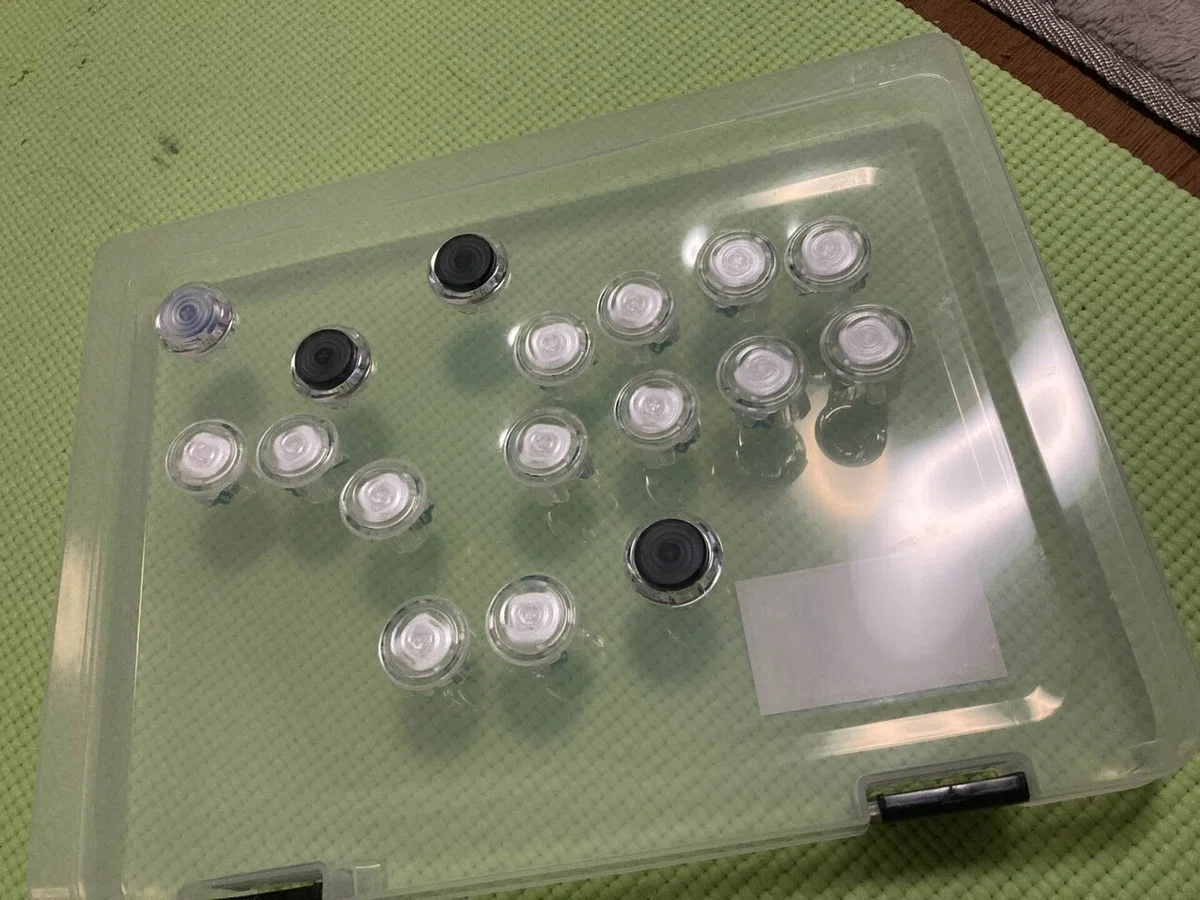
空いた穴にボタンを嵌め込み、
配線と基盤をボタンにつないで完成!
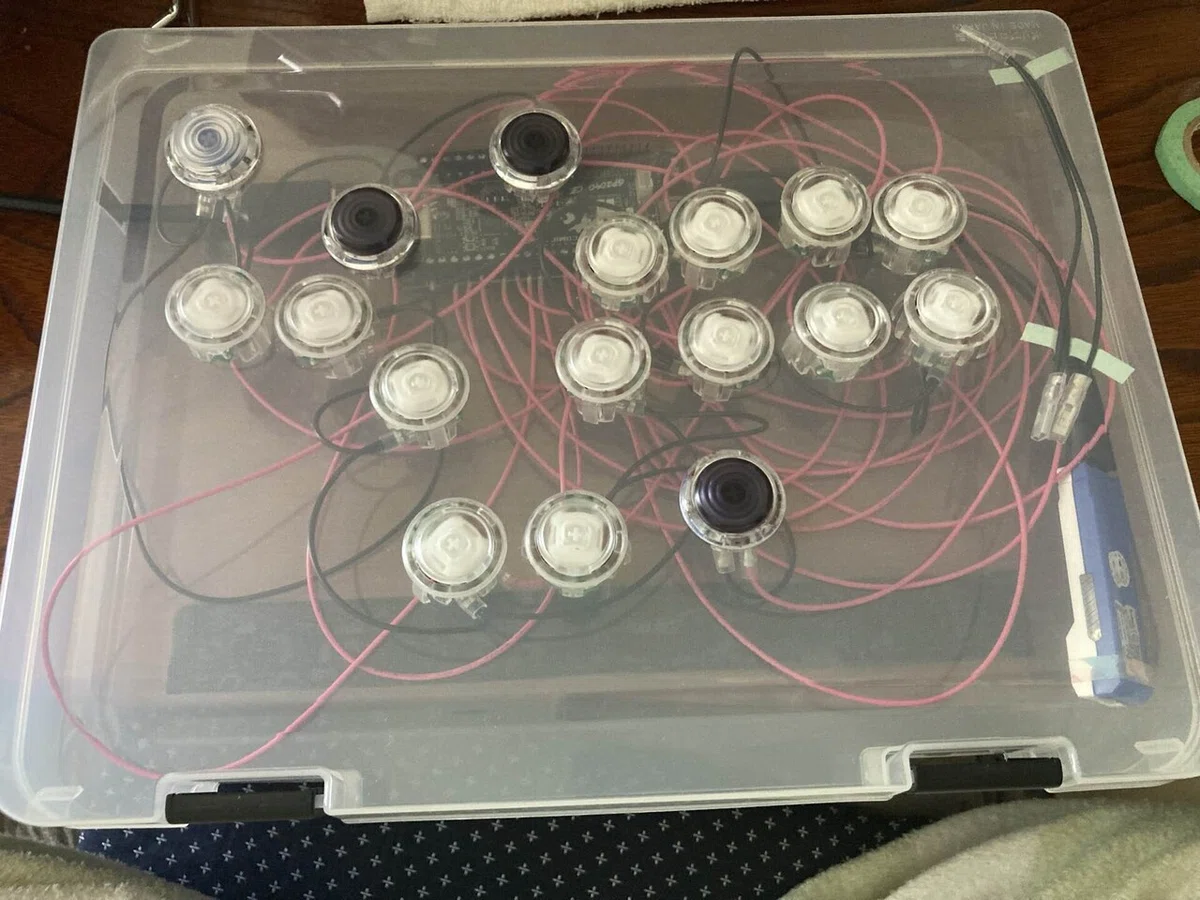
これでスト6のランクマをしましたが、ちゃんと対戦できました。
5月22日 ボタンの配置の検討
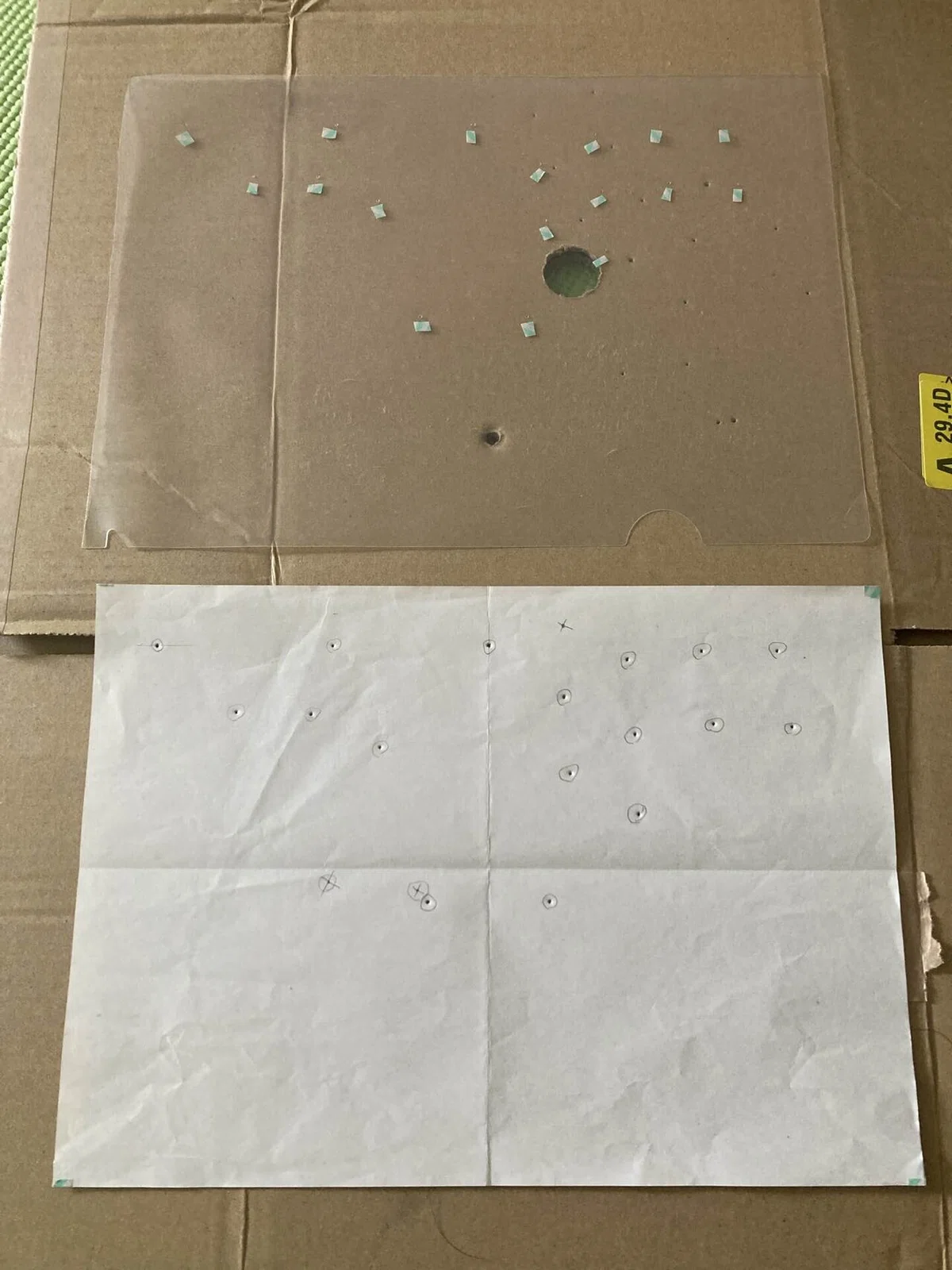
本番のケースに開ける穴の位置を検討し、紙に書きました。
が、紙だと破れたりしちゃうのが不安なので、
プラスチックのシート(A4のよくある紙をまとめるヤツを切った)
に穴を空けて、これを用いることにしました。
5月23日, 24日 ケース作り開始
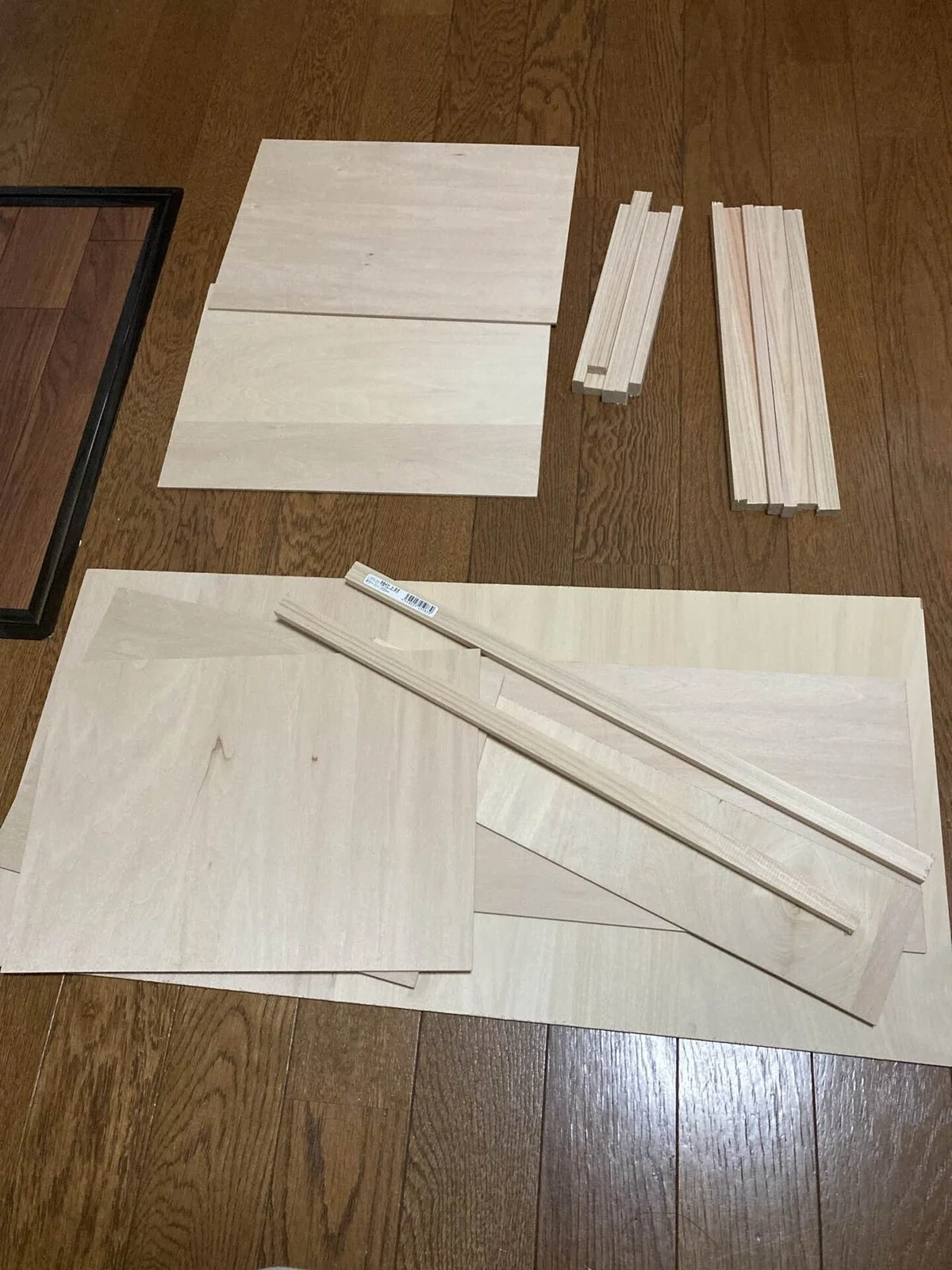
ホームセンターで木材などを買ったり、
100円ショップで様々な道具を買ったりしました。
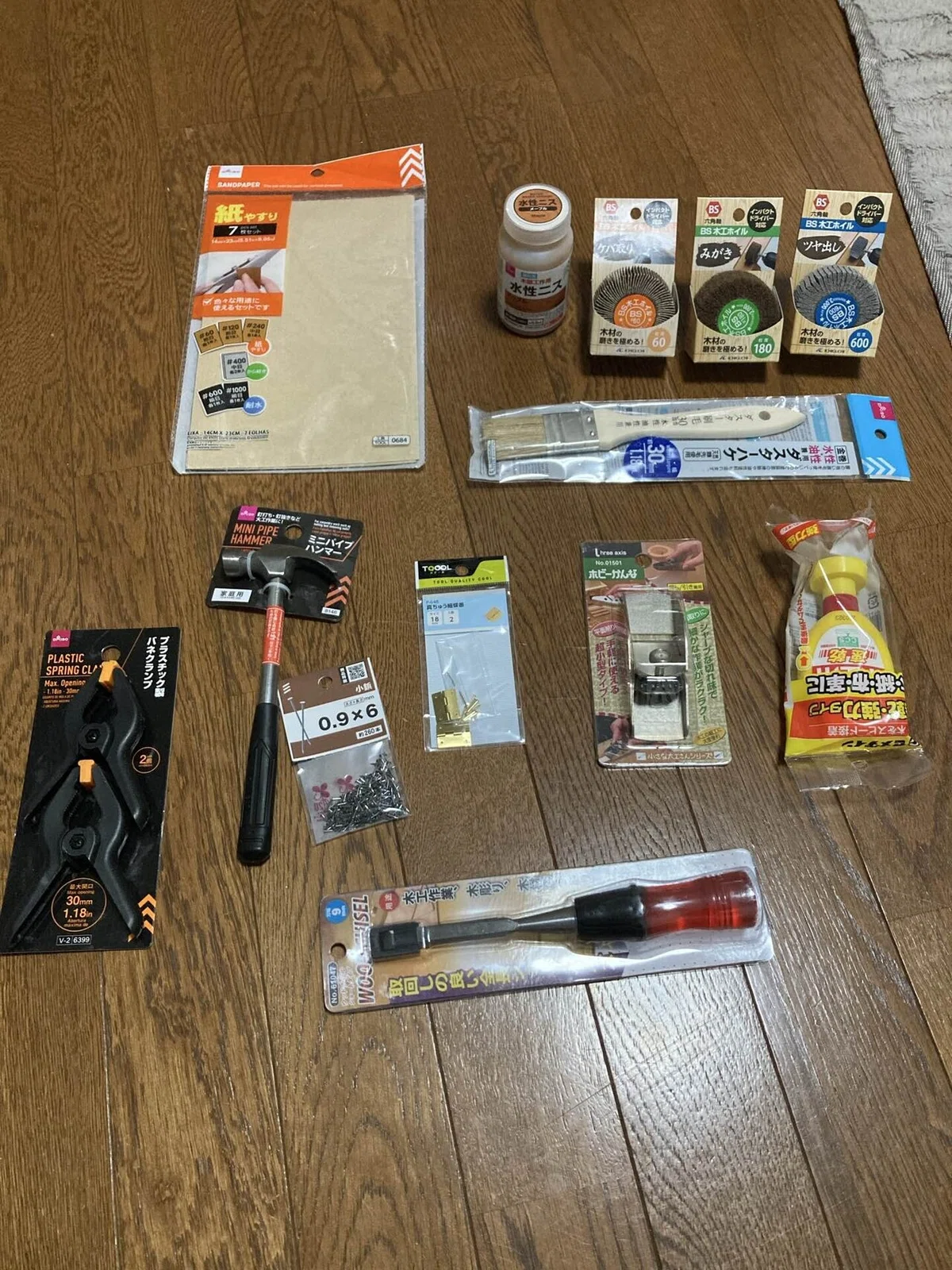
木材はホームセンターのカットサービスを使用して
目的のサイズに切ってもらいました。
道具と材料はそろったので、ケース作りのはじまりはじまり~。
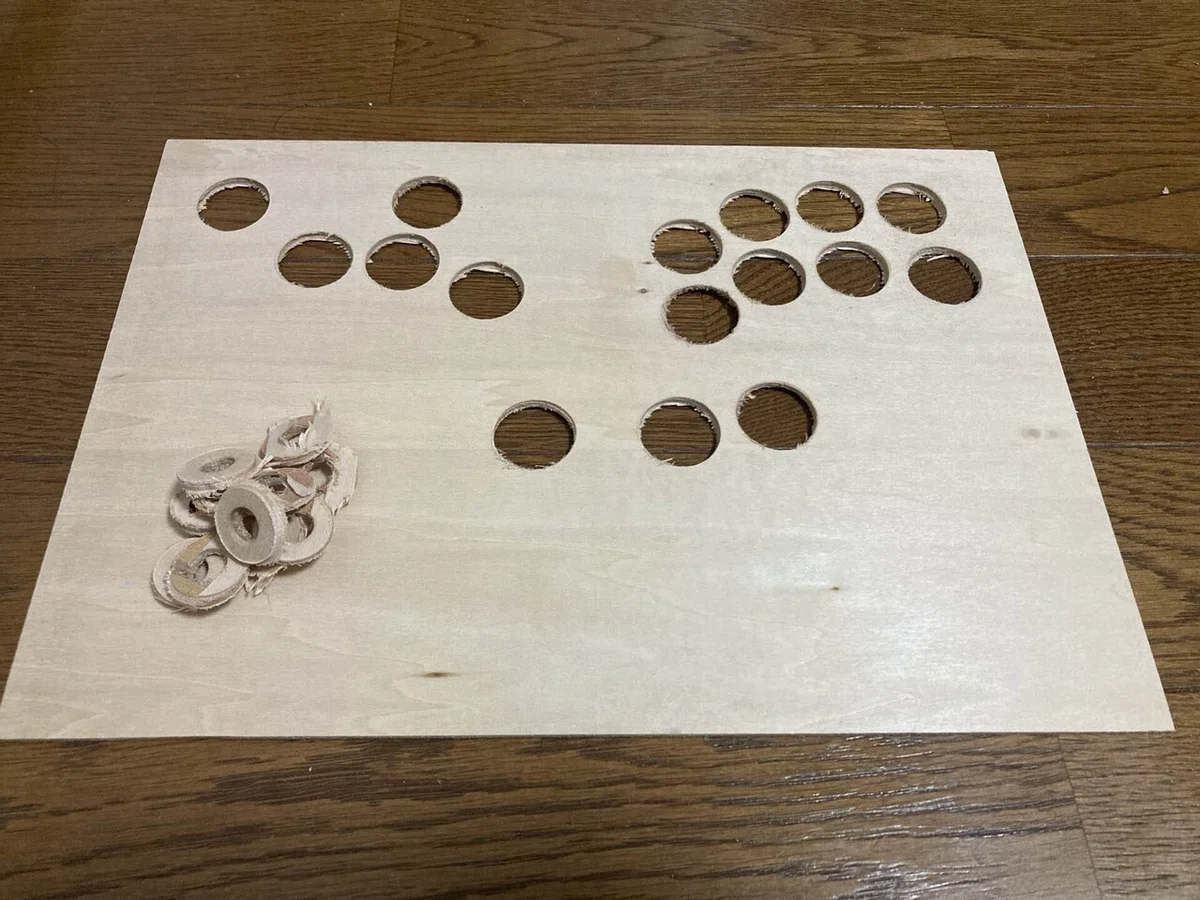
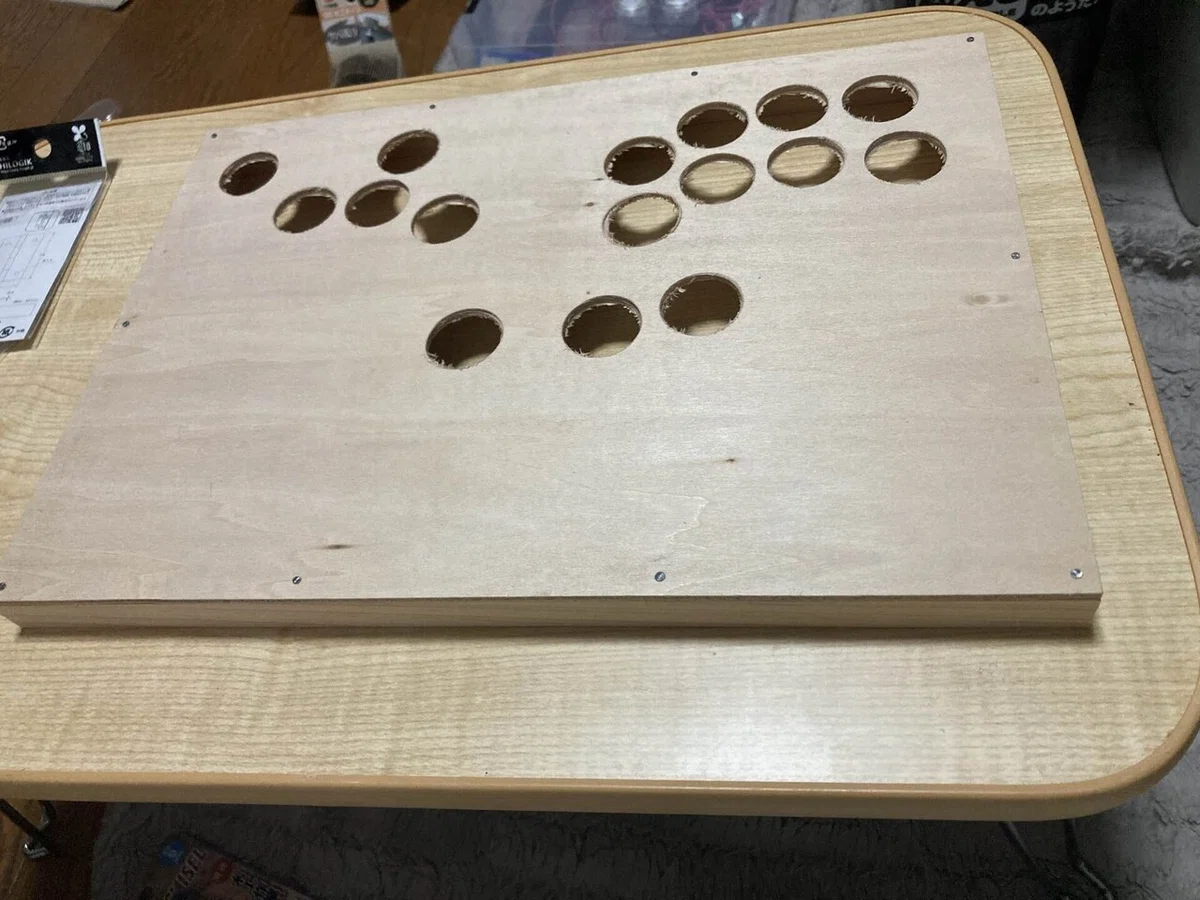
まず板に穴を空けまくります。結構大変。
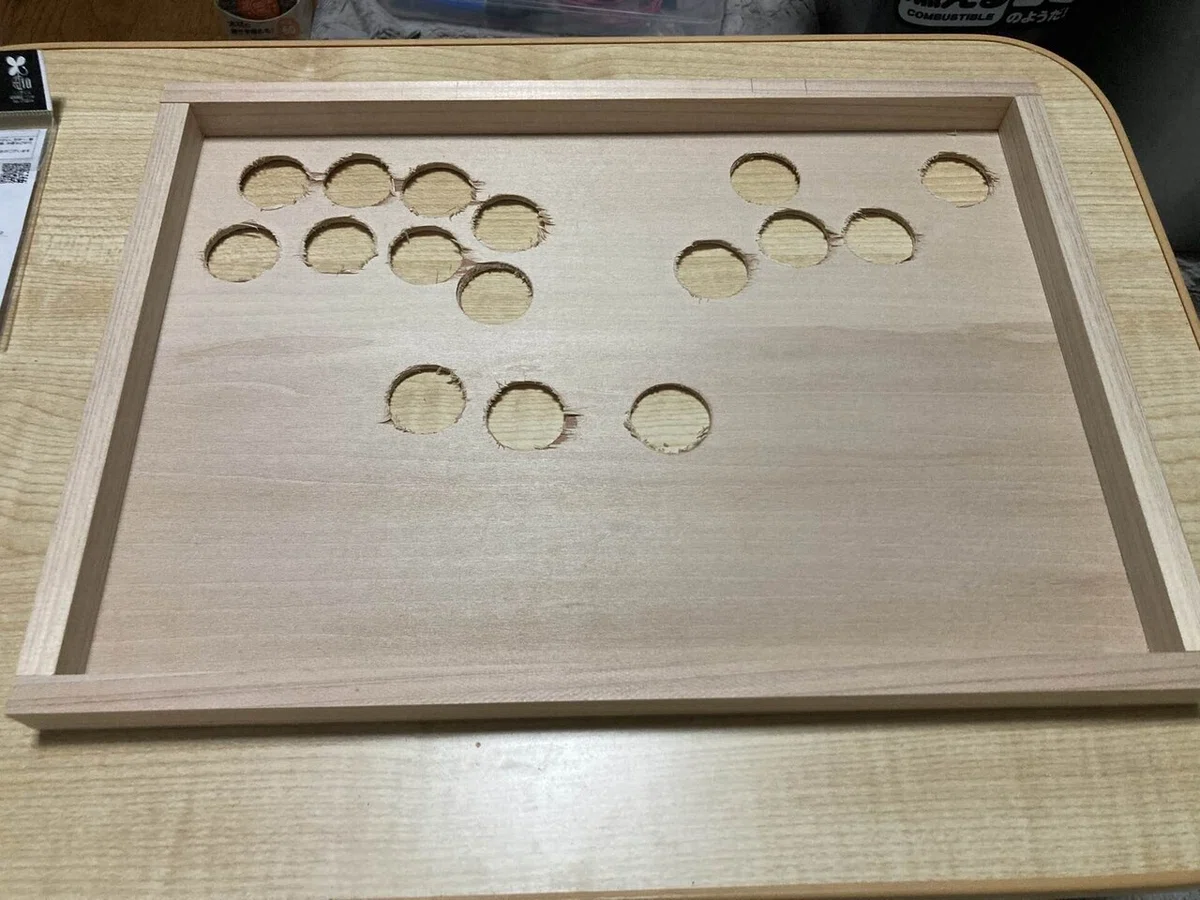
穴が開いた板に枠を付けます。ケースの中に基盤や配線を収める必要があり
その収めるスペースの高さのためです。
ケースの下側にする板にも同様に枠を付けていきます。
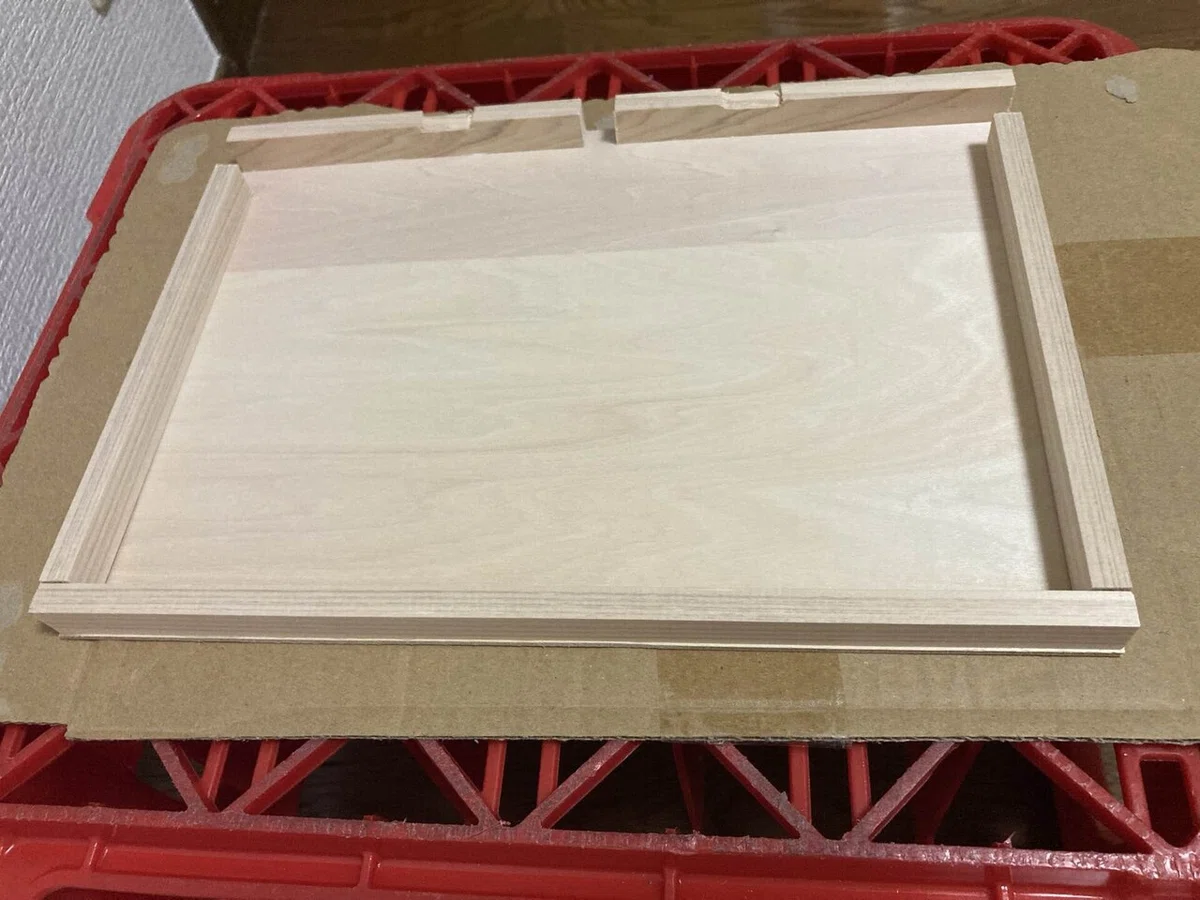
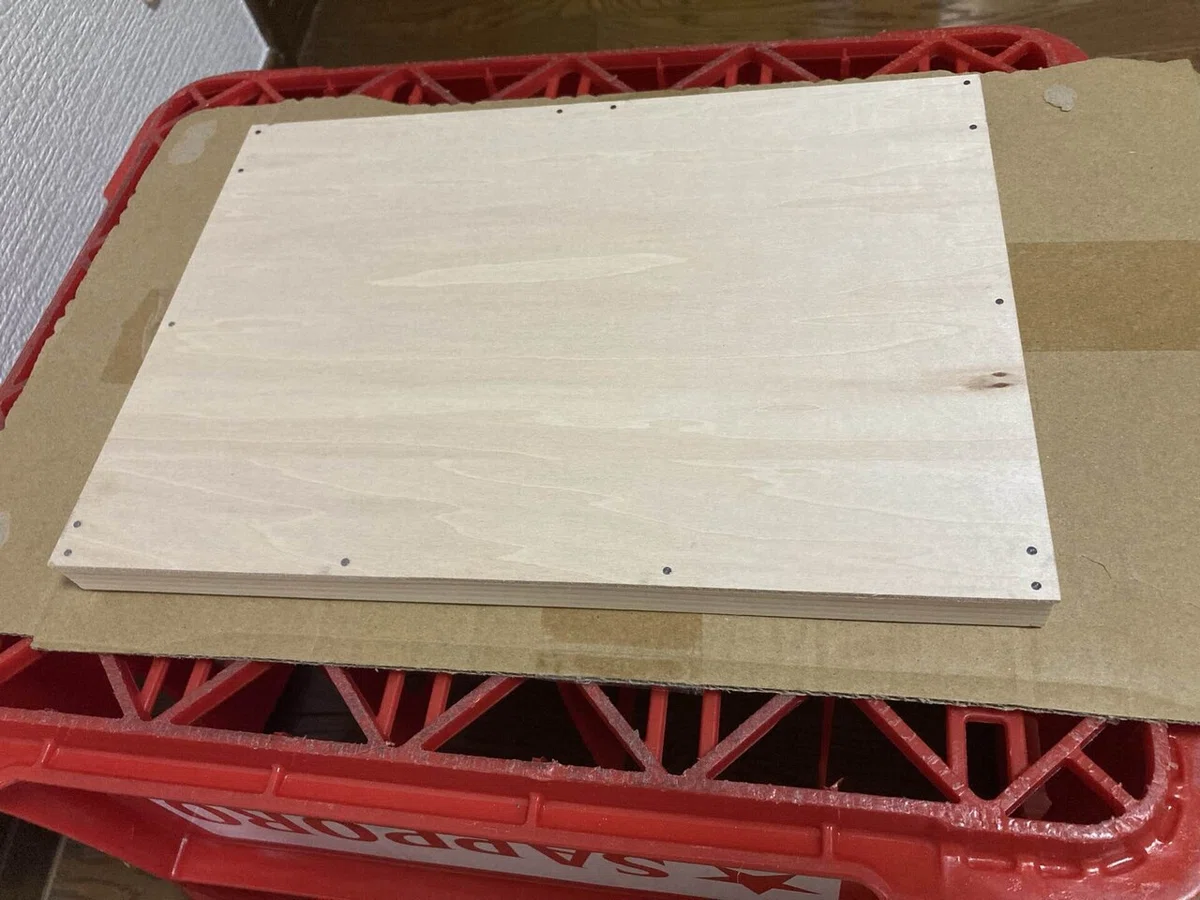
基盤からPCやPS5へつなぐためのケーブルを伸ばしますが、そのケーブルを通すための穴を前と左右両方に確保しました。好きな位置からケーブルを伸ばせるようにするためです。
また、蝶番を付けるために枠の2か所を2mmの深さで削ってあります。
5月28, 29日 塗装、そして完成
塗装に使った道具たち。
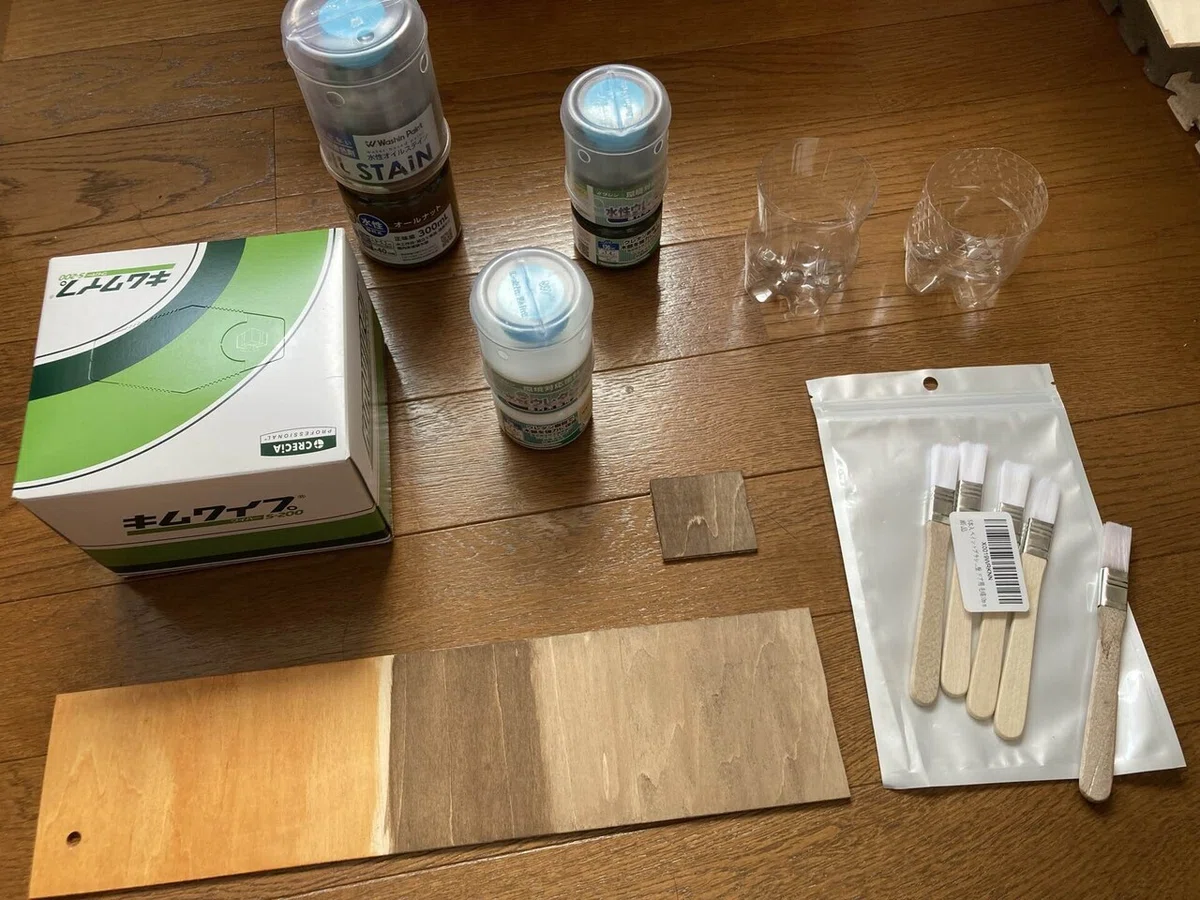
作業としては、水性オイルステインを2回塗って乾かしたあと、
水性ウレタンニスを2回塗りました。
キムワイプはオイルステイン塗った直後に塗り過ぎたものをふき取るために使いました。
左下の板は試し塗りをしたものです。
板の左側が最初に買った塗料なのですが、思ってたのと違う色だったので別のを買いました。
板の真ん中の茶色部分が最終的に使うことにした塗料です。
右側はその塗料を薄めて試したものです。
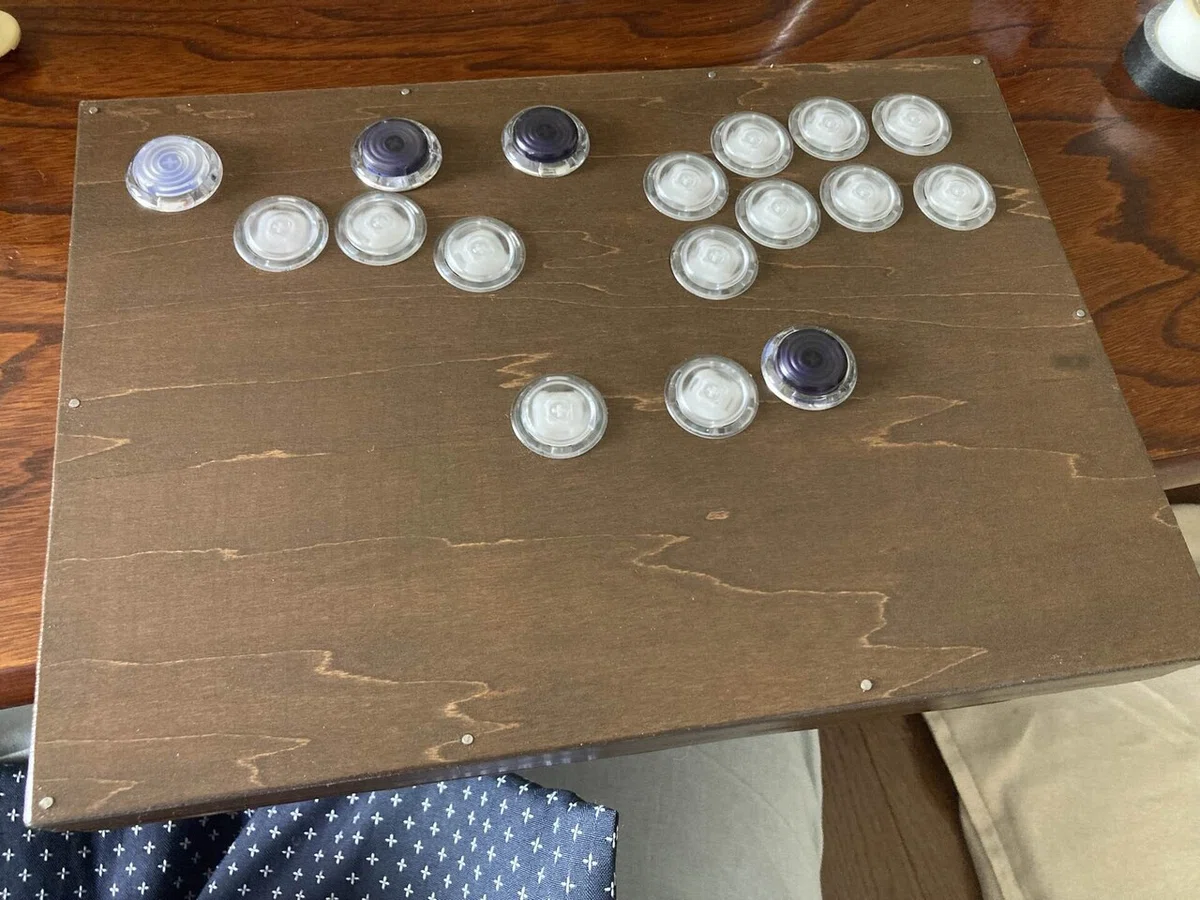
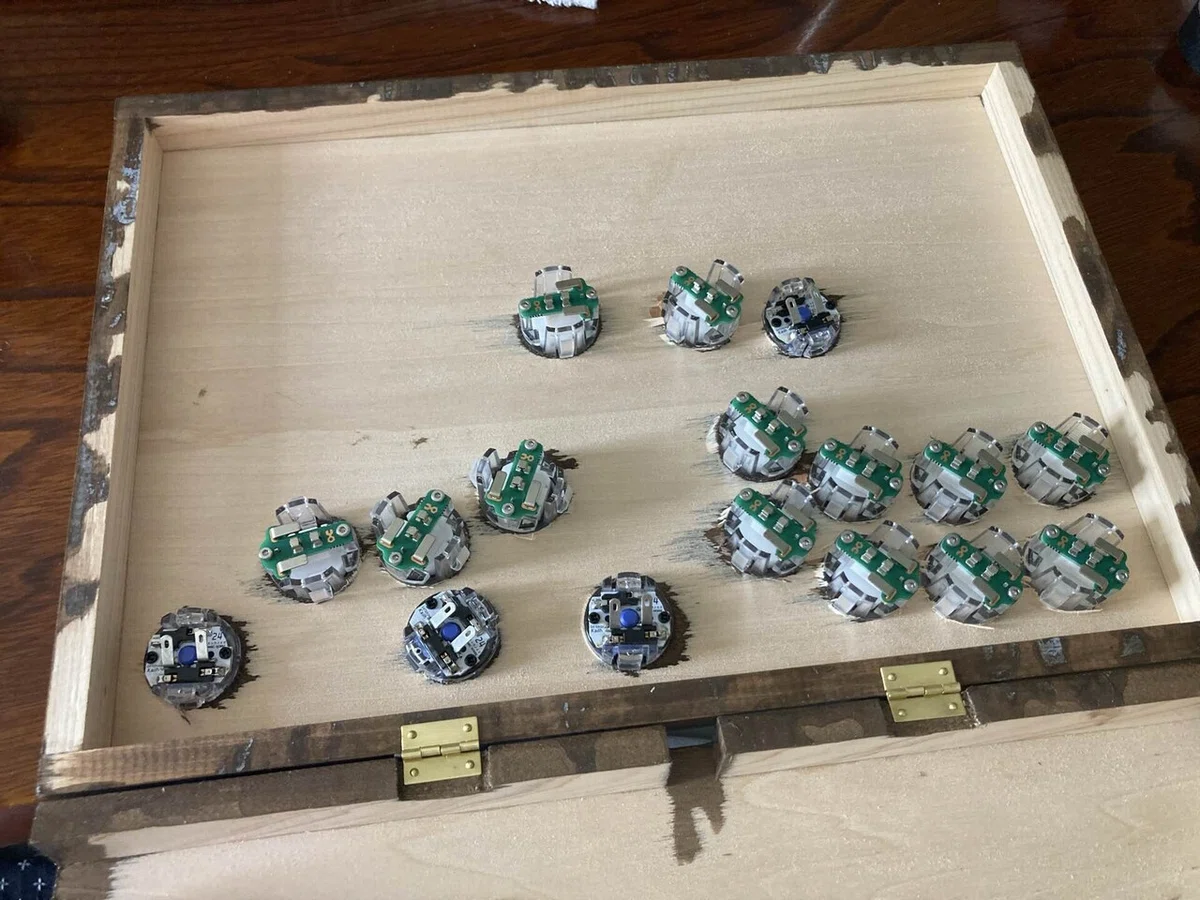
そして塗りが終わって、蝶番とボタンを付けたものがこちら。
外観
内側
そして配線を繋ぐことで冒頭の完成写真となりました。
しかし、完成してさっそく不満点がある
作る前からどうせそうなるだろうなとは思ってはいましたが、
もうすでにいくつか不満点があります。
・寸法がくるっている箇所がいくつかあり、上と下の枠の大きさが異なってるために上下がかみ合ってない
・Homeボタンをもっと小さくして左上隅の離れた位置にしたい
・右側のボタン群が全体的に時計回りに5~10degくらい回転させたい
(右手をちょっと傾けないとちょうどよい位置にならない)
・箱の内側までキレイに塗装すればよかった
(今からでも塗れますが、どうせやるなら他の不満点も解消した新しいものを作りたい)
とはいえ、満足感もちゃんとある
まぁいろいろ不満は書きましたが、
やはりしっかり考えて、調べて、それなりに時間と労力をかけたものですし
満足感もちゃんとあります。
なのでその満足感が勝るうちはこの完成品をがっつり楽しもうと思います。
掛かったお金
最後に、作るのにかかったお金を書いておこうと思います。
材料などの消費物だけでなく、工具などのこれから使えるものもすべて含みます。元からもっていたものは含んでません。
11000円
ボタン14個セット (PUNK WORKSHOP)
7015円
基盤、配線、重要ではないボタン類 (コミックノイズ)
・ボタン枠 390円×4 ※内部に入れるスイッチは既にもっていたものを使用
・ボタンキャップ 120円×4
・基盤 3600円
・配線類 760円+430円
・他、送料や税、割引など
2500円
インパクトドライバ(メルカリ)
1918円
ホールソー(アマゾン)
1749円
基盤からPCなどにつなぐケーブルなど(アマゾン)
・2m USBオス-USBメス ※PCへ接続用
・25cm Cオス-USBAオス ※上記2mのケーブルと基盤の間の仲介。外に伸びたケーブルの動きによる基盤や接続端子に力を防ぐ緩衝材的な役割
・15cm USBオス-USBメス ※PS5の認証用のBrook Wingman を基板につなぐため。基板に直接つながずに、これも緩衝材的な役割。
844円
ケース裏側にはる滑り止め(アマゾン)
440円
工具などいろいろ(ダイソー)
・紙やすりセット
・クランプ
・木工用セメダイン
・ハンマー
6658円
木材や工具など(ホームセンター)
・1298円 ベニヤ板 2.5mm厚 900x600
・544円 ひのきのぼう2本 9x15x192
・327円 蝶番
・140円 釘
・1042円 + 1188円 + 822円 インパクトドライバ用のやすり
528円
木材カット代(ホームセンター)
1080円+616円
和信 水性オイルステイン オールナット + 送料 (アトムハウスペイント)
480円
ハケ 5本セット (アマゾン)
982円
和信 水性ウレタンニス 透明クリヤー (アマゾン)
250円
キムワイプ(ホームセンター)
合計はなんと
36060円
なり!
普通に既製品のレバーレスコントローラが買えますな。
