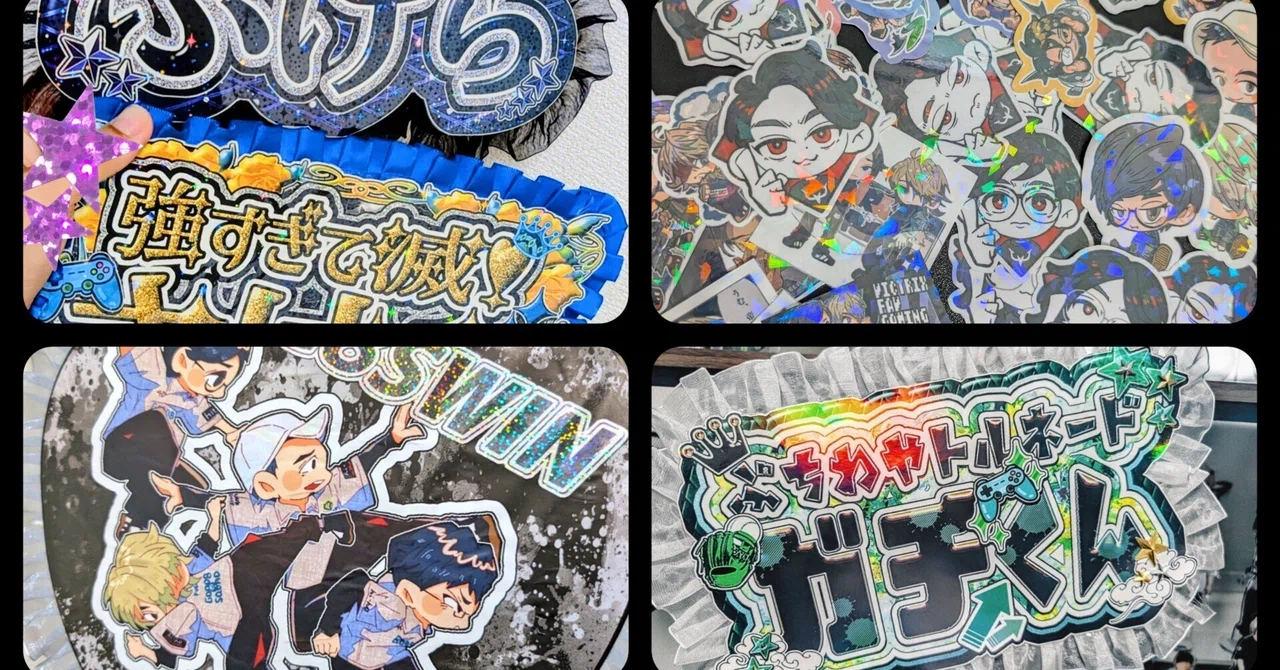
スト6観戦勢オタクの自己流オフ大会応援用手作りネームボードの作り方

※3/27、その他作ったボードの写真をページの最後に追加しました。よければ参考にしてください。
※この記事には実在の選手の方を描いたファンアートが出てきますので苦手な方はご注意ください。
※当方はデザインなどは全く学んでおらず完全に自己流です。もっといいやり方もたくさんあると思います…!
みんな!!ネームボードは持ったな!!行くぞォ!!
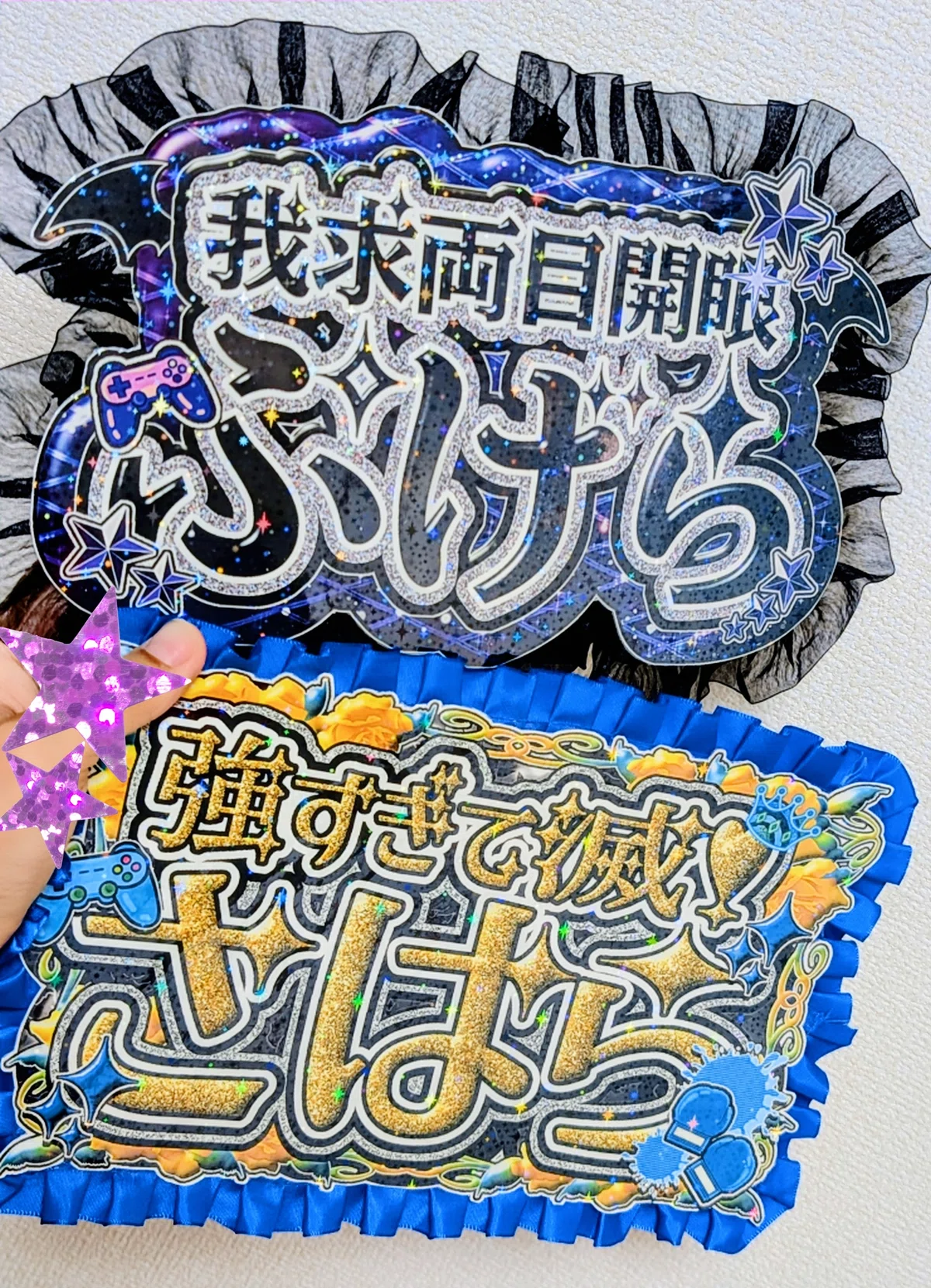
こんな感じのネムボが500円くらいで作れます。
【前書き】
平素より大変お世話になっております。
スト6から格ゲー観戦を始めたぽねきと申します。スト6の観戦が本当に楽しく、なるべくたくさんの大会やイベントをリアタイで見たく日々奔走しています。おかげで何となく海外の時差が分かってきました。すごいことですよ!
そんな私の自己紹介はこちらのnoteに簡単にまとめていますのでよければこちらもご覧ください。
近況としては、
・ここ2年くらいはG8Sを最推ししつつやはり箱推しで楽しい…
・ゆえに全員勝ってほしく、胃をねじ切りながらSFLや大会を見ている
・プライベートも忙しいながらべっつり楽しい!充実や!
そんな感じで生きています。毎日大変ですが家族や環境、趣味のおかげで心身が潤っています。皆さまいつもありがとうございます。
そんな感じでオフイベには変わらずあまり行けないのですが(オンライン配信がたくさんあったりイベントのレポに本当に本当にいつも助けられています本当にありがとうございます)、予定がうまく合いオフイベ、特に大会系に参戦できることが決まった時にはこう思います。
・行くからには全身全霊で楽しみたい!
・推し選手が出ている大会なら猶更全力で応援したい!!
・応援の気持ちをたくさん表したい!!
そんな思いを持たれているそこの貴方と貴女と皆様、そうですよね。私もそう思います。
このnoteではそんな煮えたぎる想いを大会の応援で全力で示したい私が、完全に自分なりに作った応援グッズの自己流の作り方をまとめています。
主にネームボード、おまけでうちわとステッカーづくりを載せております。よければこれから迎えるCCおよび様々なオフイベントでご活用、ご参考にしていただければ幸いです。
※自分が作成した物に関しては、依頼料の発生や販売等金銭のやり取りは一切していません。全て自分用として自費で製作しています。
※イベントによってはボード等の持ち込みが不可、また大きさに制限がかかっているイベントもあると思います。参加される際は必ずイベントや大会の注意事項をご確認ください。
【なんで自作するのか?】
→楽しく自分オリジナルで推し選手やチームを応援できるからです!
そもそも最近の大会やイベントでは、わざわざ自分でつくらなくてもチアボードを配布していますよね?→はい、その通りです。
ありがたいことに様々なeスポーツのイベントで、公式サイドが応援する側のことも考えてくださり、素敵なチアボードをご用意いただいております。オンライン用のデータ、オフラインでの紙媒体での色んな形で用意いただいて本当にありがとうございます!
それを活用してもいいですし、現地で〇〇選手がんばれ!とウオオオと書くだけ描くだけでも最高の体験ができると思います!!用意いただいたものはそれでフル活用していきましょッッッ!!!
CAPCOMさんが用意してくれたSFLチアボ↓
#SFリーグ 2025 チアボード配布📣
— CAPCOM eSports (@CAPCOM_eSports) August 27, 2025
\\\皆さんの応援を推しに届けよう///
チアボードにイラストやメッセージを描いて投稿‼#SFリーグ や、チーム応援ハッシュタグを忘れずに👀
Good 8 Squad #G8SWIN pic.twitter.com/PkSejDhXTW
ちなみに自分が作成したものはこんな感じです。
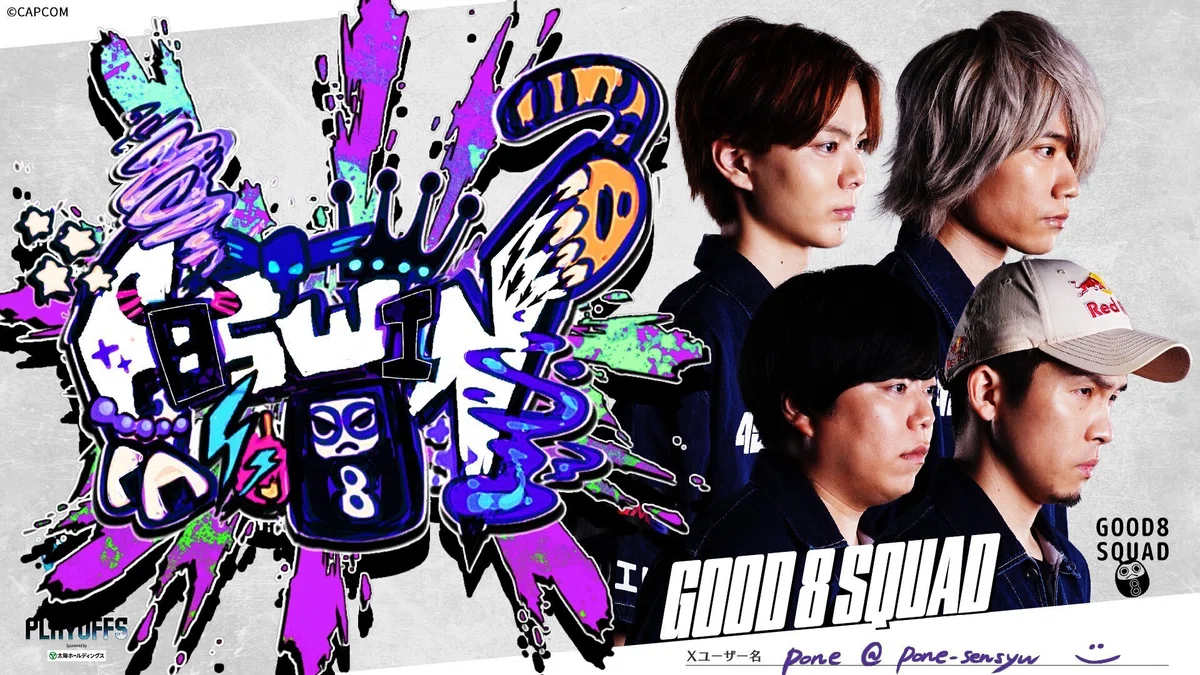
本節、プレーオフ、GFで全部違うチアボが提供されて凄いんだ
CAPCOMさーーん!ありがとう……
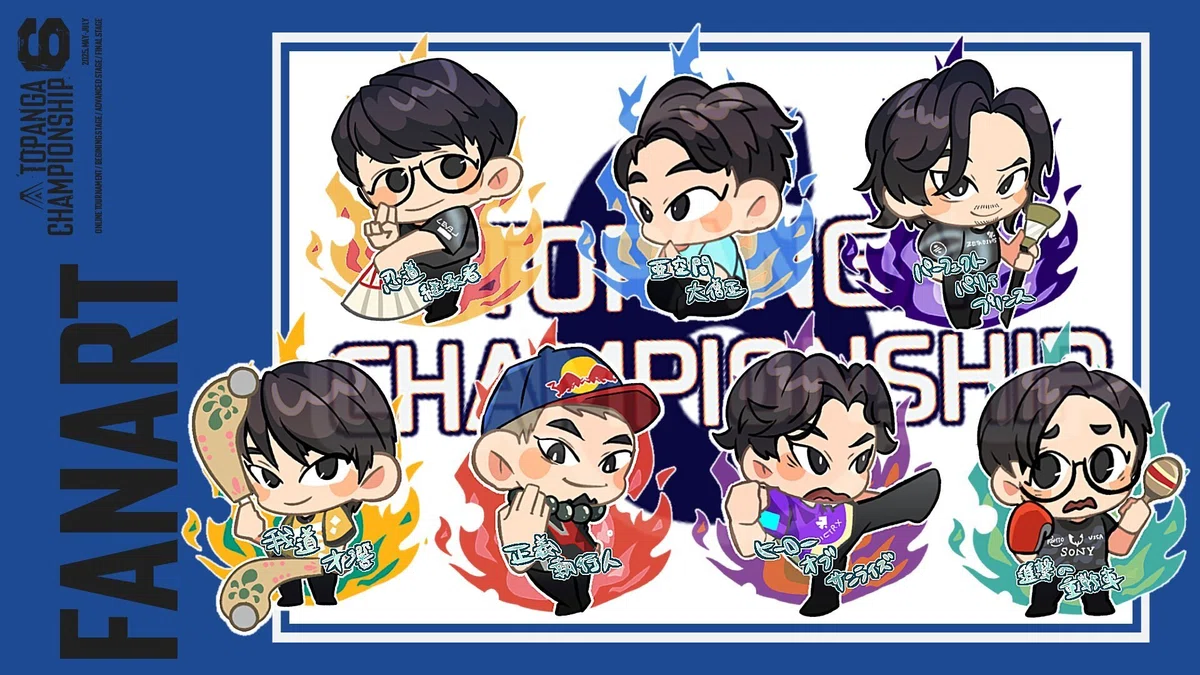
配信にたくさん載せて頂けて嬉しかった😁
また、去年のカプコンカップやSFLGFでは公式が現地用のチアボードを紙媒体でご用意いただいていました。本当にありがとうございます。
#SFリーグ: ワールドチャンピオンシップ 2024
— CAPCOM eSports (@CAPCOM_eSports) March 9, 2025
会場入口付近の選手応援ボードと
チアボードで推しチームを応援しよう📣#ストリートファイター6 #スト6 https://t.co/LRzcOQosvQ pic.twitter.com/mz7y7SSCpn
一方で、せっかく応援するならしっかりと準備して、応援しているぞー!という気持ちを見てわかるように示したいなあという気持ちもあります。
そのために、私は自分でいろんなものを作って大会などに持っていったり、応援の気持ちなどを込めたファンアートを製作しています。自己満足と言ってしまえばその通りなのですが…
でも作るのも楽しいしそれを使った応援も本当に楽しいぞ!と思っていますので、今回作り方を(自分の製作方法まとめのためにも)したためさせていただきました。
前置きが長くなってしまいすみません。
ようやく本題に入ります。
【自己流ネームボードの作り方】
<用意するもの>
【データづくり】
・好きなお絵かきソフト
(文字入力や縁取りがある程度自由なもの、私はibisPaintを使っています)
・あればイラストなどのデータ
(使用フリーな素材、もしくは自分で描いたもの)
(ibisPaintの中には個人使用だけでなく、商用も可能なフリー素材がたくさんありますのでおすすめです)
ibisPaintの素材規約について↓
(文字だけでもいい感じにできます!)
ibisPaintはスマートフォンでも無料で利用できるため、どんな方でも気軽に試しやすいと思います。
【工作用】
・厚紙
・はさみorカッター
・のり(接着力的に液体のりがおすすめ)or両面テープ
(厚紙とコピー用紙を貼り付けるためです)
・コンビニプリントできる環境orプリンター
【デコ材料】
・あればうちわ用フリル
・あればホログラムシートやデコ用品
全て100円ショップやコンビニ等で用意ができます。
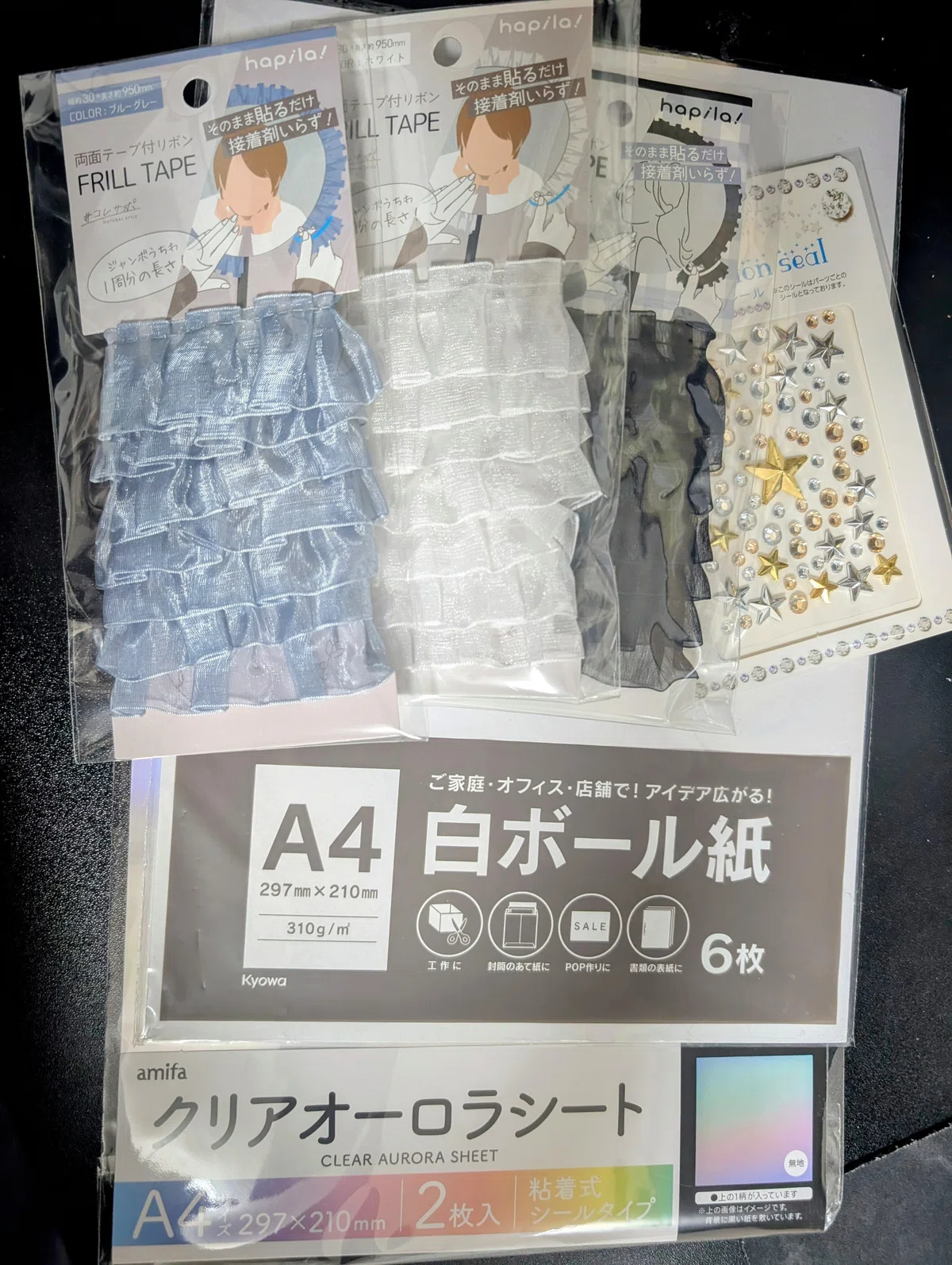
全てダイソーやセリアなどの100円ショップで揃えました。
この両面テープ付きリボンがめちゃくちゃ優秀で、これでボードをぐるっと囲むと一気に華やかになります!(1ボードにつき1つで十分足ります!私はたくさんボードを作りたいので複数買いました)
また、オーロラシートやホログラムシートがあるとボードがよりつやつやキラキラになります。こちらはAmazonなどでも売っています。
その他手芸コーナーに売っている立体的なシールがあるといい感じになります。ラインストーンシールなども100円で売っています。すごい時代に生まれている…
ネムボ作り方の要約としては
データをつくる→コンビニプリントor自宅で印刷→厚紙に貼って切り取る→デコる
こんな流れです。
それでは作っていきます。
今回は「ガチくん」さんのverをつくっていきます!CCにグッパチ全員分を持っていきたいのと、ぷげらさんとさはらさんのものは以前のイベントの際に制作しているため、今回はガチくんさんの分を作成しました。
これが終わったらカワノさんのを作って他にも好きな選手や海外勢のも作って、世界一CCを楽しむオタクになろうと思います。私のことを誰も止めないで!
<データづくり>
ポイント:レイヤーを分けまくる!1作業ごとにレイヤーを複製→分けるイメージでいいと思います!
何それわからん!とにかく作りたい!の方は分けなくてもいいですが、ちょっとこだわりをいれたい!の方は分けることをおすすめします。
レイヤーとは?の記事です→
(1)大きさを決める
大きさはA4の神に印刷して切り取る程度の大きさがいいかなと思います。
理由としては大きすぎず、クリアファイル等に入れて持ち運びもしやすいからです。A3サイズなどでもいいと思いますが、大原則として周りの方の迷惑にならない大きさ、というのを念頭にしています。
お絵かきソフトでA4サイズのキャンバスをつくります。キャンバスの大きさが大きれば大きいほど、解像度が高ければ高いほど細かく鮮明な作品が作れます、が、こだわりすぎず、各々の環境と照らし合わせた大きさにしてください。よく利用される300dpiでなくとも、150dpiでもいい感じにできます。
私は解像度が高すぎると歴戦のマイiPadが悲鳴を上げてしまうのでなるべく大きすぎないサイズで作っています。
見本のものは以下の画像の大きさで作成しています。
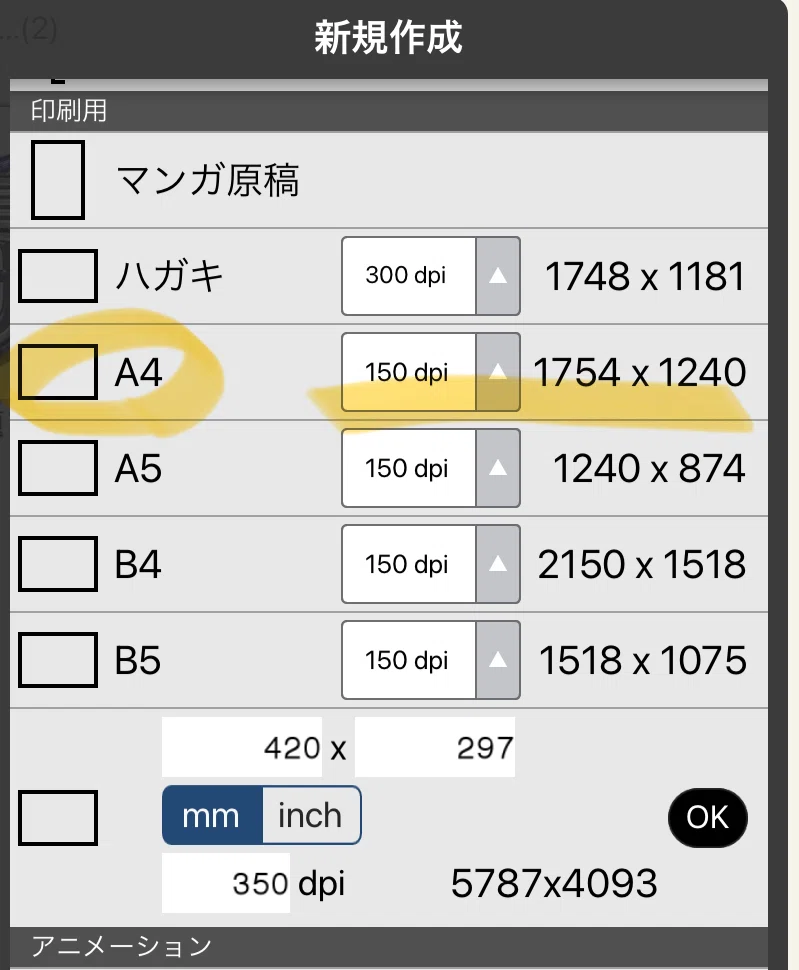
このサイズに制作して印刷するとそのままA4サイズになるので、それを念頭にしながら好きな大きさや配置で作っていきましょう!
(2)文字をおく
好きなフォントでこれを掲げたい!!という文字を入力しましょう!!
ibisPaintの文字の入力方法はこちら↓
基本マジで自由なんですが、自分がこうしたらいいかな?ということは
・見やすいフォントと太さとでかさで
・文字数を多すぎず
です。応援したい選手の名前だけ!でもいいと思いますし、スローガンやキャッチコピー+名前、や、名前+頑張って!など、前向きな言葉をどーん!とおいてもいいと思います。
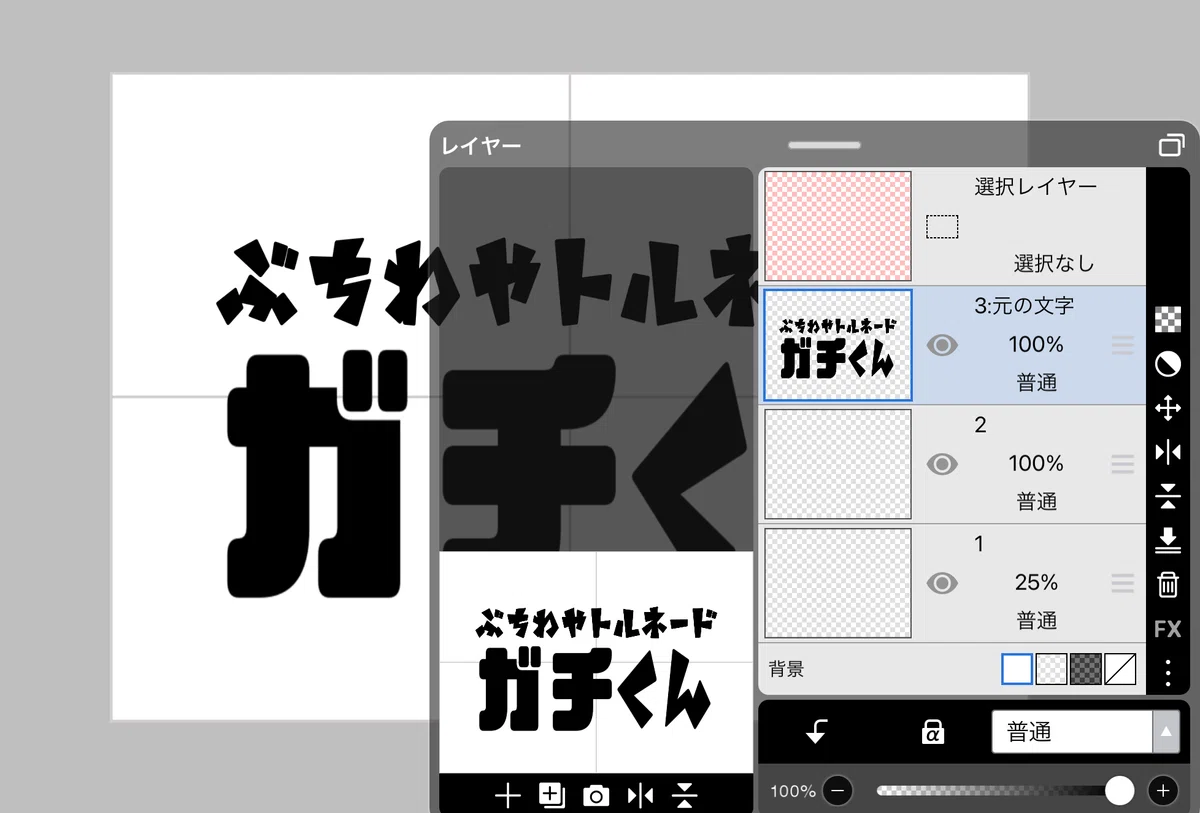
こんな感じ
ガチくん だけでもいいかなとも思ったのですが、以前作ったぷげらさんとさはらさんの分に揃えて名前の前に1行いれました。
個人的には、文字の大きさを、名前>キャッチコピーにすると見栄えがよくなると思います。
文字は使用したフォントのままでも勿論いいのですが、縦横の長さを変えたりして調整したりして好きな感じにしてみてください。文字のすき間を埋めるくらいの配置にしてもかわいいです!
文字自体を加工してもいいと思います!点々をキラキラマークにするなどしてもいいし、ibisPaintのフィルター機能が本当に優秀で、無料で使えるものだけで本当にすごいです。特に「レリーフ」をつかうと簡単に文字がつやつやぷるぷる立体的になるのでおすすめです!
詳細はこちら↓
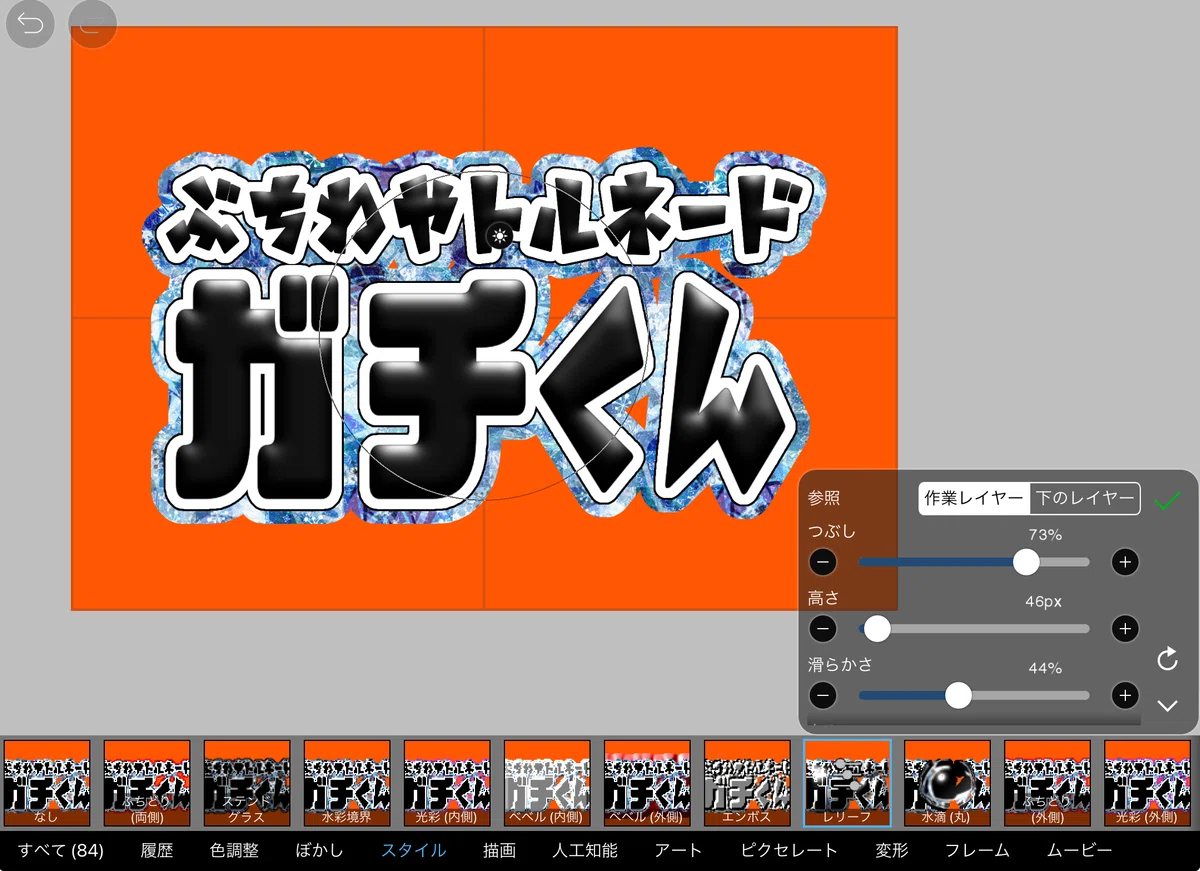
(青いキラキラの部分は別の作業をしていますのでここでは無視してください。)
(3)文字の枠や背景を作る
(2)で作成した文字を縁取ったり飾ったりしていきます。
背景色をいったんビビットな色にしておくと白色で縁取りしたときも可視化できるのでお勧めです。
今回は使う予定がなかった濃いオレンジにしておきました。
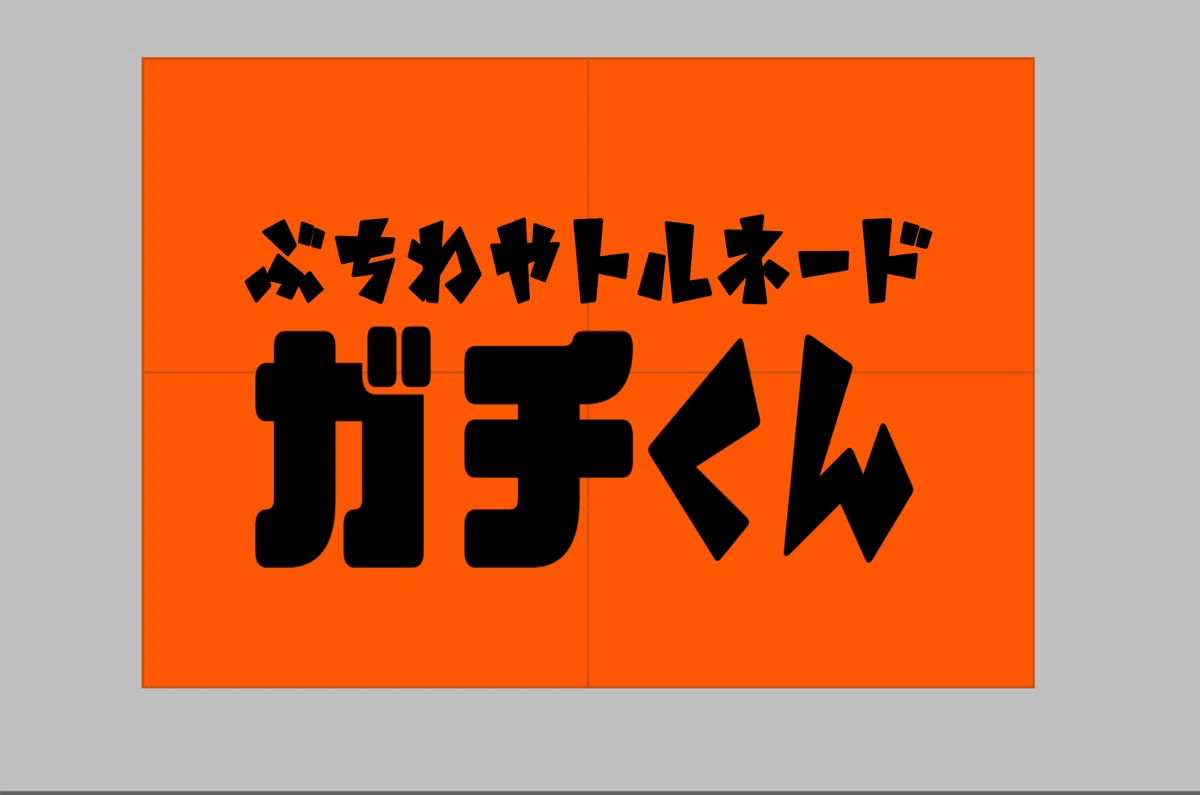
ここから縁取り機能を使いまくります。ibisPaintでは、フィルター→スタイル→ふちどり(外側)で自由に縁取りをつけることができます。
詳細はこちら↓
自分は思った以上に縁取り機能を使いまくります。
ポイントとしては、
文字レイヤーをコピー→下に配置→好きに縁取り機能を使う→そのレイヤーをコピー→また下に配置→好きに縁取り機能を使う…
といったように、縁取るごとに新しくレイヤーを複製してそれを一番下に配置して、また作っていく………を好きなだけ繰り返す感じです。
レイヤーを分けまくる理由としては、縁ごとに色などを自由に変更できるからです。例えば最初黒で作ってたけどやっぱりこの縁を白にしたいな………などの希望が出てきた際に、そのレイヤーだけ色調整をすればなんかこう楽にできます。
色の変更についてはこちら↓
慣れの部分もあると思うので使っている使用ソフトのフィルター機能などを自由に使ってみてください!
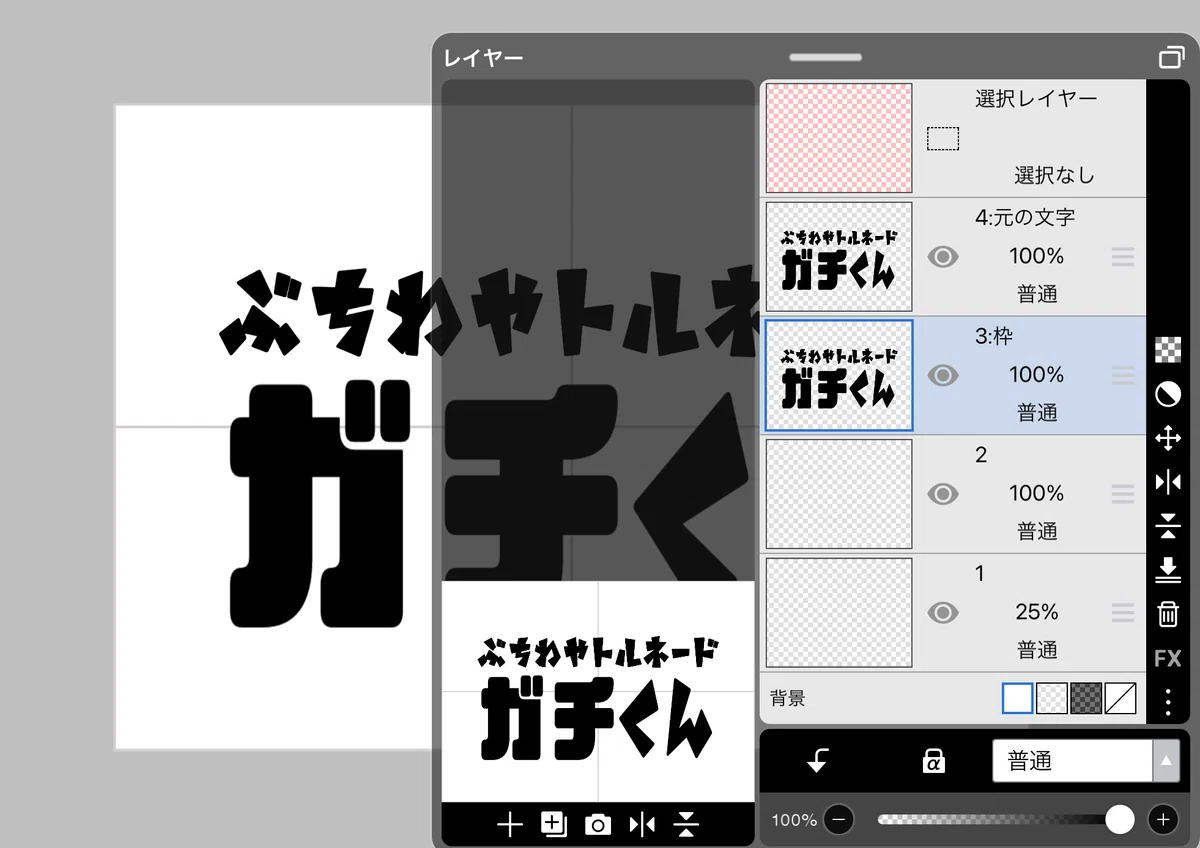
以下は縁取りを簡単にギラギラにできる方法の一例です。
目立つ感じになるのでよかったらやってみてください!
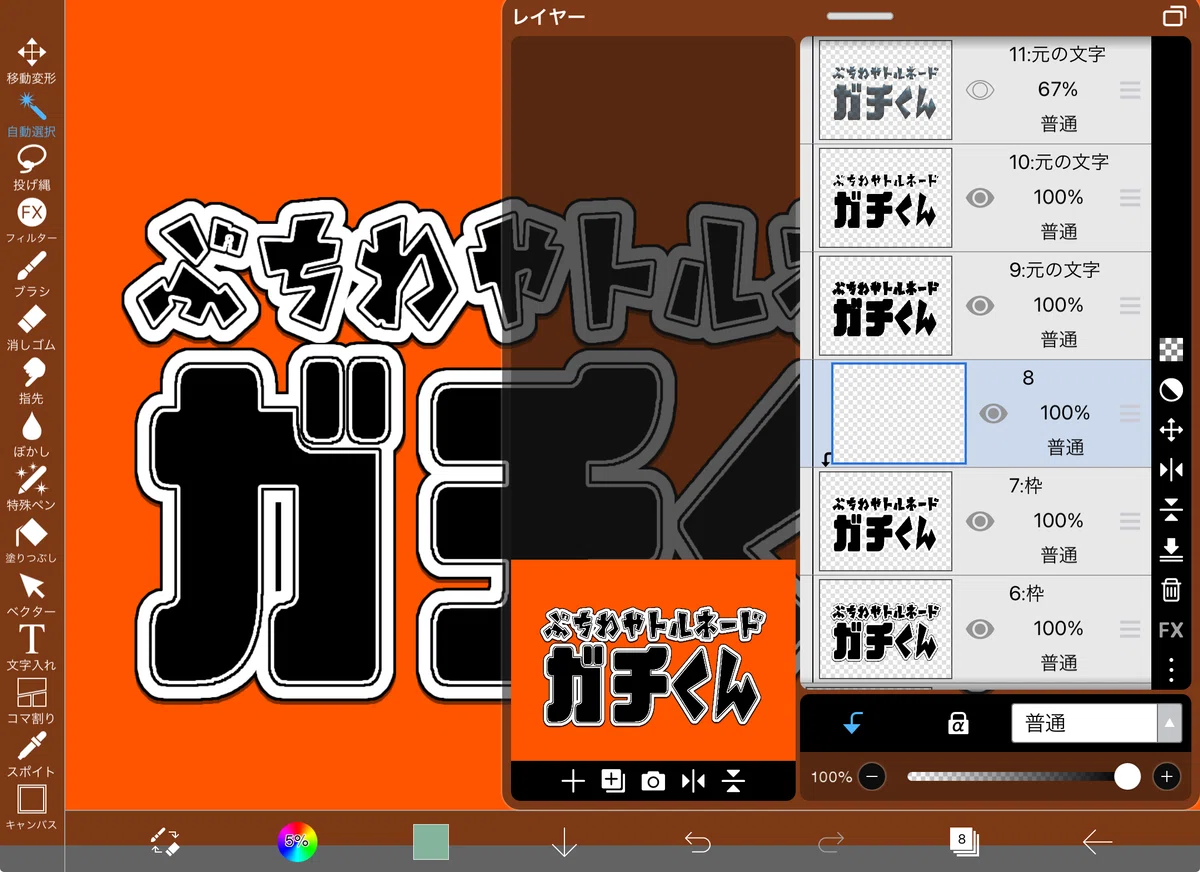
上記の画像では、7番のレイヤー(外周の白縁)に対して、その上に新規レイヤー(8番)を置いて、それをクリッピング(青くなっている矢印をおす)と、なんかこう、レイヤーがずれて表示されます。これは「8番のレイヤーに描いたものは、7番で描かれているところにしか反映されないよ」っていう機能です。
クリッピングの詳細はこちら↓
この状態で、8番のレイヤーを選択しながら、右上の素材フォルダから「ラメ」という単語で検索します。そうすると、画像のようにいい感じのギラギラ素材がたくさん出てきます。
素材検索の詳細はこちら↓
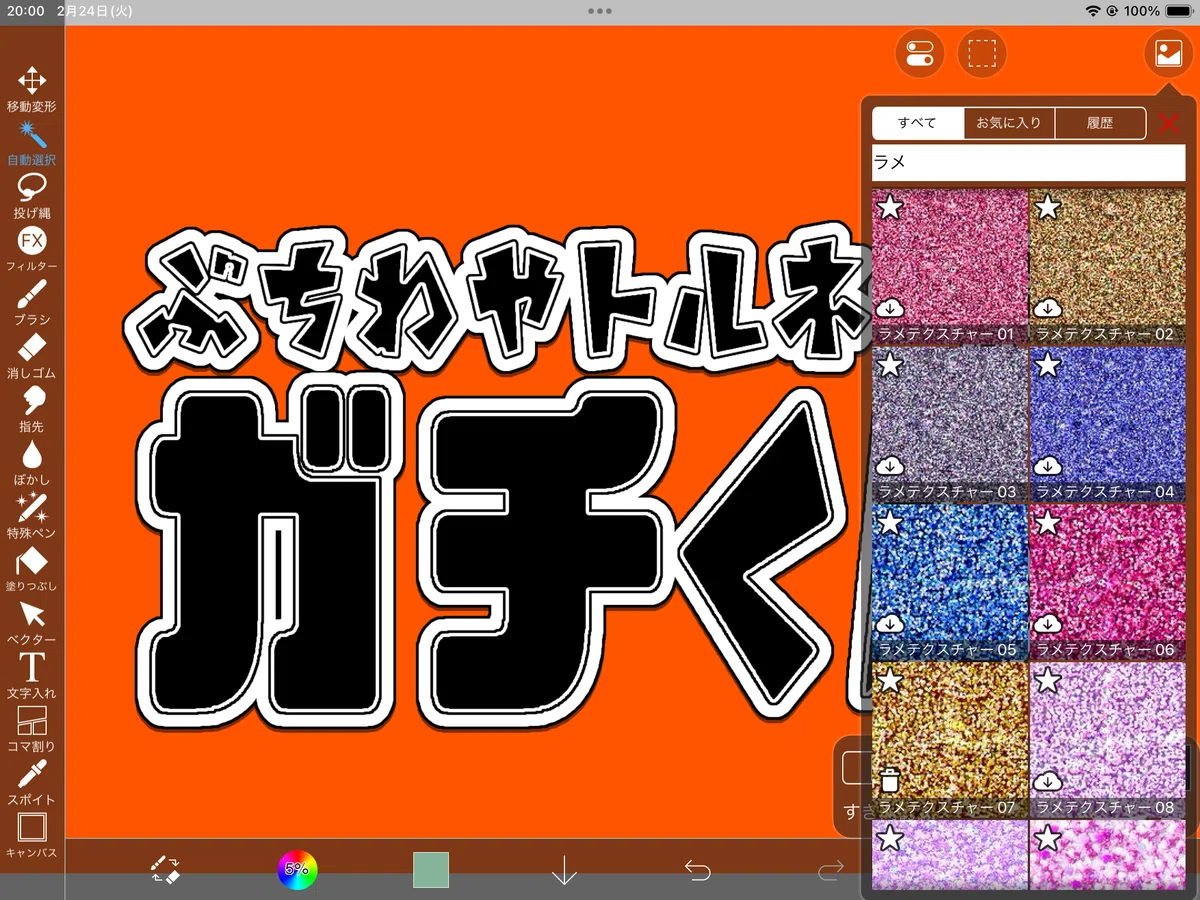
これで好きな画像を選ぶと、
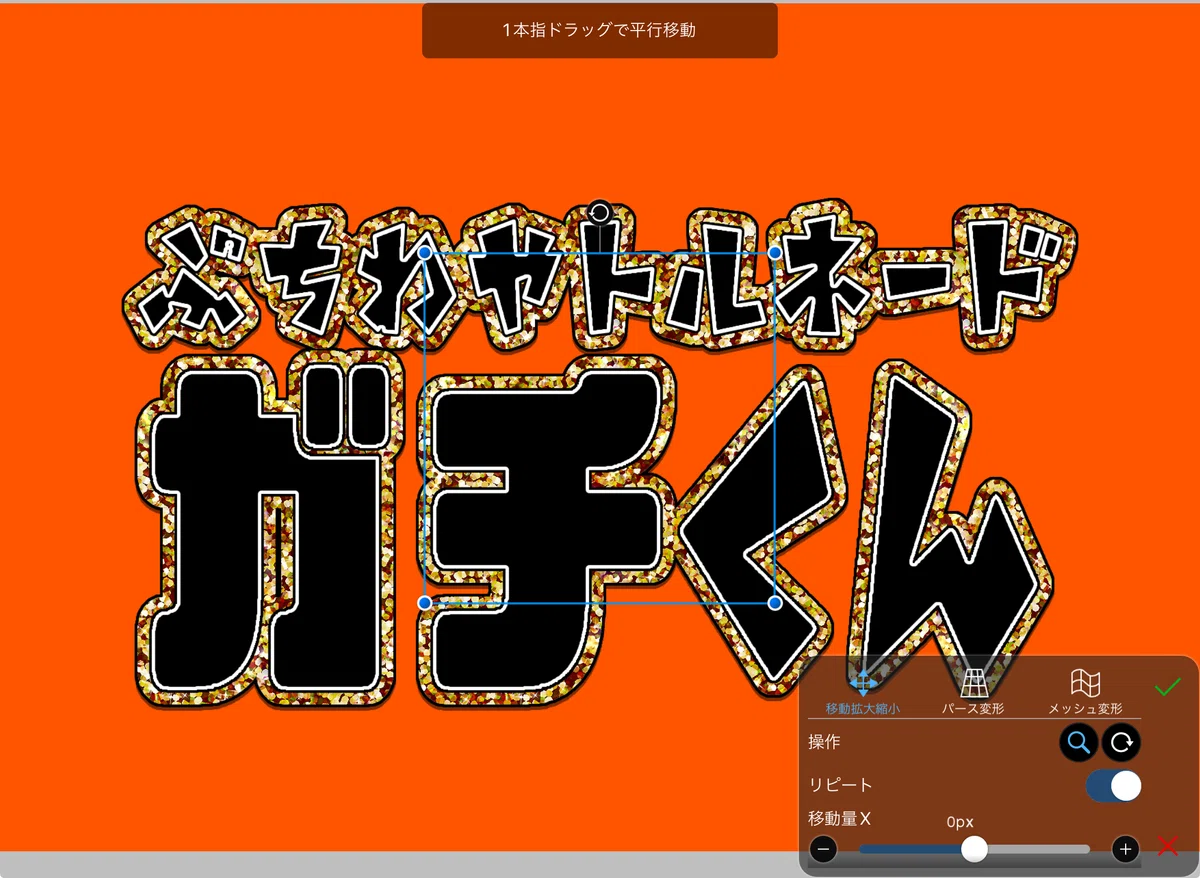
こんな感じになります!ので、クリッピング機能を駆使して飾ると楽しく素敵な作品が作れますのでお勧めです!!
縁取りしまくるとどんどん縁が太くなっていくので、それをそのまま背景に仕上げています。背景がなくてもいいと思います!個人的にはある方が好きなのでガンガン作っていきます。
背景も、今回は特別に別途作ったわけでなく、上に記載した縁取り機能やクリッピング機能を使って仕上げました。
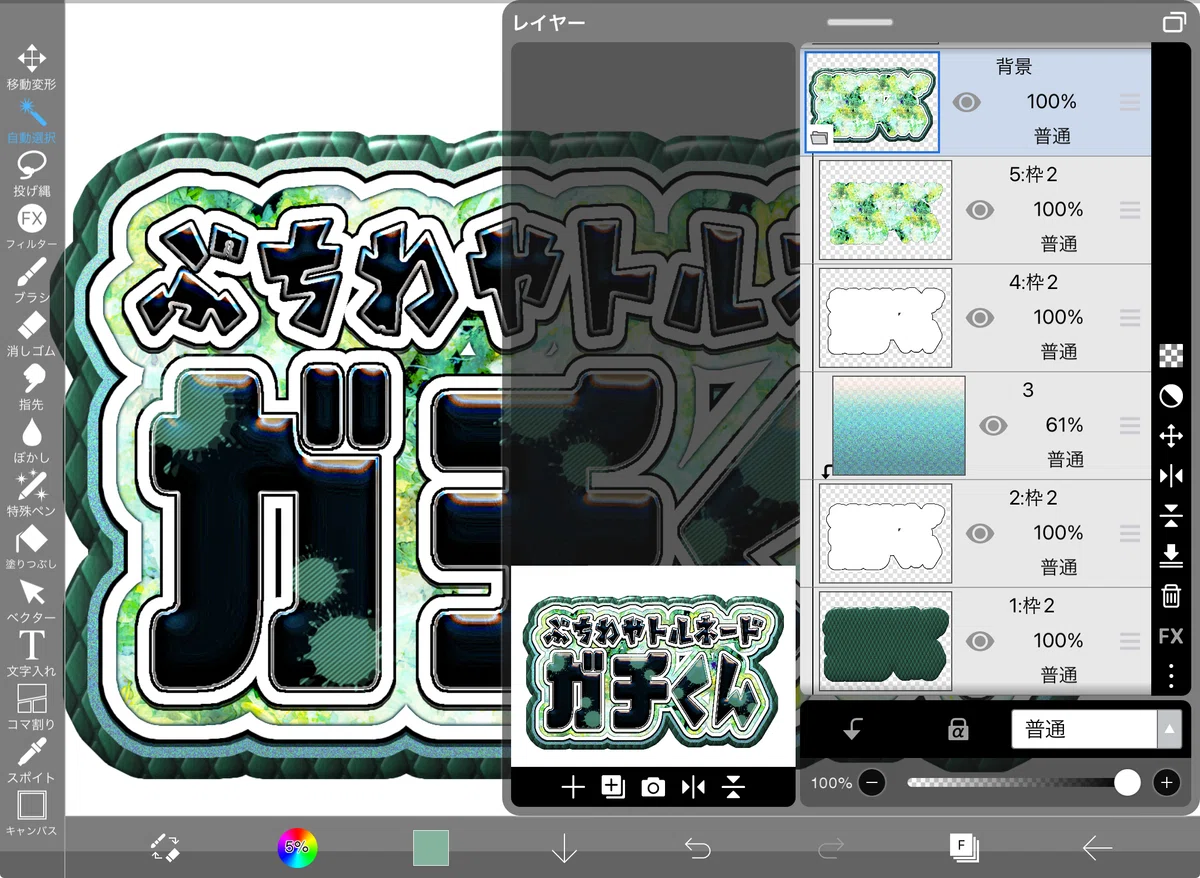
せっかく作るならキラキラで目立つようなものを作りたく、いつも派手さを意識しています。
個人的には背景に好きな素材を貼ると、仕上がりが素敵になるだけでなく、選手や作り手らしさも出ていい感じになると思います。今回は、ガチくんのスキンカラーが今は緑なので緑系でまとめて、更にガチくんに「アナコンダ」という二つ名があるので、蛇の鱗をイメージした背景にしてみました。
ところでアナコンダという二つ名は、どこから来ているのか……
昔の動画があったので置いておきます。
広島風アナコンダじゃけぇ……
(4)表面をデコる
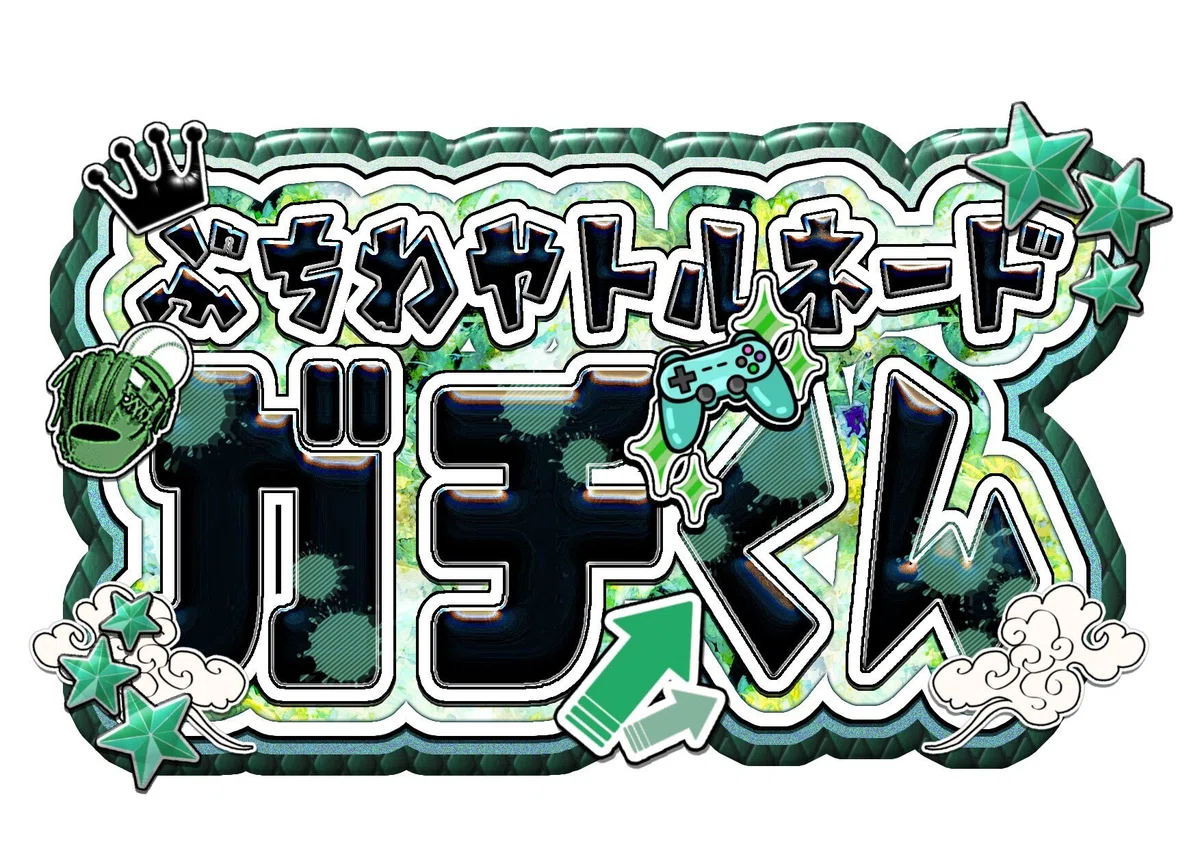
背景が完成したら次は文字の上にイラストなどを置いていきます。もちろん好みの問題で置かなくても大丈夫ですが、せっかくなら自分は派手にしたいけえということでデコります。
全員に似合う星、チャンピオンになってほしいという期待を込めた王冠、その選手といえばのイラストなど、自分の思いや選手のイメージを考えて選んで配置していきます。
ibisPaintでは、元からあるブラシのほかに、めちゃくちゃ種類があるフリー素材がダウンロードできるのでめちゃおすすめです!
なんかibisPaintの宣伝になっているな……いつもお世話になっております。
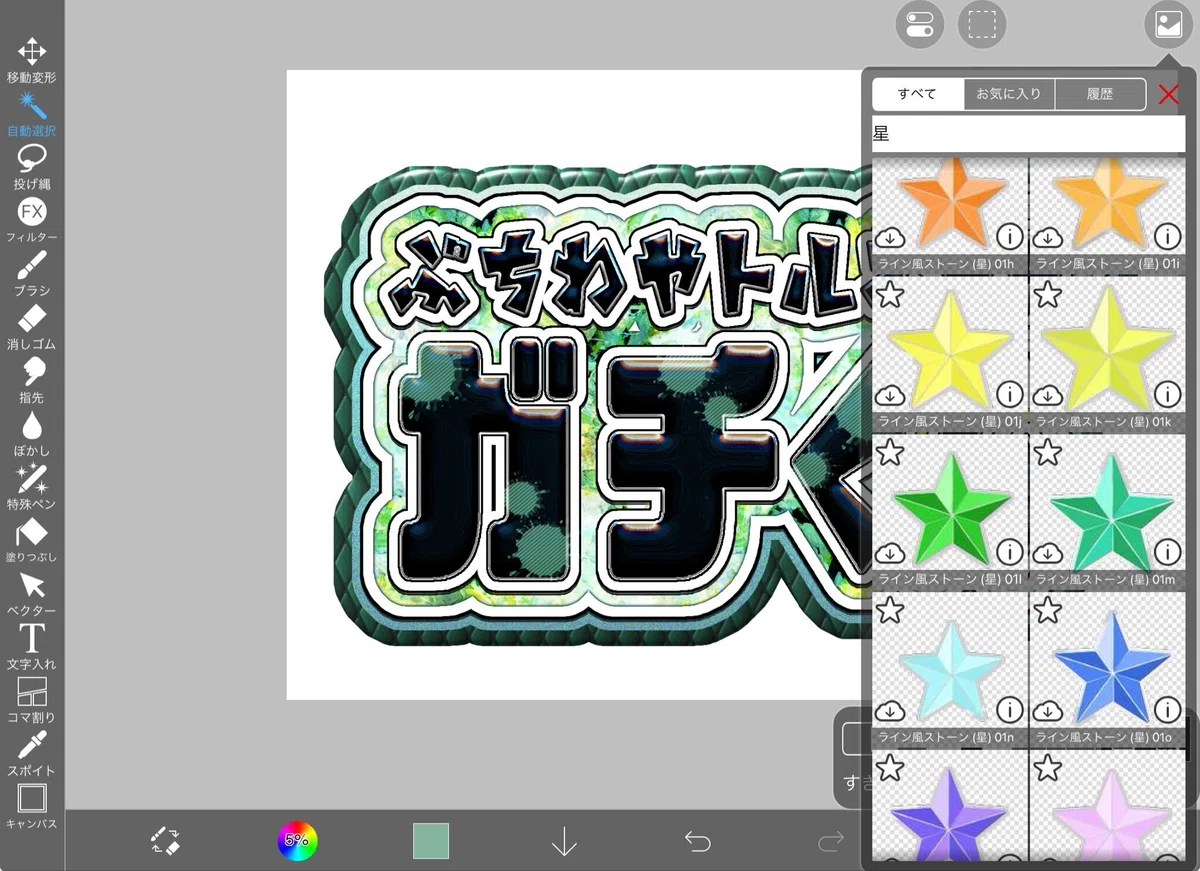
こんな感じで自由に画像を探してみるのもお勧め。
今回は星やキラキラ、ガチくんと言えば風や竜巻、大好きな野球だったのでそれをイメージして配置しました。
ここでもある程度レイヤーを分けると色や配置、大きさの調整がしやすいのでおすすめです。
配置後は、
・パーツごとに黒の縁取りをする。
・色の調整をする
(テーマを緑色にしているので、全体を緑に色調整しました!)
と、パッキリ感や統一感が出ておすすめです!色の調整に関しては、無料機能の調整でも十分ですが、有料版にしかない機能のグラデーションマップが本当におすすめです。良ければ試してみてください。
無料版の色調整についてはこちら↓
有料版のみの色調整(グラデーションマップ)についてはこちら↓
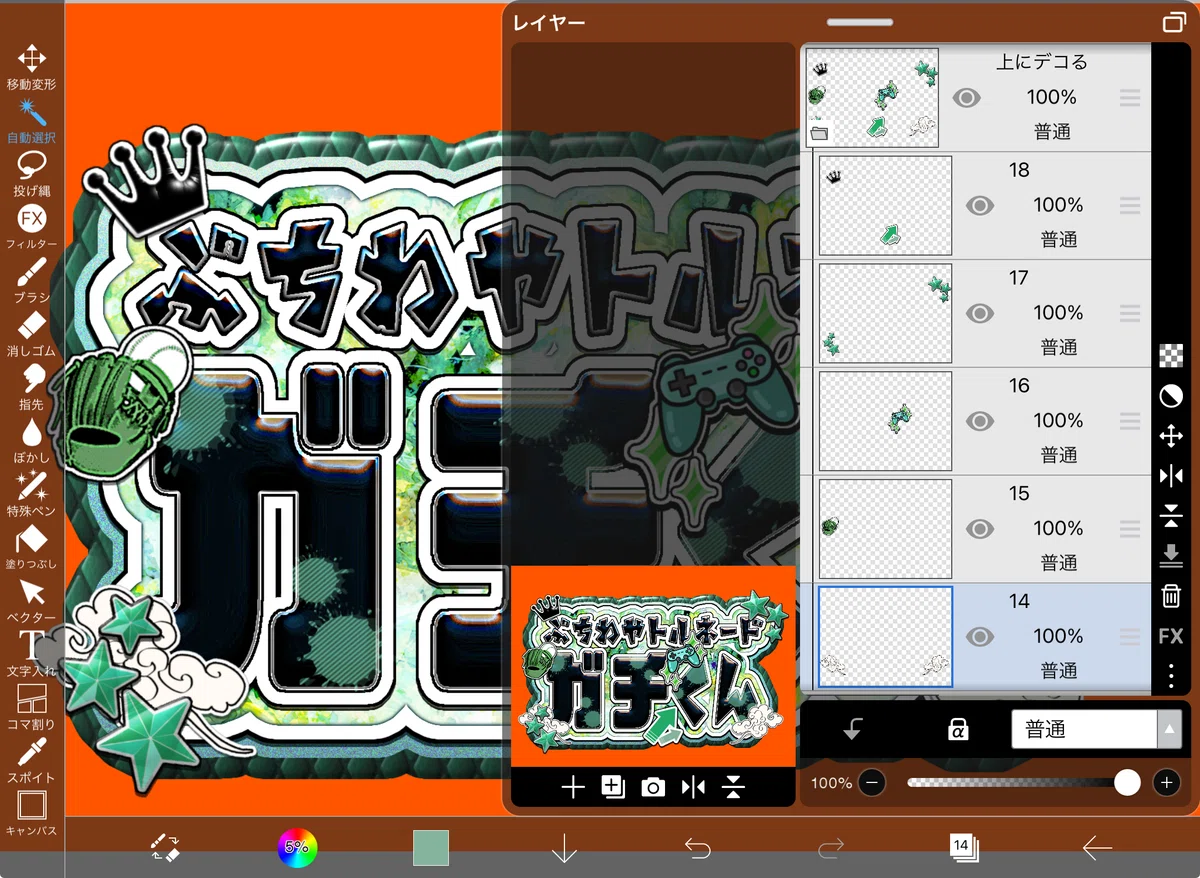
ある程度パーツ分けをしてレイヤーを分けたほうがこちらも作業とか修整がしやすいのでおすすめです!こんな感じで好きにデコります。
すみませんあの、……飾ったりすることをデコるってまだ言いますよね?!!?
(5)最後の画像調整と切り取り線を作る
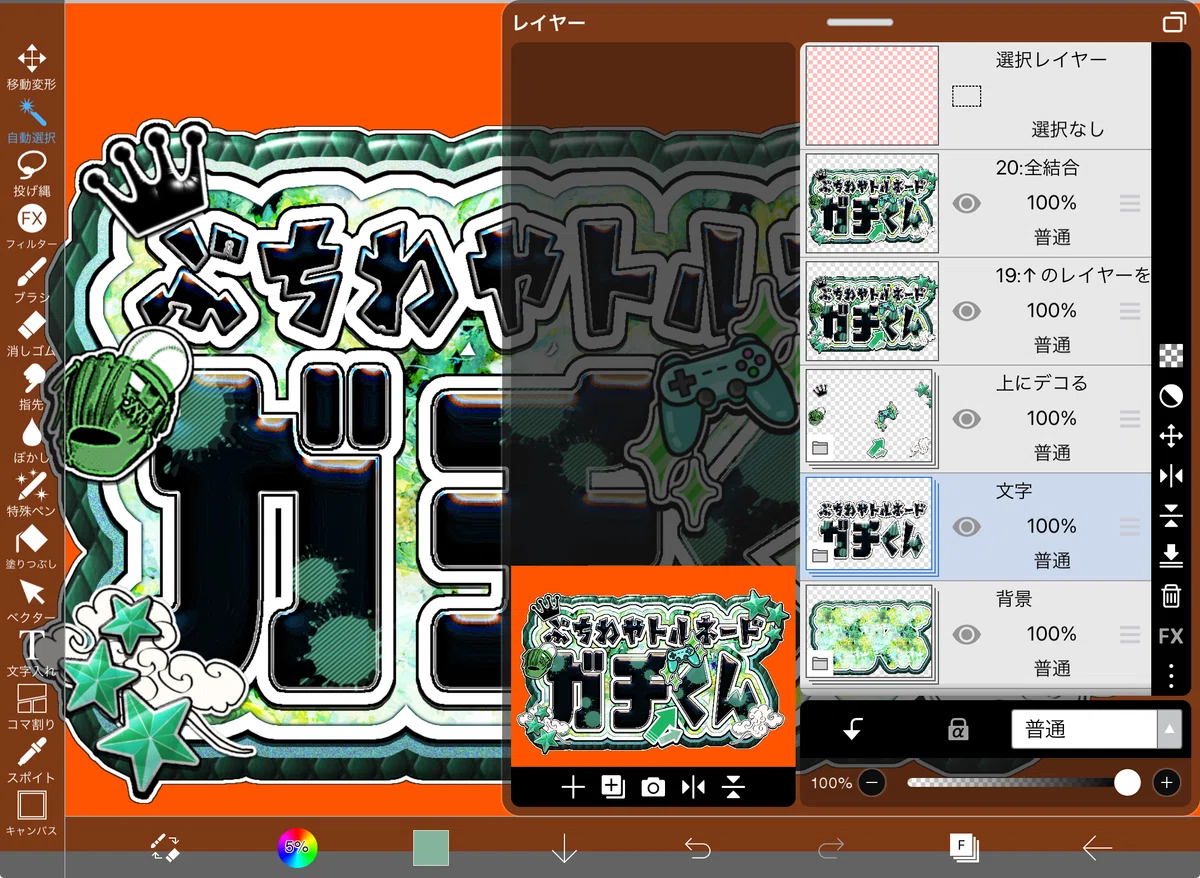
全部完成したら、最後にレイヤーの全結合を複製して、それをレイヤーの一番上にもってきます。これで1枚の印刷する紙ができた、みたいなイメージです。ここでまた色味を調整したり、なんかぼやけてるな〜と思ったらアンシャープマスクというフィルター機能を使って画像をはっきりさせたりします。いったんこの画像に黒い細めの縁取りをしておくと、まとまりが出ておすすめです。
それが終わったら、そのレイヤーを再度複製して、1つ下に持ってきて、そのレイヤーに白で3〜5px(もっと太くてもいいです)の縁取り
→それに更に(ここはレイヤー分けなくてもいいです)1〜2pxの灰色か黒の縁取り(ここは細い線と薄めの色がおすすめです)をすると、あとで切抜くときの切り取り線が作れるのでおすすめです!!ほんとにこの切るガイドラインはあったほうが作業が楽なのでおすすめします。
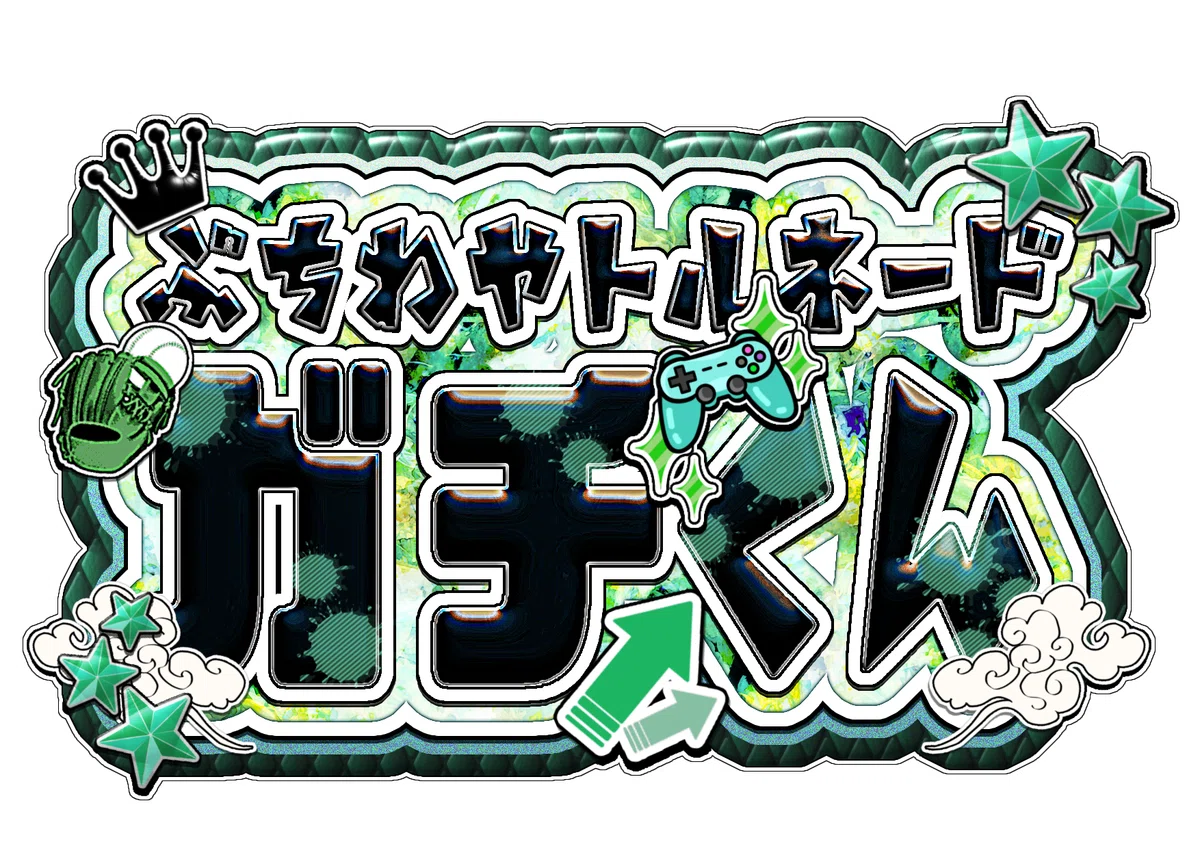
できた!できた!夕飯はドン勝だ!!
ここから印刷や切り取りなど物理的な作業に移ります。
(6)印刷と切り抜き、最後に仕上げ♡
完成したデータをコンビニプリントで印刷する場合は保存してスマフォに送っておきましょう。
データができたら、近所のコンビニのネットプリントを利用して印刷します。勿論自宅のプリンターでも大丈夫です。
ネットプリントを利用する場合は、A4サイズの光沢紙に印刷するとツヤが出ていい感じになります。もちろん通常のコピー用紙でもいいと思います。
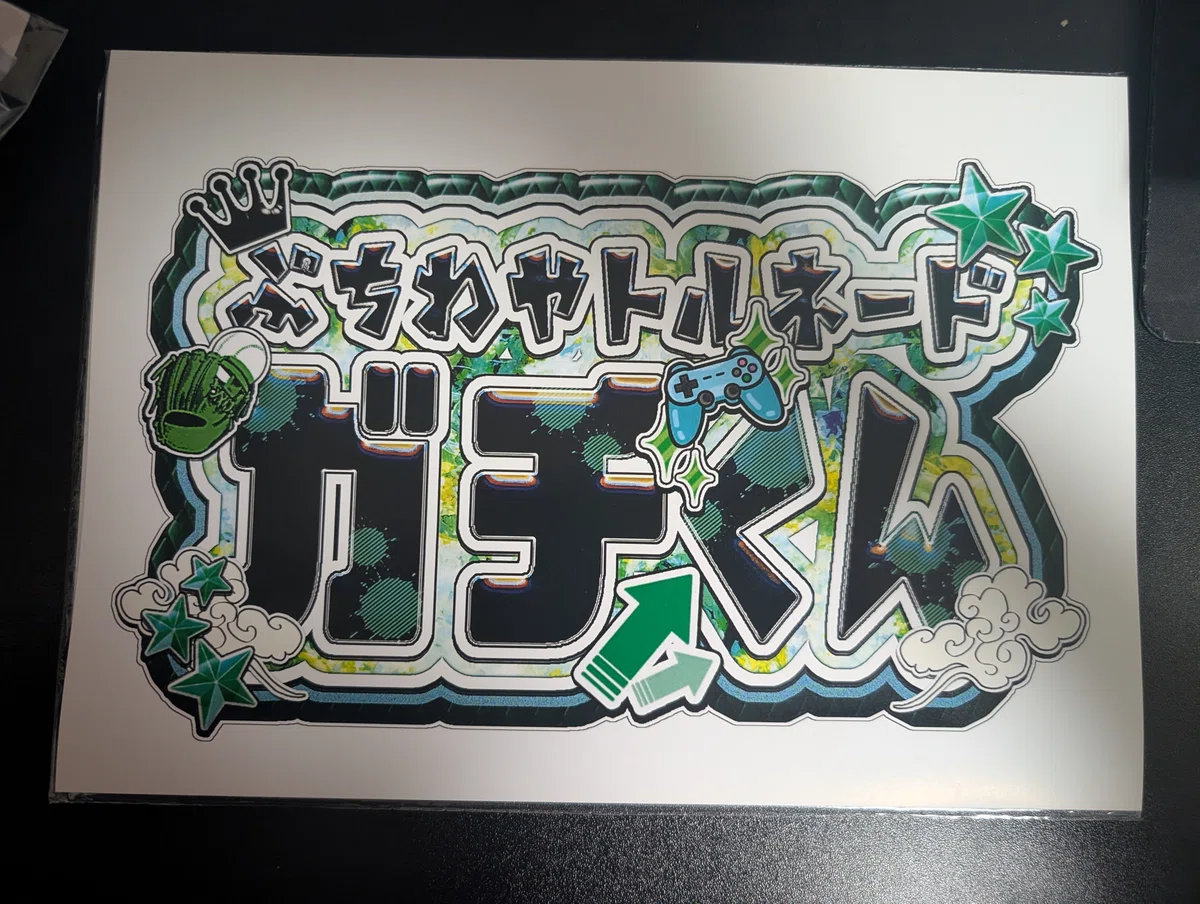
そして、「切る前に」厚紙に貼り付けて、その後貼りたい場合はホログラムシートやオーロラシートを貼り付けます。理由はA4サイズの紙同士を張り付けた方が仕上がりがきれいになるためです。一回切り抜いた後に張り付け作業をしたらかなり汚くなってしまったため、この工程をお勧めします。
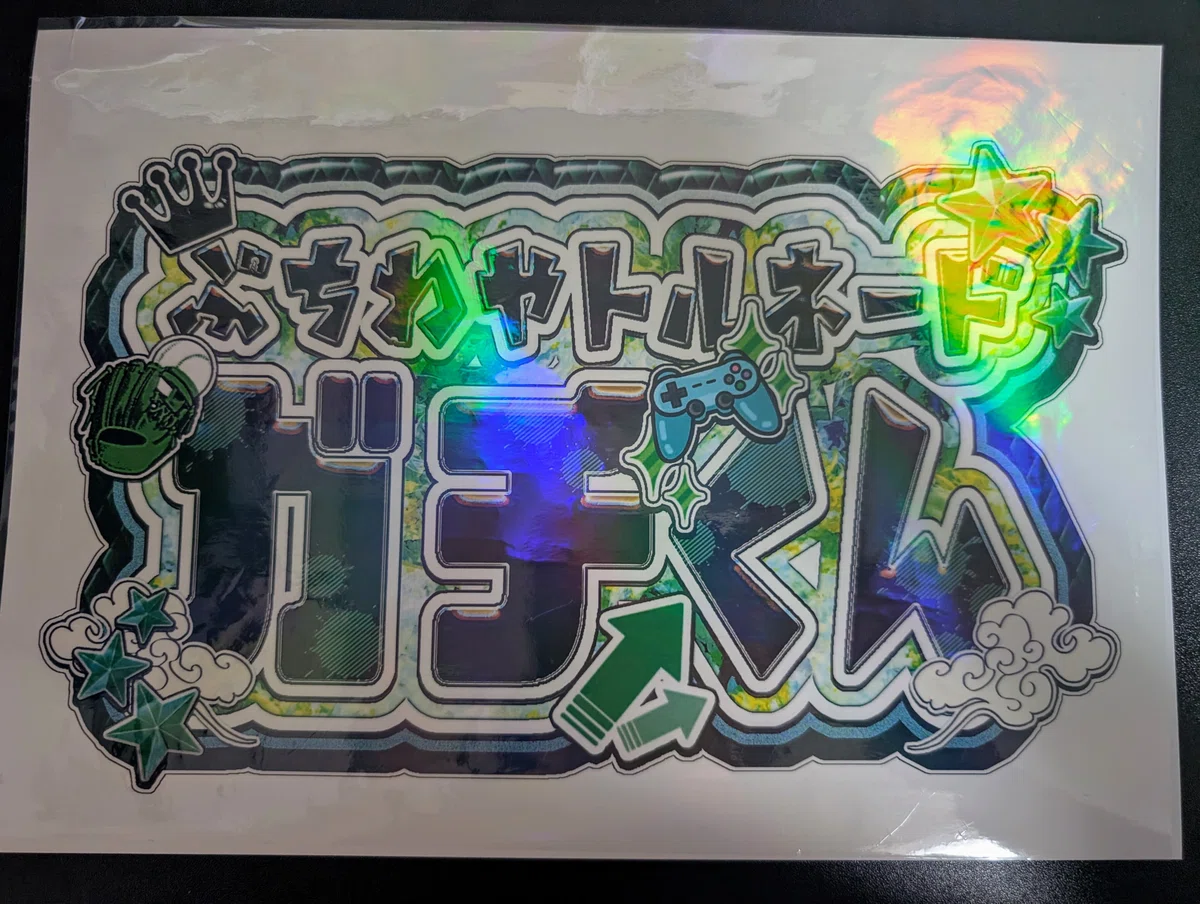
オーロラシートを貼る際には空気が入らないように硬いもので押さえながら、液晶保護フィルムを貼るように貼るとうまく貼れます。
試行錯誤の結果、
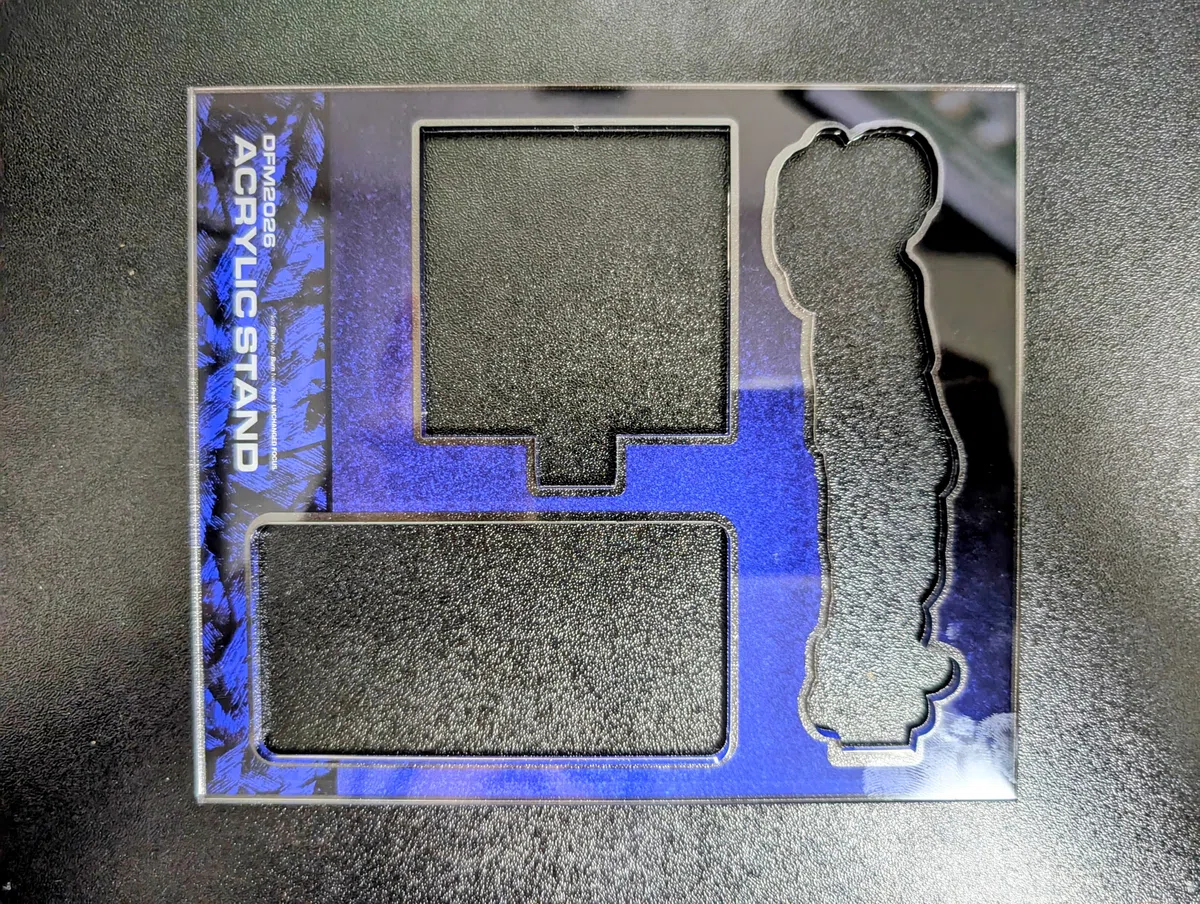
本体を抜いたあとのアクスタの板が一番シートの貼り付けに最適でした。
ナウマンさん、ありがとう。これからもよろしくお願いします。
ちなみにプラスチックの定規の方が最適解のような気もします。
クレジットカードなどのカード類だと、A4サイズのシートを貼るにはちょっと小さいかもしれません。
もし空気がはいってしまったらカッターなどで小さい切り口をつけて空気を抜いてみてください。多少のものであれば仕上がりに影響はないです。
オーロラシートも切り抜いた結果余ってしまう部分が出てきてしまうのですが、仕上がりのために、ここはもう思い切って贅沢に1枚そのまま貼り付けて使っています。
のりが乾いたらハサミやカッターで切ります。ここで自分は切り抜き線をつけたことでガイドラインに沿いながら切ることができます。
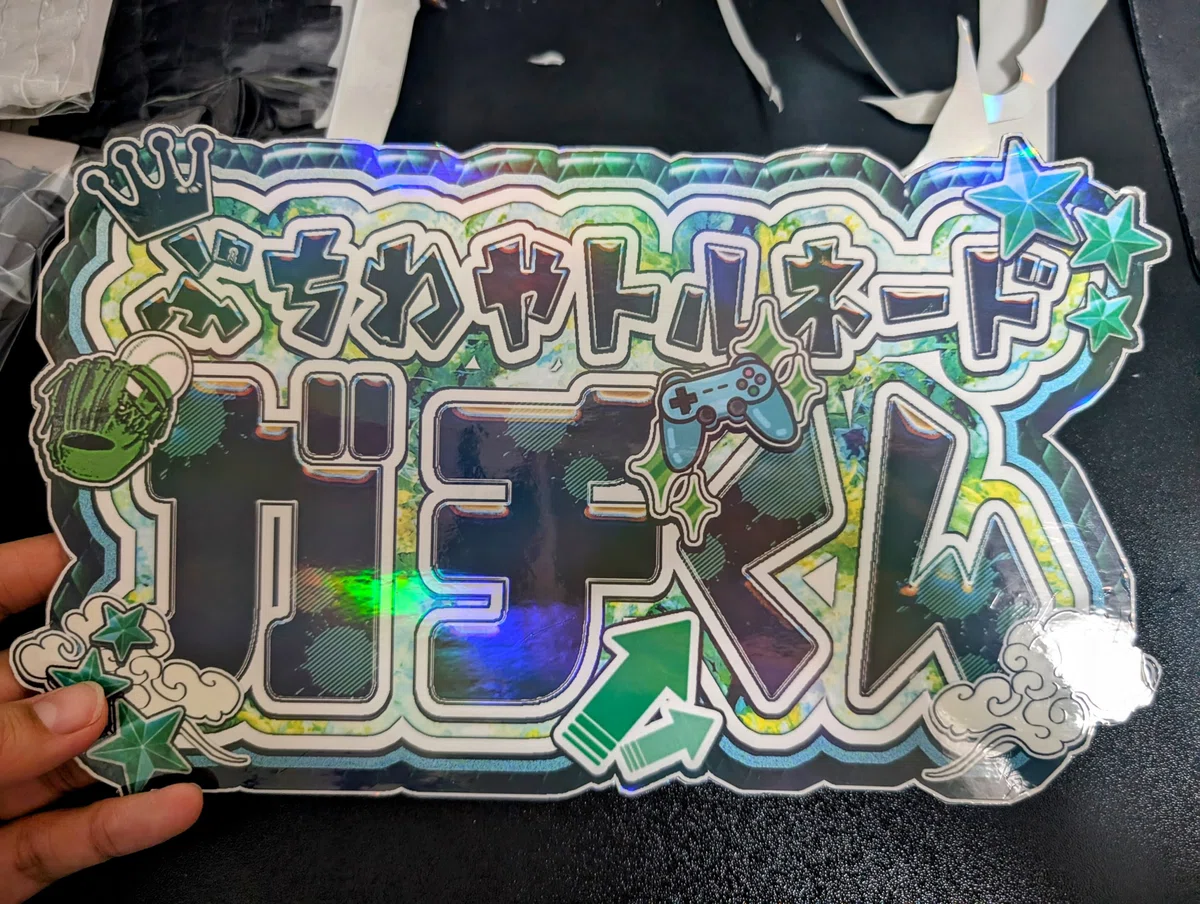
しかし手が黒すぎる。苦労の証ですね。
日焼け止めをサボり続けたせいです。
切ったあとにのりの接着がうまくいっていないところが出てきたりするので、ペリペリ剥がれそうなところは用事などで液体のりを押し込んで補修しています。(特に星のマークの先など、細かいところがよく剥がれてしまうのでチェックします)
切ったら、貼りたい場合、裏面にフリルテープを貼ります。
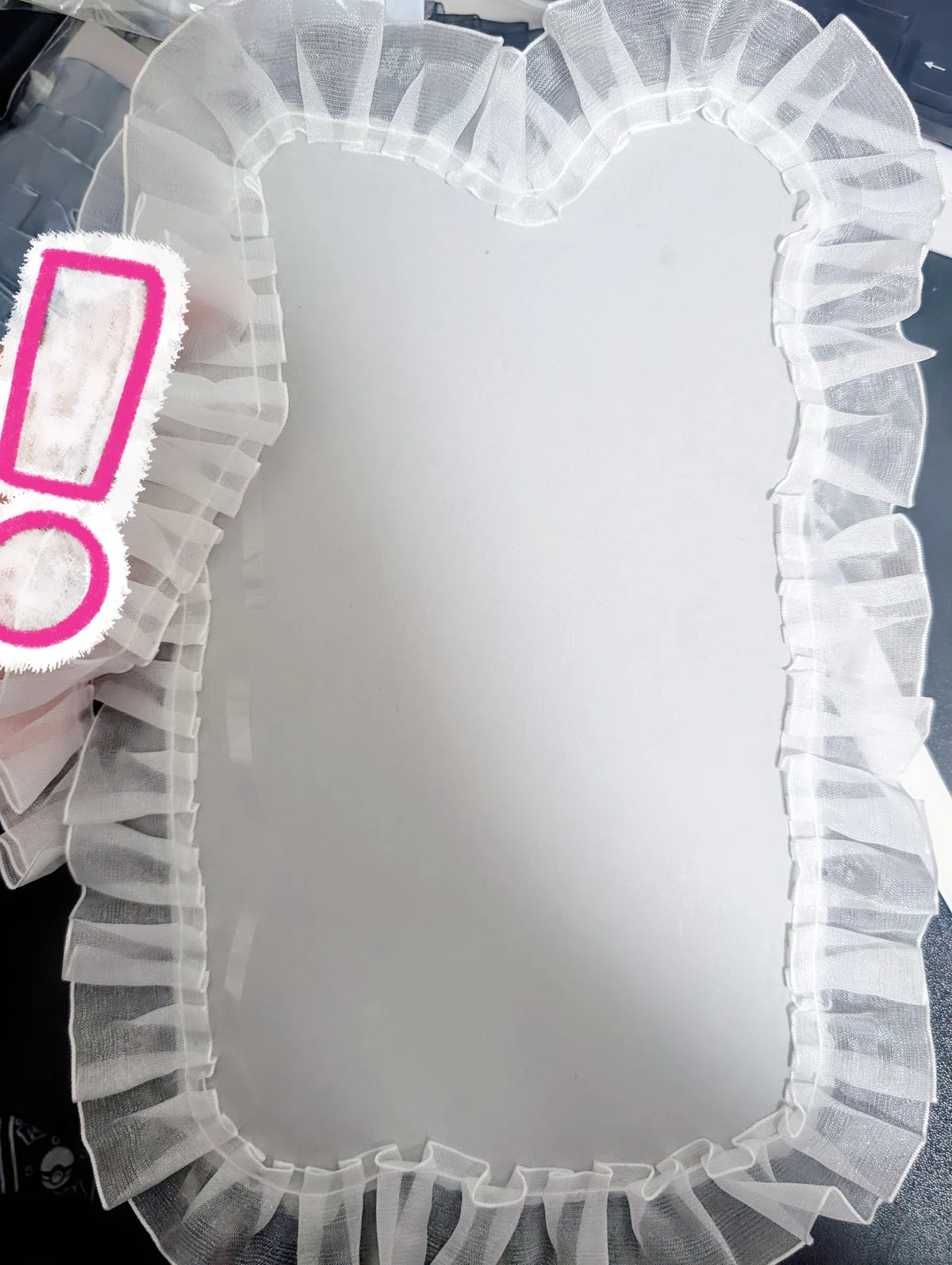
A4サイズだと1本で足りると思います。
指がおばあちゃんすぎて隠してしまいました。
そしてシールなどを貼ったりしたら完成です!
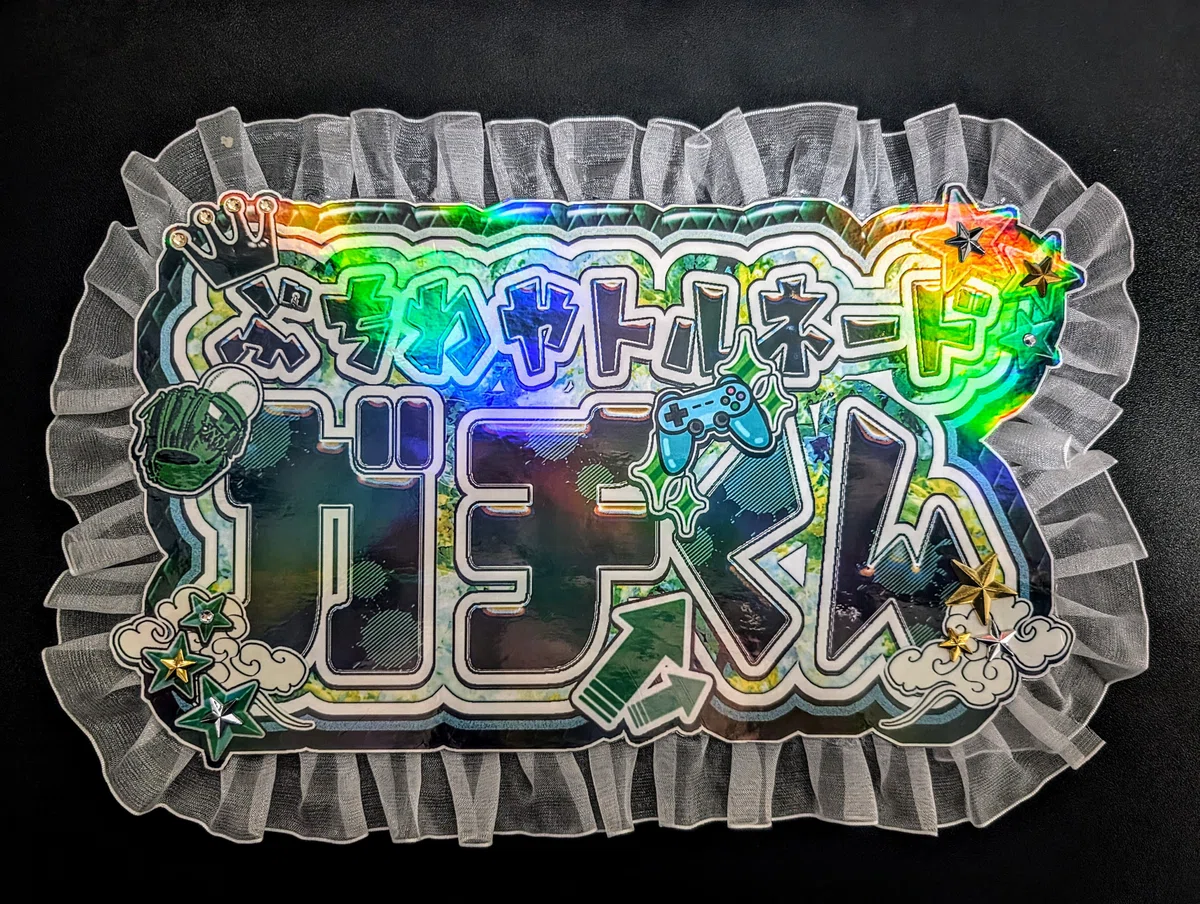
オーロラシートが艶めいていい感じです!
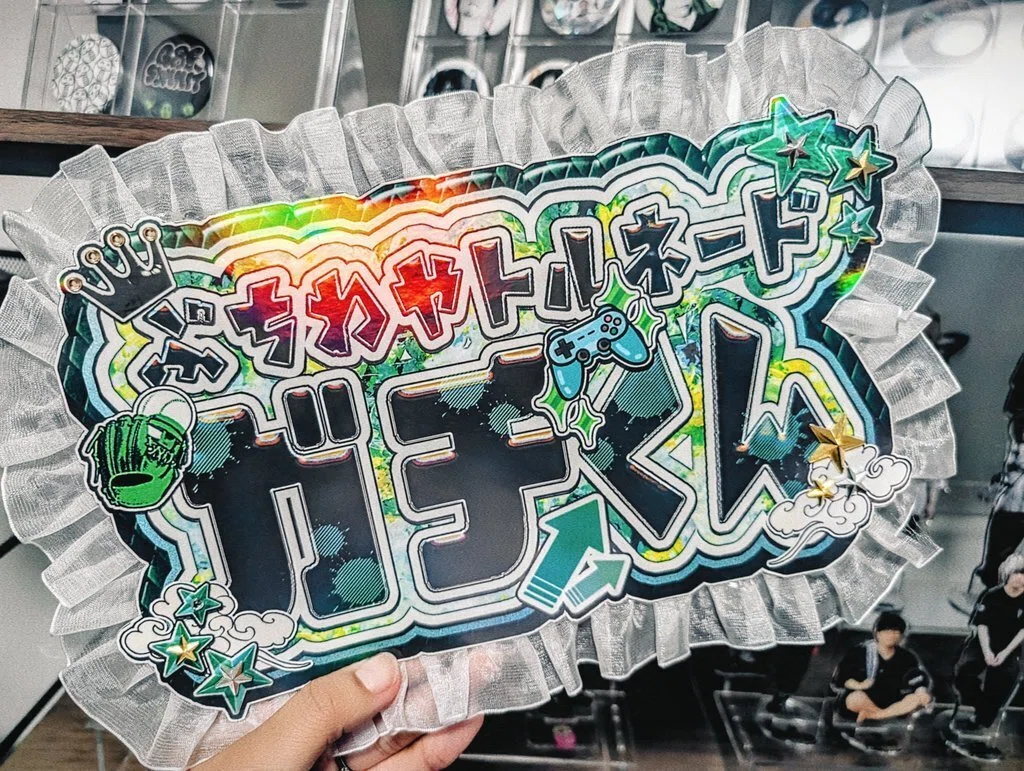
フリーソフト使用、コピー代120円、厚紙約20円(100円で6枚入り)、テープ付きリボン100円、ホログラムシート50円(100円で2枚入り)、ラインストーンシール100円、合計で約390円で作成できました!意外とお手頃かもしれない!?こんな感じで作ると達成感もありますし、自分オリジナルの気持ちを込めて応援もぐっと楽しくなると思います!
【おまけ】うちわづくり
・ネムボよりもうちわを作りたい!
・細かく切り抜くの大変そう!
という方はうちわもおすすめです!!
REJECTは応援うちわ企画をやってくださったりしています。倉持大先生様のいけんく♡うちや、パパ♡ローン返して♡うちわがこんなことになるとは…最高の企画をありがとうございます(*^▽^*)
#SFリーグ ネモさんもDFM応援だそうなので🥳 @GOOD_NEMO #DFMWIN pic.twitter.com/DqpYT6Awgg
— GSG|倉持由香 (@yukakuramoti) January 13, 2024
🪭応援うちわ大賞 in #REJECT壮行会🪭
— REJECT (@RC_REJECT) July 10, 2025
REJECTメンバーの応援うちわをつくって
サイン入りTシャツをGETしよう☝️
☑️一般チケットは7/13(日)まで受付中!! https://t.co/e3CTyNWZxv pic.twitter.com/kyGiYl6qRg
うちわを作る際は、厚紙の代わりに、100円ショップで販売しているコンサート用うちわを用意してください。
100円ショップになんでもありすぎだろ。
うちわの絵柄ですが、私はこのページを参考にさせていただきながら、うちわデータをibisPaintで作成しました。
なんとこのご時世、応援うちわを作るサイトやアプリもあります!自分は使ったことがないのですが、それを使ってもお手軽でいいと思います!
使ったもん勝ち!
完成したデータを、案内ページの通りに印刷して、うちわの形に切り抜いて貼り付けて、上記と同じようにフリルを貼ったりすると…
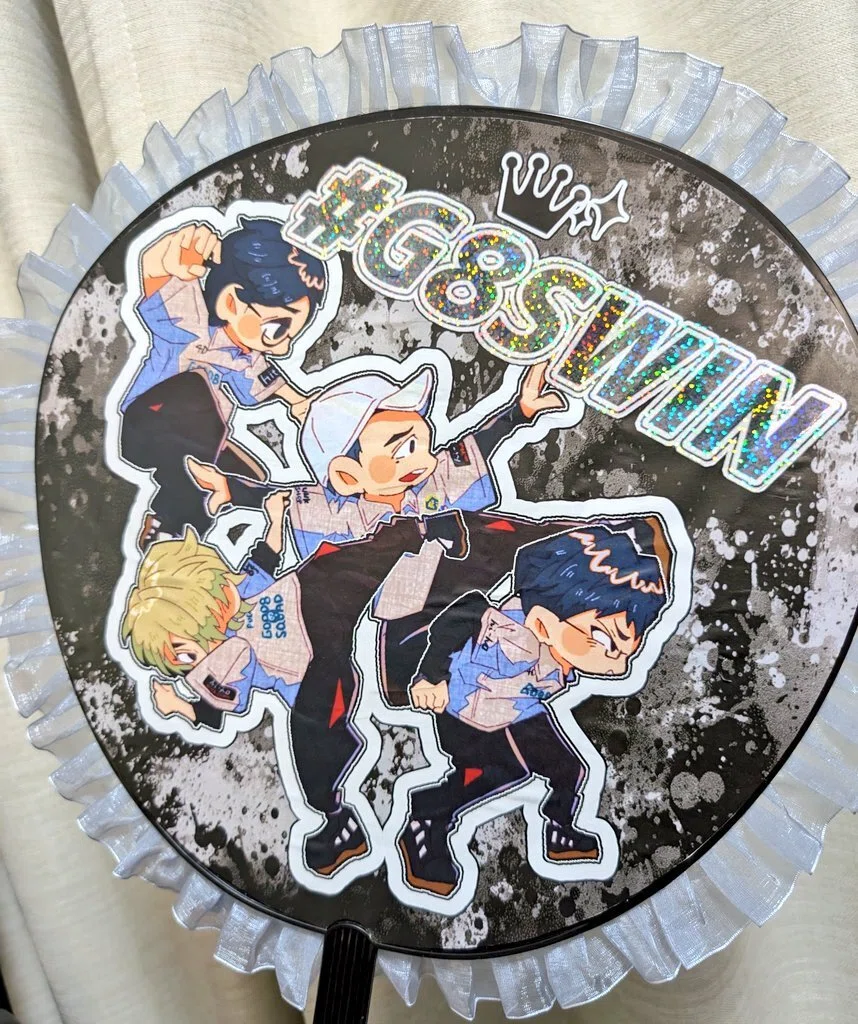
こんな感じで応援うちわを作ることができます!このうちわを振りながら、私は、去年、国技館で、泣きました
今年はREJECT頑張ってくれーー!!!!!と思いつつBANDITSもNIPも大好きで、やばすぎる。誰と誰が戦ってもすごい試合になるに決まっているんだ、楽しみだ!!!!!
【おまけのおまけ】ステッカーづくり
・ネムボを持って応援するのは少し恥ずかしい
・でも何か小さめのグッズを作ってみたい!
・応援したい人が多すぎてでかい作品を一つ一つ作るのが追い付かん
という方はステッカーづくりをお勧めします!
ステッカーを作る際は、好きなイラストソフトでイラストを描いて用意します。(今回は直近のSFLGFのためにつくったものなので、RCとCRのイラストを描きました)
手作りロゴとかでも可愛いと思います!
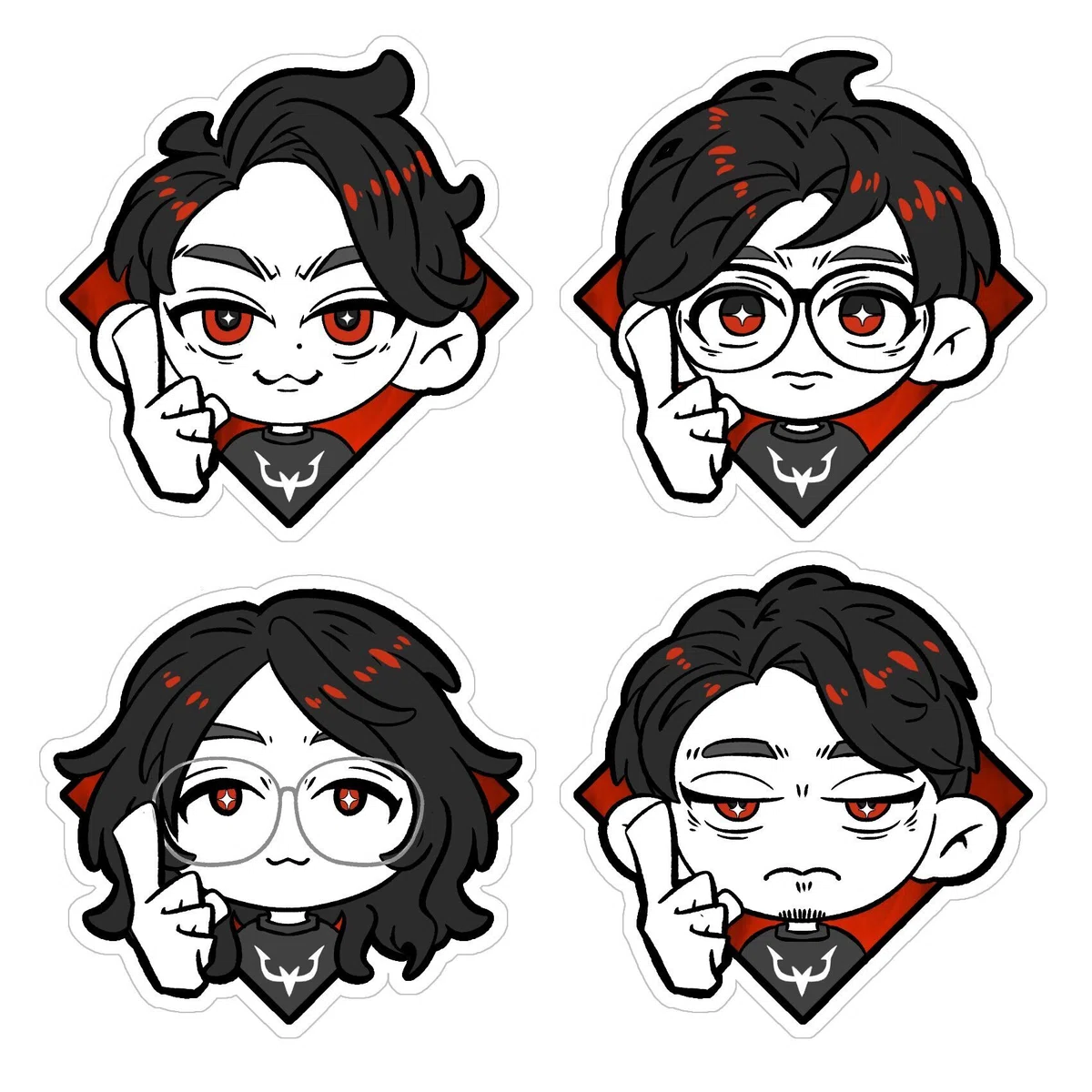
スタイリッシュさを求めてシンプルにしました。
ネムボと同じように切り取り線をつけています。
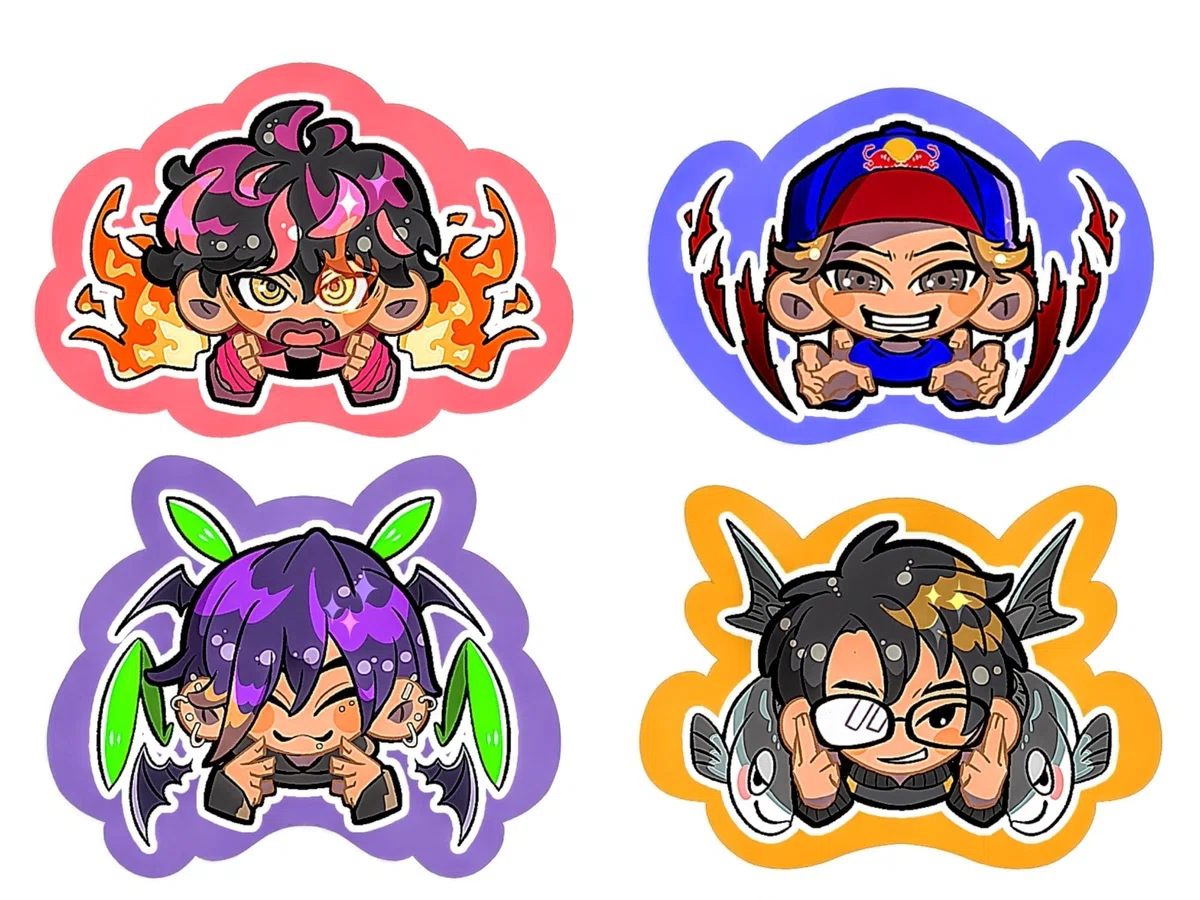
派手さとワクワクさを表現したかったです。
ビビットな色枠をつけてそれを目印に切ります。
どんなイラストでも本当にいいと思います!
手軽なのは四角のイラスト!ましかくにデザインすると某シールみたいでかわいい!切るのもまっすぐ切るだけなのでお手軽です。
よりステッカーっぽくしたい場合はダイカットがおすすめです。切るのがやや大変ですが仕上がりがとてもかわいくなる😍
個人的にはパッキリしたイラスト、厚塗りよりはバケツ塗りアニメ塗りしたイラスト、少ない色で仕上げたイラスト、が、ステッカー映えするなと思いました。あと印刷が思った以上にぼやけてしまうので、くっきりめを意識してデータをつくるのをおすすめします!この2つだと、1枚目のRCステッカーの方が仕上がりが良くなりました。
画像ができたら、このサイトやアプリを使ってコンビニプリント用にデータをアップロードします。
印刷できたらホログラムシートを貼り付けたり、好きな形に切り抜いたりして完成です!
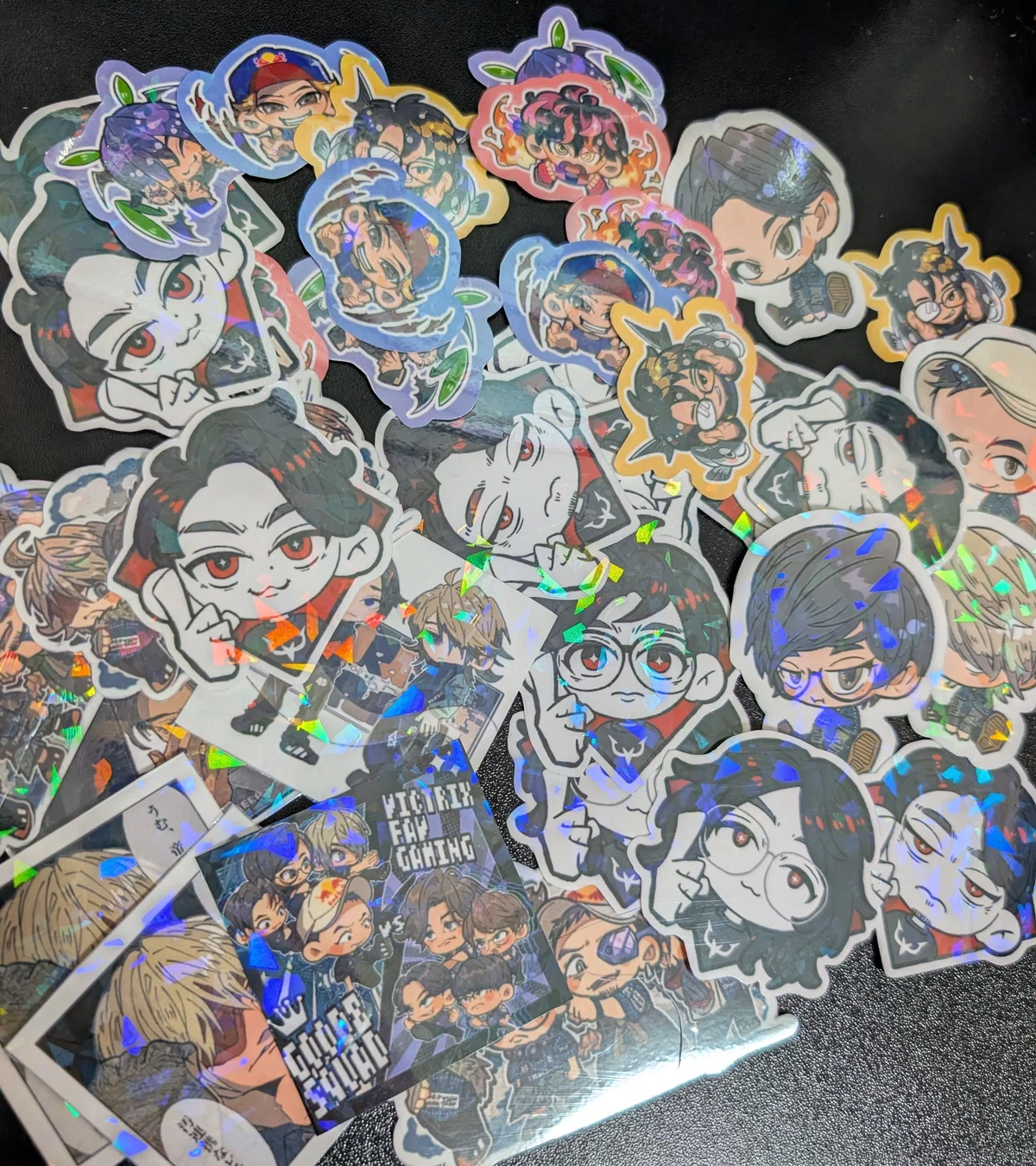
ステッカーは特にホログラムシートを貼ることをめっちゃお勧めします!
キラキラしてる!!かわいい!!最高!!
シール紙は1枚印刷するのにそこそこ値段がはるので、ステッカーが小さくなってもいいやという方は、元データにギュッとイラストを詰めると1回の印刷で何種類も作ることもできます。
逆にめちゃでか1枚イラストでくそでかステッカーを作っても素敵です!
まとめ
推し活というのは色んな形があると思います。ただただ配信を見るだけでもいいし、投げ銭をしてもいい。グッズを買いまくってもいいし、SNSで記事を拡散してもいい。記事自体を書いたり写真を撮ったりファンアートを描いたり、できることがたくさんあると思います。
この応援グッズ作りもその中の一つとして色んな人で楽しめたら嬉しいです(*^▽^*)特にスポーツやeスポーツの応援というのは、ある程度自由に歓声をあげたり、応援の呼びかけをできる素晴らしいものだと思うので、それの一助に少しでもなれば嬉しいなと思います。
公式のチアボを活用したり、手作り応援グッズで楽しく熱く応援してみませんか!!!
以上です。
ここまで読んでいただいてありがとうございました(*^▽^*)
この記事が少しでも誰かの何かの参考になれば、そして界隈の一助になることがあれば本当に嬉しいです。
※適宜修正、追記などさせていただきます。
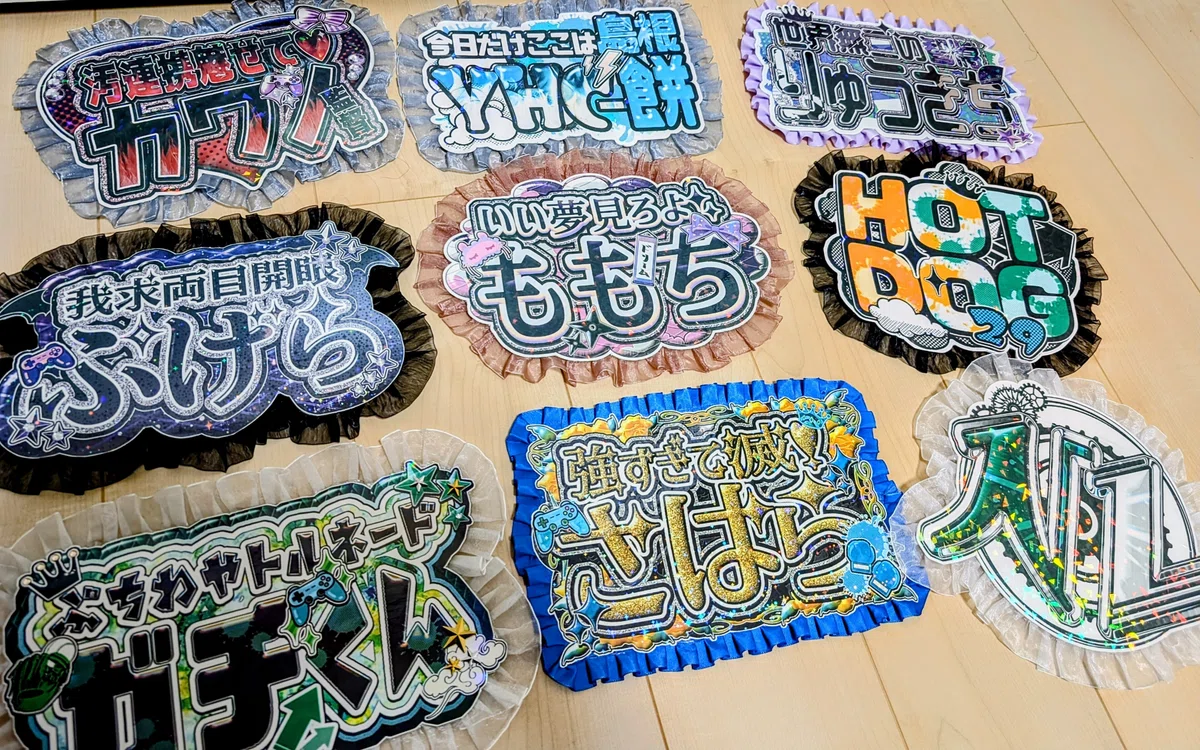
追記1)作成ボードの写真を追加で載せます。
参考にしてください!
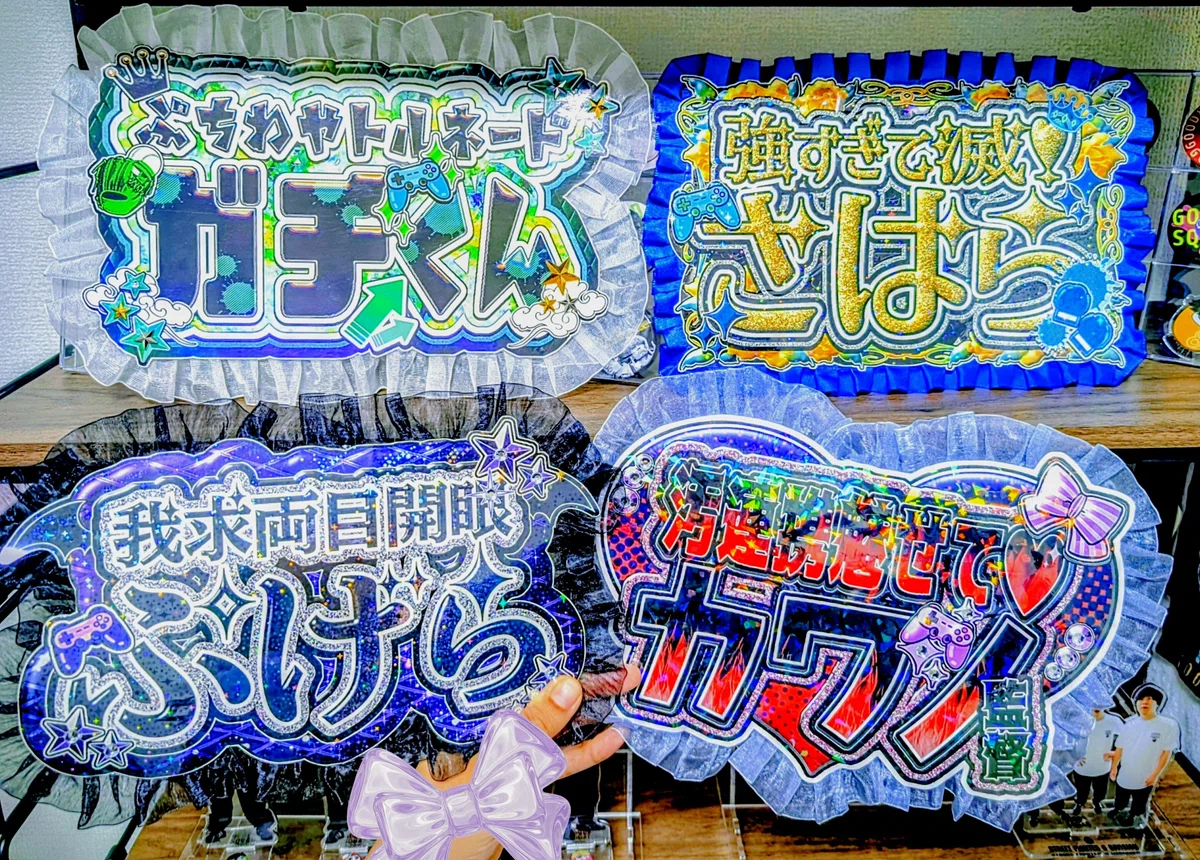
グッパチネムボ集合!
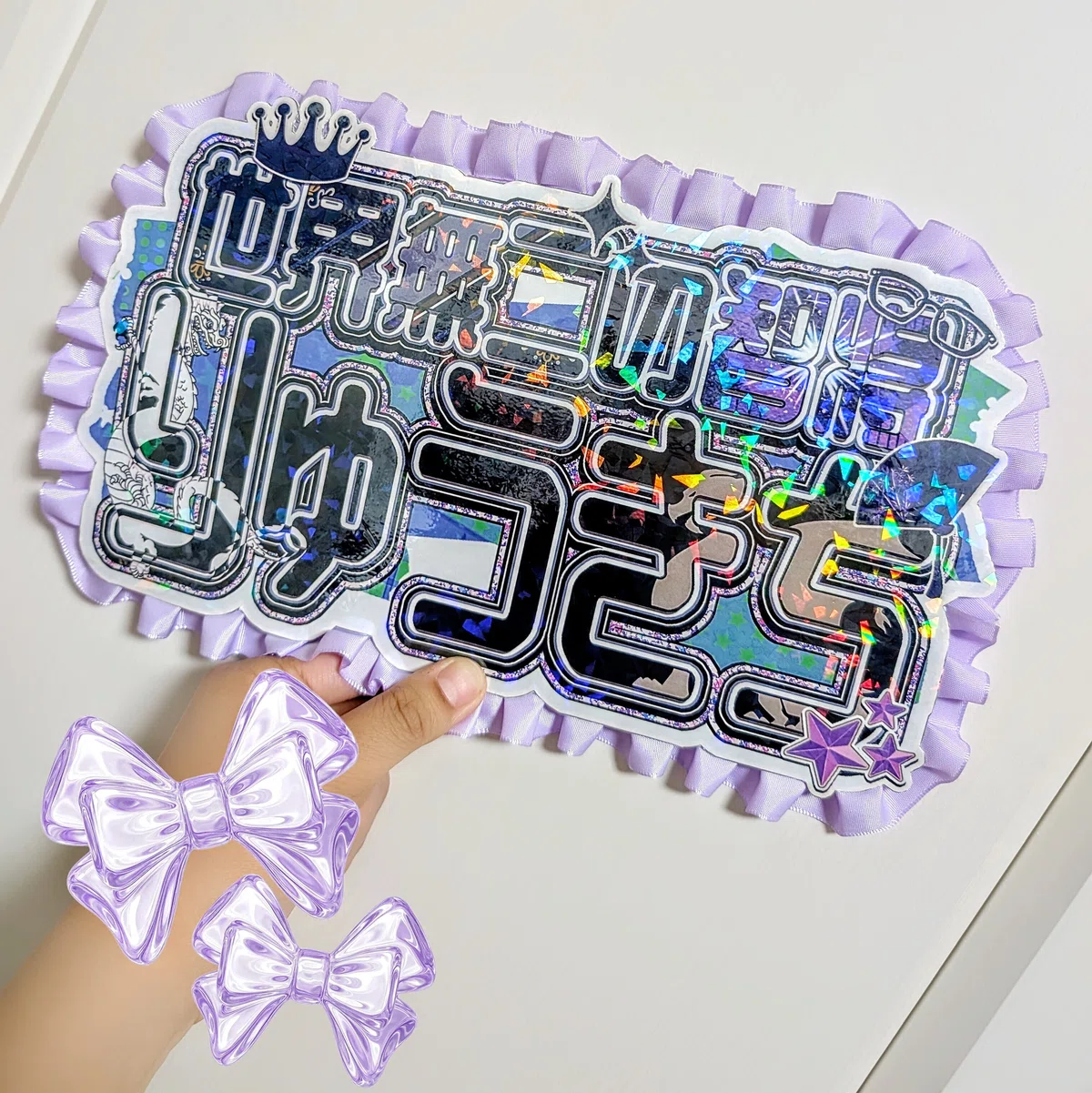
よく見るとドラゴンのシルエットがある
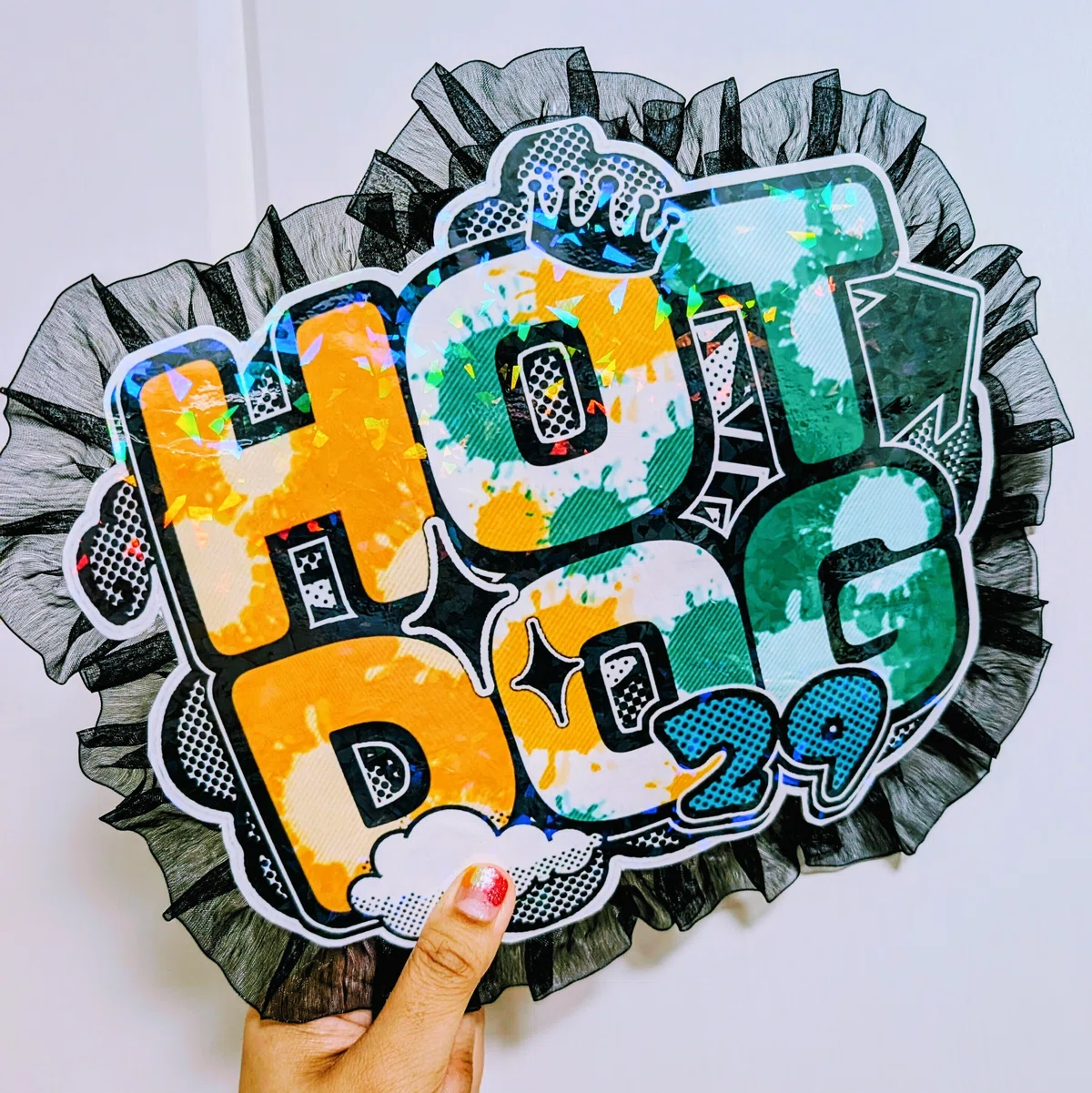
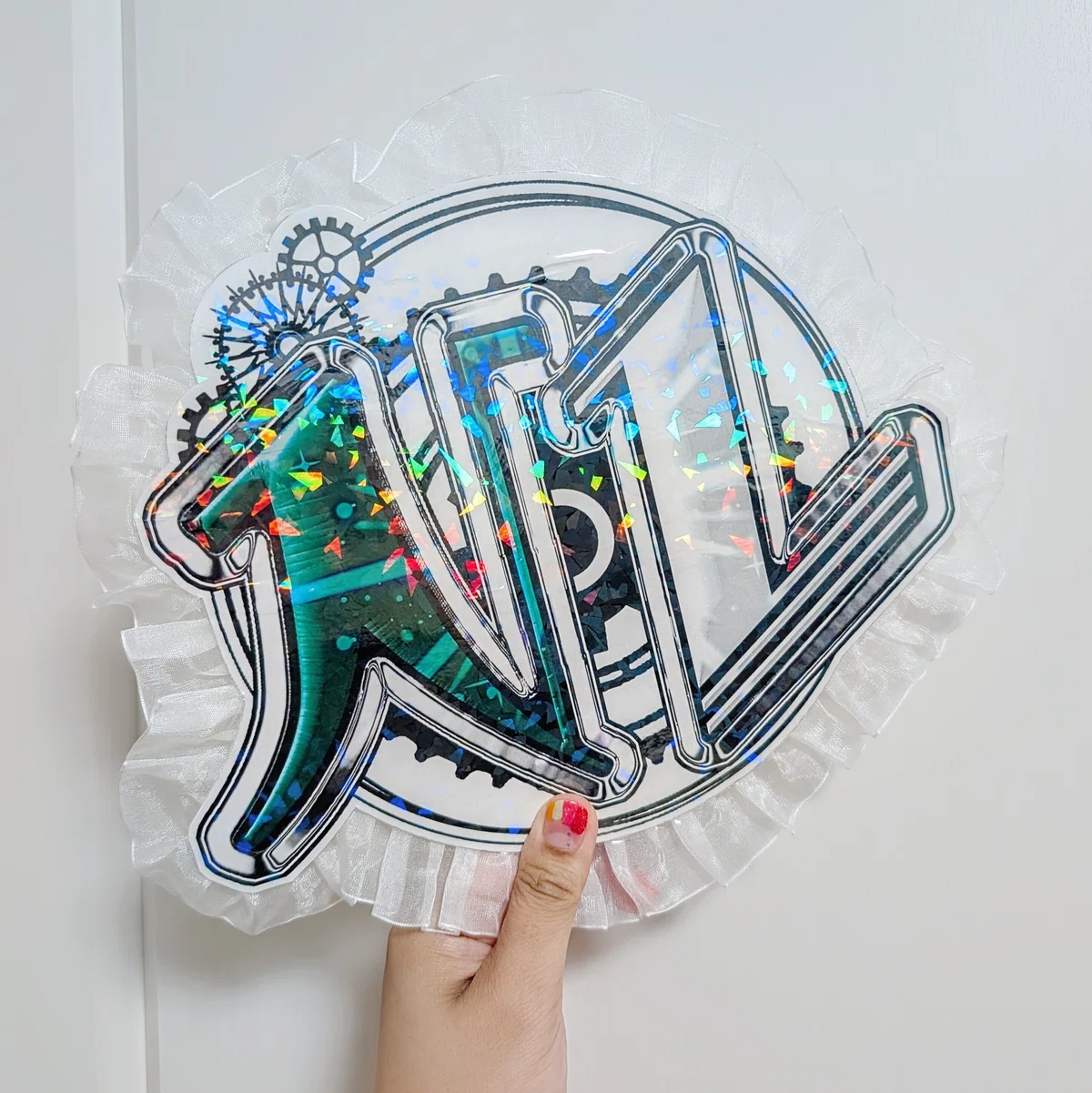
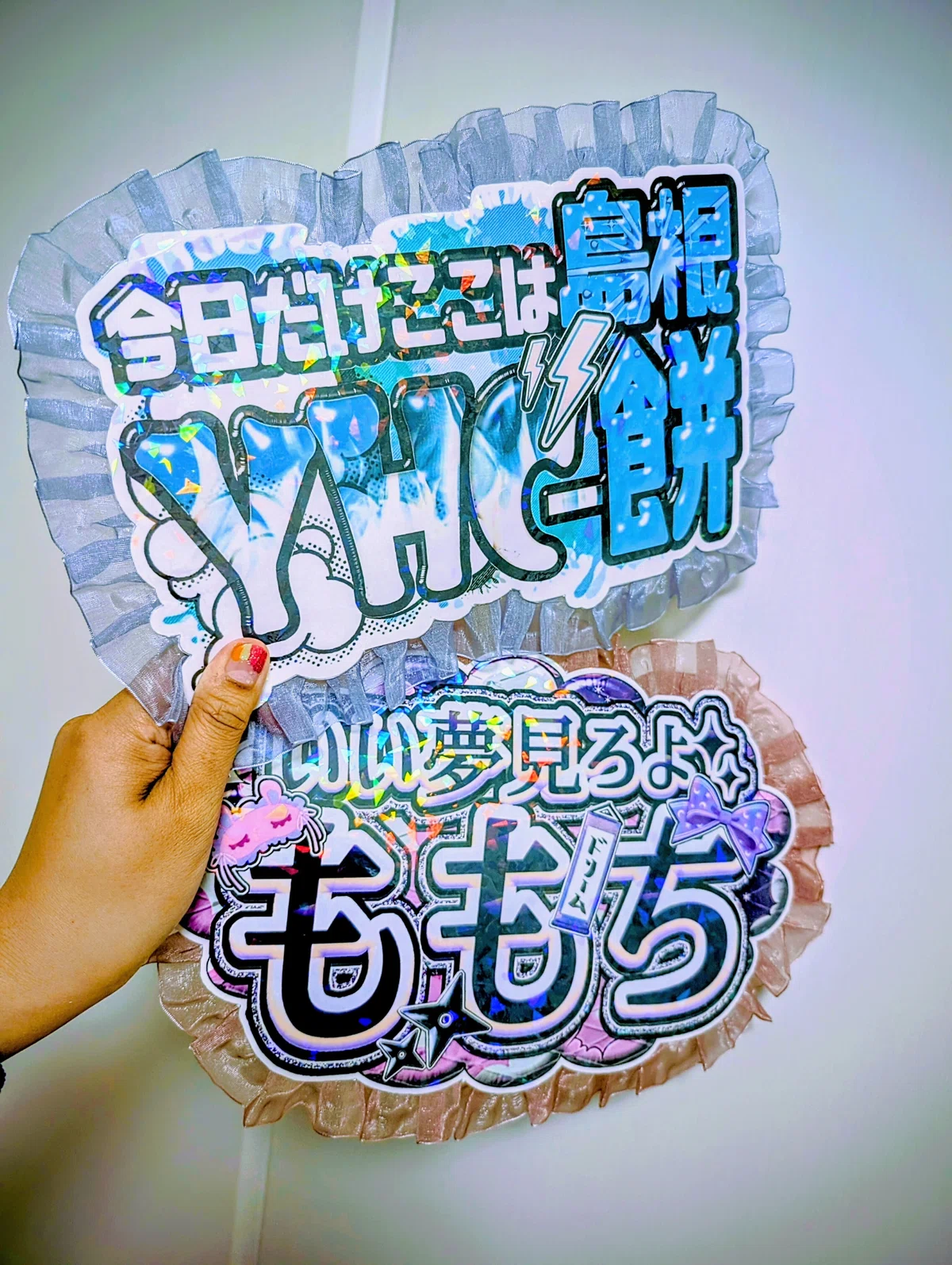
もちもちネムボ