
Looker Studioをやめて、Claude Codeで全自動ダッシュボードを作る方法

みなさんこんにちは。株式会社INVOXの佐藤です。
今回は、スプレッドシートのデータを可視化するダッシュボードをClaude Code(GAS)で作成する方法について解説します。
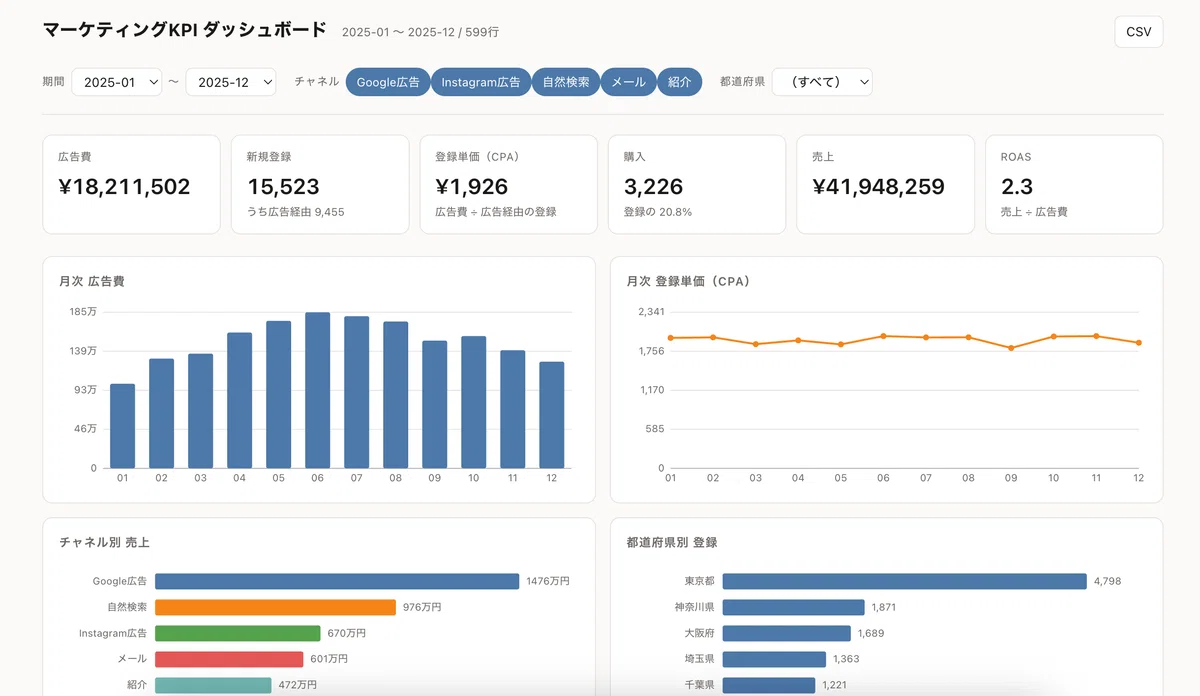
スプレッドシート側のデータに追加や更新があった際には自動で反映され、適切な権限を持った他のメンバーにも簡単に共有することができます。
従来の方法としてはデータポータル(旧Looker Studio)やスプシ内でグラフを作成する方法がありますが、手動でのグラフ作成が面倒だったり管理が煩雑になってしまいがちです。
スプシのデータが大きくなりすぎた時の対応方法も、応用編として後半に記載しています。
全体構成
全体の構成としては以下のようになります。
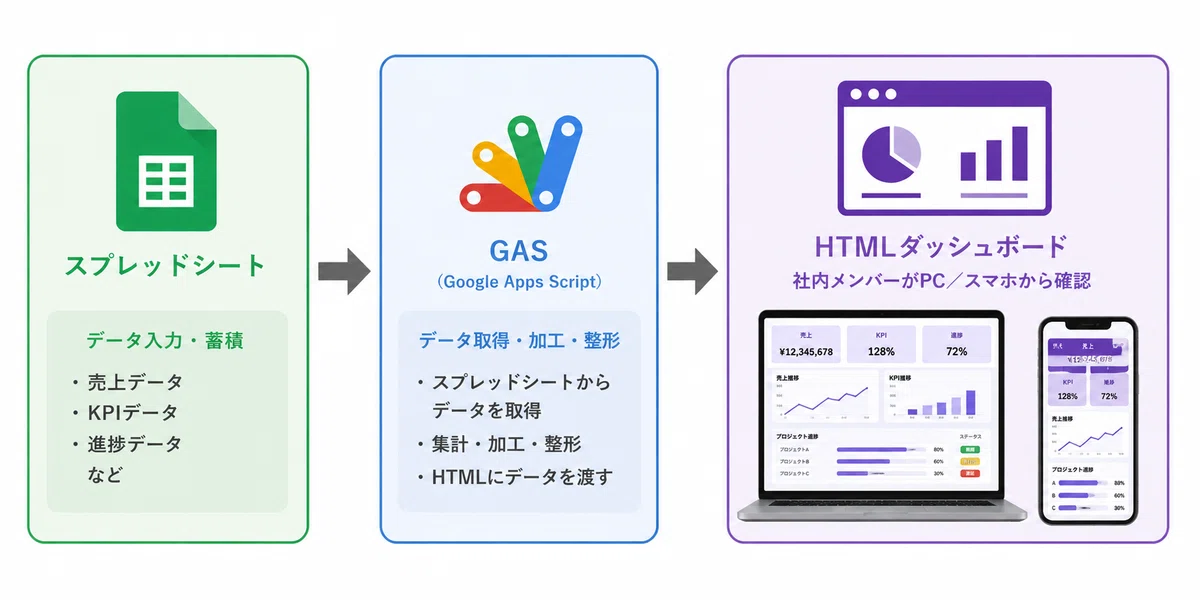
スプレッドシートに可視化したいデータを用意し、GASでデータの加工や可視化の処理を行います。
ダッシュボードのURLが発行されるので、あとはそれをシェアするだけです。
実装方法
ここからは私が用意したサンプルデータを使用して、実際の実装方法を解説します。
スプレッドシートにデータを用意
まずはスプレッドシートに元となるデータを入れます。
今回は一般的なマーケティングチャネルの分析ができるように、「月・チャネル・都道府県・セッション数・登録数・購入数・売上・広告費」の8列、599行のサンプルを用意しました。
下記のファイルをダウンロードし、新規のスプレッドシートから「ファイル」→「インポート」よりインポートします。
シート名は「kpi」としてください。
GASを編集
「拡張機能」→「Apps Script」を開きます。
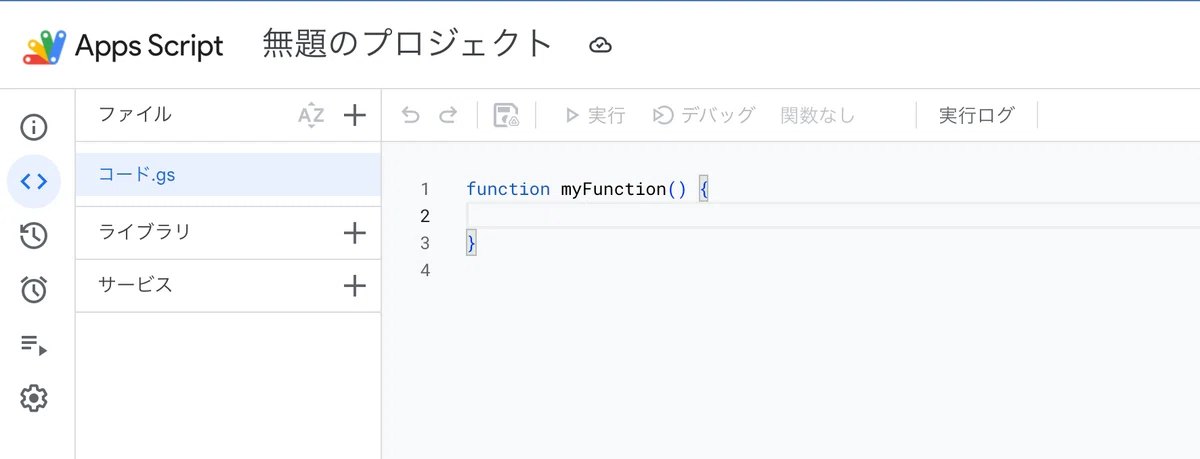
デフォルトで、コード.gsというファイルが開かれていると思いますが、以下のファイルに書き換えます。
次に、「ファイル」横の+ボタンをクリックし、「HTML」を選択します。
「Index.html」と名前を変更し、以下のファイルを貼り付けます。
プロジェクトをデプロイ
最後に、このプロジェクトをデプロイします。
右上の「デプロイ」→「新しいデプロイ」→ 種類は「ウェブアプリ」を選びます。
次のユーザーとして実行:自分
アクセスできるユーザー:同じ組織のユーザー
この設定にしておくと、スプレッドシートそのものを共有しなくても、ダッシュボードだけを見せることができます。
元のデータには触らせたくない、という場面で役に立ちます。
デプロイが完了するとURLが発行され、ここにアクセスするとダッシュボードが表示されます。
ダッシュボードを編集する
今回は私が作成したサンプルデータ・ダッシュボードなので、自分たちに合うようにカスタマイズしたいと思います。
その際は、ClaudeやChatGPT等に元データとGASのコードを渡し、
これはGASで作成したダッシュボードです。元データとコードを確認し以下のように修正してください。
{修正内容}
というふうに指示してみてください。
変更後のファイルが渡されるので、それらをコピペ→再度デプロイするとダッシュボードに反映されます。
2回目以降のデプロイは「デプロイ」→「デプロイを管理」→編集アイコンをクリックし、「新バージョン」を選択し「デプロイ」をクリックします。
メリットとデメリット
メリットとしては、生成AIと対話しながら常時データが更新できるダッシュボードを構築することができることです。
後述していますがclaspを使うとClaude Codeに指示を出すだけで自由にダッシュボードを構築し、デプロイも完了させることができます。
今までデータポータル(旧Looker Studio)でグラフを一つずつ手動で作成したり、スプシ内の関数を駆使してグラフを作っていた方にとっては大幅に業務効率化ができるのではないでしょうか。
また、Claude Codeでダッシュボードを作ったものの、データが自動で更新されない・社内のメンバーに共有できないといった課題を持つ方にとっても最適なソリューションだと思います。
デメリットとしてはデータ量に制限があること。
スプレッドシートが扱えるデータは高々数万行なので、これを超えるデータは扱うことができません。
事前にデータを集計するロジックを組むか、後述するBigQuery等をデータ元にすることで解消することができます。
費用と権限
今まで紹介したツール自体の費用はかかりません。
GASはGoogleアカウントがあれば使うことができます。スプレッドシートも普段使っているもので構いません。
権限も難しいことはなく、同じドメインを持つ人/特定のGoogleアカウントのみなどの設定を行うことができます。
応用編①:データが増えてきたら
今回はスプレッドシートのデータを対象にダッシュボードを作成しました。
データ量が少ない場合はこの方法で問題ないのですが、データが数万行を超えてくるとスプシで管理することが難しくなります。
そこで次の選択肢に上がってくるのがBigQueryの活用です。
BigQueryはGoogle Cloudが提供するデータウェアハウスサービスで、大規模なデータを安全かつスピーディーに管理できるデータ保管庫のようなものです。
今回のケースでは参照元をスプレッドシート→BigQueryに変更するだけで同じダッシュボードが実現できます。
BigQueryは無料で使える枠も用意されているので、コストをかけずに検証することが可能です。
応用編②:claspを使って全て自動化する
claspを使うと、GASコードの編集やデプロイを全て日本語の指示一つで完結することができます。
claspとはGASをローカルPC環境で開発・管理するためのGoogle公式のコマンドラインツールです。
claspの環境構築を済ませてしまえば、日本語で指示をするだけで自由にダッシュボードを構築することができ、デプロイまで自動化することができます。
まとめ
今回はスプレッドシートのデータを生成AIを使って可視化する方法についてまとめました。
セールス・マーケティング・採用等の、扱うデータ量が比較的少ない領域では非常に有用なソリューションだと思います。
すでにスプシで管理しているパイプラインを可視化・分析したい等の用途で役に立つかと思います。
最後に宣伝です。
株式会社INVOXでは企業のデータ活用を推進する支援を行っています。
複数の広告媒体の費用対効果を横断的に分析し、最適化したい
LTVの高いロイヤルユーザーがどこからきていて、どう伸ばせばいいのかわからない
といった課題を解決する支援を行なっています。
こういった取り組みに興味がある方は以下の記事もあわせてご覧ください。
