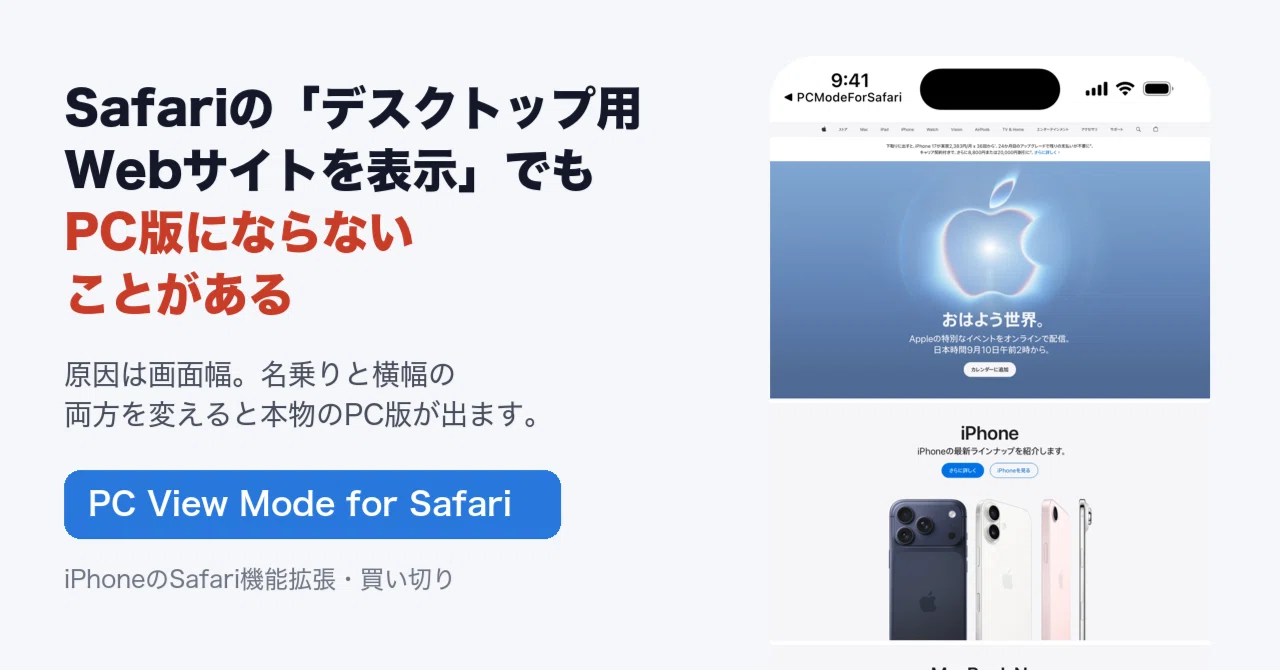
iPhoneのSafariでPC版サイトを表示する方法|「デスクトップ用Webサイトを表示」で切り替わらないときの対処

Safariで「デスクトップ用Webサイトを表示」を押したのに、見た目がほとんど変わらなかったことはありませんか?
管理画面の右側のパネルが出てこない、比較表が縦に潰れて読めない、PCなら1画面で済む操作がスマホだと何ページもめくる羽目になる。そのたびに「あとでPCで開き直そう」と後回しにしていました。
実は、SafariがPC用の情報(User-Agent)を送っても、サイト側が画面の横幅を見てスマホ向けレイアウトを出し続けることがあります。最近のサイトの多くは、ブラウザの名乗りではなく画面幅でスマホ版かPC版かを決めているからです。
結論:Safari機能拡張を使う
Safari標準の機能で切り替わらないサイトでも、ブラウザが名乗る端末の種類と画面幅の両方を変えれば、PC向けレイアウトを表示できる場合があります。それをワンタップでできるようにしたのが、私が作ったSafari拡張「PC View Mode for Safari」です。
同じapple.comで比べるとこうなります。まず、①通常のスマホ表示と、②Safari標準の「デスクトップ用Webサイトを表示」をオンにした状態。幅で判定するサイトなので、②は①と見た目がほぼ変わりません。
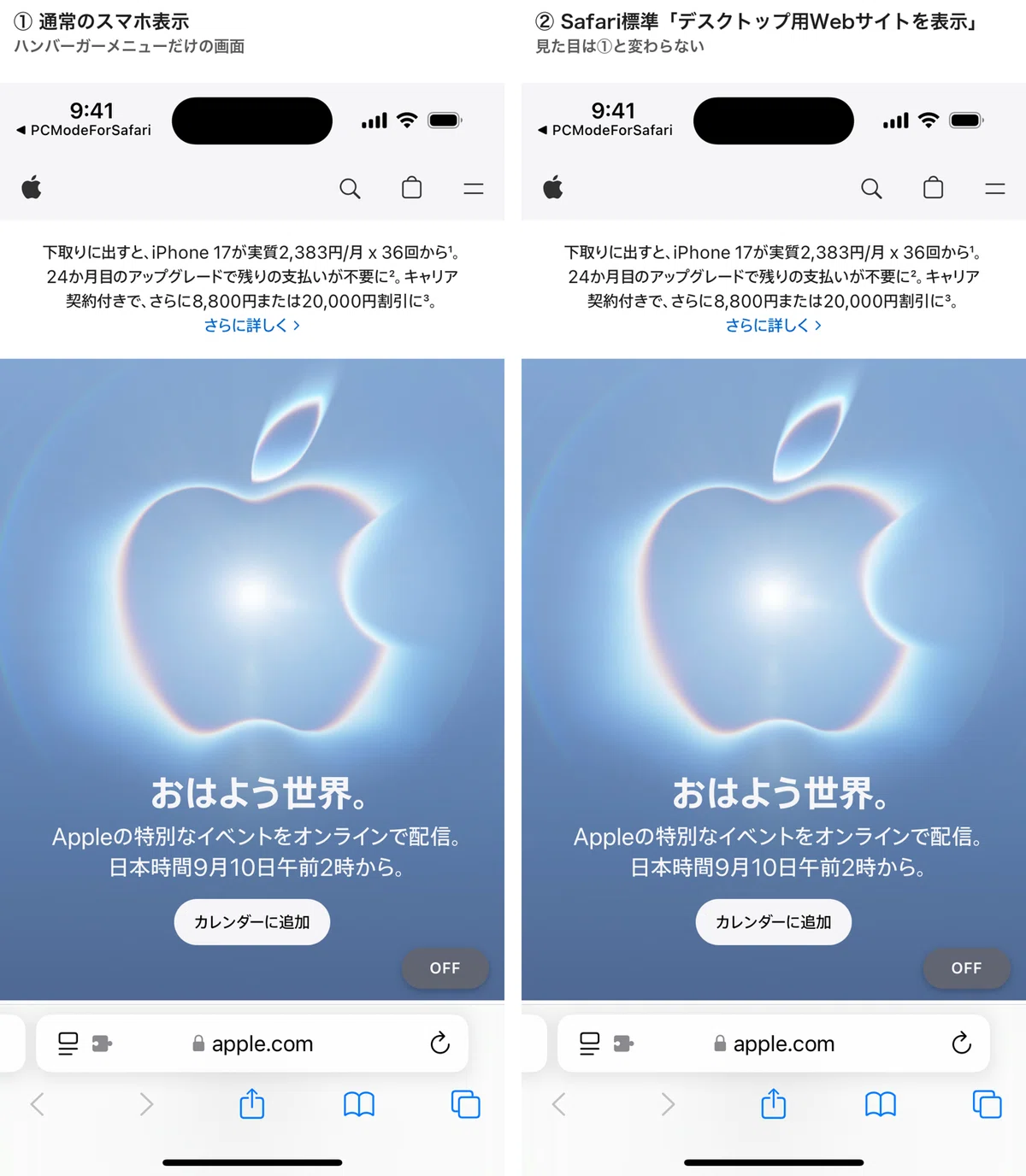
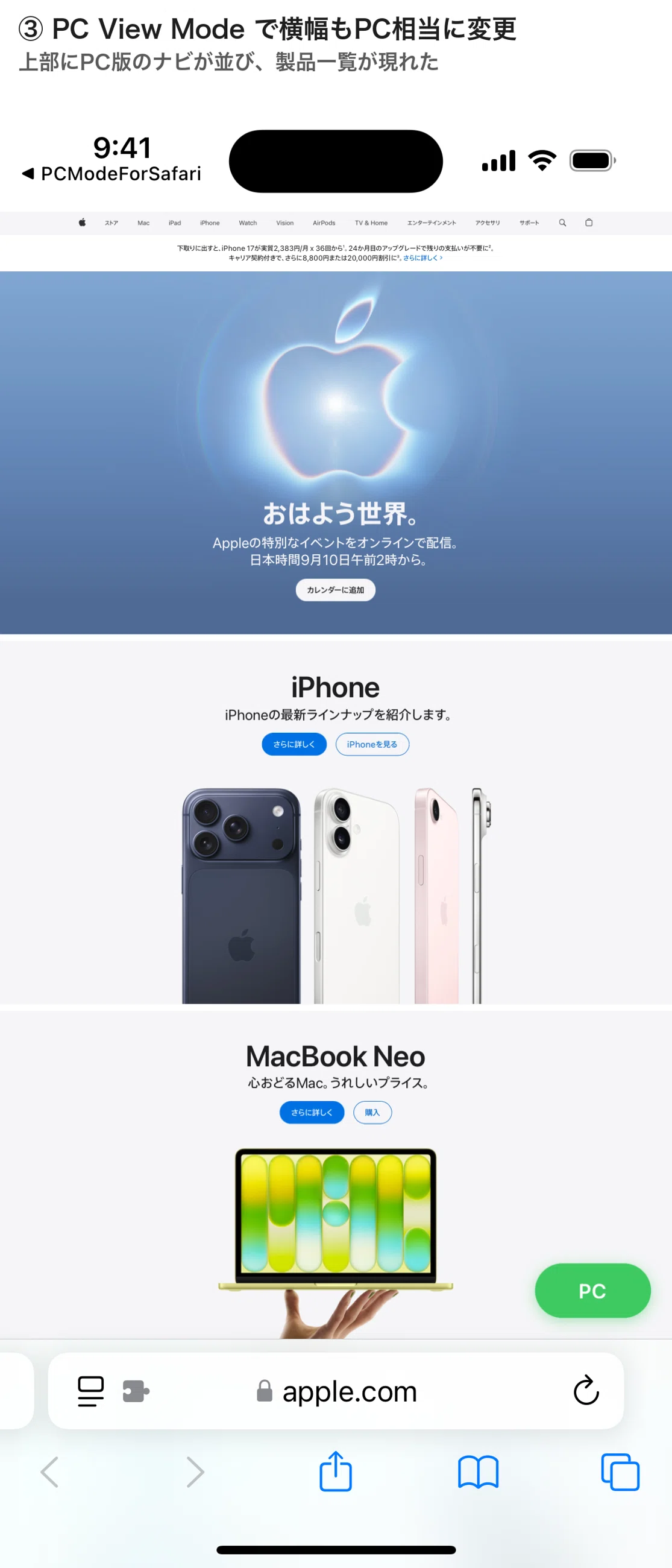
③拡張のボタンを1回タップしてPCモードにすると、上部にPC版のナビゲーションが並び、その下に製品一覧が現れて、レイアウトごと切り替わります。
先に試したい方はこちらからどうぞ。
PC View Mode for Safari — App Store
使い始めるまで:3ステップ
App Storeから入れたら、iPhoneの設定 → アプリ → Safari → 機能拡張 → PC View Modeをオンにして、「Webサイトでのアクセス」を「すべてのWebサイト → 許可」にします。
Safariでページを開くと右下に小さな「OFF」ボタンが出ます。タップすると「PC」に変わり、そのページがPC版で読み込み直されます。
一度PCにしたサイトは記憶されるので、次からは開くだけで自動でPC版になります。戻したいときはもう一度タップするだけです。
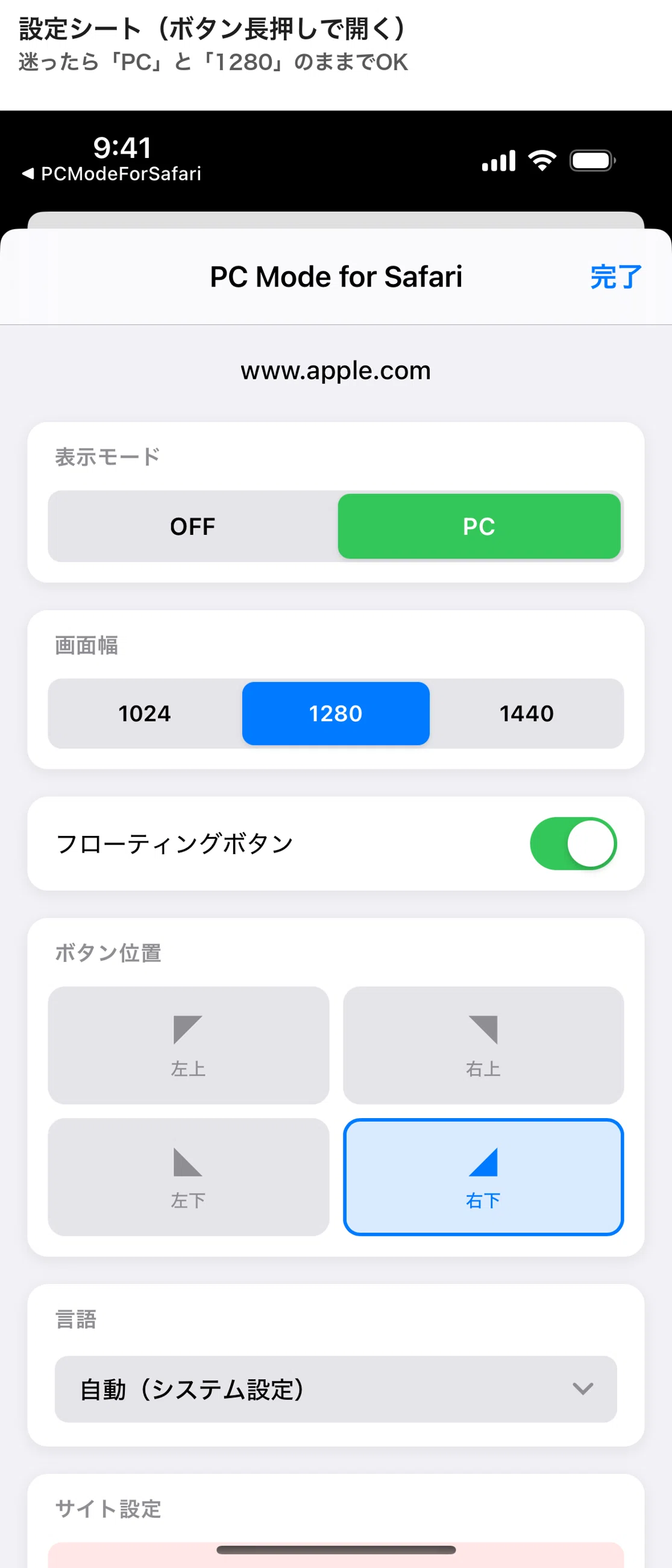
ボタンを長押しすると設定シートが開きます。迷ったら「PC」と「1280」のままで大丈夫です。横幅は1024 / 1280 / 1440pxから選べ、サイトごとに別の設定にできます。ボタンの位置(四隅)の変更や、サイトごとの設定の削除もここからです。※設定シートの見出しは旧名の「PC Mode for Safari」と表示されます(同じアプリです)。
向いていること・向いていないこと
効果が大きいのは、Wikipediaの情報量、ショッピングサイトの絞り込みパネルや比較表、WordPressやクラウドサービスの管理画面、社内の業務ツールなど「PCなら見えるものがスマホ版では省略されている」ページです。
私自身の例だと、アプリ開発者が使うApp Store Connect(アプリの申請や売上を管理するAppleのサイト)は、スマホ版だと審査状況の確認くらいしかできず、設定の多くはPC版でしか操作できません。出先で急ぎの対応が要るときはこのサイトをPCモードにして、iPhoneから済ませています。
※ブラウザの名乗りと画面幅をPC相当に変える仕組みなので、アプリ内ブラウザや、名乗りではなく別の方法で端末を判定しているサイトでは切り替わらないことがあります。また、PC版レイアウトは横に長いので、ページによってはピンチ操作での拡大縮小が必要です。
ダウンロード
Safari標準のPC表示で切り替わらないサイトを使う方へ。
PC View Mode for Safari
端末の名乗りと表示幅をサイトごとに変更できるSafari機能拡張。iPhoneアプリを個人で開発している私が、自分の困りごとを解決するために作りました。ワンコイン以内の買い切りで、月額もアカウント登録もありません。
App StoreでPC View Mode for Safariを見る
対応OS:iOS 16以降のSafari
できること:サイトごとにPC版/スマホ版をワンタップで切り替え、設定を自動記憶、画面幅3段階、ボタン位置の変更
料金:買い切り(月額なし・アカウント登録なし)
データ収集:なし。設定は端末内だけに保存されます
※価格・対応OSは変更される場合があります。最新はApp Storeのページをご確認ください。
※本アプリはApple社および各Webサイトの運営者とは関係のない個人開発のアプリです。画面はいずれも2026年8月30日時点のものです。
おわりに
「このサイトはPC版にならなかった」「ボタンがページの操作と重なって邪魔」など、使ってみて気になった点があればコメントで教えてください。次のアップデートの参考にします。
私はiPhoneアプリを個人で開発しています。「こういうアプリが欲しい」というものがあれば、お気軽にコメントで教えてください。
