モバイルモニターおすすめ7選!実際に使ってわかった用途別ベスト【2026年】

モバイルモニター7台を実際に使い、画質・持ち運びやすさ・スタンドの安定性・接続方法・ゲーム性能を比較しました。
※結論から言うと、仕事用なら自立型で使いやすいInnoView、軽さと価格を重視するならKEEPTIME、ゲーム用なら180Hz対応のARZOPA Z3FCが有力です。
ただし、色の見やすさや画面サイズ、USB Type-C接続の条件など、モデルによって得意・不得意がかなり違います。
この記事では、在宅勤務や外出先で実際に使ってわかったメリットだけでなく、スタンドのグラつきやスピーカー音質など、購入前に知っておきたい欠点も正直にまとめます!
KEEPTIME 15.6インチモバイルモニター
箱開けた瞬間の第一声は「薄くて軽い…!」でした。
570gってマジで軽くて、カバンにサッと入れられる。毎日持ち運びたい人にはかなり嬉しいスペックです。
マグネットでピタッとくっつく保護カバーも付いてて、これだけで画面保護+簡易スタンドになるのは地味に優秀。別でケース買わなくていいのもお得感あります。
接続してみた感想
MacBookとWindowsノートPC両方で試しましたが、フル機能のUSB Type-Cポートがあればケーブル1本で映像+給電が完了します。
これが本当に楽なんですよね。電源タップをもう一つ使わなくていいので、デスク周りがスッキリ。
Switchも繋いでみましたが普通に映りました(ゲーム用途としては十分)。
注意点としては「ホスト側のUSB-Cが映像出力対応じゃないと厳しい」ってところ。古めのPCだと別途電源が必要になるケースもあるみたいです。
付属のケーブル2本入ってるのは親切だなと思いました。
実際の作業で使ってみてどうだったか
在宅勤務でメインに使ったのはこんな感じ
• Zoom会議しながら資料(ExcelやPDF)をサブ画面に表示
• メイン画面で作業しつつ、参考サイトやチャットをもう一台に
• ブラウザのタブを分散させて作業領域を広くする
結果、ウィンドウ切り替えが減って作業がかなり捗ったんです。
非光沢画面なので照明の反射が少なく、長時間見ていても目が疲れにくいのは良かったポイント。
文字の読みやすさもFHDで十分実用的でした。
画質については「仕事用なら全然アリ」って感じ。
少し白っぽく感じる瞬間はありましたが、資料閲覧メインなら価格を考えたら十分合格点です。
ただ、写真編集や動画編集で色を厳密に見たい作業だと色域が狭めなので物足りないかも。そこは最初から期待してない方がいいです。
音質は正直控えめ。YouTubeとか見るなら外部スピーカーかイヤホン推奨ですね。
カバーの実用性と微妙だったところ
マグネットカバーをスタンド代わりにして使ってみましたが、角度調整はできるものの完全に安定するわけじゃないです。
「ちょっとした角度で使う」くらいなら問題ないけど、ガッチリ固定したい人は別途卓上スタンドを考えた方がいいかも。
他に微妙だったポイント
• 本体が薄型すぎて持った時に少しペラペラ感がある(取り扱いは丁寧に)
• OSDメニューのボタン反応がちょっともっさり
• カバースタンドの安定性がイマイチな時がある
総評:こんな人におすすめ
かなりおすすめできる人
• 在宅勤務・リモートワークでサブモニターが欲しい人
• 予算1万円前後でコスパ重視
• 軽くて毎日持ち運びたい人
• 資料作業やブラウジングがメインの人
ちょっと待った方がいい人
• 色再現をガチで重視するデザイン・動画編集作業が多い人
• スタンドの安定性を最優先したい人
• 高リフレッシュレートでゲームを本気でやる人
正直、完璧な一台ってわけじゃないけど、「まずはモバイルモニター試してみたい」「デュアル環境を低予算で整えたい」って人にはガチでアリな選択肢だと思います。
InnoView 15.6インチモバイルモニター
デスクにサッと置けて、角度調整も簡単なモバイルモニターを探してて見つけたのがこのInnoView。
前回のKEEPTIMEがマグネットカバー式だったのに対して、こっちは本体にスタンドが内蔵されているタイプ。
「カバー式より安定して使いやすいんじゃない?」と思って買ってみました。
開封した瞬間の感想は「スタンドが最初から付いてるの、楽だな…」でした。
KEEPTIMEみたいにカバーを折り曲げる手間がないし、机に置いたらすぐに自立してくれるのが地味に嬉しいポイント。
薄型で軽いのも相まって、カバンに入れても負担が少ないです。毎日持ち運びたい人にも向いてるサイズ感。
接続のしやすさ
これが結構優秀でした。
• USB Type-C 1本で映像+給電(対応機器の場合)
• 標準HDMIポートが付いているので、SwitchやPS4/PS5、Fire TV Stickなどと繋ぐのが本当に簡単
Mini HDMIだと変換ケーブルが必要になることが多いんですけど、こっちは普通のHDMIケーブルで直結できるのが親切。
Switchを寝転がってプレイする時とか、ケーブル1本でサクッと繋げて角度つけて置けるのは快適でした。
MacBookやWindows PCでも問題なく認識して、すぐにデュアルモニター環境が整いました。
実際の作業・使用でどうだったか
在宅勤務で一番使ったのは「資料を見ながらメインPCで作業する」シーンです。
ノートPCの横に自立させて置くと、視線を少し右にずらすだけで資料を確認できるので、タブ切り替えが減って作業が捗ったんですよね。
非光沢画面なので照明の反射も少なく、長時間見ていても目が疲れにくいのは良かった。
Switchでゲームする時も、スタンドの角度調整がスムーズで、膝の上やベッドで使うのにちょうどいいポジションが出せました。
「自立型ってこういう時に便利なんだ」と実感しました。
画質は「日常使い・仕事用なら十分」。文字はくっきり見えるし、動画視聴も問題なし。
ただ、色域は価格なりで控えめ(sRGB 50-80%くらいのモデルが多い)なので、写真編集や動画編集で色を厳密に確認したい作業は向かないです。
スタンドの実用性と微妙だったところ
自立型スタンドは正直、カバー式より安定感があって使いやすいと感じました。
角度も細かく調整しやすいし、机に置いたままサッと使えるのが日常使いで強い。
ただ、完全にガッチリ固定というわけではないので、ガッツリ角度つけてガンガン触るような使い方だと少しグラつく可能性はあります。
他に微妙だったポイント
• 内蔵スピーカーは控えめ(YouTubeや動画はヘッドホンや外部スピーカー推奨)
• 色味は鮮やかさ控えめ(資料や動画視聴には十分だけど、クリエイティブ作業は厳しい)
• 本体が軽量ゆえに「高級感」は控えめ。実用重視の作り
総評:こんな人におすすめ
かなりおすすめできる人
• 在宅勤務でサブモニターが欲しい人(特に自立してサッと使いたい人)
• Switchやコンソールも繋いで使いたい人(標準HDMIが便利)
• モニターアームや壁掛けで使いたい人(VESA対応)
• コスパ重視で1万円前後で探してる人
ちょっと待った方がいい人
• 色再現をガチで重視する人
• スピーカーで動画を高音質で楽しみたい人
• プレミアムな作りや高級感を求める人
正直、KEEPTIMEより「日常のデスク使い」と「ゲーム機との接続」のしやすさで一歩リードしてる印象です。
特に「スタンドを毎回セットアップするのが面倒くさい…」って人には、自立型の方がストレスが少ないと思います。
セールで1万円前後まで下がってるタイミングを狙えば、かなりアリな選択肢だと思いますよ。
実際に使ってみて「自立型って意外と快適なんだ」と新しい発見がありました。
デスク環境をちょっとずつ良くしていきたい人には、チェックしてみる価値ありです!
Upperizon 13.3インチモバイルモニター G-133Q
箱を開けた瞬間の感想は「コンパクトなのに高精細だな…」でした。
13.3インチというサイズ感はノートPCの横に置いても邪魔になりにくくて、デスクが狭い人やミニマリスト気味の人に合いそうです。
非光沢でベゼルも細いので、見た目もスッキリしてて所有欲をくすぐられます。
接続と実際の使用感
USB Type-C 1本で映像+給電ができるのはもちろん、Mini HDMIも付いているのでSwitchや他の機器とも繋ぎやすいです。
在宅勤務で一番使ったのは「長文の資料作成」や「複数のウィンドウを並べて作業する」シーン。
16:10の縦長比率が地味に優秀で、Webページや文章、エクセルの行が見やすいんですよね。
FHDの16:9だとどうしても縦方向が物足りなく感じていたのが、2K+16:10だとかなり快適に感じました。
文字のシャープさは2Kだけあって明らかに違います。
「このサイズでこの解像度って、意外とちょうどいいバランスだな」と実感しました。
画質・色味の印象
ここが一番の強みだと思います。
100%sRGB対応というだけあって、色の再現性が価格帯の中でかなり良いです。
写真やデザイン系の作業を少しやる人には嬉しいポイント。
「思ったより色が正確でびっくりした」というのが正直な感想です。
非光沢IPSなので視野角も広く、角度を変えても色ムラが少ないのも長時間作業で助かります。
350nitsの明るさも室内では十分で、直射日光下以外なら問題なく使えました。
動画視聴も綺麗で、YouTubeやNetflixをサブで流すのにも快適です。
スタンドと携帯性
自立型スタンドは無段階で角度調整できて、机に置いたらすぐに使えるのが便利。
ただ、完全に開いた状態だと少しグラつく時があるので、そこは注意が必要かも。
重量が520〜600g台と軽いので、カバンに入れて持ち運ぶのも全然苦になりません。
13.3インチというサイズも「A4くらいの感覚」で扱いやすいです。
VESA対応しているので、将来的にモニターアームで固定したい人にも拡張性があります。
微妙だったところ
• スピーカーは「鳴ればOK」レベル。動画を本気で聞くならイヤホンや外部スピーカー推奨
• スタンドの安定性は「普通に使う分には問題ない」けど、極端な角度でガンガン操作すると少し頼りない
• 60Hz固定なので、競技性の高いゲームは厳しい(普通のゲームやSwitchなら十分)
総評:こんな人におすすめ
かなりおすすめできる人
• 文章作成・資料作業・軽いデザイン作業をやる人(2K+100%sRGBが活きる)
• コンパクトで高画質なモバイルモニターが欲しい人
• デスクに置いても邪魔にならないサイズがいい人
• コスパ重視で1万円前後で良いものを探してる人
ちょっと待った方がいい人
• 大きな画面が欲しい人(15.6インチクラスの方がいい)
• スピーカーで動画を高音質で楽しみたい人
• スタンドをガッチリ固定して使いたい人
正直、KEEPTIMEやInnoViewのような「とにかく画面を増やして作業領域を広げる」用途とはちょっと方向性が違います。
こっちは「同じ作業でもより綺麗に・快適にやりたい」人に向いている一台だと思います。
特に文章を書いたり、色味を多少気にする作業をする人には、13.3インチというサイズ感と2Kのバランスがかなりハマるんじゃないでしょうか。
実際に使ってみて「この価格でこの画質は正直コスパ良い」と感じました。
生産性と携帯性を両立させたい人に、ぜひチェックしてほしいモデルです。
ASUS ZenScreen MB16QHG 16インチモバイルモニター
L字型スタンドが最初からしっかりしていて、机に置いた瞬間から使えるのが便利。
三脚ソケットがあるのは珍しくて「これで三脚や柔軟アームに付けられるのか」とワクワクしました。
接続と実際の使用感
USB Type-C 1本で映像+給電が可能ですが、フル輝度を出すには付属の電源アダプターを使った方が良いです。
単体USB-Cだけだと輝度が抑えられるので、そこは注意点。
HDMIも搭載されているので、SwitchやPS5、PCなど幅広く繋げます。
在宅勤務で一番使ったのは「複数のウィンドウを並べて作業する」シーンと「動画や軽いゲーム」。
120Hzの滑らかさは正直びっくりしました。
普通の60Hzモバイルモニターだとスクロールやウィンドウ移動で少しカクつきを感じるんですが、これだと本当にスムーズ。
文章を書いたり、ブラウザを多用する作業でも「目が疲れにくい」と感じました。
16インチというサイズも、16インチノートPCとの相性が良く、横に並べても違和感が少ないです。
画質・HDRの印象
色域が広く明るいので、HDRコンテンツや動画視聴でかなり映えます。
DisplayHDR 400とはいえ、モバイルモニターの中では明るさ・発色ともに上位クラス。
写真や動画をちょっと確認する作業でも「色が綺麗」と感じやすいです。
非光沢なので反射も少なく、長時間作業に向いています。
コントラストはIPSとしては普通(OLEDほどではない)ですが、日常使いでは十分満足できるレベルでした。
スタンドと三脚ソケットの使い勝手
ここがこのモデルの大きな特徴だと思います。
L字型キックスタンドは安定感があって、角度も実用的。
さらに三脚ソケットがあるので、普通の三脚や柔軟なアームに取り付けられるんです。
例えば「少し高い位置に置きたい」「車内や特定の場所で固定したい」といったシーンで役立ちそう。
クリエイティブに使いたい人や、ちょっと変わった設置をしたい人には面白いポイントです。
ただ、スタンド単体でも十分安定しているので、三脚を使わなくても日常使いでは問題ありません。
微妙だったところ・注意点
• 価格が高い(プレミアム帯)。予算重視の人にはハードルが高い
• スピーカーは非搭載(イヤホンジャックのみ)
• 単体USB-C接続だと輝度が抑えられる(アダプター推奨)
• Adaptive Sync非対応なので、ガチゲーミングには向かない
• 1.2kgは軽量とはいえ、もっと軽いモデルと比べると少し重く感じるかも
総評:こんな人におすすめ
かなりおすすめできる人
• 120Hzの滑らかさと高画質を両方欲しい人
• HDRや色味を少しでも重視する人
• 三脚やアームで柔軟に設置したい人(三脚ソケットが活きる)
• ASUSの品質・保証(3年)を重視する人
• 16インチノートPCユーザーで相性の良いサブが欲しい人
ちょっと待った方がいい人
• とにかく安く画面を増やしたい人
• 軽さを最優先にしたい人(500-700g台のモデルの方が軽い)
• スピーカー内蔵が必須の人
正直、これまでのKEEPTIMEやUpperizonとは「価格帯もスペックの方向性も全く違う一台」です。
「とにかくコスパで画面を増やす」なら予算モデルで十分ですが、「滑らかさ・画質・設置の自由度を本気で求める」なら、このMB16QHGはかなり魅力的な選択肢だと思います。
特に120Hzの恩恵は実際に使ってみて「これは地味に大きい」と感じました。
三脚ソケットというニッチな機能も、使う人には刺さるポイントだと思います。
ASUSらしい安心感と、ちょっとした遊び心(三脚ソケット)が詰まった、プレミアム寄りのモバイルモニターでした。
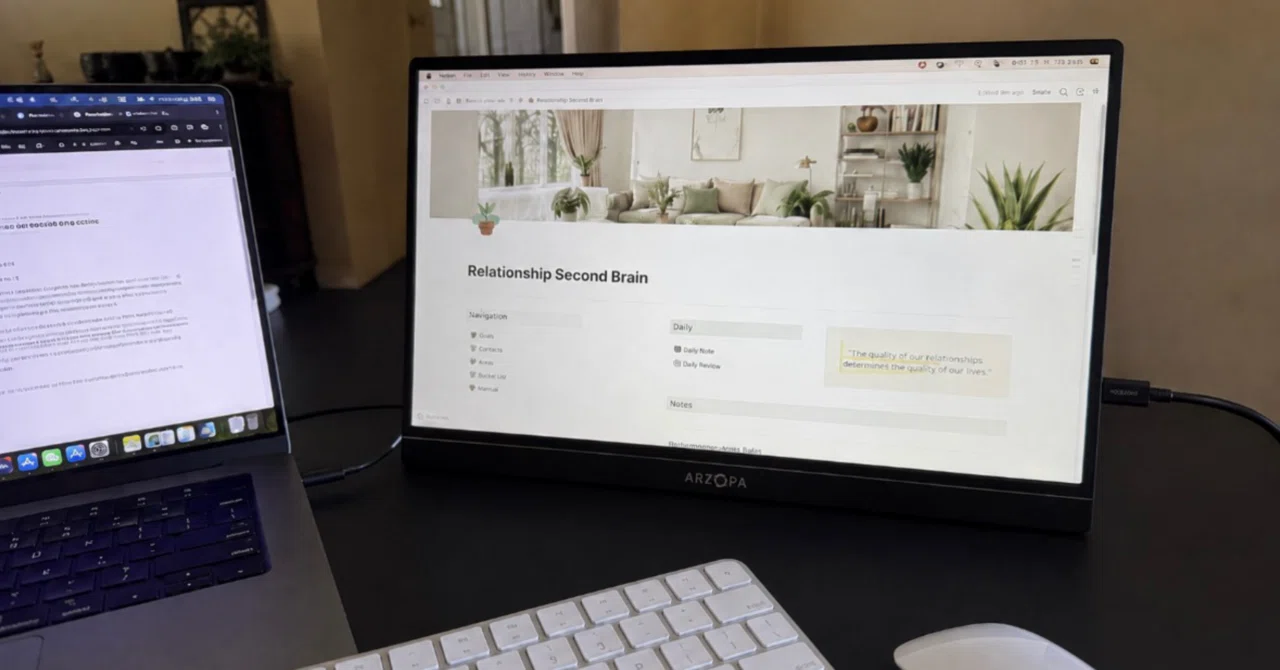
ARZOPA Z3FC 16.1インチポータブルモニター
16.1インチでQHD(2560×1440)、しかも180Hzというスペック。
780gは16インチクラスではかなり軽量で、カバンにサッと入れられます。
アルミ合金っぽいボディもプレミアム感があって、付属の保護ケースもちゃんと入ってるのが嬉しいポイント。
接続と実際の使用感(Switch/PS5/PC)
Switchに繋いだ時は、普通に認識してすぐに映りました。
180HzはSwitchの性能的にフルに活かせないけど、メニュー移動や横スクロールアクションで明らかに滑らかさを感じました。
PS5もMini HDMIで問題なく接続。
フレームレートが高いゲームだと「動きがクリアで目が疲れにくい」と感じました。
PC(ゲーミングラップトップ)では本領発揮。
FreeSync対応でティアリングも少なく、180Hzでサクサク動くのが気持ちいいです。
特にFPSやレーシングゲームで「追従しやすくなった」と実感しました。
USB Type-C 1本で映像+給電ができるのも便利。
ただ、フル性能を出すには十分な給電ができる機器やアダプターを使った方が安定しやすいです。
画質・180Hzの体感
QHD解像度なので、16.1インチでも文字やUIが綺麗に表示されます。
ゲーム内の細かいテキストやテクスチャも見やすいです。
180Hzの滑らかさは正直、60Hzや120Hzとは違う次元でした。
特に速い動きのゲームで「カクつきが減って目が追いやすい」。
作業中もウィンドウの移動やスクロールがスムーズで、意外と日常使いでも恩恵を感じました。
色は107% sRGBで価格帯としては良好。
HDR10も対応してるけど、モバイルモニターあるあるで「HDRは少し盛ってる感じ」なので、ゲームによってはオフにした方が自然に見える時もありました。
明るさは室内なら十分。非光沢なので反射も少なく、長時間プレイしても目が疲れにくいです。
スピーカーとスタンド
デュアルスピーカー内蔵なのは嬉しいポイント。
ポータブルモニターにしては音量もそこそこ出るし、SwitchやPS5のゲーム音をそのまま聞くのに十分使えます(本気で高音質を求めるならヘッドホン推奨)。
内蔵キックスタンドも安定感があって、机に置いてサッと使えるのが便利。
縦置きもできるので、縦画面で使うゲームや作業にも対応しやすいです。
微妙だったところ・注意点
• Mini HDMIなので、フルサイズHDMIの機器だと変換ケーブルが必要になる場合あり
• コントラストはIPS標準で、黒が少し浮く感じ
• 長時間使うと本体が少し暖かくなる
• OSDメニューがちょっと操作しづらい時がある
• HDRはデバイスによっては盛られすぎて不自然
総評:こんな人におすすめ
かなりおすすめできる人
• Switch/PS5/PCでゲームをサブ画面で遊びたい人
• 180Hzの滑らかさを体感したい人
• 薄型軽量で持ち運びを重視する人
• コスパ良くQHD+高リフレッシュレートが欲しい人
• デュアルスピーカーでそのまま音を出したい人
ちょっと待った方がいい人
• フルサイズHDMIを必須にしたい人
• 色再現をガチで重視するクリエイティブ作業メインの人
• とにかく最軽量を求める人(もっと軽いモデルもある)
正直、価格を考えたらコスパがかなり強い一台だと思います。
これまでのUpperizon(色重視コンパクト)やASUS(プレミアムバランス)とはまた違う「ゲームの滑らかさを最優先にしたい人」に向いているモデルです。
特にSwitchやPS5を外出先やサブで遊びたい人、ゲーミングラップトップの拡張画面として使いたい人には、180Hzの恩恵がかなり大きいと思います。
実際に使ってみて「この価格でこのスペックは正直ヤバい」と感じました。
薄くて軽くて滑らか。ゲーム用途でモバイルモニターを探してる人には、かなりアリな選択肢だと思いますよ。
アイリスオーヤマ モバイルモニター DP-FF164S
700gは15.6インチクラスでは軽めで、カバンに入れても負担が少ないです。
付属の保護カバーもちゃんとしていて、持ち運び時の安心感があります。
キックスタンドが最初から内蔵されていて、机に置いたらすぐに自立するのも地味に便利。
接続のしやすさ
USB Type-C 1本で映像+給電ができるのはもちろん、パススルー給電にも対応しているので、ノートPCに電源を分けながら使えるのが嬉しいポイント。
Switchにも普通に繋げてすぐに映りました。
HDMIも搭載されているので、PS5やFire TV Stickなどとも問題なく使えそうです。
接続はシンプルでわかりやすく、「初めてモバイルモニターを使う人」でも迷いにくい印象です。
実際の作業・使用でどうだったか
在宅勤務でメインに使ったのは資料作成やブラウザ作業。
非光沢画面なので照明の反射が少なく、長時間見ていても目が疲れにくいのは良かったポイント。
文字の読みやすさもFHDで十分実用的です。
Switchでゲームする時もサクッと繋げて使えました。
スピーカー内蔵なので、ちょっとした動画やゲーム音をそのまま聞けるのも便利(音質は価格なりですが)。
スタンドの安定感がしっかりしていて、角度を付けて置いてもグラつきにくいのも日常使いで助かります。
画質・音質の印象
画質は「一般的な作業・動画視聴なら十分」といった感じ。
明るさも室内では問題なく使えますが、直射日光が当たるような明るい場所だと少し物足りなく感じるかもしれません。
色域は価格帯としては控えめなので、写真編集やデザイン作業をガチでやる人には物足りない可能性があります。
「資料やブラウジング、軽い動画視聴メイン」なら全然問題ないレベルです。
スピーカーは内蔵されているだけあって、SwitchやYouTubeをそのまま聞く分には十分。
低音は期待しない方がいいですが、薄型ボディを考えたら健闘していると思います。
微妙だったところ・注意点
• 色再現性は価格なり(クリエイティブ作業には不向き)
• 明るさは室内メインならOKだが、屋外の明るい場所は厳しい
• スピーカーの音質・ボリュームは「鳴ればOK」レベル
• OSDメニューの操作性は普通
総評:こんな人におすすめ
かなりおすすめできる人
• 日本メーカーの安心感と国内サポートを重視したい人
• 在宅勤務や外出先でサブモニターが欲しい人
• Switchや軽いゲームもサブで遊びたい人
• シンプルで扱いやすいものがいい人
• コスパと実用性をバランスよく重視する人
ちょっと待った方がいい人
• 色再現をガチで重視するデザイン・写真編集作業が多い人
• より明るい画面や高リフレッシュレートを求める人
• スピーカーで本格的に動画を楽しみたい人
正直、「中華ブランドはサポートが心配…」という人にとって、この安心感はかなり大きいと思います。
画質やスペックは「標準的だけど十分実用的」といったバランスの良い一台で、特別尖ったところはないけど、日常使いではストレスが少ないです。
特に「サポートが手厚い日本メーカーで、失敗したくない」という人には、かなりおすすめできる選択肢だと思います。
実際に使ってみて「これなら安心して持ち運べる」と感じました。
在宅勤務メインで、たまにSwitchも使うような人には、ちょうどいい実用的なモバイルモニターだと思いますよ。
InnoView 15.6インチ折りたたみ式デュアルモバイルモニター
折りたたむとそこそこコンパクトになりますが、広げるとかなり存在感があります。
重量はシングルモデルより明らかに重いので、「毎日持ち運ぶか?」は正直考えるポイント。
ただ、一つでデュアル画面が実現できるというインパクトはかなり大きいです。
接続とセットアップのしやすさ
これが一番の強みだと思います。
ドライバー不要で、対応したUSB Type-Cポートに繋ぐだけで両画面が認識されます。
MacでもWindowsでも比較的スムーズにデュアル(またはトリプル)画面環境が作れました。
標準HDMIも搭載されているので、PCだけでなくSwitchや他の機器とも繋ぎやすいです。
ただ、両画面をフルに活かすには十分な給電能力のあるポートやアダプターが必要になるケースもあるようです。
実際の作業でどう変わったか
これまでノートPC一台で作業していたのが、画面が一気に増えて作業効率が段違いになりました。
特に良かったのは
• 資料を左画面、メイン作業を右画面に分ける
• コードを書くときに参考資料をもう一画面に常時表示
• 動画を流しながら資料作成
315°回転機能で横置き・縦置き・スタック(上下)など、状況に応じて柔軟にレイアウトを変えられるのも便利です。
自立スタンドも付いているので、机に置いて使う分には安定感があります。
「持ち運んでどこでもデュアル画面環境を作れる」という体験は、シングルモデルとは全く違う価値を感じました。
画質・音質の印象
画質はFHD IPSで標準的。
作業用途では十分綺麗ですが、色再現をガチで求めるクリエイティブ作業には物足りない可能性があります。
スピーカーは2基搭載されていますが、薄型ボディの限界か音質は控えめ。
動画や軽いゲームを聞く分には問題ないレベルです。
微妙だったところ・注意点
• 重量:折りたたんでもそこそこ重いので、長時間の持ち運びは少し負担
• 完全に安定した自立にはコツが必要な時がある
• 両画面をフル活用するには給電面で注意が必要
• 価格はシングルモデルより明らかに高め
総評:こんな人におすすめ
かなりおすすめできる人
• ノートPCだけで作業領域が足りなくて困っている人
• どこでもデュアル(トリプル)画面環境を作りたい人
• プログラミング・資料作成・動画編集などマルチタスクが多い人
• 折りたたみ式の柔軟なレイアウトを活かしたい人
ちょっと待った方がいい人
• とにかく軽さを最優先にしたい人
• 色再現を重視するデザイン作業メインの人
• 予算を抑えたい人(シングルモデルで十分な場合も多い)
正直、これは「作業効率を本気で上げたい人」向けの特殊なモデルだと思います。
シングル画面のモバイルモニターとは全く違う体験で、「画面が増えるだけでこんなに作業が変わるんだ」と実感しました。
ただ、重量と価格を考えると「本当にデュアル画面が必要か?」をしっかり見極めてから買うのがおすすめです。
毎日持ち運ぶというより、「出張やコワーキングスペースで本気で作業したい時」に活躍しそうな一台だと思います。
実際に使ってみて「このコンセプトは面白い」と感じました。
マルチタスクを極めたい人には、かなり刺さる選択肢だと思いますよ。
モバイルモニターの選び方
モバイルモニターを選ぶときに特に見てほしいポイントを、簡単にまとめました。
1. サイズと重量
13.3インチ
コンパクトで持ち運びやすい。デスクに置いても邪魔になりにくい。
15.6〜16.1インチ
画面が大きく作業がしやすい。少し重くなる傾向あり。
2. 解像度と画質
FHD(1920×1080)
十分実用的。コスパを重視する人に多い。
2K(QHD)
文字が綺麗で作業が快適。色味を少しでも気にするならこちらがおすすめ。
3. リフレッシュレート
60Hz
一般的な作業や動画視聴なら十分。
120Hz・180Hz
スクロールやゲームの動きが明らかに滑らか。ゲームをやるなら優先したいポイント。
4. スタンドのタイプ
マグネットカバー式
軽くてコンパクト。ただし安定感は控えめ。
自立型スタンド内蔵
机に置いたらすぐに使える。日常のデスク使いで強い。
5. 接続のしやすさ
USB Type-C 1本で映像+給電
対応機器ならこれが最強に楽。
標準HDMI搭載
SwitchやPS5などと繋ぎやすい。
パススルー給電対応
ノートPCに電源を分けながら使える。
6. その他のポイント
スピーカー内蔵
ちょっとした動画やゲームで便利
VESA対応・三脚ソケット
アームや三脚で使いたい人に。
日本メーカー
サポートを重視するなら安心材料になる。
モバイルモニターに関するよくある質問
ここでは、モバイルモニターを購入する前に気になりやすいポイントをまとめました。
モバイルモニターはUSB Type-Cケーブル1本で使える?
PC側のUSB Type-Cポートが、映像出力に対応していればケーブル1本で使えます。
具体的には、DisplayPort Alternate Modeに対応したUSB Type-Cポートが必要です。対応していれば、USB Type-Cケーブル1本で映像出力とモニターへの給電を同時に行えます。
ただし、USB Type-C端子が付いていても、すべての端子が映像出力に対応しているわけではありません。
充電やデータ通信専用のUSB Type-Cポートでは、モバイルモニターに映像を映せないので注意が必要です。
購入前に、使用するPCの仕様表で以下の表記を確認しておきましょう。
⭕️DisplayPort Alternate Mode対応
⭕️映像出力対応
⭕️Thunderbolt対応
⭕️USB4対応
また、PC側の給電能力が足りない場合は、映像が不安定になったり、画面の明るさが制限されたりすることがあります。
その場合は、モバイルモニター側にUSB充電器を接続すれば安定しやすくなります。
Nintendo SwitchはUSB Type-Cケーブル1本で接続できる?
モバイルモニターの仕様や給電環境によって異なります。
SwitchのUSB Type-C端子とモバイルモニターを直接接続できるモデルもありますが、モニター側に別途電源が必要になるケースが多いです。
実際に使う場合は、以下のような接続になります。
⭕️SwitchとモバイルモニターをUSB Type-Cで接続
⭕️モバイルモニターにUSB充電器を接続して給電
給電が足りないと、画面が映らなかったり、接続が途中で切れたりすることがあります。
確実性を重視するなら、SwitchのドックとモバイルモニターをHDMIケーブルで接続する方法が分かりやすいです。
なお、すべてのUSB Type-Cケーブルが映像出力に対応しているわけではありません。充電専用ではなく、映像伝送に対応したケーブルを使用してください。
13.3インチと15.6インチはどちらがおすすめ?
持ち運びやすさを優先するなら13.3インチ、作業のしやすさを優先するなら15.6インチがおすすめです。
13.3インチはコンパクトで軽いモデルが多く、カバンに入れて持ち運びやすいのがメリットです。
カフェやコワーキングスペース、新幹線など、限られたスペースで使う場合にも向いています。
一方、15.6インチは表示領域が広く、ExcelやPDF、Webサイトなどを見やすいのが強みです。
ノートPCの横に置いて、資料を確認しながら作業する場合は、15.6インチの方が窮屈さを感じにくいと思います。
僕自身は、文章作成や資料確認が中心なら13.3インチでも十分使いやすいと感じました。
ただ、複数のウィンドウを並べたい人や、小さい文字が苦手な人には15.6インチ以上の方がおすすめです。
FHDと2Kはどちらを選ぶべき?
コスパを重視するならFHD、文字の精細さや作業領域を重視するなら2Kがおすすめです。
FHDは1920×1080の解像度で、資料作成やブラウジング、動画視聴などの一般的な用途なら十分実用的です。
価格も比較的安いため、「とりあえず画面を増やしたい」という人にはFHDモデルが向いています。
一方、2Kモニターは文字や画像をより細かく表示できます。
文章作成やプログラミング、写真の確認など、細かい情報を長時間見る作業では2Kの見やすさが活きます。
ただし、13.3インチなどの小さな画面では、2Kのままだと文字やアイコンが小さく感じる場合があります。
その場合は、WindowsやMacの表示倍率を調整すれば見やすくできます。
⭕️安さと扱いやすさを重視するなら
⭕️FHD文字の綺麗さや情報量を重視するなら2K
⭕️写真やデザインにも使うなら、解像度だけでなく色域も確認する
画質を重視する場合は、解像度だけでなく、sRGBカバー率や画面の明るさも確認しておきましょう。
モバイルモニターに別電源は必要?
接続する機器とモバイルモニターの消費電力によって異なります。
ノートPC側のUSB Type-Cポートから十分な電力を供給できる場合は、別電源なしで使用できます。
ただし、以下のような場合は、モバイルモニターに別途電源を接続した方が安定します。
・画面の明るさを高くして使いたい
・2Kや高リフレッシュレートのモデルを使う
・Switchなどのゲーム機を接続する
・画面が点滅したり、突然消えたりする
・PC側のUSB Type-C給電が弱い
給電不足になると、画面が暗くなったり、音が途切れたり、接続が不安定になったりすることがあります。
自宅やホテルで長時間使う場合は、USB Type-Cケーブル1本にこだわらず、モニターにも電源をつないだ方が安心です。
持ち運ぶ場合も、十分な出力に対応したUSB充電器を一つ用意しておくと使いやすくなります。
SwitchやPS5に180Hzモニターは必要?
SwitchやPS5だけで使うなら、180Hzは必須ではありません。
Nintendo Switchは基本的に最大60fps出力なので、180Hz対応モニターに接続しても、180Hzの性能をフルには活かせません。
PS5は対応しているゲームで最大120Hz出力が可能ですが、180Hzまで出力できるわけではありません。
そのため、ゲーム機ごとの目安は以下のとおりです。
⭕️Switchがメインなら60Hzで十分
⭕️PS5で120fps対応ゲームを遊ぶなら120Hz以上
⭕️ゲーミングPCでも使うなら144Hzや180Hzが候補
ARZOPA Z3FCのような180Hzモデルは、SwitchやPS5でも使用できますが、本領を発揮するのはゲーミングPCに接続したときです。
FPSやレーシングゲームなど、動きの速いゲームをPCでプレイするなら、180Hzの滑らかさを体感しやすいと思います。
反対に、資料作成や動画視聴、Switchでのゲームが中心なら、無理に180Hzモデルを選ばなくても問題ありません。
高リフレッシュレートになるほど価格や消費電力も上がりやすいため、自分が接続する機器に合わせて選ぶことが大切です。
まとめ
モバイルモニターは「どれが正解」というより、何を一番重視するかでかなり変わってきます。
コスパと軽さを最優先したいなら
KEEPTIME
デスクでの使いやすさを重視するなら
InnoView(自立型)
コンパクトさと色味のバランスが欲しいなら Upperizon G-133Q
ゲームもやりたいなら
ARZOPA Z3FC
画質と滑らかさを本気で求めるなら
ASUS MB16QHG
日本メーカーのサポートを安心材料にしたいなら アイリスオーヤマ
本気でデュアル画面環境を作りたいなら
InnoView デュアル
正直、どれも「完璧」なわけではなく、得意な部分と苦手な部分があります。
大事なのは「自分が一番ストレスに感じている部分」を明確にすることです。
画面の広さ、持ち運びやすさ、画質、滑らかさ、サポート
その中で何を一番欲しいのかを考えて選べば、失敗はかなり減ると思います。
※本記事にはアフィリエイト広告(Amazonアソシエイトを含む)が含まれます。商品の価格・在庫・仕様は記事執筆時点の情報です。最新情報は各販売ページにてご確認ください。
