
【ComfyUI】音声つきAI動画がローカルで作れる「MiniMax-H3」導入完全ガイド✨VRAM12GBから・高速化設定つき

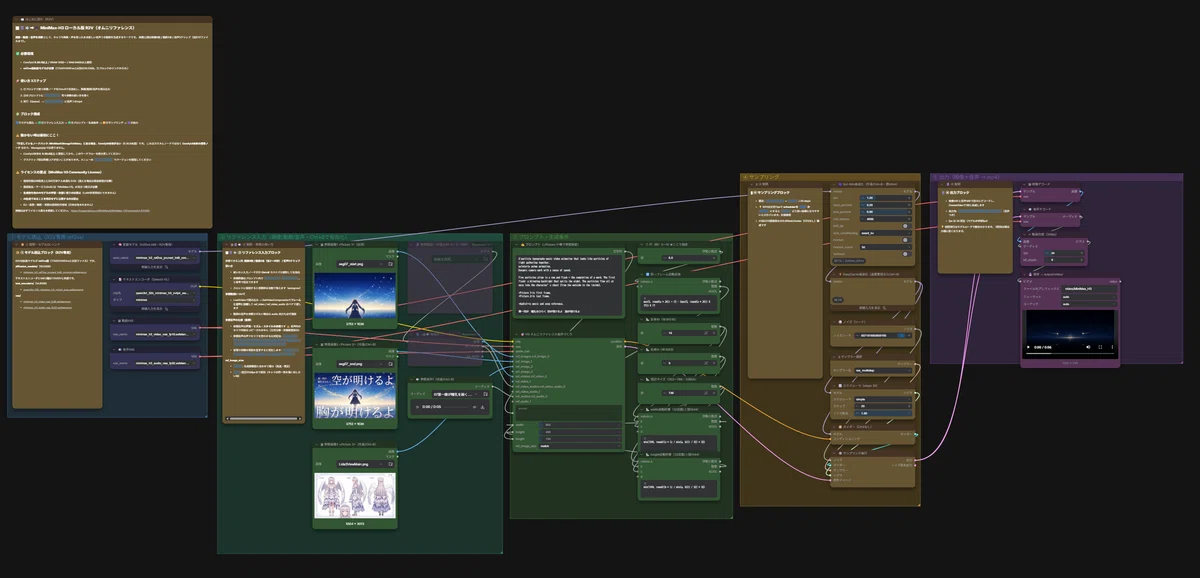
https://www.youtube.com/watch?v=efjoGMYPgLk
今回は、映像とステレオ音声を同時に生成できる動画生成モデル「MiniMax-H3」を、ローカルのComfyUIに導入する手順をまとめました✨
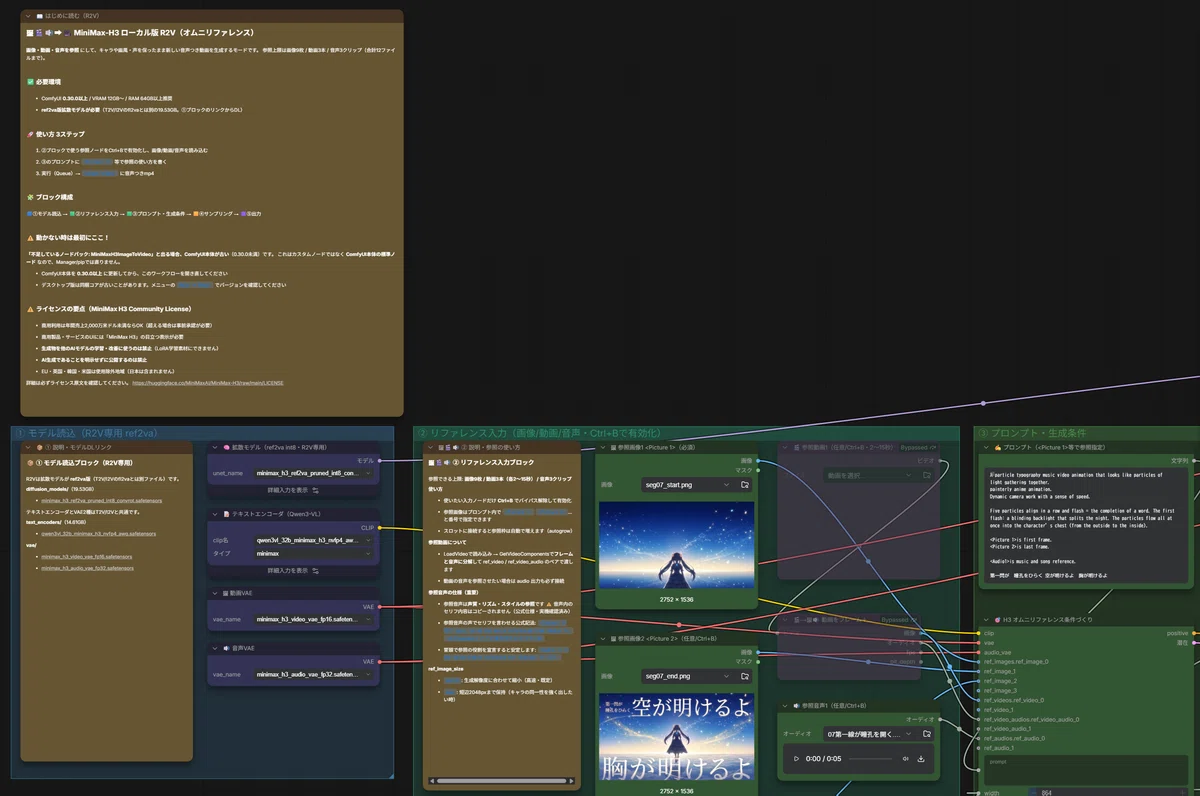
ワークフローも添付しています✨
台詞・効果音・BGMまで映像と一緒に出てくるオープンウェイトモデルで、ComfyUIが公式対応しています。必要なファイルのダウンロードリンク、動かすまでの手順、生成を3.7倍速くするチューニング、日本語ユーザーがハマるプロンプトの罠まで、この記事だけで導入が完結するように書いています。
ローカルで動画生成をしている人向けの導入ガイドです。検証はRTX 4090で行っていますが、公式には12GB VRAMでの動作もアナウンスされています(そのぶんRAMと時間は必要です)。
最新の高速化についてはこちら!
✅ 必要なもの(先にチェック)
✅ ComfyUI 0.30.0以上(ここが一番の前提。古いままだとH3ノードが「不明なパック」になります)
✅ VRAM 12GB〜(ComfyUI開発チームのコメントより。快適さ重視なら16GB以上)
✅ RAM 64GB以上推奨(VRAMに載らない分をRAMへオフロードして動く仕組みのため)
✅ ディスク空き 約40GB(R2Vも使うなら約60GB)
✅ 生成時間の目安: RTX 4090で5秒動画が70秒〜(後述の高速化込み。GPUが控えめならその分伸びます)
📥 STEP1: ComfyUIを0.30.0以上にする
デスクトップ版アプリの更新ではコア本体が更新されないことがあります(最新のComfy Desktopはシェルアプリ化していて、既存環境を「Legacy」として登録するだけ)。確実なのはgit cloneでコアを持ってくる方法です。
git clone --branch v0.30.0 --depth 1 https://github.com/comfyanonymous/ComfyUI C:\AI\ComfyUI-core既存環境のモデルやカスタムノードは --base-directory 起動オプションでそのまま使えます(STEP3参照)。ポータブル版・手動導入の人は公式の更新ガイドに従ってください。
ComfyUI本体: https://github.com/comfyanonymous/ComfyUI
公式の更新ガイド: https://docs.comfy.org/installation/update_comfyui
バージョン確認はメニューの Help → About、またはコアフォルダの comfyui_version.py で確認できます。
📥 STEP2: モデルをダウンロード(4ファイル・約39.6GB)
ComfyUI公式の量子化版(Comfy-Org)を使います。下のリンクをクリックすればそのままDLできます。
① 拡散モデル(19.53GB)→ models/diffusion_models/ へ
② テキストエンコーダ(14.61GB)→ models/text_encoders/ へ
③ 動画VAE(4.85GB)と ④ 音声VAE(0.56GB)→ models/vae/ へ
VAEが「動画用」と「音声用」の2つあるのが、音声同時生成モデルらしいところです。
R2V(画像・動画・音声を参照して生成するモード)も使う場合は、こちらも追加(19.53GB)
📂 ComfyUI/models/├── diffusion_models/ ← ①(+R2V用)
├── text_encoders/ ← ②
└── vae/ ← ③④
💡 大容量DLは途中で切れることがあります。DL後にファイルサイズが上の表記と一致しているか確認してください(一致しない場合は再DL)。
🚀 STEP3: 起動して動作確認
git clone版コアを既存環境のデータで起動する場合のコマンドです(パスは自分の環境に読み替えてください)。
python C:\AI\ComfyUI-core\main.py --base-directory C:\AI\ComfyUI --database-url sqlite:///C:/AI/ComfyUI/user/comfyui.db --port 8188💡 --database-url はgit clone版特有のDBエラー(unable to open database file)の対策です。詳しくは後述のつまずきポイントへ。
起動したら、ワークフローテンプレート(メニューの Workflow → Browse Templates)にMiniMax H3のT2V / I2V / R2Vテンプレートが入っています。まずはT2Vテンプレートを開いて、そのまま実行してみてください。output/video/ に音声つきmp4が保存されれば導入成功です✨
検証環境(RTX 4090・24GB / RAM 160GB)での実測
T2V 864x480・5秒:261秒(導入直後) → 70秒(高速化後)
I2V 開始・終端フレーム指定:指定した2枚の間を補間する動画を確認
R2V 参照画像1枚:参照シーンの構図・キャラを保持したまま動きを生成
⚡ STEP4: 高速化する(261秒→70秒)
導入したままでも動きますが、2つのチューニングで同じ5秒動画が3.7倍速くなりました。
①PyTorchをcu130版に更新:261秒 → 120秒(2.2倍)
②EasyCacheノードを追加:120秒 → 70秒
①PyTorch 2.13+CUDA 13.0へ更新(効果大)
実は起動ログにヒントが出ています。
WARNING: You need pytorch with cu130 or higher to use optimized CUDA operations.ComfyUI 0.30系の最適化CUDA演算はcu130以上でないと有効になりません。venv環境なら更新コマンドはこちら(約3〜4GB)。
pip install torch==2.13.0+cu130 torchvision==0.28.0+cu130 torchaudio==2.11.0+cu130 --index-url https://download.pytorch.org/whl/cu130✅ PyTorch更新は環境が壊れやすい操作。必ず事前に pip freeze > backup.txt を保存してから
✅ バージョンを3つとも明示指定すれば勝手なダウングレードは起きません
✅ 事前にNVIDIAドライバが新しいことを確認(CUDA 13対応版)
②EasyCacheノードを挟む(標準機能)
ComfyUI標準ノードなので追加DLは不要です。モデルローダーとサンプラーの間に EasyCache を挟むだけ(既定値のままでOK)。変化の小さいステップの計算を再利用する仕組みで、同一seedで品質比較しても、わずかにソフトになる程度でした。
③さらに攻めるなら: Sol-Attn(上級者向け)
長尺ほど効くスパースアテンションの実験的ノードです。コミュニティ報告では15秒尺で2割高速。
ノード: https://github.com/kijai/ComfyUI-SolAttn_triton (custom_nodesへclone)
依存: pip install triton-windows(Windowsの場合)
併用推奨: SageAttentionのWindows版wheelを入れて起動オプション --use-sage-attention を付けると、Sol-Attnの適用範囲外はSageAttentionが使われます
パラメータはtau(大きいほど速く粗い、1.0〜1.5推奨)とstart/end。初回はカーネルコンパイルで遅くなります。ノード導入後はブラウザのリロードも忘れずに。
🔍 おまけ: 生成した動画を2倍解像度にする
H3のローカル生成は768p級が上限なので、高解像度が欲しい場合はアップスケールを組み合わせます。検証済みの構成はRealESRGANの実質2x(4xモデル→半分縮小)で、864x480→1728x960が音声そのままで56秒でした。
realesr-animevideov3.pth(アニメ調向け)→ models/upscale_models/ へ
RealESRGAN_x2plus.pth(実写・汎用)→ 同上
ワークフローはこちら
全7種のワークフローになります!
ローカルR2V、I2V、T2V、Upscaler、API、R2V、I2V、T2V
ここから先は
この記事が気に入ったらチップで応援してみませんか?
