Adobe Animate使ってみる!【シリーズその5】

こんにちわ!
イラストレーターの鹿角時計です(⭐️ ´ Å ` ⭐️)!
急激に根雪が融けてきてますね。雨が降って加速してます。
庭はほとんど土が見えてきてます。
暖かくなってきました。


✅️ Adobe Animate使ってみる! ✅️

はい、では、
いつもどおりこのキャラクターを、、、
あれ?
にゃまはげになってる。
・・・

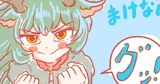
はい、このキャラクターですね。
代理ちゃんのちびキャラデザインです。
Adobe Photoshopで描いた
このキャラクターを
Adobe Animateで動かしてみようというシリーズです。
記事を一日分にまとめてしまったほうが
読む人的には親切なんでしょうけども、
毎日の記事作成が大変なので、
ゆるく小分けにしてお送りしています。
終わったらまとめ記事でも作ればいいかななんて。
(いやぁ、それも大変っぽいなぁ)
ということで、ゆっくり始めます!
前回記事⤵️
1️⃣アセットワープツールを使って!

「w」を押せばショートカットで使えます。

動きの骨組みのようなものを設定できます。

便利!
2️⃣タイムラインで動きをつけていく

タイムラインで設定して行けばアニメーションができます。
キーフレームを挿入すると灰色の部分が挿入した部分まで伸びます。
キーフレームをクラシックトゥーンに変換すると紫色になります。
具体的には1コマ目を基準にして
50コマ目の位置を変えれば
1コマ目から50コマ目までの位置まで自動的にアニメーショになるイメージです。
1コマ目で手を下げていて
10コマ目で手を上げて
20コマ目で手を下げる(もとに戻す)
と設定すると
下げていた手を上げて、また下げるというアニメーションができます。
ここらへんはテキストを読んで想像するのは難しいと思いますので、
実際にAdobe Animateを使っている人しか伝わらなそうですけど、
そんな感じでアニメーションが作れるんだよ〜ってことだけ分かっていただければ幸いです。
つまり、超簡単!っていうことですね。
実際使い始めはどこになにがあるかわからないし、機能が多すぎてどう使えばいいかもわからないので、超難関のようにも思いますが、
AIに質問したりネットで使い方を検索すればすぐにわかります。
3️⃣ひとまず動かしてみる。

それぞれのオブジェクトにアセットワープツールで骨組みを設定して
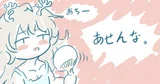
タイムラインで動きを設定するとこんな感じでそれぞれが動き出します。
この状態だと
これ、ほんとに使えるんか・・・
って感じですけど
風鈴とか、シャボン玉とかふわふわしたものを微妙に揺らしたり、
そういうアニメーションが簡単にできそうだし
スライムとかそんな感じのキャラクターはかなり理想的に動かせると思います。
要するにAdobe Animateで作成できるアニメーショには向き不向きがあるということですね。
あとは動きとかはもっともっと繊細につけないとすごく意味不明な感じ⤴️になってしまうので、ちびキャラなどでは髪の毛とか部分的に動かしたり、背景込みのイラストでシーン上で浮かせてみたり
要素を増やして見せる方が良いですね。
手書きなどと違ったクセがあるので、その特性をきちんと把握するのがとても重要だと感じました。
ひとまず、動かすところまでは行きましたが、
もう少し研究したいかなと思います。
もう少しこのシリーズは続くかなぁ?
情報のニーズ的には高くないので反応の方は心配ですが、
今後のお仕事に直結して(向こう2〜3年は)役立つ気がするので
もうすこし弄りたいと思います。

⚪️ 昨日の記事について ⚪️
昨日の記事はこちら↓
🟢 見出し画像反省

顔の感じとか気になり始めると
もう泥沼ですよ。
他の人からすればどこが変かすぐ分かるような違和感も
わからなくなっちゃうんですよね〜。
テイストが固まってないっていうのはこういう時にとても効率が悪いです。
描き込んでいけば、そのうち違和感が消えるときもあるんですけど。。。
ラフのうちにきっちりしたほうが良いんですよね〜こういうときは。
でもまぁとにかく進めます。
🔷 記事反省
久しぶり(?)にプライベートな記事でした。
春夏秋はアウトドアとかイラスト以外の記事ももっと増えそうです。
それはいいんですが、定番のシリーズみたいなのがそろそろ欲しいですね。
いまもいろいろ細切れに続いているものはありますが、見てもらうのにふさわしいシリーズ物を作りたいですよね。
なんかいいアイディアないかなぁ。
🔴 リンク
🔶 おまけ
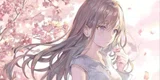
アイコン用イラストの画風。
名前にchangをつけるのでchangシリーズと呼んでいる画風です。
おおよそ2.5頭身で空間的にポーズを取ることが多く
パターンで髪の毛や服を埋め尽くす感じで作成します。
目の大きさなどに特徴がありますね。
ある程度厚塗りでもいけて、シンプルにもいけるキャラメイクなので
クオリティコントロールが比較的ラクです。
今後はもう少し自分のオリジナル要素を増やして描きたいなと考えてます。

(⭐️ ´ Å ` ⭐️)ノシ✨️🦌=⏰️ ではまた🌟