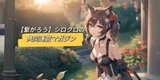
先日の見出し画像の作画工程 No.11

こんにちわ!
イラストレーターの鹿角時計です(⭐️ ´ Å ` ⭐️)!
見出し画像に意味はありません。
特に。
昨日の記事はこちら↓
● 昨日の記事について
● 見出し画像反省

可愛らしさの極地です。やわらかそうです。
すごく簡単にかけるので非常に助かります!!
助かります!!!!
ほんとに。
● 記事反省
ここの記事反省コーナーとアボガドの記事でバランス良い記事回だったと思います。イラストもねじ込んだし。
おもしろいかどうかはわかりませんが。


■ 先日の見出し画像の作画工程 No.11 ■
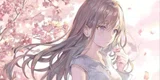
上記記事の見出し画像です。

こちらもあまり描かない雰囲気のテイストで描いてみました。
とはいえ、明確に独立したテイストを作成しようとしたわけではありません。どうしても自分のクセは強くでてしまいますね。
■ ラフ

■ 線画

■ 着彩

レイヤー分けとレイヤーマスクを駆使して、塗る時に、はみ出ても問題ないようにします。
描く時はレイヤーの順番を考慮すると楽に進むことがあるので、考えるようにしています。
上記のイラストだと肌が下、髪の毛が上です。

上記の場合、髪の毛が背景と肌に隣接しています。
しかし、肌はすべて髪の毛の内側にあります。
そのため髪の毛を上にして肌を描けば、髪に隠れてしまうので、いくらはみ出しても気にしなくていいです。
しかし髪の毛のレイヤーには対策が必要です。
まずきっちり単色で、髪の毛の描画範囲を塗りつぶします。
そしてレイヤーマスクをかけてあげます。
そうすると髪の毛の影や光を塗る場合に、レイヤーマスクを描けた場所以外に塗ることができなくなります。
ものすごく便利!
簡易的にレイヤーの描きたしたい部分をすべて選択して、選択範囲でレイヤーマスクを代替する方法がありますが、こちらはその時だけ使用するというような方法です。
更に便利なのはレイヤーウィンドウの「ロック」に並んでいる「透明ピクセルをロック」です。
なにも描いていない部分には一切描けず、解除したあともそのままなので、マスクの代用にもなります。
効率的に各方法はいくらでもありますので、自分にあった方法を探してみるのがいいでしょう。
■ 影の描き込み

■ 更に描き込みを続ける


■ 目の部分を3枚分描いてGIFアニメーションにします。

■ 制作工程タイムラポォ!

肩描くの忘れてなんか、身体どうなってんのみたいな絵になっちゃったけど可愛く描けたし、いいよね!
(⭐️ ´ Å ` ⭐️)ノシ ではまた🌟

■ リンク ■
■ おまけ ■
おまけらしいおまけの落書きだな!