メンバーシップの作り方💛はじめたら、まずやること

6月24日にメンバーシップ「しもまゆのnote発信ラボ」を開設しました。
メンバーシップを始める前に準備しておくこと、開設手順、始めたらまずやる必要があることを、まとめてみました。
メンバーシップを始める前の準備
メンバーシップを始める前に、note公式の勉強会に参加しました。
スクショもシェアもOKとのことで、私のnoteでもシェアしています。
これからメンバーシップを始めようと考えている方は、参考にしていただえけると嬉しいです😊
テンプレートに沿って、説明文を準備
メンバーシップ勉強会に参加すると、説明文のテンプレートがもらえます。

私はこのテンプレートに沿って、メンバーシップやプランの説明文を作成しました。

ChatGPTに相談してブラッシュアップして、事前告知
自分なりに作成したものをChatGPTに相談して、説明文をブラッシュアップしました。

6月24日の申請日に向けて、どんな投稿をしたらいいかも、ChatGPTに相談してたんですよね。
6月24日に申請することにした理由
メンバーシップに申請するのは、6月24日と決めていました。
この日は一粒万倍日で、あきやましずえさんのkindle本の発売日でもありましった。
kindle本の発売日に向けて、カウントダウン投稿の壁打ちとアドバイスもしていました。
同じ日にメンバーシップに申請して、「一緒にがんばろう」って思ってたんですよね(笑)
申請3日前から、どんな投稿をしたか?
メンバーシップの申請をする前から、予告編のような投稿を始めました。
立ち上げに向けて、準備している様子をチラ見せします。
実はメンバーシップ立ち上げに向けて、3月からプレイベントをテスト開催してたんですよね。
アンケートをとりながら改善していった、メイキングオフの部分も見せるようにしました。
申請日当日朝の投稿
メンバーシップを始めようと思った理由も書くといいと、ChatGPTから提案があったんですよね。
この記事は、100人以上の方がスキしてくださり、嬉しビックリでした!
申請したら、1分で審査を通過し、その後はバタバタでした💦
当日の舞台裏について、翌日のnoteで明かしています(笑)
noteメンバーシップの申請手順
ここからは、実際の申請手順と、審査通過後にやっておいた方がいいことについてまとめてみます。
メンバーシップは、どこから申請するか?
まだメンバーシップをやってない方の場合、ダッシュボードから申請画面にアクセスできるようになっています。

ダッシュボートの右上に、「月額サブスクつくるならnoteメンバーシップ」と書かれたバナーが表示されています。

このバナーをクリックすると、こんな画面が表示されます↓
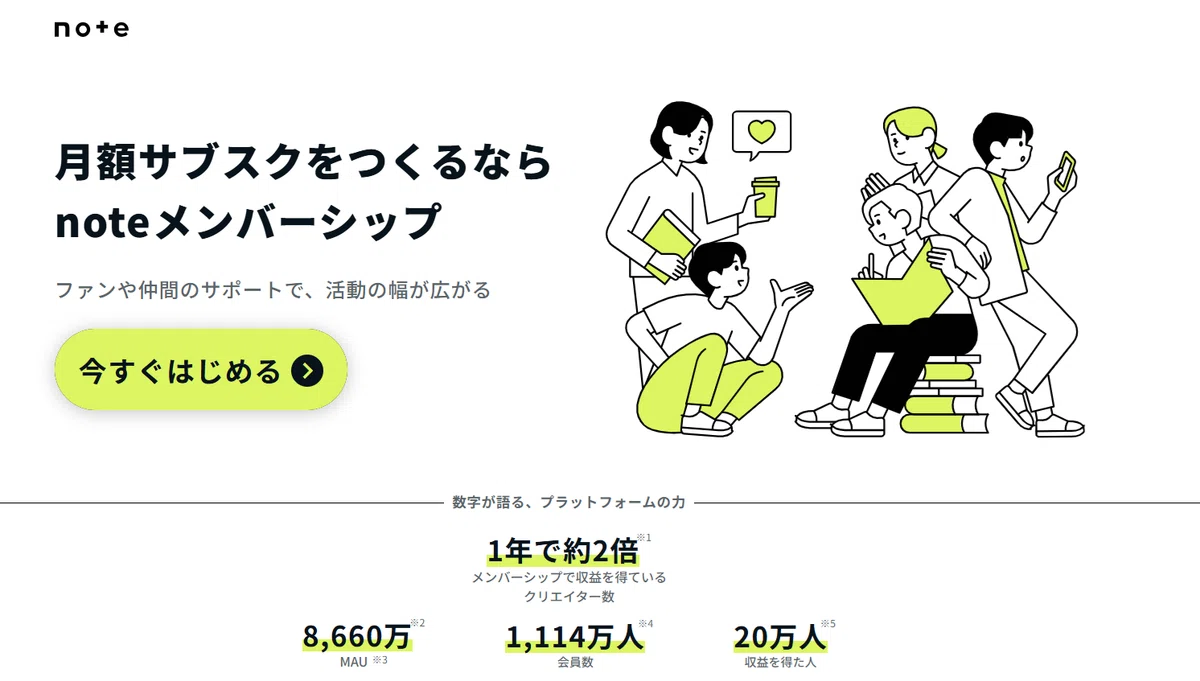
「今すぐはじめる」ボタンをクリックすると、申請画面が表示されます。
メンバーシップ申請画面に入力する内容
メンバーシップの名前を入力
まずメンバーシップの名前を入力します。

メンバーシップの名前も、ChatGPTと壁打ちして決めました😊
メンバーシップの説明文を入力
次に、メンバーシップの説明文を入力します。

右下の「例文をみる」をクリックすると、説明文の例文が表示されます。
プラン情報を入力
その下に、プラン情報を入力します。

「プランを作成する」ボタンをクリックすれば、完了です。
意外と申請は簡単!あとで編集も可能
もっと大変だと思ってたんですが・・・
メンバーシップの名前や説明文を事前に準備しておけば、申請自体は簡単!
あとで編集することも可能です。
最短1分で審査が完了
「プランを申請しました!最短1分で審査が完了し、公開できます」と画面に表示されました。

1分後にメールが?!
「審査が通過しました」とのメールが、1分後には届いてました!

「申請して、翌日までには審査が通過するかな」と思ってたのですが、ホントに1分で完了するんですね^^;
審査が通過した後に、やること
実は審査が通過した後には、意外とやることいっぱいあって、バタバタしたんですよね💦

ここからは、当日実際にやったことについてまとめてみます。
プランを公開する
メンバーシップの審査が通過した段階では、まだ非公開になっています。

「プランを公開する」と書かれたボタンをクリックすると、こんな画面が表示されます。

「価格を設定しよう」から進みます。

会費・人数制限を入力
まず会費を入力します。

参加人数を制限する場合には、上限人数を設定することもできます。
ここで「人数をあとから変更可能にする」をオンにしておかないと、後で変更できなくなるので注意!
特典を入力
参加特典を入力します。

「プランを変更する」というボタンをクリックします。
プランを公開する
非公開になっているプランを「公開」に切り替えます。

「公開する」をクリック。

プランが公開されると、こんな画面が表示されます。

メンバーの招待も可能
運営メンバーは、「招待」ボタンをクリックして、無料招待できます。

メンバーシップに投稿するには?
公開したはいいけど、メンバーシップの中身はまだからっぽです💦

画面右上の自分のアイコンをクリックすると、「メンバーシップ」という項目があり、ここから管理画面に入ることができます。

「管理画面を開く」をクリックして、基本設定を編集することもできます。

現在は「発信仲間プラン」1つだけです。

「プランを追加」をクリックすれば、複数のプランを作成できます。

詳細設定(オプション)から、「掲示板を利用する」をオンに切り替えできます。
表示順やスキのお礼メッセージ、参加メンバーも、ここから設定できます。
掲示板に投稿する方法
メンバーシップを利用するのは、私も初めてです。
「掲示板って、どうやって投稿するの?」って、最初は思いました^^;

メンバーシップ管理画面で、「表示を確認」をクリックします。

「掲示板」をクリックすると、掲示板に投稿できます。

掲示板のトップに固定する方法
掲示板に投稿したものを、トップに固定することもできます。

投稿の右上の「…」をクリックします。

「掲示板トップに固定表示」をクリックします。

「OK」ボタンをクリックします。

「固定された投稿」と、左上に表示されます。

3投稿まで、トップに固定できます。

メンバーシップの特典も、掲示板から受け取れるようにしました。
メンバーシップ限定マガジンの設定
特典用のマガジンを設定することができます。

「メンバーシップ限定マガジンを設定する」をクリック

プランを選択して、保存します。

特典マガジンの無料公開部分は、どなたでも読めます◎
「しもまゆのここだけの話」というのが、特典用のマガジンです。
このマガジンに登録されている無料公開部分は、どなたでも読むことができます。
メンバーシップ登録メンバーは、有料部分も読み放題です◎
メンバーシップの審査に通過してからは、特典を受け取れるようにしたり、メンバー同士の自己紹介スレッドをつくったりと、いろいろやることがあります。
これからメンバーシップを始めようと思ってる方の参考になれば幸いです。
note発信・プロフィール作成のご相談
深掘りインタビューで強みを言語化し、
読まれるnote発信をサポートしています。
・noteを始めたい
・プロフィールを整えたい
・発信を仕事につなげたい
という方はお気軽にご相談ください。
noteコンサル・プロフィール作成の相談はこちら↓
おためし思考整理コンサル(30分無料)
名刺代わりにも💛マンガ入りの自己紹介ページ作ります!
しもまゆの自己紹介ページ
ポッドキャスト番組「経営者の志」にゲスト出演しました